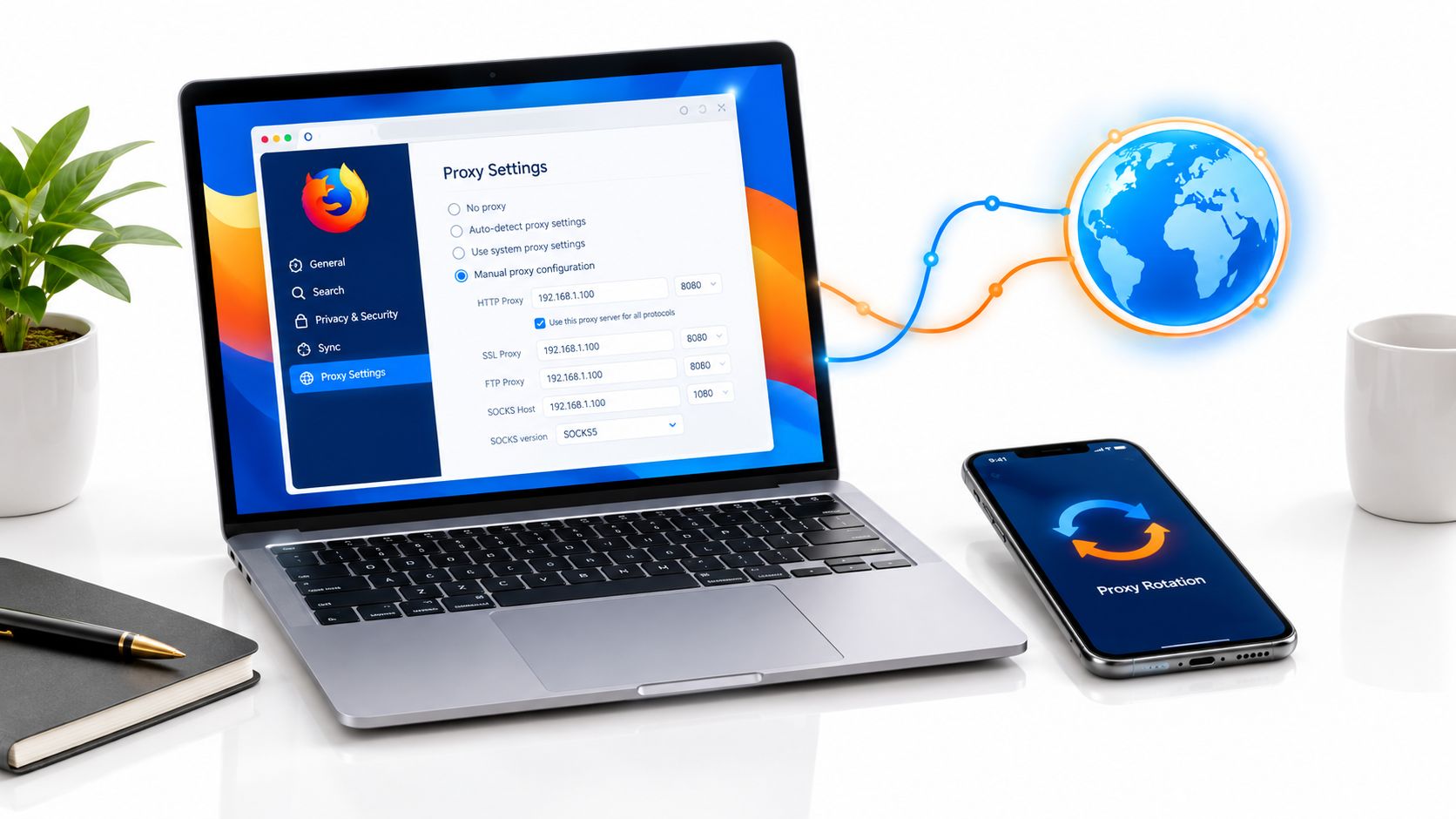
Vous avez enregistré une adresse de proxy, ouvert Chrome et confirmé que votre IP publique a changé. Pourtant, votre service de surveillance se connecte toujours directement, un tableau de bord local cesse de se charger et votre outil de test indique une autre localisation.
Il s’agit généralement d’un problème de périmètre, et non d’un proxy défectueux. Windows dispose de plusieurs chemins réseau, et modifier la page Paramètres ne force pas toutes les applications à utiliser la même connexion. Commencez par choisir la méthode de configuration adaptée, puis vérifiez les applications importantes pour votre flux de travail.
Les méthodes de proxy proposées par Windows 10 et quand les utiliser
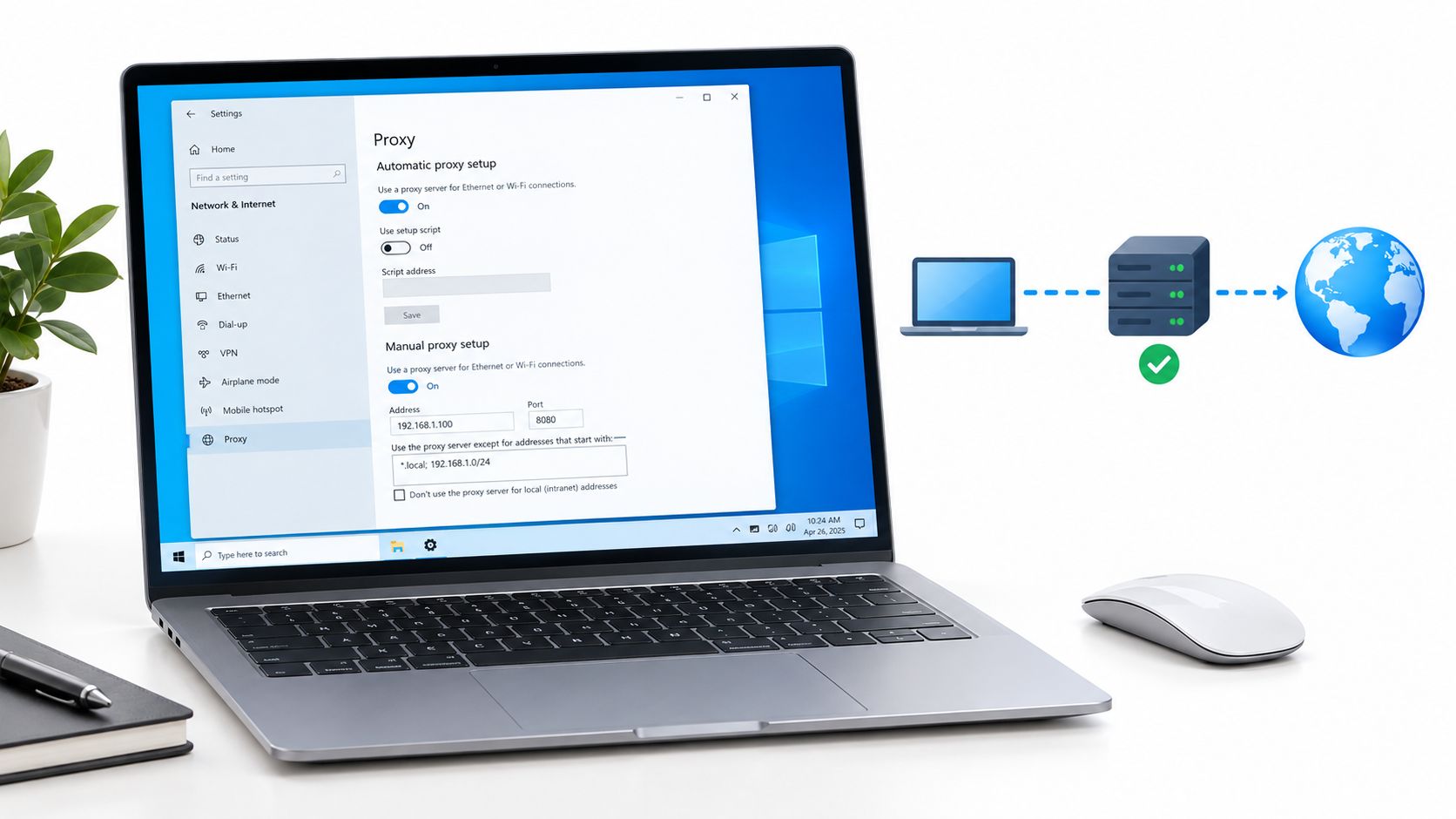
Ouvrez Paramètres > Réseau et Internet > Proxy. Les commandes semblent simples, mais activer plusieurs méthodes à la fois complique le dépannage : votre point de terminaison manuel ne détermine alors pas nécessairement le chemin emprunté par une application.
Le guide de configuration du proxy de Microsoft décrit trois méthodes de configuration : la détection automatique, un script de configuration et la configuration manuelle. La configuration manuelle nécessite deux champs pour le point de terminaison, l’adresse du serveur et le port, ainsi que des règles de contournement facultatives.
Les méthodes de proxy de Windows 10 en un coup d’œil
| Méthode | Informations à saisir | Utilisation idéale | Problème fréquent |
|---|---|---|---|
| Détection automatique | Aucune ; Windows tente de détecter les informations du proxy | Le réseau diffuse déjà les paramètres du proxy par le biais de la détection | Échoue sans avertissement lorsque la détection est bloquée ou indisponible |
| Script de configuration (PAC) | Adresse d’un script PAC | Le routage dépend de la destination : certains domaines sont accessibles directement, d’autres via un proxy | Un script inaccessible ou défectueux peut perturber la navigation ; le comportement de repli détermine le périmètre |
| Proxy manuel | Adresse du serveur ou nom d’hôte, port, exceptions facultatives | Vous disposez d’un point de terminaison connu et avez besoin d’un itinéraire fixe | Un port incorrect ou une liste d’exceptions trop large entraîne des problèmes partiels |
Un fichier PAC, abréviation de Proxy Auto-Configuration, contient du JavaScript qui choisit un itinéraire pour chaque destination. Il peut diriger les applications internes directement vers leur destination tout en faisant passer les sites Web publics par un proxy d’entreprise.
Adaptez la méthode à la tâche
Imaginons qu’une équipe de réseaux sociaux reçoive une adresse PAC du service informatique. Elle doit activer Utiliser le script de configuration, saisir cette adresse et ne pas modifier le routage manuel, sauf indication contraire du service informatique. En revanche, un testeur QA indépendant disposant d’un point de terminaison fixe doit utiliser la configuration manuelle.
La détection automatique convient à un réseau géré qui fournit déjà les informations de détection. Elle ne permet pas de découvrir un compte de proxy commercial quelconque ni d’en récupérer les identifiants.
Les exceptions manuelles acceptent les adresses de sites Web séparées par des points-virgules, y compris les terminaisons de domaine de type joker. Une case à cocher distincte permet de faire passer les adresses de l’intranet local en dehors du proxy.
Conseil pratique : Faites correspondre votre situation à une ligne du tableau avant de modifier un champ. Activer davantage d’options ne garantit pas une meilleure couverture.
Les proxys mobiles, résidentiels et de datacenter derrière les paramètres
Windows configure la passerelle contactée par votre application. Le réseau de sortie de cette passerelle détermine si les sites Web voient une connexion mobile, résidentielle ou de datacenter.
Les proxys mobiles utilisent des adresses attribuées par les opérateurs sur les réseaux 4G/5G. Les proxys résidentiels utilisent des adresses attribuées par les fournisseurs d’accès à Internet des particuliers. Les proxys de datacenter utilisent des réseaux d’hébergement ou de cloud.
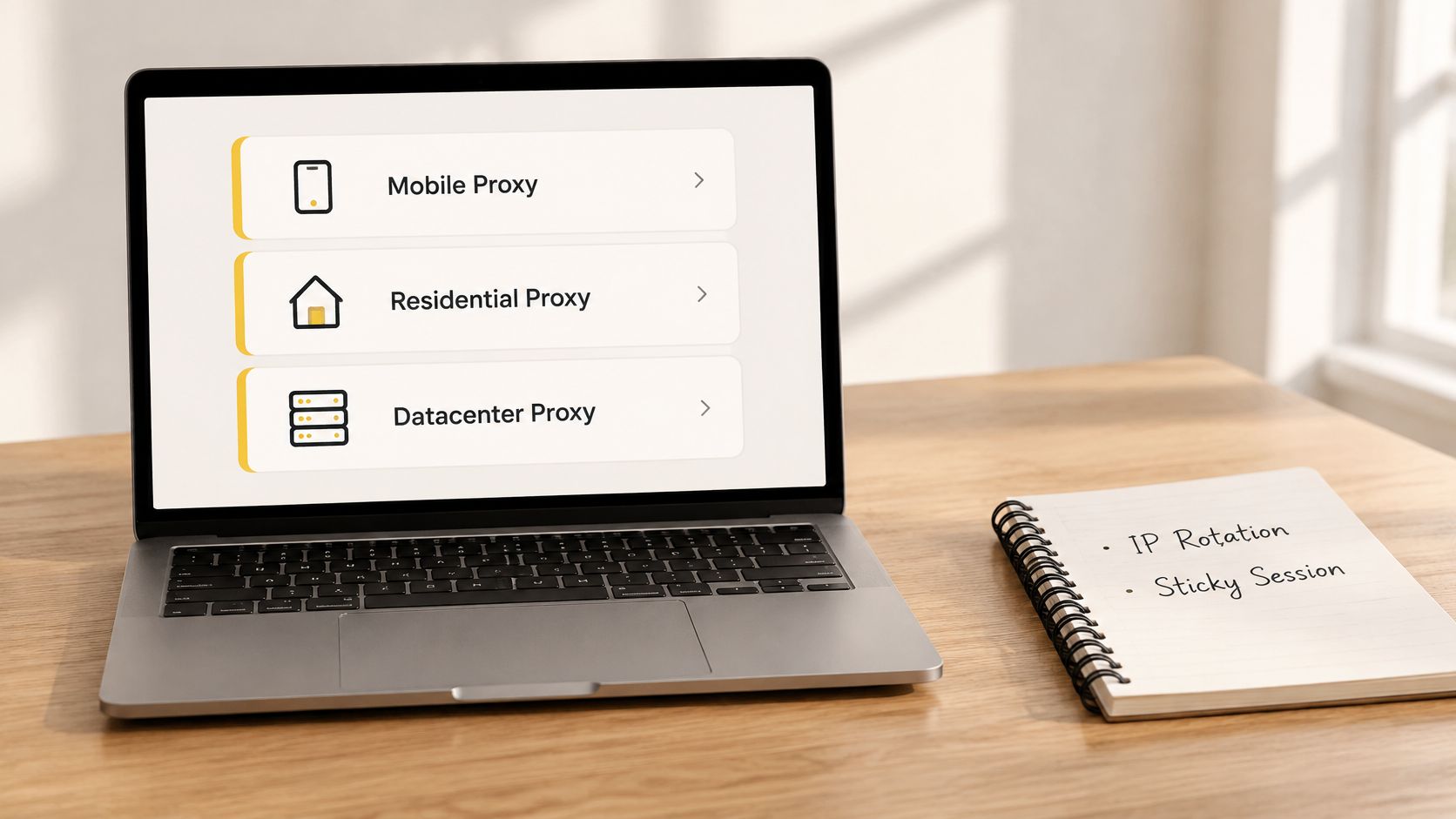
Comparaison des proxys mobiles, résidentiels et de datacenter
| Type de proxy | Source de l’IP | Exposition à la détection et au blocage | Utilisation courante |
|---|---|---|---|
| Mobile (4G/5G) | IP attribuées par les opérateurs mobiles | Plus difficiles à bloquer sans discrimination, car le CGNAT partage des adresses publiques entre de véritables abonnés | Gestion autorisée de plusieurs comptes de réseaux sociaux et vérification de publicités sur des vues mobiles |
| Résidentiel | IP attribuées par les FAI des particuliers | Ressemblent souvent à du trafic domestique ordinaire, mais certaines adresses peuvent acquérir une mauvaise réputation | Études de marché et vérifications de prix ou de référencement naturel propres à une localisation |
| Datacenter | IP issues de réseaux d’hébergement et de cloud | Plus faciles à identifier par l’ASN et à bloquer à grande échelle | Tâches autorisées à grand volume pour lesquelles la vitesse et le coût comptent davantage que la réputation de l’IP |
Choisissez séparément l’identité réseau et le comportement de session
Un ASN, ou numéro de système autonome, identifie l’administration du routage d’un réseau. Un ASN de réseau d’hébergement peut révéler une origine en datacenter, même lorsque l’adresse elle-même est inconnue.
Le CGNAT, ou NAT de niveau opérateur, permet à un opérateur de partager une adresse publique entre plusieurs abonnés. Bloquer cette adresse peut aussi bloquer des clients légitimes, ce qui rend les IP mobiles plus difficiles à bloquer sans dommages collatéraux. Elles ne sont pas invisibles : les sites Web peuvent toujours évaluer le comportement des comptes, les caractéristiques du navigateur et les schémas de requêtes.
La rotation d’IP modifie l’adresse de sortie entre les requêtes ou selon un calendrier. Une session persistante conserve une adresse de sortie pendant une certaine durée, ce qui convient généralement mieux à un test autorisé de connexion ou de paiement. Consultez le guide de sélection des proxys rotatifs pour examiner la rotation indépendamment du type de réseau.
Le ciblage géographique permet de sélectionner un pays ou une région de sortie. Un spécialiste de la vérification publicitaire qui contrôle une création destinée au marché français sur les réseaux mobiles a besoin de la bonne zone géographique et du bon contexte opérateur, et pas simplement d’une IP différente.
Avant d’effectuer un test, suivez le guide de tekRESCUE pour localiser l’adresse IP du réseau de votre bureau afin d’avoir une référence. Le champ manuel de Windows accepte un point de terminaison, mais le client doit également prendre en charge le protocole correspondant ; un point de terminaison HTTP et un point de terminaison SOCKS ne sont pas interchangeables.
Configurer un proxy manuel dans Windows 10 étape par étape
Notez les options activées, l’adresse, le port et les exceptions actuels avant de modifier quoi que ce soit. Sur un ordinateur portable géré, demandez si une stratégie contrôle ces valeurs plutôt que d’essayer de la contourner.
Saisissez et appliquez le point de terminaison
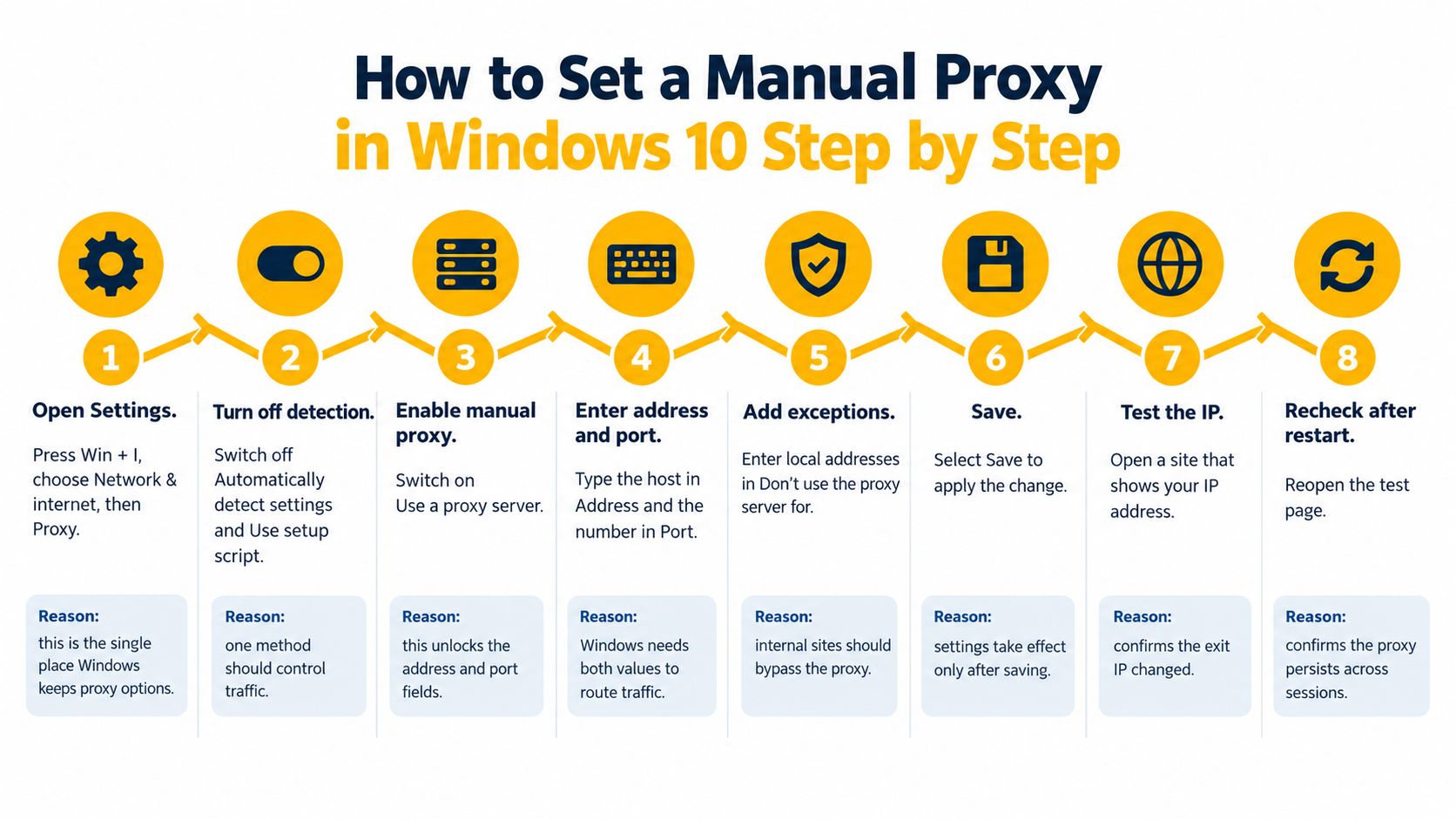
Ouvrez les commandes du proxy. Appuyez sur Win + I, choisissez Réseau et Internet, puis Proxy. Utilisez cette page plutôt qu’un champ propre au navigateur si vous souhaitez que les applications qui suivent les paramètres de Windows partagent le même itinéraire.
Sous Configuration automatique du proxy, désactivez Détecter automatiquement les paramètres et Utiliser le script de configuration pour effectuer un test manuel isolé. Vous écartez ainsi les décisions concurrentes liées à la détection et au script, ce qui permet de vérifier si le point de terminaison manuel fonctionne.
Activez le routage manuel. Sous Configuration manuelle du proxy, activez Utiliser un serveur proxy. Cela active les champs d’adresse et de port.
Saisissez le nom d’hôte ou l’IP dans Adresse, sans schéma tel que
http://, puis saisissez le numéro fourni dans Port. Laissez ces valeurs séparées, car Windows a besoin d’un hôte et d’un port d’écoute, et non d’une URL de connexion complète collée dans un seul champ.Dans le champ des exceptions, saisissez les hôtes qui doivent se connecter directement, séparés par des points-virgules, par exemple
*.corp.example;localhost. Limitez la liste pour éviter que les destinations de test publiques contournent accidentellement votre proxy.Choisissez le comportement de l’intranet. Cochez Ne pas utiliser le serveur proxy pour les adresses locales (intranet) si les ressources internes doivent se connecter directement. Cette option est utile pour les tableaux de bord locaux, mais ne remplace pas les exceptions explicites lorsque les noms internes ne sont pas reconnus comme locaux.
Sélectionnez Enregistrer, ouvrez une nouvelle session de navigateur et vérifiez votre IP publique à l’aide d’une page neutre de vérification d’IP. Chargez ensuite une page interne et l’application métier que vous comptez réellement utiliser, car un résultat positif dans le navigateur ne garantit pas que l’application soit prise en charge.
Sachez comment revenir en arrière. Désactivez Utiliser un serveur proxy pour désactiver la configuration manuelle. Rétablissez les paramètres automatiques ou de script d’origine s’ils faisaient partie de la configuration normale de votre réseau.
Vérifiez autre chose que le changement d’adresse
L’erreur de saisie la plus fréquente consiste à inclure un schéma ou le port dans Adresse tout en renseignant également le champ Port. Cela peut faire échouer toutes les tentatives de connexion via ce point de terminaison.
Le panneau manuel des paramètres ne comporte pas non plus de champ universel pour stocker un nom d’utilisateur et un mot de passe. Un navigateur peut demander une authentification proxy, tandis qu’une application sans surveillance peut échouer parce qu’elle ne peut pas afficher cette invite.
Un test réussi signifie que l’IP publique de sortie change, que les pages internes prévues continuent de se charger directement et que l’application cible exécute son flux de travail habituel. Pour une session d’assurance qualité, incluez une véritable séquence de navigation plutôt que de vous arrêter au résultat de la vérification d’IP.
Scripts de configuration et fonctionnement de la chaîne de repli de Windows
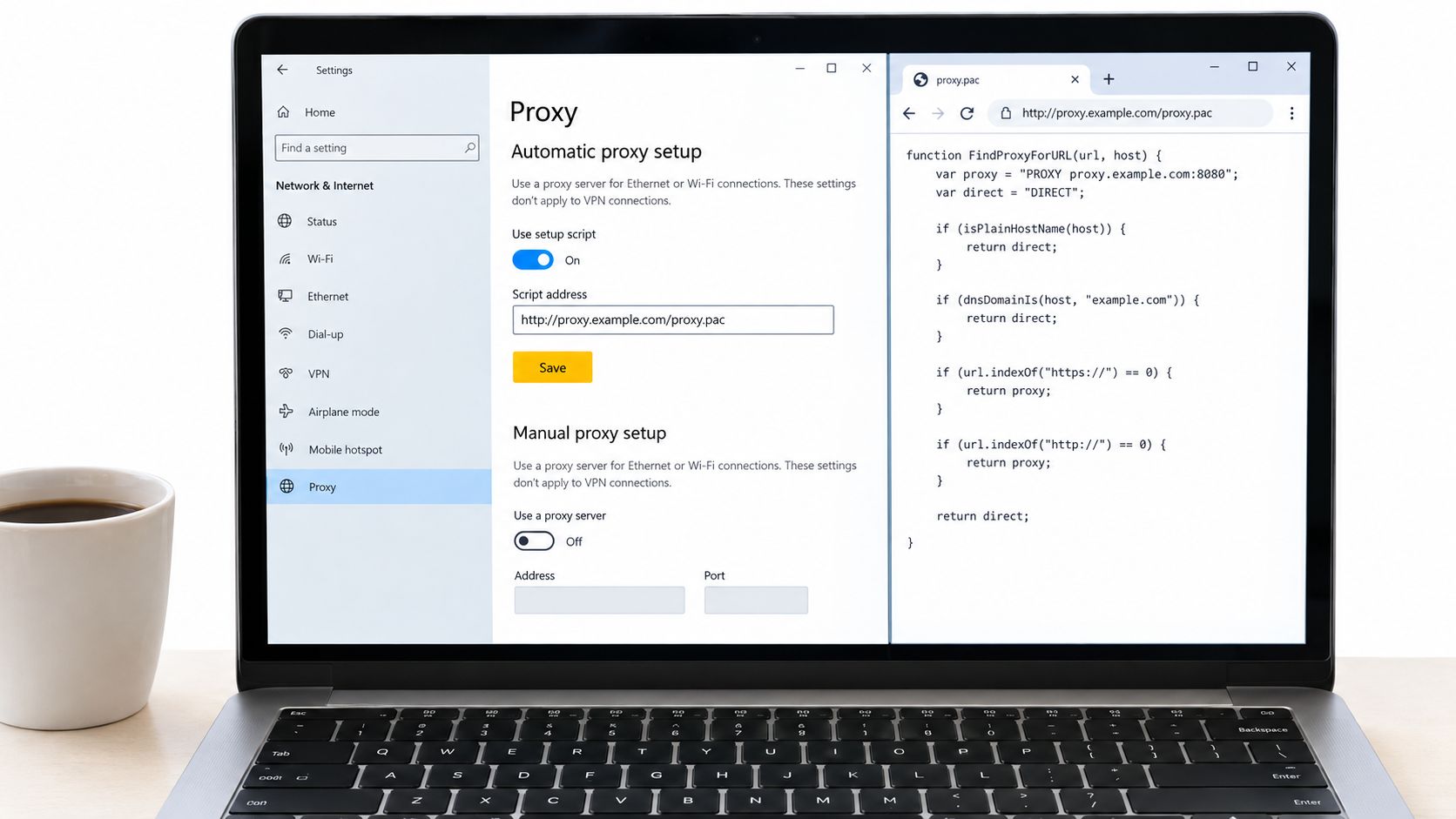
Un script de configuration est utile lorsque les décisions de routage dépendent des destinations plutôt que des utilisateurs individuels. Sous Configuration automatique du proxy, activez Utiliser un script de configuration, collez l’adresse PAC et sélectionnez Enregistrer.
Avant de l’appliquer, ouvrez la même adresse dans un navigateur et vérifiez qu’elle renvoie le script plutôt qu’une erreur ou une page de connexion. Le téléchargement réussi prouve que l’adresse est accessible, pas que le JavaScript ou ses décisions de routage sont corrects.
Examinez la route avant de diagnostiquer l’échec
Voici une fonction PAC illustrative minimale :
function FindProxyForURL(url, host) {
    if (dnsDomainIs(host, ".corp.example")) {
        return "DIRECT";
    }
    return "PROXY proxy.example:8080";
}
Ici, DIRECT signifie se connecter sans proxy. L’autre valeur de retour indique l’hôte et le port du proxy ; elle ne configure pas le site Web de destination.
La documentation Microsoft sur le CSP NetworkProxy précise cet ordre de résolution : tenter la découverte automatique d’un fichier PAC, puis le script configuré, ensuite un proxy statique explicite et, sinon, se connecter directement. Ce cadre de stratégie s’applique à Ethernet et au Wi-Fi, mais pas aux connexions VPN.
| Étape | Action tentée par Windows | Éléments à examiner en cas d’échec |
|---|---|---|
| Découverte automatique | Rechercher un script PAC à l’aide de la découverte réseau | Vérifier si le réseau fournit des informations de découverte |
| Script configuré | Télécharger l’adresse PAC fournie | Accessibilité, obstacles liés à l’authentification et validité du script |
| Proxy statique | Utiliser le point de terminaison configuré explicitement | Accès au point de terminaison et authentification |
| Connexion directe | Se connecter sans proxy | Vérifier si l’accès direct est autorisé ou entraîne une exposition involontaire |
Ne considérez pas cette séquence de stratégie comme une garantie universelle pour chaque navigateur, service ou bibliothèque réseau personnalisée. Une application peut mettre en œuvre sa propre résolution du proxy et sa propre gestion des erreurs.
Vérifiez à qui appartient le paramètre
Par défaut, la stratégie est propre à l’utilisateur ; une configuration à l’échelle de la machine étend sa portée aux comptes et aux composants système concernés. Par exemple, plusieurs comptes clients peuvent utiliser un poste de travail partagé : une modification à l’échelle de la machine peut modifier simultanément leurs routes, au lieu de limiter le changement au profil de l’opérateur.
Pour comprendre le contexte de déploiement, le guide sur la configuration automatique du proxy aide à distinguer la découverte d’une adresse PAC fournie.
Gardez une logique PAC concise et documentez chaque règle de connexion directe. Un script qui contourne silencieusement une destination obligatoire est plus difficile à repérer qu’une erreur de connexion.
Quelles applications suivent le proxy système et lesquelles l’ignorent
Chrome et Edge suivent le proxy système de Windows par défaut, Firefox ne le suit que si ses propres paramètres de connexion le prévoient, et un service Windows peut ignorer complètement cette page. La page Paramètres configure un ensemble d’API ; chaque application décide quelle configuration elle lit réellement.
Paramètre lu par chaque type d’application
| Application | Paramètre lu | Comment le confirmer |
|---|---|---|
| Chrome et Edge | Proxy système de Windows par défaut | Chargez une page de vérification d’IP dans une nouvelle fenêtre et comparez l’IP |
| Firefox | Ses propres paramètres de connexion, qui peuvent suivre le système | Vérifiez Paramètres > Général > Paramètres réseau et le mode actif |
| Services Windows et outils en ligne de commande | Souvent WinHTTP, configuré séparément avec netsh winhttp ; certains utilisent d’autres bibliothèques |
Exécutez netsh winhttp show proxy, puis vérifiez le trafic réel de l’application concernée |
| Applications avec un champ SOCKS intégré | Le champ SOCKS5 ou SOCKS4 propre à l’application | Confirmez la version du protocole et l’option DNS du proxy |
Diagnostiquez l’application, pas seulement le bureau
WinINet est une API Internet de Windows couramment associée aux applications interactives utilisées par l’utilisateur. WinHTTP est une autre pile HTTP de Windows, souvent utilisée par les services et les logiciels d’arrière-plan ; elle conserve sa propre valeur de proxy au lieu d’hériter de la page Paramètres de l’utilisateur interactif.
Examinez WinHTTP avec netsh winhttp show proxy. Dans un terminal ouvert en tant qu’administrateur, la commande de configuration est netsh winhttp set proxy proxy-server="<proxy-host>:<port>" ; remplacez les espaces réservés par le point de terminaison approuvé. Vérifiez que le service concerné utilise bien WinHTTP avant d’effectuer cette modification, car elle s’applique à la machine entière et non à un seul compte.
Le contexte du compte explique bien des surprises à ce niveau. Un service exécuté sous son propre compte peut ne pas utiliser un proxy propre à un utilisateur, même si le navigateur du même ordinateur affiche l’adresse attendue. Vérifiez donc le compte du service, sa pile réseau et tout champ de proxy dans sa propre configuration avant de modifier à nouveau les paramètres du navigateur.
SOCKS5 est un protocole proxy polyvalent qui relaie les connexions TCP sans interpréter HTTP. Edge distingue les identifiants HTTP, Secure, FTP et SOCKS ; une destination HTTPS ne signifie pas automatiquement que le transport du proxy lui-même utilise HTTPS.
L’API des paramètres proxy de Mozilla active proxyDNS par défaut pour SOCKS5 et le désactive pour SOCKS4. D’autres clients SOCKS font leur propre choix ; considérez donc cela comme le comportement par défaut d’une API et non comme une garantie.
Lorsque le DNS, le système qui traduit les noms en adresses, reste local, le trafic Web et les recherches de noms peuvent emprunter des chemins différents. Une application disposant d’une option DNS distant peut acheminer les recherches via le proxy ; une application qui n’en dispose pas expose le chemin DNS habituel et peut produire des signaux de localisation incohérents.
Résoudre les problèmes de paramètres proxy les plus courants
Commencez par vérifier Adresse, Port et les commandes activées sur la page Proxy. Comparez-les aux détails du point de terminaison, puis vérifiez l’accessibilité avant de modifier d’autres paramètres Windows sans rapport.
Symptômes du proxy, causes et solutions
| Symptôme | Solution | |
|---|---|---|
| Aucune page ne se charge après l’enregistrement | Adresse ou port incorrect, ou point de terminaison inaccessible depuis cet appareil | Corrigez les champs du point de terminaison et vérifiez qu’il est accessible |
| Les paramètres sont rétablis après le redémarrage | Une stratégie de gestion réapplique des valeurs, ou la configuration automatique prend le dessus | Désactivez un script non géré à des fins de test, ou demandez au responsable de la stratégie de modifier la configuration |
| Les sites intranet locaux ne fonctionnent pas | Les hôtes internes sont envoyés au proxy | Activez le contournement de l’intranet ou ajoutez l’hôte concerné aux exceptions |
| Seuls certains sites ne fonctionnent pas | Exceptions trop générales ou règles de connexion directe dans le PAC | Supprimez l’exception incorrecte ou corrigez la règle PAC correspondante |
| Le navigateur affiche la nouvelle IP, mais pas l’application | L’application utilise WinHTTP ou son propre champ de proxy | Modifiez la configuration effectivement utilisée par cette application |
| Le script PAC ne s’applique jamais | L’adresse du script renvoie une erreur ou est bloquée | Rétablissez l’accès à l’adresse du script |
| Les indicateurs de localisation semblent incohérents | Le trafic SOCKS effectue la résolution DNS localement | Activez le DNS via proxy dans les applications qui le prennent en charge |
Refaites le test sans introduire de nouvelles variables
Les navigateurs mettent les fichiers PAC en cache. Redémarrez le navigateur après avoir modifié un script ; une fenêtre de navigation privée peut aider à isoler l’état de la session, mais elle ne vide pas systématiquement tous les caches de proxy.
Modifiez un paramètre, redémarrez l’application concernée et refaites le test avec la même page de vérification IP et la même destination. Conservez les valeurs d’origine à portée de main afin qu’une expérience infructueuse ne devienne pas la nouvelle référence.
En cas d’erreur de refus de connexion, consultez le guide de dépannage des refus de connexion au proxy pour distinguer un point de terminaison indisponible d’un problème de configuration de l’application. Si une authentification est nécessaire, vérifiez que l’application prend en charge la méthode requise au lieu de supposer que la connexion du navigateur sera reprise.
Évitez les corrections destructrices
Un script de configuration modifie généralement les décisions de routage plutôt que de réécrire les champs manuels. Si les valeurs enregistrées reviennent visiblement après un redémarrage, examinez la gestion de l’appareil, les scripts de connexion ou les logiciels de configuration.
Avant de réinitialiser Windows : Vérifiez que la panne touche le système d’exploitation, et non simplement un point de terminaison ou un paramètre d’application.
Si une réparation plus générale s’avère nécessaire, les conseils de Steel City IT peuvent vous aider à protéger vos fichiers avant de réinitialiser Windows. Réinitialiser le système est une mauvaise première réaction face à une erreur de saisie du port.
Interprétez le schéma de la panne : des sites spécifiques suggèrent des exceptions ou des règles PAC, tandis qu’une application isolée suggère sa propre configuration de proxy. Une panne généralisée oriente d’abord vers l’accès au point de terminaison, l’authentification ou la méthode de routage active.
Déterminez si votre configuration de proxy Windows 10 peut être conservée
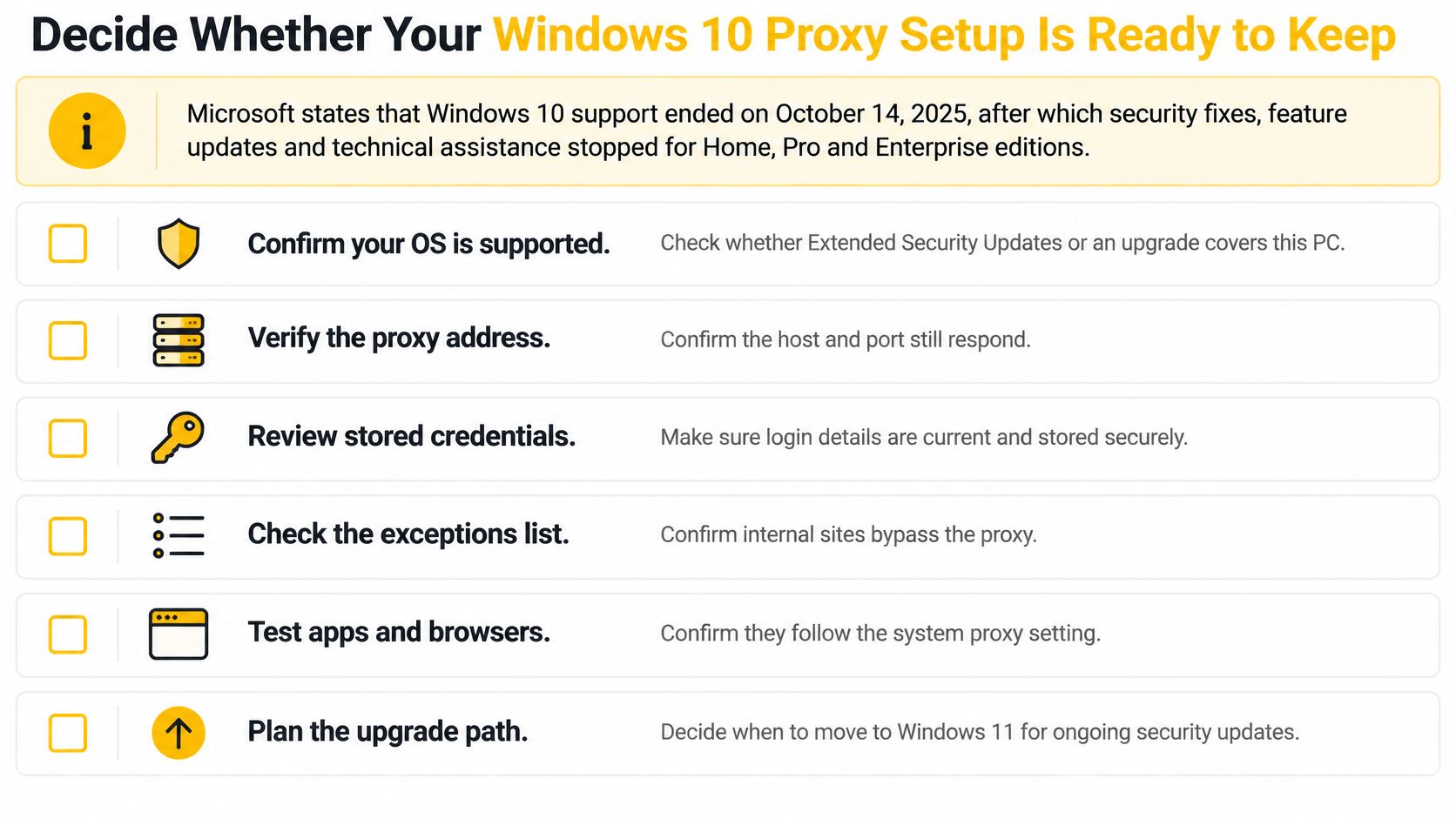
Les informations de Microsoft sur la fin du support de Windows indiquent que le support de Windows 10 a pris fin le 14 octobre 2025. Les correctifs de sécurité standard, les mises à jour de fonctionnalités et l’assistance technique ont pris fin pour les éditions Home, Pro, Enterprise et Education ; vérifiez donc si votre appareil bénéficie d’une couverture étendue distincte.
Un proxy qui fonctionne ne garantit pas que l’ordinateur est sûr. Il achemine le trafic ; il ne peut pas appliquer de correctifs à Windows, protéger toutes les applications ni corriger les vulnérabilités des composants réseau.
Décidez s’il faut conserver le système ou migrer
- Vérifiez la couverture. Vérifiez l’édition, l’état des correctifs et si l’appareil reçoit les mises à jour de sécurité applicables.
- Limitez les droits d’administrateur local et, lorsque c’est possible, isolez l’appareil sur un segment réseau distinct.
- Protégez les identifiants. Ne stockez pas de secrets dans les scripts PAC, car toute personne qui télécharge le fichier peut les lire. Gérez l’authentification au niveau des applications à l’aide des mécanismes d’identification pris en charge.
- Après toute modification de configuration, testez à nouveau les navigateurs concernés, les applications en arrière-plan, le comportement de contournement et le chemin DNS.
- Planifiez la migration. Passez à une version prise en charge de Windows, comme Windows 11, si le matériel le permet.
Respectez les règles de la plateforme et les limites de votre autorisation lorsque vous automatisez des tâches. Pour les activités dépendantes du mobile, évaluez l’ensemble du flux de travail au lieu de considérer la modification de l’IP publique comme un test d’acceptation final.
Evoproxy propose des proxies mobiles 4G/LTE en France pour des flux de travail tels que la gestion autorisée des réseaux sociaux, la vérification des publicités et l’assurance qualité dépendante de la géolocalisation. Si ces tâches nécessitent une sortie mobile française, essayez un point de terminaison avec votre configuration Windows et une page de vérification IP, puis vérifiez l’application réelle avant d’étendre la configuration.