Anda telah menyimpan alamat proksi, membuka Chrome, dan memastikan bahwa IP publik Anda berubah. Namun, layanan pemantauan Anda masih terhubung secara langsung, dasbor lokal berhenti dimuat, dan alat pengujian Anda melaporkan lokasi yang berbeda.
Biasanya ini masalah cakupan, bukan proksi yang rusak. Windows memiliki beberapa jalur jaringan, dan mengubah halaman Pengaturan tidak memaksa setiap aplikasi menggunakan koneksi yang sama. Mulailah dengan memilih metode konfigurasi yang tepat, lalu verifikasi aplikasi yang penting bagi alur kerja Anda.
Metode Proksi yang Ditawarkan Windows 10 dan Waktu Penggunaannya
Buka Pengaturan > Jaringan & internet > Proksi. Kontrolnya tampak sederhana, tetapi mengaktifkan beberapa metode sekaligus membuat pemecahan masalah lebih sulit karena endpoint manual Anda mungkin tidak menentukan rute yang digunakan aplikasi.
Panduan penyiapan proksi Microsoft menjelaskan tiga jalur konfigurasi: deteksi otomatis, skrip penyiapan, dan konfigurasi manual. Penyiapan manual memerlukan dua kolom endpoint, yaitu alamat server dan port, dengan aturan pengecualian opsional.
Sekilas tentang metode proksi Windows 10
| Metode | Yang perlu dimasukkan | Paling sesuai digunakan saat | Titik kegagalan umum |
|---|---|---|---|
| Deteksi otomatis | Tidak ada; Windows mencoba menemukan informasi proksi | Jaringan sudah menyediakan pengaturan proksi melalui penemuan otomatis | Gagal tanpa pemberitahuan saat penemuan diblokir atau tidak tersedia |
| Skrip penyiapan (PAC) | Alamat skrip PAC | Perutean bergantung pada tujuan, dengan beberapa domain terhubung langsung dan yang lain melalui proksi | Skrip yang tidak dapat dijangkau atau rusak dapat mengganggu penjelajahan; perilaku fallback menentukan cakupannya |
| Proksi manual | Alamat server atau nama host, port, pengecualian opsional | Anda memiliki endpoint yang diketahui dan memerlukan rute tetap | Port yang salah atau daftar pengecualian yang terlalu luas menyebabkan kegagalan sebagian |
File PAC, singkatan dari Proxy Auto-Configuration, berisi JavaScript yang memilih rute untuk setiap tujuan. File ini dapat mengarahkan aplikasi internal untuk terhubung langsung, sementara situs web publik diarahkan melalui proksi perusahaan.
Sesuaikan metode dengan kebutuhan
Misalnya, sebuah tim media sosial menerima alamat PAC dari tim TI. Mereka harus mengaktifkan Gunakan skrip penyiapan, memasukkan alamat tersebut, dan membiarkan perutean manual tidak aktif kecuali tim TI menyarankan sebaliknya. Penguji QA lepas yang memiliki endpoint tetap sebaiknya menggunakan penyiapan manual.
Deteksi otomatis cocok untuk jaringan terkelola yang sudah menyediakan penemuan otomatis. Metode ini bukan cara untuk menemukan akun proksi komersial sembarang atau mendapatkan kredensialnya.
Pengecualian manual menerima alamat situs web yang dipisahkan dengan titik koma, termasuk akhiran domain bergaya wildcard. Kotak centang terpisah mengatur apakah alamat intranet lokal melewati proksi.
Aturan praktis: Cocokkan situasi Anda dengan salah satu baris sebelum mengubah kolom apa pun. Mengaktifkan lebih banyak opsi tidak berarti cakupannya lebih baik.
Proksi Seluler, Residensial, dan Pusat Data di Balik Pengaturan
Windows mengonfigurasi gateway yang dihubungi aplikasi Anda. Jaringan keluar gateway tersebut menentukan apakah situs web melihat koneksi seluler, residensial, atau pusat data.
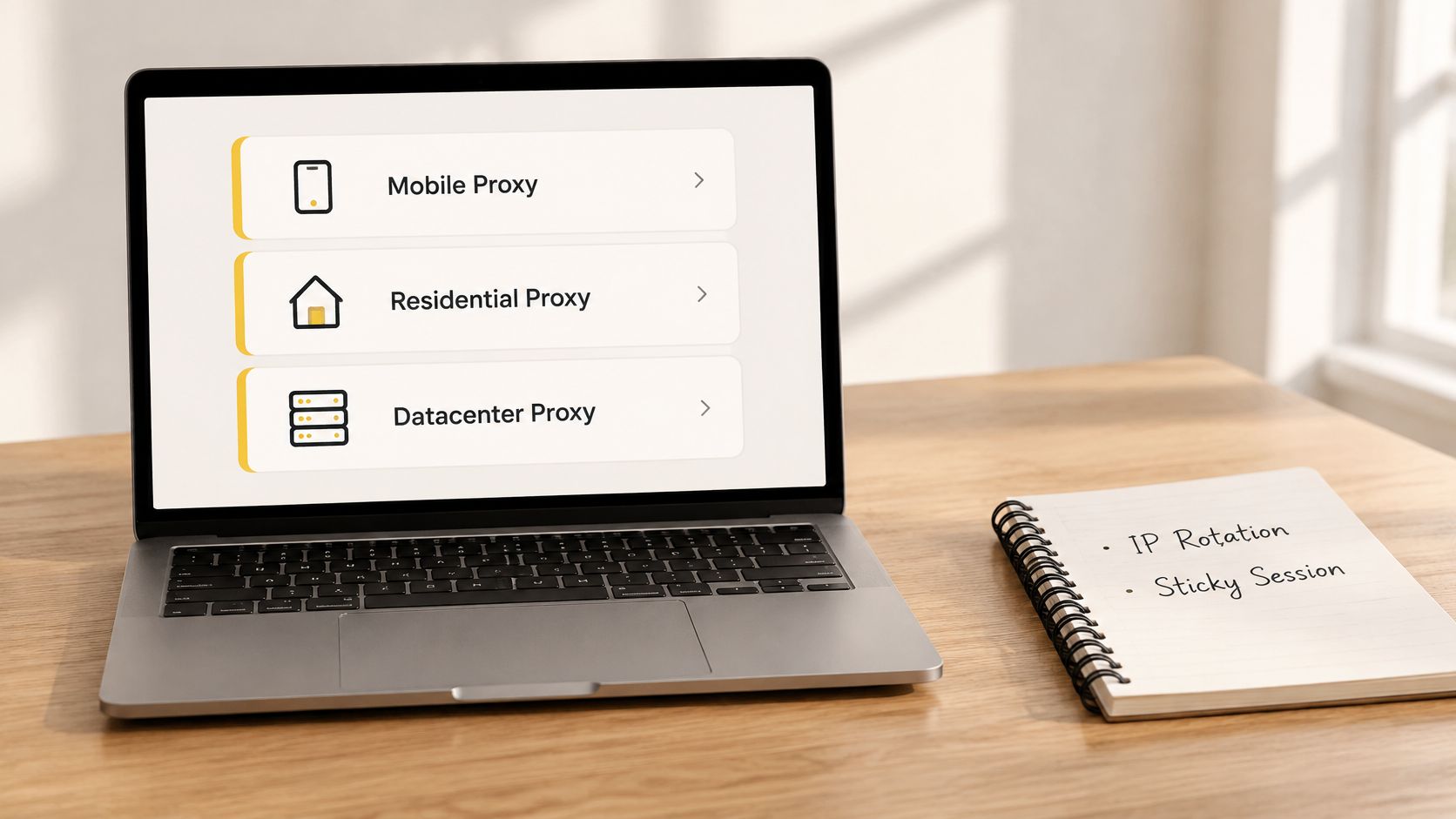
Proksi seluler menggunakan alamat yang ditetapkan operator melalui jaringan 4G/5G. Proksi residensial menggunakan alamat yang ditetapkan oleh penyedia internet rumah tangga. Proksi pusat data menggunakan jaringan hosting atau cloud.
Perbandingan proksi seluler, residensial, dan pusat data
| Jenis proksi | Sumber IP | Risiko deteksi dan pemblokiran | Kegunaan umum |
|---|---|---|---|
| Seluler (4G/5G) | IP yang ditetapkan oleh operator seluler | Lebih sulit diblokir secara menyeluruh karena CGNAT membagikan alamat publik kepada pelanggan sungguhan | Pengelolaan beberapa akun media sosial yang diizinkan dan verifikasi iklan dari tampilan seluler |
| Residensial | IP yang ditetapkan oleh ISP rumah tangga | Sering kali menyerupai lalu lintas internet rumahan biasa, tetapi reputasi alamat tertentu dapat memburuk | Riset pasar dan pemeriksaan harga atau SEO khusus lokasi |
| Pusat data | IP dari jaringan hosting dan cloud | Lebih mudah diidentifikasi berdasarkan ASN dan diblokir dalam skala besar | Tugas bervolume tinggi yang diizinkan, ketika kecepatan dan biaya lebih penting daripada reputasi IP |
Pilih identitas jaringan dan perilaku sesi secara terpisah
ASN, atau nomor sistem otonom, mengidentifikasi administrasi perutean suatu jaringan. ASN jaringan hosting dapat menunjukkan asal pusat data meskipun alamatnya sendiri tidak dikenal.
Carrier-grade NAT, atau CGNAT, memungkinkan operator membagikan satu alamat publik kepada beberapa pelanggan. Memblokir alamat tersebut juga dapat memblokir pelanggan yang sah, sehingga IP seluler lebih sulit diblokir tanpa menimbulkan dampak sampingan. IP ini tidak sepenuhnya tersembunyi: situs web tetap dapat mengevaluasi perilaku akun, karakteristik browser, dan pola permintaan.
Rotasi IP mengubah alamat keluar di antara permintaan atau sesuai jadwal. Sesi lekat mempertahankan alamat keluar selama jangka waktu tertentu, yang biasanya lebih cocok untuk pengujian login atau pembayaran yang diizinkan. Gunakan panduan memilih proksi berotasi untuk mempertimbangkan rotasi secara terpisah dari jenis jaringan.
Penargetan geografis memilih negara atau wilayah untuk koneksi keluar. Spesialis verifikasi iklan yang memeriksa materi iklan untuk pasar Prancis melalui operator seluler memerlukan geografi dan konteks operator yang tepat, bukan sekadar IP yang berubah.
Sebelum menguji, gunakan panduan tekRESCUE untuk menemukan alamat IP jaringan kantor Anda agar Anda memiliki data dasar. Kolom manual Windows menerima endpoint, tetapi klien juga harus mendukung protokolnya; endpoint HTTP dan endpoint SOCKS tidak dapat saling menggantikan.
Cara Mengatur Proksi Manual di Windows 10 Langkah demi Langkah
Catat pengaturan, alamat, port, dan pengecualian saat ini sebelum mengubah apa pun. Di laptop terkelola, tanyakan apakah nilai-nilai ini dikontrol oleh kebijakan, alih-alih mencoba mengesampingkannya.
Masukkan dan terapkan endpoint
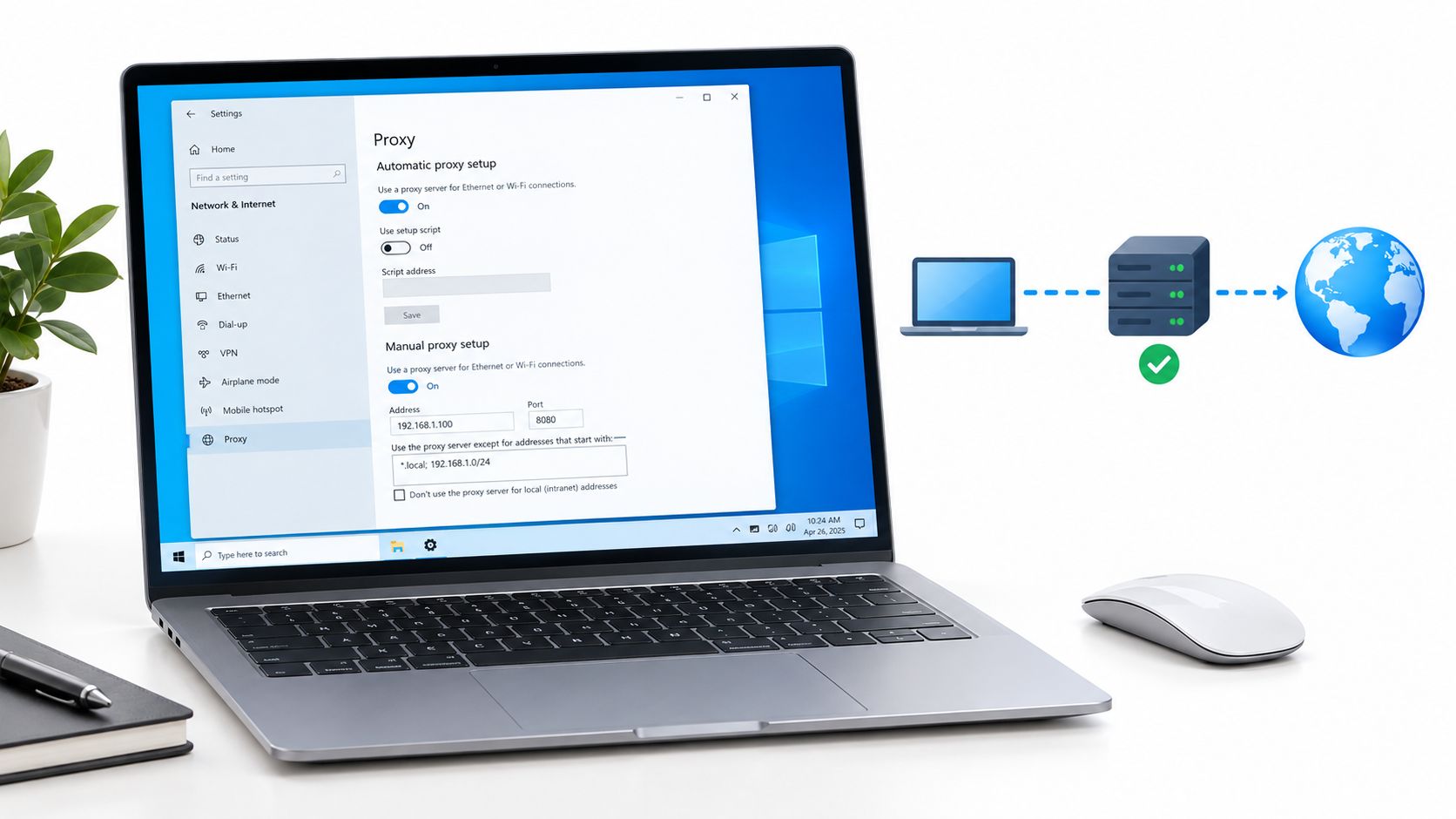
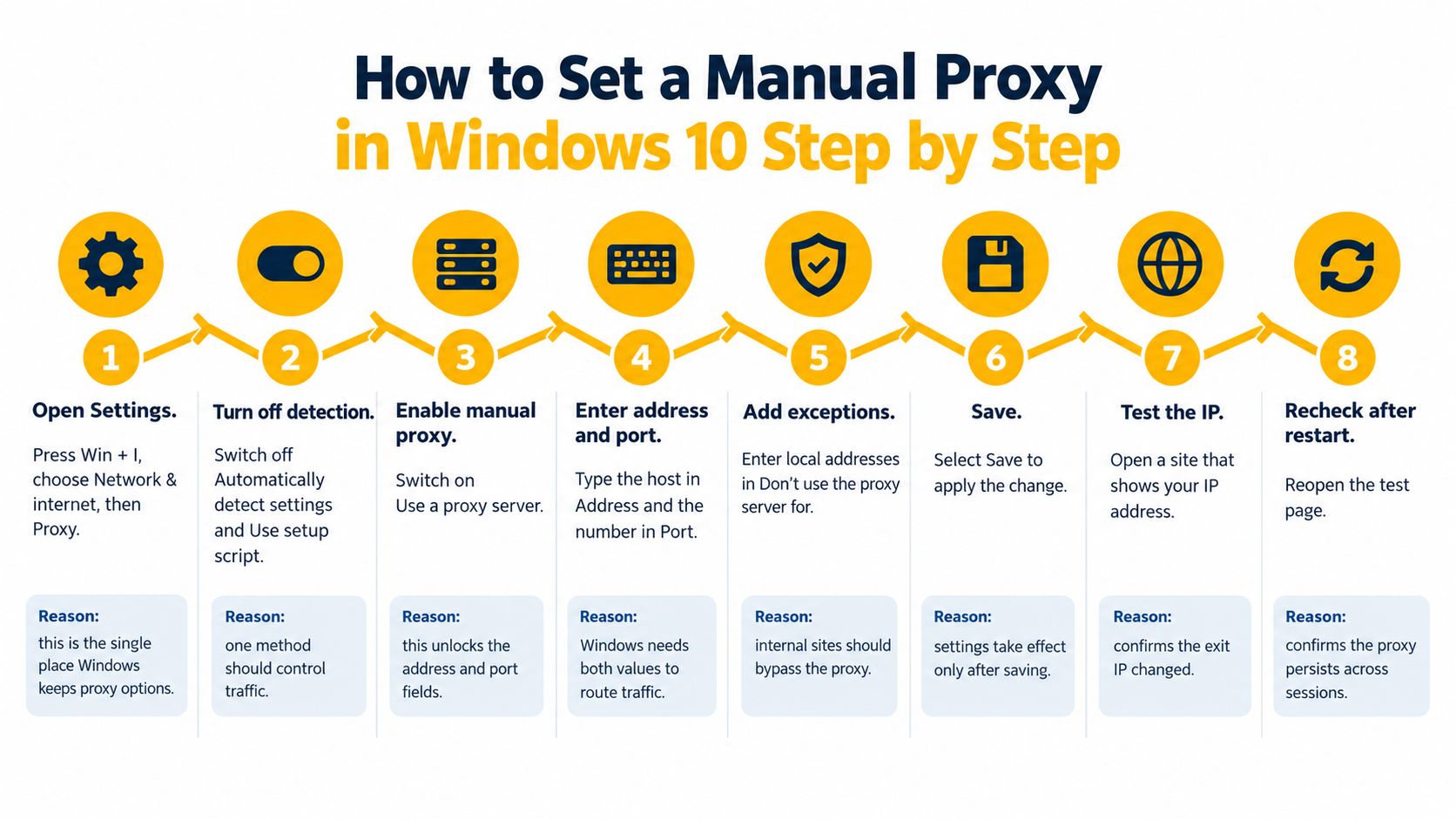
Buka kontrol proksi. Tekan Win + I, pilih Jaringan & internet, lalu Proksi. Gunakan halaman ini, bukan kolom khusus browser, jika Anda ingin aplikasi yang mengikuti pengaturan Windows menggunakan rute yang sama.
Di bagian Penyiapan proksi otomatis, nonaktifkan Deteksi pengaturan secara otomatis dan Gunakan skrip penyiapan untuk pengujian manual terisolasi. Ini menghilangkan keputusan penemuan dan skrip yang saling bersaing, sehingga Anda dapat mengetahui apakah endpoint manual berfungsi.
Aktifkan perutean manual. Di bagian Penyiapan proksi manual, aktifkan Gunakan server proksi. Ini mengaktifkan kontrol alamat dan port.
Masukkan nama host atau IP di Alamat, tanpa skema seperti
http://, lalu masukkan angka yang diberikan di Port. Pisahkan nilai-nilai ini karena Windows memerlukan host dan port yang mendengarkan, bukan URL koneksi yang ditempelkan.Di kolom pengecualian, masukkan host yang harus terhubung langsung, dipisahkan dengan titik koma, seperti
*.corp.example;localhost. Batasi daftarnya agar tujuan pengujian publik tidak tanpa sengaja melewati proksi Anda.Pilih perilaku intranet. Centang Jangan gunakan server proksi untuk alamat lokal (intranet) jika sumber daya internal harus terhubung langsung. Ini berguna untuk dasbor lokal, tetapi bukan pengganti pengecualian eksplisit jika nama internal tidak dikenali sebagai alamat lokal.
Pilih Simpan, buka sesi browser baru, lalu periksa IP publik Anda menggunakan halaman pemeriksaan IP yang netral. Kemudian muat halaman internal dan aplikasi bisnis sebenarnya yang ingin Anda gunakan, karena keberhasilan di browser saja tidak membuktikan bahwa aplikasi tersebut tercakup.
Ketahui cara mengembalikan pengaturan. Matikan Gunakan server proxy untuk menonaktifkan konfigurasi manual. Pulihkan pengaturan otomatis atau skrip asli jika pengaturan tersebut merupakan bagian dari konfigurasi jaringan normal Anda.
Pastikan lebih dari sekadar alamat yang berubah
Kesalahan awal yang paling umum adalah memasukkan skema atau port ke dalam Alamat, sekaligus mengisi Port. Hal ini dapat menyebabkan setiap upaya koneksi melalui endpoint tersebut gagal.
Panel Pengaturan manual juga tidak memiliki kolom penyimpanan nama pengguna dan kata sandi yang universal. Browser mungkin meminta autentikasi proxy, sedangkan aplikasi tanpa pengawasan mungkin gagal karena tidak dapat menampilkan permintaan tersebut.
Pengujian yang berhasil berarti IP keluar publik berubah, halaman internal yang dimaksud tetap dimuat secara langsung, dan aplikasi target menyelesaikan alur kerja normalnya. Untuk sesi QA, sertakan urutan navigasi yang nyata, bukan hanya berhenti pada hasil pemeriksaan IP.
Skrip Penyiapan dan Cara Kerja Rantai Fallback Windows
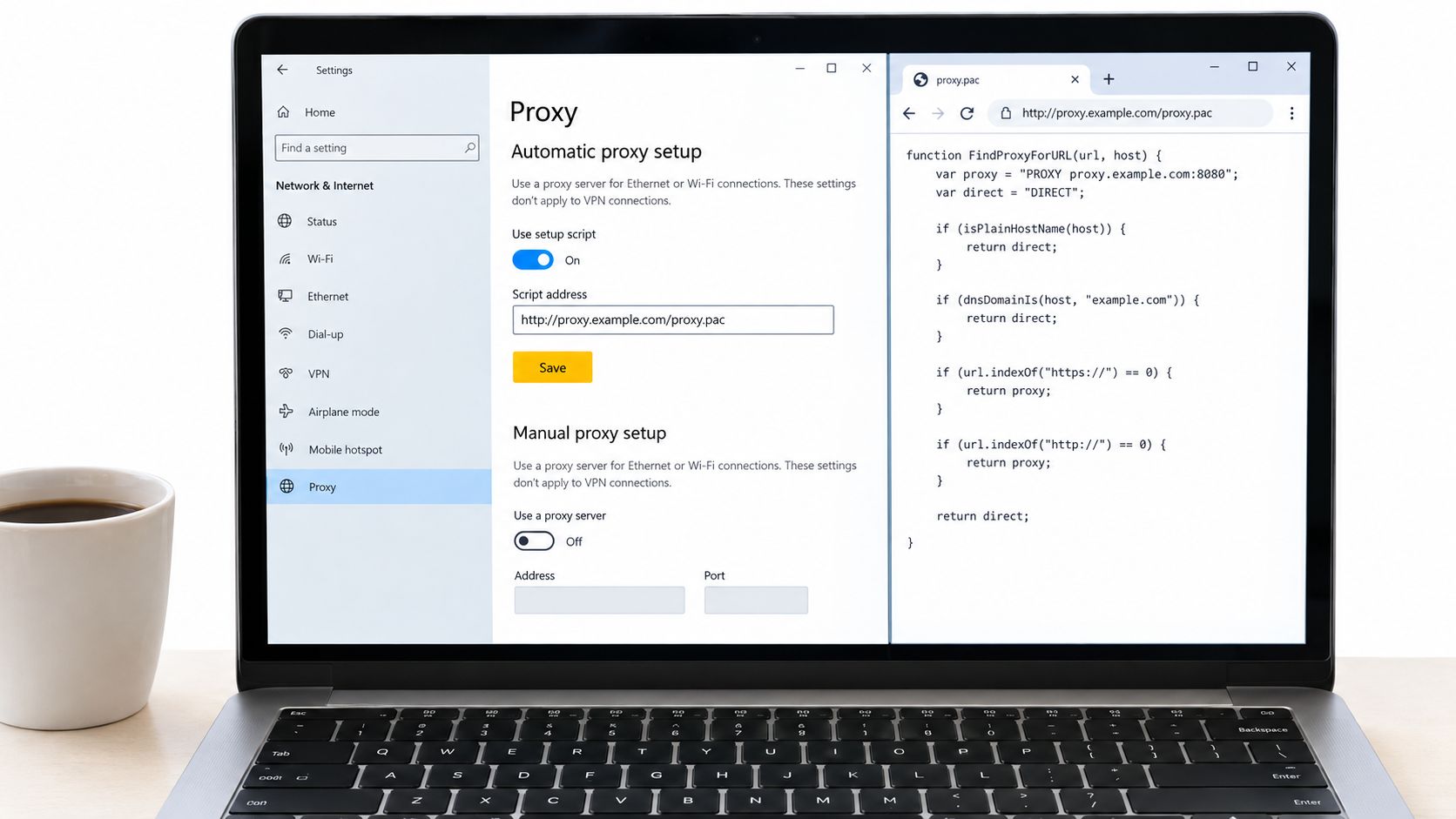
Skrip penyiapan berguna ketika keputusan perutean ditentukan oleh tujuan, bukan pengguna perorangan. Di bagian Penyiapan proxy otomatis, aktifkan Gunakan skrip penyiapan, tempelkan alamat PAC, lalu pilih Simpan.
Sebelum menerapkannya, buka alamat yang sama di browser dan pastikan alamat tersebut menampilkan skrip, bukan halaman kesalahan atau login. Berhasil mengunduh skrip membuktikan bahwa alamat dapat dijangkau, bukan bahwa JavaScript atau keputusan peruteannya sudah benar.
Pahami rutenya sebelum mendiagnosis kegagalan
Contoh fungsi PAC minimal adalah:
function FindProxyForURL(url, host) {
    if (dnsDomainIs(host, ".corp.example")) {
        return "DIRECT";
    }
    return "PROXY proxy.example:8080";
}
Di sini, DIRECT berarti terhubung tanpa proxy. Nilai kembalian lainnya menunjukkan host dan port proxy; nilai tersebut tidak mengonfigurasi situs web tujuan.
Dokumentasi Microsoft NetworkProxy CSP menetapkan urutan resolusi berikut: coba penemuan PAC otomatis, lalu skrip yang dikonfigurasi, kemudian proxy statis eksplisit, dan jika tidak ada, hubungkan secara langsung. Kerangka kebijakan ini berlaku untuk Ethernet dan Wi-Fi, bukan koneksi VPN.
| Tahap | Upaya yang dilakukan Windows | Hal yang perlu diperiksa jika gagal |
|---|---|---|
| Penemuan otomatis | Mencari skrip PAC melalui penemuan jaringan | Apakah jaringan menyediakan informasi penemuan |
| Skrip yang dikonfigurasi | Mengunduh alamat PAC yang disediakan | Keterjangkauan, hambatan autentikasi, dan validitas skrip |
| Proxy statis | Menggunakan endpoint yang dikonfigurasi secara eksplisit | Akses ke endpoint dan autentikasi |
| Koneksi langsung | Terhubung tanpa proxy | Apakah akses langsung diizinkan atau menimbulkan paparan yang tidak diinginkan |
Jangan anggap urutan kebijakan tersebut sebagai jaminan universal untuk setiap browser, layanan, atau pustaka jaringan kustom. Aplikasi dapat menerapkan resolusi proxy dan penanganan kesalahannya sendiri.
Periksa siapa yang mengelola pengaturan
Secara default, kebijakan berlaku per pengguna; konfigurasi seluruh mesin memperluas cakupannya ke berbagai akun dan komponen sistem yang terkait. Misalnya, sebuah workstation bersama digunakan oleh beberapa akun klien: perubahan untuk seluruh mesin dapat mengubah rute mereka sekaligus, alih-alih membatasi perubahan pada profil operator.
Untuk memahami konteks penerapannya, panduan tentang penyiapan proxy otomatis membantu membedakan penemuan dari alamat PAC yang disediakan.
Buat logika PAC tetap singkat dan dokumentasikan setiap aturan koneksi langsung. Skrip yang diam-diam melewati tujuan yang diwajibkan lebih sulit diketahui daripada kesalahan koneksi.
Aplikasi Mana yang Mengikuti Proxy Sistem dan Mana yang Mengabaikannya
Secara default, Chrome dan Edge mengikuti proxy sistem Windows, Firefox hanya mengikutinya jika pengaturan koneksinya sendiri menyatakan demikian, dan layanan Windows dapat mengabaikan halaman tersebut sepenuhnya. Halaman Pengaturan mengonfigurasi satu rangkaian API; setiap aplikasi menentukan sendiri konfigurasi mana yang benar-benar dibacanya.
Pengaturan yang dibaca oleh setiap jenis aplikasi
| Aplikasi | Pengaturan yang dibaca | Cara memastikan |
|---|---|---|
| Chrome dan Edge | Proxy sistem Windows secara default | Muat halaman pemeriksaan IP di jendela baru, lalu bandingkan IP-nya |
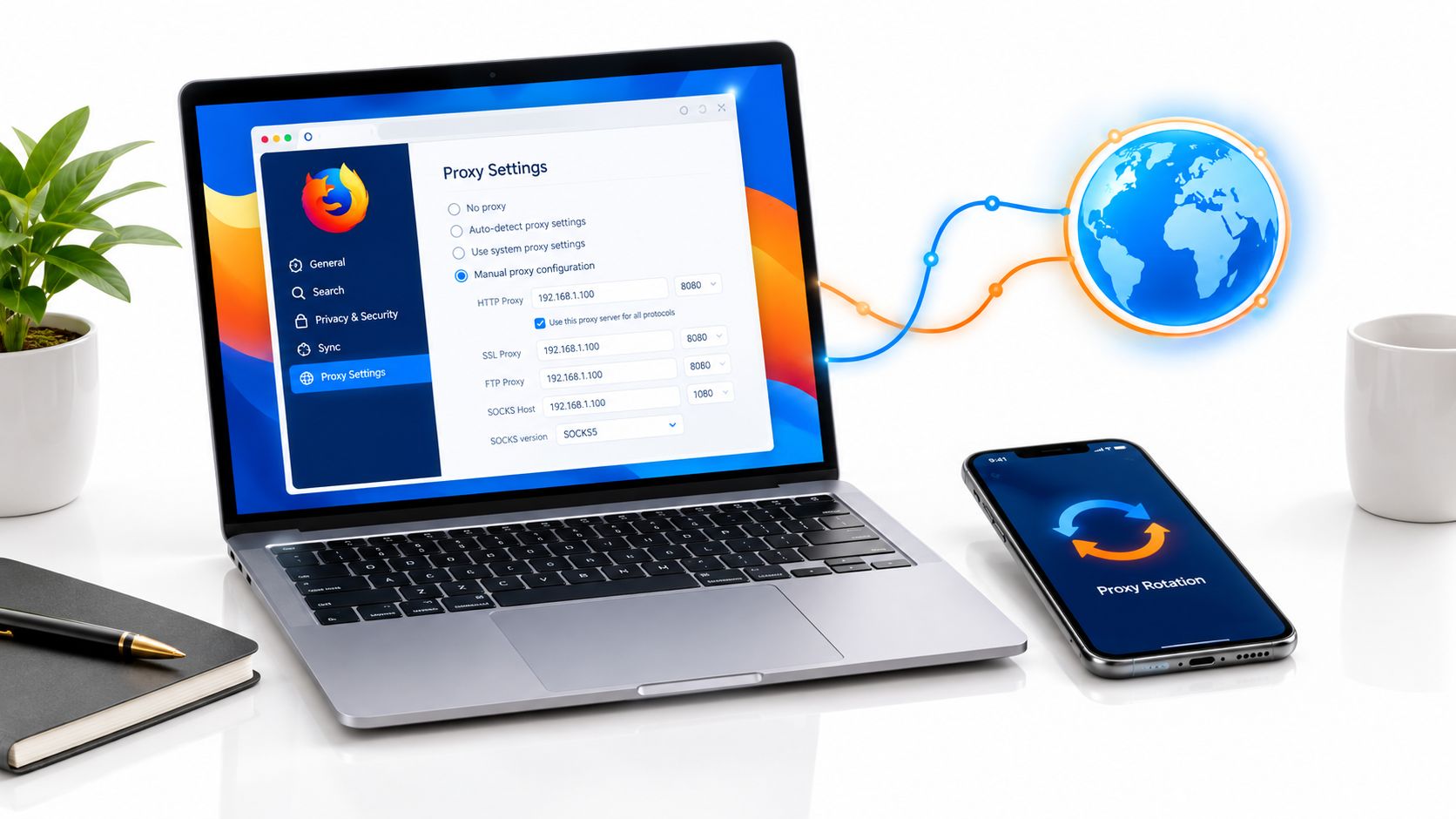
| Firefox | Pengaturan koneksinya sendiri, yang dapat mengikuti sistem | Periksa Pengaturan > Umum > Pengaturan Jaringan dan mode yang aktif |
| Layanan Windows dan alat baris perintah | Sering kali WinHTTP, yang dikonfigurasi secara terpisah dengan netsh winhttp; sebagian menggunakan pustaka lain |
Jalankan netsh winhttp show proxy, lalu verifikasi lalu lintas aplikasi yang sebenarnya |
| Aplikasi dengan kolom SOCKS bawaan | Entri SOCKS5 atau SOCKS4 milik aplikasi | Pastikan versi protokol dan opsi DNS proxy |
Diagnosis aplikasinya, bukan hanya desktop
WinINet adalah API internet Windows yang umumnya dikaitkan dengan aplikasi pengguna interaktif. WinHTTP adalah tumpukan HTTP Windows lainnya yang sering digunakan oleh layanan dan perangkat lunak latar belakang, serta menyimpan nilai proxy-nya sendiri alih-alih mewarisinya dari halaman Pengaturan pengguna interaktif.
Periksa WinHTTP dengan netsh winhttp show proxy. Di terminal yang dibuka sebagai administrator, format konfigurasinya adalah netsh winhttp set proxy proxy-server="<proxy-host>:<port>", dengan mengganti placeholder menggunakan endpoint yang disetujui. Pastikan layanan yang terdampak benar-benar menggunakan WinHTTP sebelum melakukan perubahan tersebut, karena pengaturan ini berlaku pada tingkat mesin, bukan hanya untuk satu akun.
Konteks akun menjelaskan banyak kejadian tak terduga. Layanan yang berjalan dengan akunnya sendiri mungkin tidak menggunakan proxy per pengguna, meskipun browser di mesin yang sama menampilkan alamat yang diharapkan. Jadi, periksa akun layanan, tumpukan jaringan, dan kolom proxy apa pun dalam konfigurasinya sendiri sebelum mengubah pengaturan browser lagi.
SOCKS5 adalah protokol proxy serbaguna yang meneruskan koneksi TCP tanpa menafsirkan HTTP. Edge membedakan pengenal HTTP, Secure, FTP, dan SOCKS; tujuan HTTPS tidak otomatis berarti transport proxy itu sendiri menggunakan HTTPS.
API pengaturan proxy Mozilla menetapkan proxyDNS ke aktif secara default untuk SOCKS5 dan nonaktif untuk SOCKS4. Klien SOCKS lainnya menentukan pilihannya sendiri, jadi anggaplah itu sebagai nilai default untuk satu API, bukan jaminan.
Jika DNS, yaitu sistem yang menerjemahkan nama menjadi alamat, tetap lokal, lalu lintas web dan pencarian nama dapat melewati jalur yang berbeda. Aplikasi dengan opsi DNS jarak jauh dapat mengirimkan pencarian melalui proxy; aplikasi tanpa opsi tersebut akan mengekspos jalur DNS normal dan dapat menghasilkan sinyal lokasi yang tidak konsisten.
Memperbaiki Kegagalan Pengaturan Proxy yang Paling Umum
Mulailah dengan memeriksa Alamat, Port, dan tombol aktif di halaman Proxy. Bandingkan nilainya dengan detail endpoint, lalu uji keterjangkauan sebelum mengubah pengaturan Windows lain yang tidak terkait.
Gejala, penyebab, dan solusi masalah proxy
| Gejala | Kemungkinan penyebab | Solusi |
|---|---|---|
| Tidak ada halaman yang dimuat setelah disimpan | Alamat atau port salah, atau endpoint tidak dapat dijangkau dari perangkat ini | Perbaiki kolom endpoint dan pastikan endpoint dapat dijangkau |
| Pengaturan kembali seperti semula setelah dimulai ulang | Kebijakan pengelolaan menerapkan ulang nilai, atau konfigurasi otomatis mengambil alih | Nonaktifkan skrip yang tidak dikelola untuk pengujian, atau minta pemilik kebijakan mengubah konfigurasi |
| Situs intranet lokal tidak berfungsi | Host internal diarahkan ke proxy | Aktifkan pengecualian intranet atau tambahkan host yang terdampak ke daftar pengecualian |
| Hanya beberapa situs yang tidak berfungsi | Pengecualian yang terlalu luas atau aturan koneksi langsung PAC | Hapus pengecualian yang keliru atau perbaiki aturan PAC yang cocok |
| Browser menampilkan IP baru, tetapi aplikasi tidak | Aplikasi menggunakan WinHTTP atau kolom proxy-nya sendiri | Ubah konfigurasi yang benar-benar dibaca aplikasi tersebut |
| Skrip PAC tidak pernah diterapkan | Alamat skrip menghasilkan galat atau diblokir | Pulihkan akses ke alamat skrip |
| Sinyal lokasi terlihat tidak konsisten | Lalu lintas SOCKS menyelesaikan DNS secara lokal | Aktifkan DNS proxy di aplikasi yang mendukungnya |
Uji ulang tanpa menambahkan variabel baru
Browser menyimpan file PAC dalam cache. Mulai ulang browser setelah mengedit skrip; jendela privat dapat membantu mengisolasi status sesi, tetapi tidak selalu menghapus semua cache proxy.
Ubah satu pengaturan, mulai ulang aplikasi yang terdampak, lalu uji ulang dengan halaman pemeriksa IP dan tujuan yang sama. Simpan nilai awal agar eksperimen yang gagal tidak menjadi patokan baru.
Untuk galat koneksi ditolak, gunakan panduan pemecahan masalah penolakan koneksi proxy untuk membedakan endpoint yang tidak tersedia dari masalah konfigurasi aplikasi. Jika autentikasi terlibat, periksa apakah aplikasi mendukung metode yang diperlukan, alih-alih menganggap login browser akan berlaku juga.
Hindari perbaikan yang merusak
Skrip penyiapan biasanya mengubah keputusan perutean, bukan menulis ulang kolom manual. Jika nilai yang disimpan terlihat kembali seperti semula setelah perangkat dimulai ulang, periksa pengelolaan perangkat, skrip login, atau perangkat lunak konfigurasi.
Sebelum mereset Windows: Pastikan kegagalan terjadi pada sistem operasi, bukan hanya pada endpoint atau pengaturan aplikasi.
Jika diperlukan perbaikan yang lebih menyeluruh, panduan Steel City IT dapat membantu Anda melindungi file sebelum mereset Windows. Reset bukanlah langkah pertama yang tepat untuk mengatasi kesalahan pengetikan port.
Perhatikan pola kegagalannya: masalah pada situs tertentu mengarah pada pengecualian atau aturan PAC, sedangkan masalah pada satu aplikasi saja mengarah pada konfigurasi proxy aplikasi itu sendiri. Kegagalan yang meluas lebih mungkin disebabkan oleh akses endpoint, autentikasi, atau metode perutean yang aktif.
Tentukan Apakah Penyiapan Proxy Windows 10 Anda Layak Dipertahankan
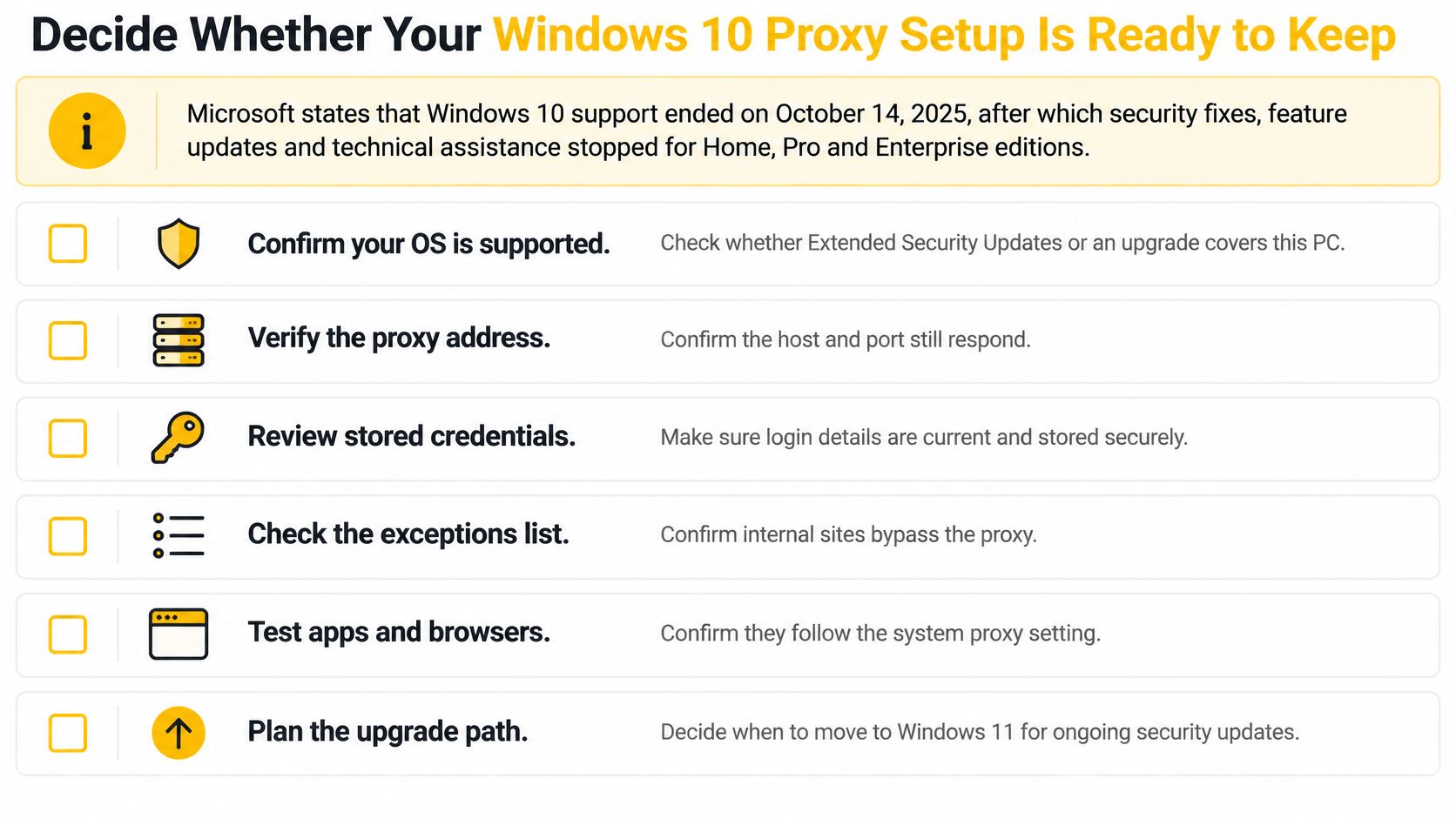
Panduan Microsoft tentang berakhirnya dukungan Windows menyatakan bahwa dukungan Windows 10 berakhir pada 14 Oktober 2025. Pembaruan keamanan standar, pembaruan fitur, dan bantuan teknis untuk edisi Home, Pro, Enterprise, dan Education telah berakhir. Karena itu, periksa apakah perangkat Anda memiliki cakupan dukungan tambahan tersendiri.
Proxy yang berfungsi bukan berarti komputer aman. Proxy merutekan lalu lintas; proxy tidak dapat menambal Windows, melindungi setiap aplikasi, atau memperbaiki kerentanan pada komponen jaringan.
Tentukan apakah akan mempertahankan atau bermigrasi
- Pastikan cakupan dukungan. Periksa edisi, status patch, dan apakah perangkat menerima pembaruan keamanan yang berlaku.
- Batasi hak administrator lokal dan pisahkan perangkat ke segmen jaringan tersendiri jika memungkinkan.
- Lindungi kredensial. Jangan simpan rahasia di dalam skrip PAC karena siapa pun yang mengunduh file tersebut dapat membacanya. Tangani autentikasi tingkat aplikasi melalui mekanisme kredensial yang didukung.
- Uji ulang browser terkait, aplikasi latar belakang, perilaku pengecualian, dan jalur DNS setelah perubahan konfigurasi.
- Rencanakan migrasi. Beralihlah ke rilis Windows yang didukung, seperti Windows 11, jika perangkat keras memungkinkan.
Pastikan otomatisasi mematuhi aturan platform dan kewenangan Anda. Untuk pekerjaan yang bergantung pada perangkat seluler, evaluasi seluruh alur kerja, alih-alih menjadikan perubahan IP publik sebagai uji penerimaan akhir.
Evoproxy menawarkan proxy seluler 4G/LTE dari Prancis untuk alur kerja seperti pengelolaan media sosial yang diotorisasi, verifikasi iklan, dan QA yang bergantung pada lokasi geografis. Jika tugas tersebut memerlukan koneksi keluar seluler dari Prancis, coba endpoint dengan konfigurasi Windows dan halaman pemeriksa IP Anda, lalu verifikasi aplikasi yang sebenarnya sebelum memperluas penyiapan.