Du hast eine Proxy-Adresse gespeichert, Chrome geöffnet und bestätigt, dass sich deine öffentliche IP geändert hat. Trotzdem verbindet sich dein Überwachungsdienst weiterhin direkt, ein lokales Dashboard wird nicht mehr geladen und dein Testtool meldet einen anderen Standort.
Meist liegt das an einem Problem mit dem Geltungsbereich und nicht an einem defekten Proxy. Windows bietet mehrere Netzwerkpfade, und eine Änderung auf der Seite „Einstellungen“ zwingt nicht jede Anwendung dazu, dieselbe Verbindung zu verwenden. Wähle zuerst die passende Konfigurationsmethode und überprüfe dann die Anwendungen, die für deinen Arbeitsablauf wichtig sind.
Welche Proxy-Methoden Windows 10 bietet und wann du sie verwendest
Öffne Einstellungen > Netzwerk und Internet > Proxy. Die Optionen wirken unkompliziert, doch wenn du mehrere Methoden gleichzeitig aktivierst, wird die Fehlersuche schwieriger: Dein manueller Endpunkt bestimmt dann möglicherweise nicht, über welche Route eine Anwendung sich verbindet.
Der Microsoft-Leitfaden zur Proxy-Einrichtung beschreibt drei Konfigurationswege: automatische Erkennung, ein Setupskript und eine manuelle Konfiguration. Für die manuelle Einrichtung benötigst du zwei Angaben zum Endpunkt: die Serveradresse und den Port. Optional kannst du Umgehungsregeln festlegen.
Proxy-Methoden in Windows 10 auf einen Blick
| Methode | Deine Eingabe | Geeignet, wenn | Typische Fehlerquelle |
|---|---|---|---|
| Automatische Erkennung | Keine; Windows versucht, Proxy-Informationen zu erkennen | Das Netzwerk Proxy-Einstellungen bereits über die Erkennung bereitstellt | Funktioniert unbemerkt nicht, wenn die Erkennung blockiert wird oder nicht verfügbar ist |
| Setupskript (PAC) | Eine Adresse für ein PAC-Skript | Die Weiterleitung vom Ziel abhängt und einige Domains direkt, andere über einen Proxy aufgerufen werden sollen | Ein nicht erreichbares oder fehlerhaftes Skript kann das Surfen beeinträchtigen; das Ausweichverhalten bestimmt den Geltungsbereich |
| Manueller Proxy | Serveradresse oder Hostname, Port, optionale Ausnahmen | Du einen bekannten Endpunkt hast und eine feste Route benötigst | Ein falscher Port oder eine zu weit gefasste Ausnahmeliste führt zu teilweisen Ausfällen |
Eine PAC-Datei (kurz für Proxy Auto-Configuration) enthält JavaScript, das für jedes Ziel eine Route auswählt. Sie kann interne Anwendungen direkt verbinden und öffentliche Websites über einen Unternehmensproxy leiten.
Wähle die passende Methode für deine Aufgabe
Angenommen, ein Social-Media-Team erhält von der IT eine PAC-Adresse. Es sollte Setupskript verwenden aktivieren, diese Adresse eingeben und die manuelle Weiterleitung unverändert lassen, sofern die IT nichts anderes vorgibt. Ein freiberuflicher QA-Tester mit einem festen Endpunkt sollte stattdessen die manuelle Einrichtung verwenden.
Die automatische Erkennung eignet sich für ein verwaltetes Netzwerk, das die Erkennung bereits bereitstellt. Sie dient nicht dazu, ein beliebiges kommerzielles Proxy-Konto zu finden oder dessen Zugangsdaten abzurufen.
Bei den manuellen Ausnahmen kannst du Website-Adressen durch Semikolons getrennt eintragen, auch mit Platzhalter-Endungen für Domains. Ein separates Kontrollkästchen legt fest, ob lokale Intranet-Adressen den Proxy umgehen.
Praktische Faustregel: Ordne deine Situation erst einer Tabellenzeile zu, bevor du Änderungen vornimmst. Mehr aktivierte Optionen bedeuten nicht automatisch eine bessere Abdeckung.
Mobile, Residential- und Datacenter-Proxys hinter den Einstellungen
Windows konfiguriert das Gateway, mit dem sich deine Anwendung verbindet. Das Ausgangsnetzwerk des Gateways bestimmt, ob Websites eine mobile, Residential- oder Datacenter-Verbindung sehen.
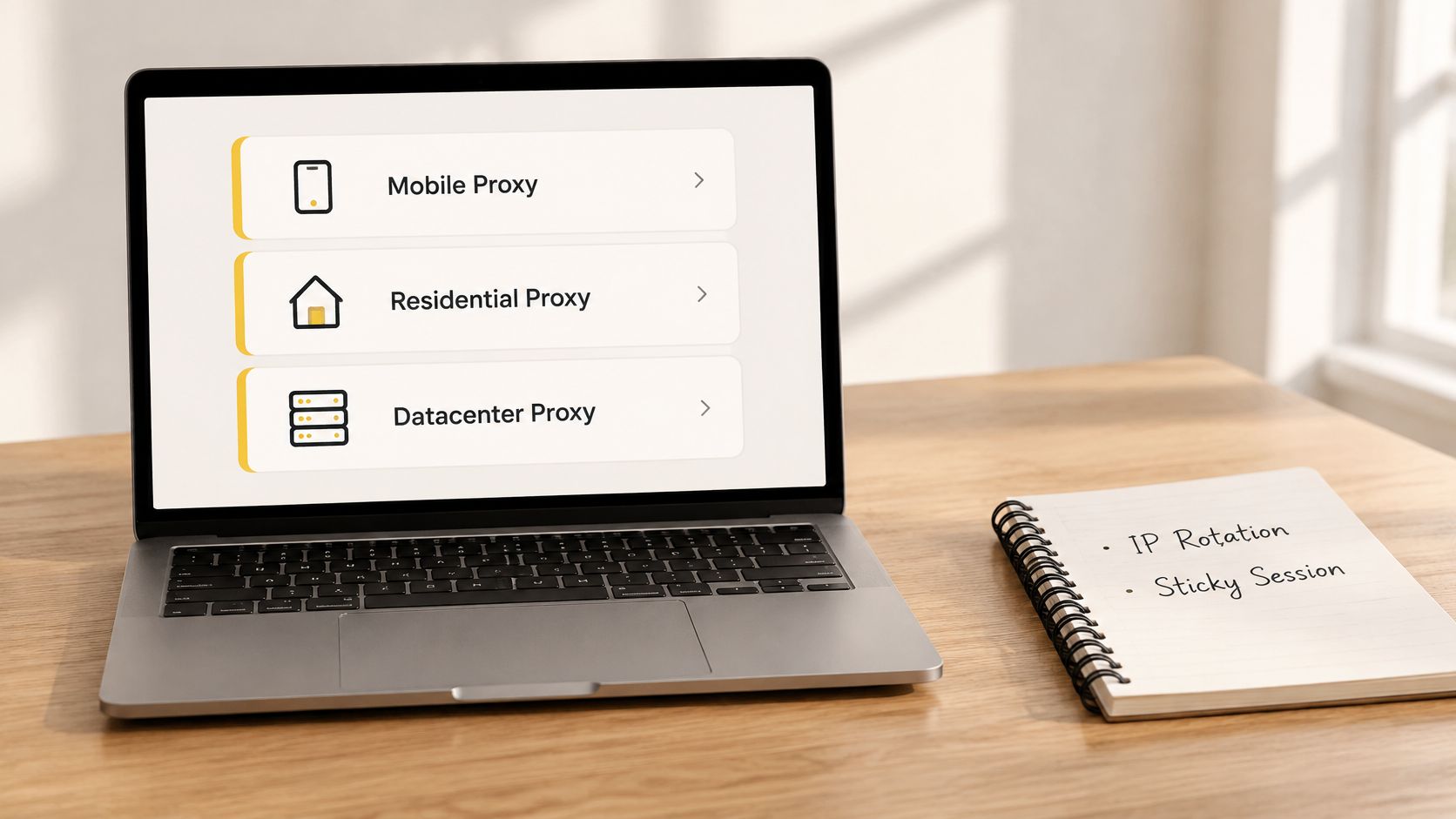
Mobile Proxys verwenden von Mobilfunkanbietern zugewiesene Adressen über 4G/5G-Netze. Residential-Proxys verwenden Adressen, die von Internetanbietern privaten Haushalten zugewiesen werden. Datacenter-Proxys nutzen Hosting- oder Cloud-Netzwerke.
Mobile, Residential- und Datacenter-Proxys im Vergleich
| Proxy-Typ | IP-Quelle | Risiko von Erkennung und Sperrung | Typischer Einsatz |
|---|---|---|---|
| Mobil (4G/5G) | Von Mobilfunkanbietern zugewiesene IPs | Schwieriger pauschal zu sperren, da CGNAT öffentliche Adressen von echten Abonnenten gemeinsam nutzen lässt | Autorisierte Verwaltung mehrerer Social-Media-Konten und Überprüfung mobiler Werbeanzeigen |
| Residential | Von Internetanbietern privater Haushalte zugewiesene IPs | Wirken oft wie gewöhnlicher Heimnetzwerkverkehr, doch einzelne Adressen können einen schlechten Ruf erwerben | Marktforschung und standortbezogene Preis- oder SEO-Prüfungen |
| Datacenter | IPs aus Hosting- und Cloud-Netzwerken | Anhand der ASN leichter zu erkennen und in großem Umfang zu sperren | Zulässige Aufgaben mit hohem Volumen, bei denen Geschwindigkeit und Kosten wichtiger sind als der Ruf der IP |
Wähle Netzwerkidentität und Sitzungsverhalten getrennt voneinander
Eine ASN (Autonomous System Number) identifiziert die Routing-Verwaltung eines Netzwerks. Eine ASN eines Hosting-Netzwerks kann den Datacenter-Ursprung verraten, selbst wenn die Adresse selbst unbekannt ist.
Carrier-Grade NAT (CGNAT) ermöglicht es einem Mobilfunkanbieter, eine öffentliche Adresse unter mehreren Abonnenten aufzuteilen. Wird diese Adresse gesperrt, können auch legitime Kunden betroffen sein. Deshalb lassen sich mobile IPs schwerer ohne Kollateralschäden sperren. Unsichtbar sind sie nicht: Websites können weiterhin das Kontoverhalten, Browsermerkmale und Anfragemuster auswerten.
IP-Rotation ändert die Ausgangsadresse zwischen Anfragen oder nach einem Zeitplan. Eine Sticky Session behält eine Ausgangsadresse für einen bestimmten Zeitraum bei und eignet sich in der Regel besser für einen autorisierten Anmelde- oder Checkout-Test. Nutze den Leitfaden zur Auswahl rotierender Proxys, um die Rotation unabhängig vom Netzwerktyp zu betrachten.
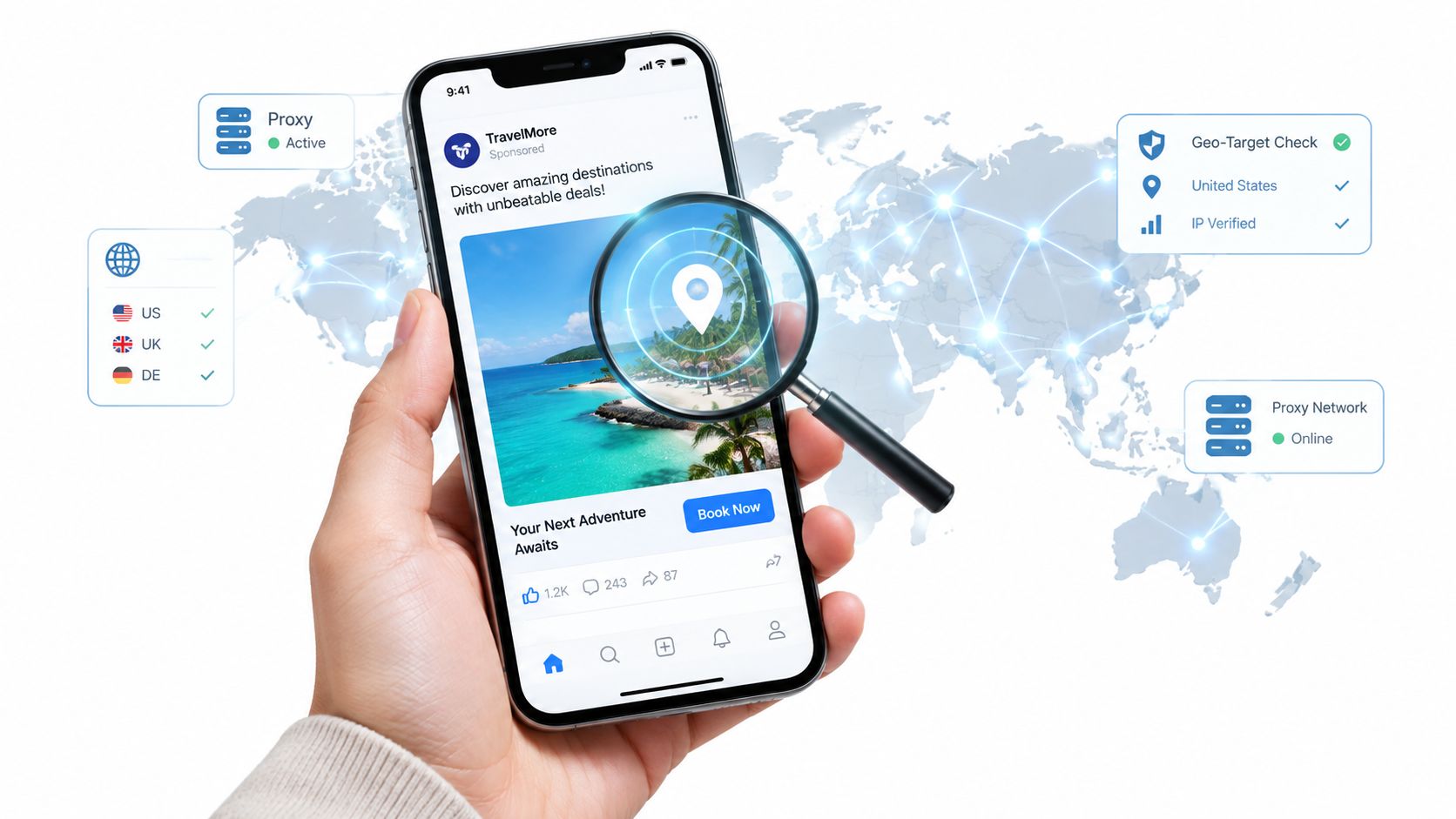
Geo-Targeting wählt ein Ausgangsland oder eine Ausgangsregion aus. Eine Fachkraft für die Überprüfung von Werbeanzeigen, die Werbemittel für den französischen Markt über Mobilfunkanbieter prüft, benötigt die passende Geografie und den richtigen Mobilfunkkontext – nicht einfach irgendeine geänderte IP.
Nutze vor dem Testen den Leitfaden von tekRESCUE, um die IP-Adresse deines Büronetzwerks zu ermitteln und einen Ausgangswert festzuhalten. In das manuelle Feld von Windows gibst du einen Endpunkt ein, doch der Client muss auch dessen Protokoll unterstützen. Ein HTTP-Endpunkt und ein SOCKS-Endpunkt sind nicht austauschbar.
So richtest du Schritt für Schritt einen manuellen Proxy in Windows 10 ein
Notiere dir vor jeder Änderung die aktuellen Schalter, die Adresse, den Port und die Ausnahmen. Wenn du einen verwalteten Laptop verwendest, frage nach, ob diese Werte durch eine Richtlinie gesteuert werden, statt zu versuchen, sie zu überschreiben.
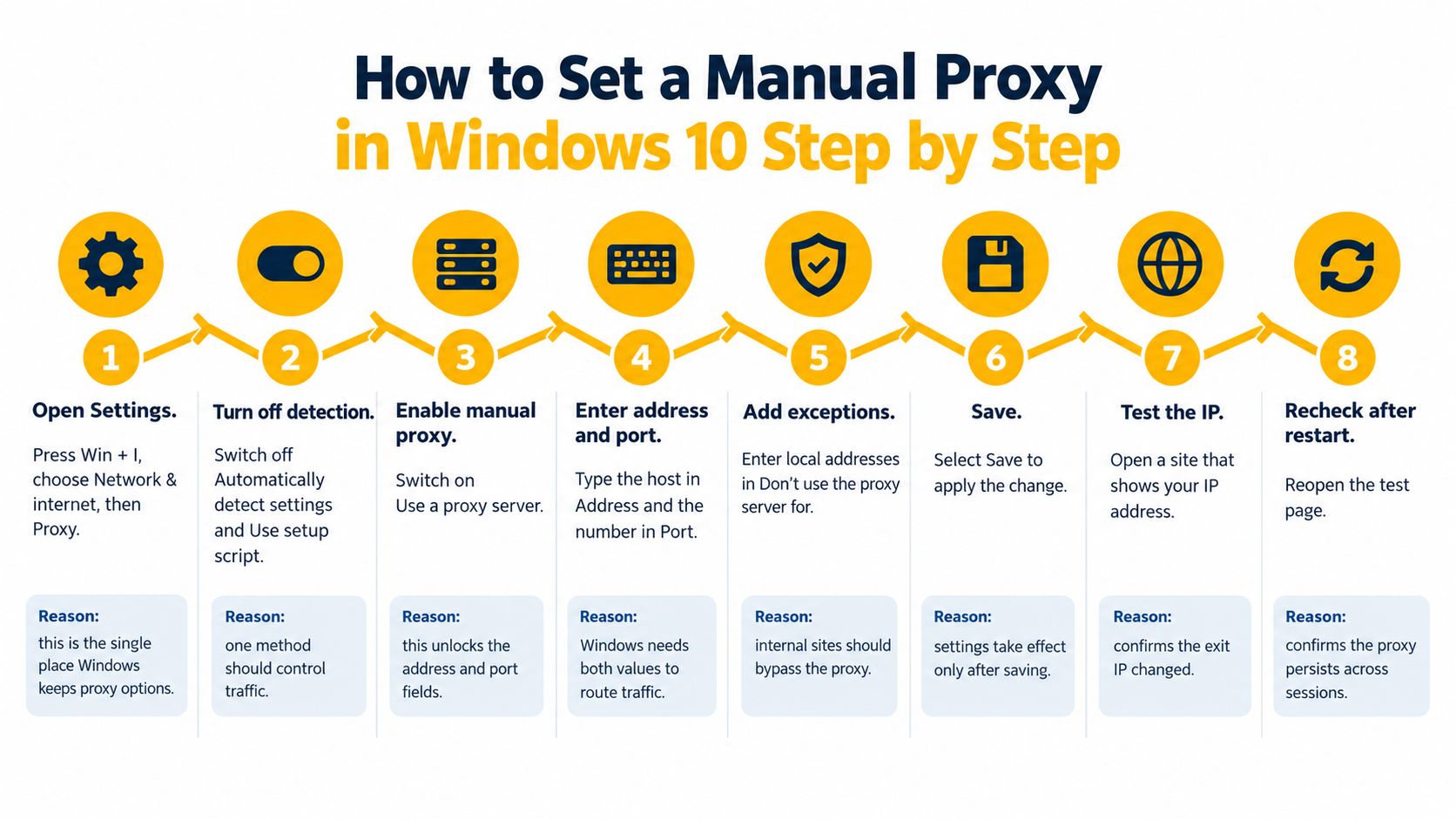
Endpunkt eingeben und übernehmen
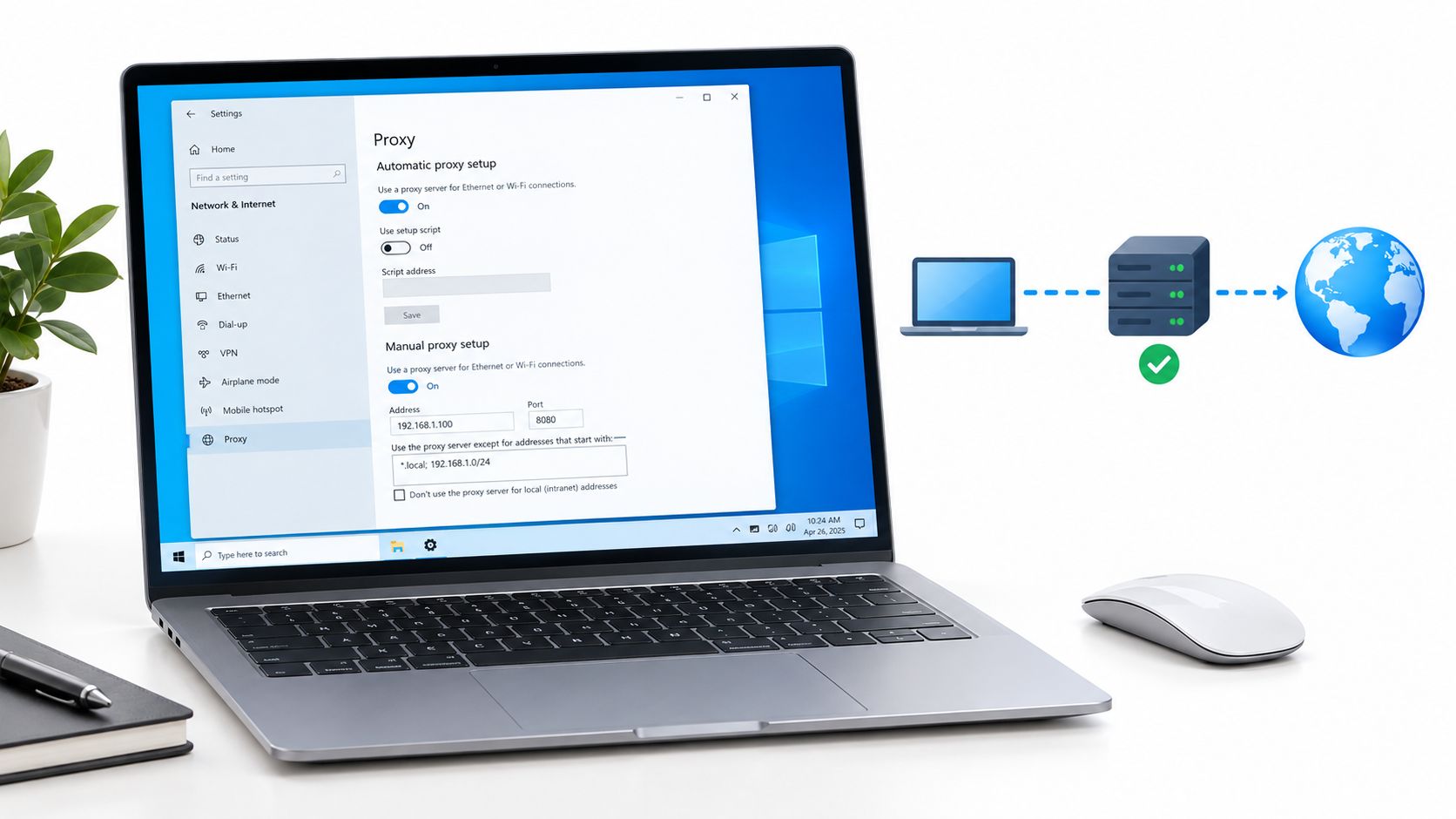
Öffne die Proxy-Einstellungen. Drücke Win + I, wähle Netzwerk und Internet und dann Proxy. Verwende diese Seite statt eines browserspezifischen Felds, wenn Anwendungen, die den Windows-Einstellungen folgen, dieselbe Route verwenden sollen.
Deaktiviere unter Automatische Proxyeinrichtung die Optionen Einstellungen automatisch erkennen und Setupskript verwenden, um einen isolierten manuellen Test durchzuführen. So werden konkurrierende Erkennungs- und Skriptentscheidungen ausgeschaltet und du kannst feststellen, ob der manuelle Endpunkt funktioniert.
Aktiviere die manuelle Weiterleitung. Schalte unter Manuelle Proxyeinrichtung die Option Proxyserver verwenden ein. Dadurch werden die Eingabefelder für Adresse und Port aktiviert.
Gib unter Adresse den Hostnamen oder die IP ein, jedoch ohne ein Schema wie
http://. Gib anschließend die vorgegebene Nummer unter Port ein. Lass diese Angaben getrennt, da Windows einen Host und einen Listening-Port benötigt und keine eingefügte Verbindungs-URL.Trage im Feld für Ausnahmen Hosts ein, die direkt verbunden werden sollen, und trenne sie durch Semikolons, zum Beispiel
*.corp.example;localhost. Halte die Liste kurz, damit öffentliche Testziele nicht versehentlich den Proxy umgehen.Lege das Intranet-Verhalten fest. Aktiviere Proxyserver für lokale (Intranet-)Adressen umgehen, wenn interne Ressourcen direkt verbunden werden sollen. Das ist für lokale Dashboards nützlich, ersetzt aber keine ausdrücklich angegebenen Ausnahmen, wenn interne Namen nicht als lokal erkannt werden.
Wählen Sie Speichern, öffnen Sie eine neue Browsersitzung und prüfen Sie Ihre öffentliche IP auf einer neutralen IP-Prüfseite. Rufen Sie anschließend eine interne Seite und die eigentliche Geschäftsanwendung auf, die Sie verwenden möchten, denn ein erfolgreicher Test nur im Browser belegt nicht, dass die Anwendung ebenfalls abgedeckt ist.
Wissen, wie Sie die Einstellung zurücksetzen. Deaktivieren Sie Proxyserver verwenden, um die manuelle Konfiguration abzuschalten. Stellen Sie die ursprünglichen automatischen Einstellungen oder Skripte wieder her, falls diese zu Ihrer normalen Netzwerkkonfiguration gehörten.
Mehr als nur eine geänderte Adresse überprüfen
Der häufigste Eingabefehler besteht darin, ein Schema oder den Port in Adresse einzutragen und gleichzeitig Port auszufüllen. Dadurch kann jeder Verbindungsversuch über diesen Endpunkt scheitern.
Im manuellen Einstellungsbereich gibt es außerdem kein universelles Feld zum Speichern von Benutzername und Passwort. Ein Browser fragt möglicherweise nach einer Proxy-Authentifizierung, während eine unbeaufsichtigte Anwendung scheitern kann, weil sie diese Aufforderung nicht anzeigen kann.
Ein erfolgreicher Test bedeutet, dass sich die öffentliche Exit-IP ändert, die vorgesehenen internen Seiten weiterhin direkt geladen werden und die Zielanwendung ihren normalen Ablauf abschließt. Beziehen Sie bei einer QA-Sitzung einen echten Navigationsablauf ein, anstatt beim Ergebnis der IP-Prüfung aufzuhören.
Einrichtungsskripte und die Funktionsweise der Windows-Fallback-Kette
Ein Einrichtungsskript ist nützlich, wenn Weiterleitungsentscheidungen von den Zielen und nicht von einzelnen Benutzern abhängen. Aktivieren Sie unter Automatische Proxyeinrichtung die Option Einrichtungsskript verwenden, fügen Sie die PAC-Adresse ein und wählen Sie Speichern.
Öffnen Sie vor der Anwendung dieselbe Adresse in einem Browser und vergewissern Sie sich, dass das Skript und keine Fehlermeldung oder Anmeldeseite zurückgegeben wird. Ein erfolgreicher Download belegt die Erreichbarkeit, nicht aber, dass JavaScript oder die darin enthaltenen Weiterleitungsentscheidungen korrekt sind.
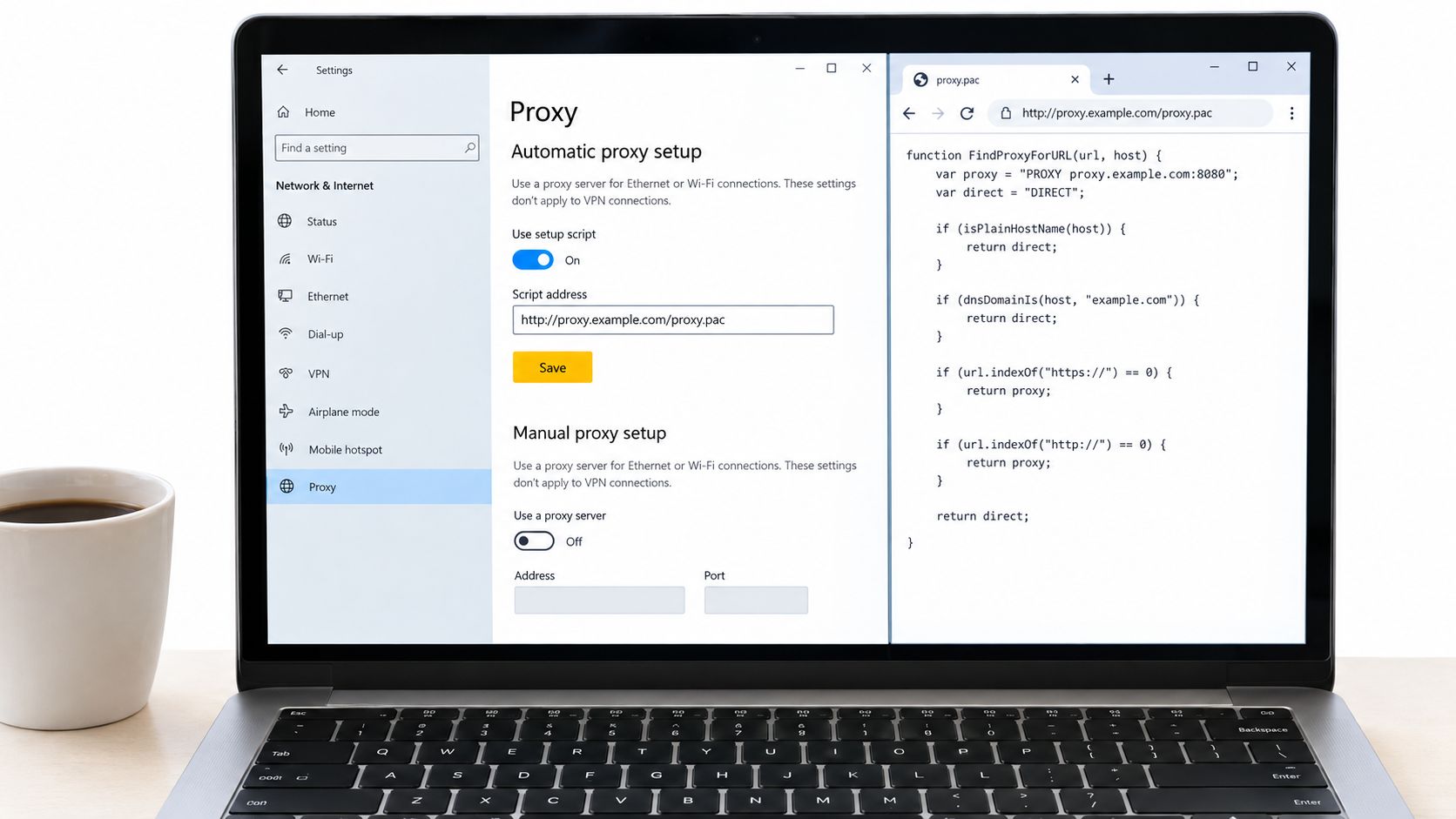
Route nachvollziehen, bevor Sie den Fehler diagnostizieren
Eine minimale PAC-Funktion zur Veranschaulichung sieht so aus:
function FindProxyForURL(url, host) {
    if (dnsDomainIs(host, ".corp.example")) {
        return "DIRECT";
    }
    return "PROXY proxy.example:8080";
}
Hier bedeutet DIRECT, dass ohne Proxy eine Verbindung hergestellt wird. Der andere Rückgabewert gibt den Proxyhost und -port an; er konfiguriert nicht die Zielwebsite.
Die Microsoft-Dokumentation zu NetworkProxy CSP legt folgende Auflösungsreihenfolge fest: zuerst die automatische PAC-Erkennung versuchen, dann das konfigurierte Skript, anschließend einen expliziten statischen Proxy verwenden und andernfalls direkt eine Verbindung herstellen. Dieses Richtlinienframework gilt für Ethernet und WLAN, nicht für VPN-Verbindungen.
| Schritt | Was Windows versucht | Was bei einem Fehler zu überprüfen ist |
|---|---|---|
| Automatische Erkennung | Ein PAC-Skript über die Netzwerkerkennung finden | Ob das Netzwerk Erkennungsinformationen bereitstellt |
| Konfiguriertes Skript | Die angegebene PAC-Adresse herunterladen | Erreichbarkeit, Authentifizierungshürden und Gültigkeit des Skripts |
| Statischer Proxy | Den ausdrücklich konfigurierten Endpunkt verwenden | Zugriff auf den Endpunkt und Authentifizierung |
| Direkte Verbindung | Ohne Proxy eine Verbindung herstellen | Ob direkter Zugriff zulässig ist oder eine unbeabsichtigte Offenlegung verursacht |
Verstehen Sie diese Richtlinienreihenfolge nicht als universelle Garantie für jeden Browser, Dienst oder jede benutzerdefinierte Netzwerkbibliothek. Eine Anwendung kann ihre eigene Proxy-Auflösung und Fehlerbehandlung implementieren.
Prüfen, wem die Einstellung zugeordnet ist
Standardmäßig gilt die Richtlinie pro Benutzer; eine geräteweite Konfiguration erweitert ihren Geltungsbereich auf Konten und entsprechende Systemkomponenten. Angenommen, eine gemeinsam genutzte Arbeitsstation wird von mehreren Kundenkonten verwendet: Eine geräteweite Änderung kann deren Routen gemeinsam ändern, statt die Änderung auf das Profil der zuständigen Person zu beschränken.
Als Einführung in den Bereitstellungskontext hilft der Leitfaden zur automatischen Proxyeinrichtung, die Erkennung von einer angegebenen PAC-Adresse zu unterscheiden.
Halten Sie die PAC-Logik kurz und dokumentieren Sie jede Regel für eine direkte Verbindung. Ein Skript, das eine erforderliche Zieladresse unbemerkt umgeht, ist schwerer zu erkennen als ein Verbindungsfehler.
Welche Apps dem Systemproxy folgen und welche ihn ignorieren
Chrome und Edge verwenden standardmäßig den Windows-Systemproxy, Firefox folgt ihm nur, wenn dies in den eigenen Verbindungseinstellungen festgelegt ist, und ein Windows-Dienst kann die Seite vollständig ignorieren. Die Seite „Einstellungen“ konfiguriert eine Gruppe von APIs; jede Anwendung entscheidet selbst, welche Konfiguration sie tatsächlich ausliest.
Welche Einstellung die jeweilige Anwendungskategorie ausliest
| Anwendung | Ausgelesene Einstellung | So überprüfen Sie es |
|---|---|---|
| Chrome und Edge | Standardmäßig der Windows-Systemproxy | Eine IP-Prüfseite in einem neuen Fenster laden und die IP vergleichen |
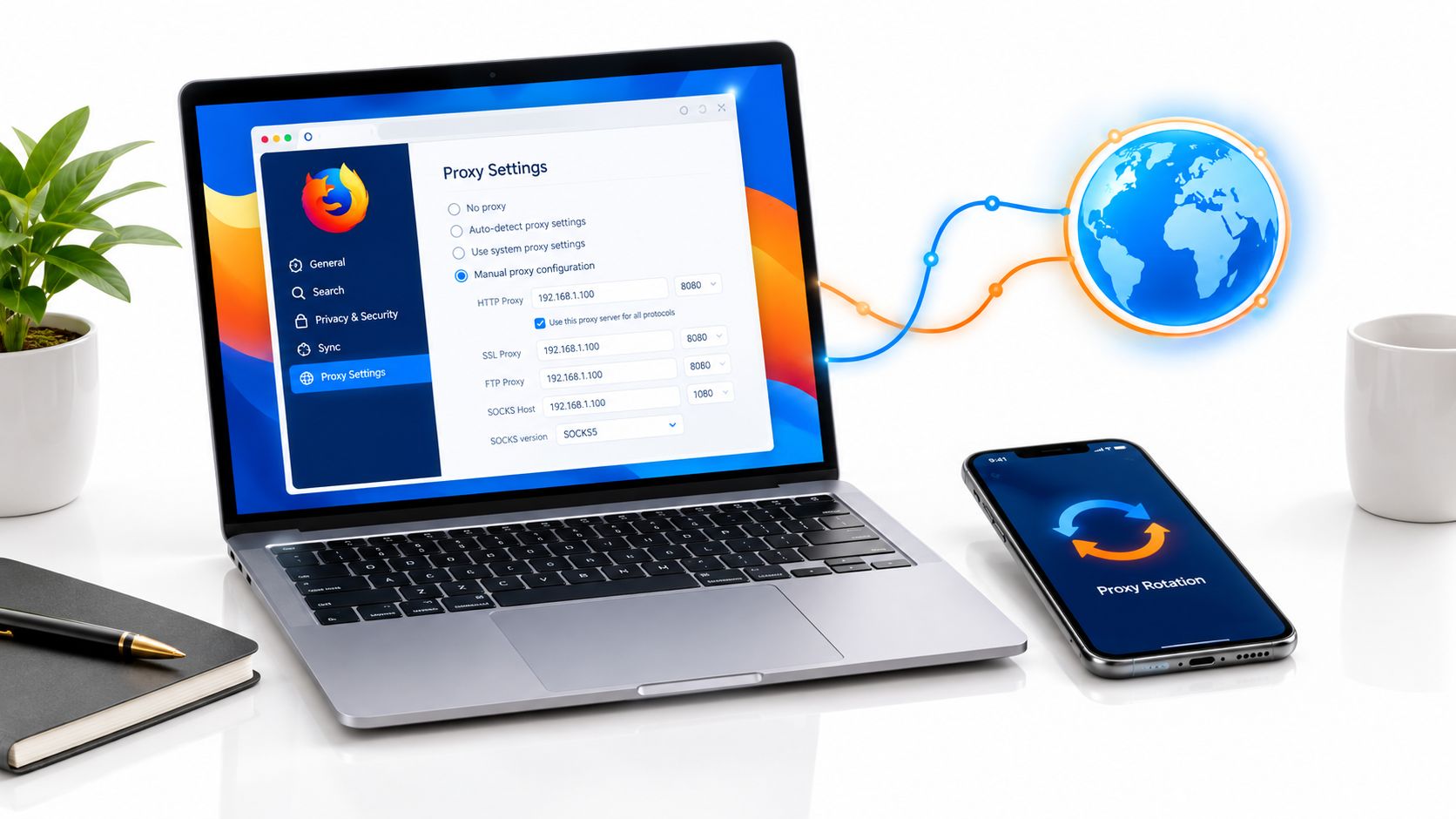
| Firefox | Die eigenen Verbindungseinstellungen, die dem System folgen können | Einstellungen > Allgemein > Netzwerkeinstellungen und den aktiven Modus prüfen |
| Windows-Dienste und Befehlszeilentools | Häufig WinHTTP, separat mit netsh winhttp konfiguriert; einige verwenden andere Bibliotheken |
netsh winhttp show proxy ausführen und anschließend den Datenverkehr der tatsächlichen Anwendung überprüfen |
| Apps mit integriertem SOCKS-Feld | Der eigene SOCKS5- oder SOCKS4-Eintrag der App | Protokollversion und Proxy-DNS-Option überprüfen |
Die Anwendung diagnostizieren, nicht nur den Desktop
WinINet ist eine Windows-Internet-API, die häufig interaktiven Benutzeranwendungen zugeordnet ist. WinHTTP ist ein weiterer Windows-HTTP-Stack, der oft von Diensten und Hintergrundsoftware verwendet wird. Er speichert einen eigenen Proxywert, anstatt die Einstellungsseite des interaktiven Benutzers zu übernehmen.
Überprüfen Sie WinHTTP mit netsh winhttp show proxy. In einem als Administrator geöffneten Terminal lautet die Konfigurationsform netsh winhttp set proxy proxy-server="<proxy-host>:<port>"; ersetzen Sie die Platzhalter durch den genehmigten Endpunkt. Vergewissern Sie sich vor dieser Änderung, dass der betroffene Dienst tatsächlich WinHTTP verwendet, da sie systemweit und nicht nur für ein einzelnes Konto gilt.
Der Kontokontext erklärt viele Überraschungen. Ein Dienst, der unter einem eigenen Konto ausgeführt wird, kann einen benutzerspezifischen Proxy übersehen, obwohl der Browser auf demselben Rechner die erwartete Adresse anzeigt. Prüfen Sie daher das Dienstkonto, den Netzwerkstack und etwaige Proxyfelder in der eigenen Konfiguration des Dienstes, bevor Sie die Browsereinstellungen erneut ändern.
SOCKS5 ist ein universelles Proxyprotokoll, das TCP-Verbindungen weiterleitet, ohne HTTP zu interpretieren. Edge unterscheidet die Bezeichnungen HTTP, Secure, FTP und SOCKS; ein HTTPS-Ziel bedeutet nicht automatisch, dass der Proxytransport selbst HTTPS verwendet.
Die Mozilla-API für Proxyeinstellungen aktiviert proxyDNS standardmäßig für SOCKS5 und deaktiviert es für SOCKS4. Andere SOCKS-Clients entscheiden selbst; betrachten Sie dies daher als Standard einer einzelnen API und nicht als Garantie.
Wenn DNS, das System, das Namen in Adressen übersetzt, lokal bleibt, können Webdatenverkehr und Namensauflösung unterschiedliche Wege nehmen. Eine Anwendung mit einer Option für Remote-DNS kann Anfragen über den Proxy senden; eine Anwendung ohne diese Option legt den normalen DNS-Pfad offen und kann uneinheitliche Standortsignale verursachen.
Die häufigsten Fehler bei Proxyeinstellungen beheben
Überprüfen Sie zunächst Adresse, Port und die aktiven Schalter auf der Proxyseite. Vergleichen Sie diese Angaben mit den Endpunktdetails und testen Sie anschließend die Erreichbarkeit, bevor Sie andere Windows-Einstellungen ändern.
Proxysymptome, Ursachen und Lösungen
| Symptom | Wahrscheinliche Ursache | Lösung |
|---|---|---|
| Nach dem Speichern werden keine Seiten geladen | Falsche Adresse oder falscher Port oder der Endpunkt ist von diesem Gerät aus nicht erreichbar | Endpunktfelder korrigieren und Erreichbarkeit bestätigen |
| Einstellungen werden nach dem Neustart zurückgesetzt | Eine Verwaltungsrichtlinie wendet die Werte erneut an oder die automatische Konfiguration hat Vorrang | Zum Testen ein nicht verwaltetes Skript deaktivieren oder den Richtlinienverantwortlichen um eine Änderung der Konfiguration bitten |
| Lokale Intranet-Websites funktionieren nicht | Interne Hosts werden an den Proxy gesendet | Intranet-Umgehung aktivieren oder den betroffenen Host zu den Ausnahmen hinzufügen |
| Nur einige Websites funktionieren nicht | Zu weit gefasste Ausnahmen oder PAC-Regeln für direkte Verbindungen | Die falsche Ausnahme entfernen oder die passende PAC-Regel korrigieren |
| Der Browser zeigt die neue IP an, die App nicht | Die App verwendet WinHTTP oder ein eigenes Proxy-Feld | Die Konfiguration ändern, die diese Anwendung tatsächlich ausliest |
| Das PAC-Skript wird nie angewendet | Die Skriptadresse gibt einen Fehler zurück oder ist blockiert | Den Zugriff auf die Skriptadresse wiederherstellen |
| Standortsignale wirken uneinheitlich | SOCKS-Datenverkehr löst DNS lokal auf | Proxy-DNS in Anwendungen aktivieren, die diese Funktion unterstützen |
Erneut testen, ohne neue Variablen einzuführen
Browser speichern PAC-Dateien im Cache. Starten Sie den Browser nach der Bearbeitung eines Skripts neu. Ein privates Fenster kann helfen, den Sitzungsstatus einzugrenzen, löscht aber nicht zuverlässig jeden Proxy-Cache.
Ändern Sie eine Einstellung, starten Sie die betroffene Anwendung neu und testen Sie erneut mit derselben IP-Prüfseite und demselben Ziel. Halten Sie die ursprünglichen Werte bereit, damit ein fehlgeschlagener Versuch nicht zum neuen Ausgangspunkt wird.
Bei einem Fehler wegen verweigerter Verbindung hilft der Leitfaden zur Fehlerbehebung bei verweigerten Proxy-Verbindungen, einen nicht verfügbaren Endpunkt von einem Konfigurationsproblem der Anwendung zu unterscheiden. Wenn eine Authentifizierung erforderlich ist, prüfen Sie, ob die Anwendung die benötigte Methode unterstützt, statt davon auszugehen, dass eine Browser-Anmeldung übernommen wird.
Vermeiden Sie destruktive Lösungen
Ein Setup-Skript ändert in der Regel Routing-Entscheidungen, statt die manuellen Felder neu zu schreiben. Wenn gespeicherte Werte nach einem Neustart sichtbar zurückgesetzt werden, sollten Sie Geräteverwaltung, Anmeldeskripte oder Konfigurationssoftware untersuchen.
Bevor Sie Windows zurücksetzen: Stellen Sie fest, dass der Fehler das Betriebssystem und nicht nur einen Endpunkt oder eine Anwendungseinstellung betrifft.
Falls eine umfassendere Reparatur erforderlich wird, hilft Ihnen der Leitfaden von Steel City IT dabei, Ihre Dateien vor dem Zurücksetzen von Windows zu schützen. Ein Zurücksetzen ist keine gute erste Maßnahme bei einem falsch eingegebenen Port.
Achten Sie auf das Fehlermuster: Probleme mit ausgewählten Websites deuten auf Ausnahmen oder PAC-Regeln hin, während Probleme mit einer einzelnen Anwendung auf deren eigene Proxy-Konfiguration hindeuten. Bei weitreichenden Ausfällen sollten Sie zuerst den Zugriff auf den Endpunkt, die Authentifizierung oder die aktive Routing-Methode überprüfen.
Entscheiden Sie, ob Sie Ihre Windows-10-Proxy-Konfiguration beibehalten sollten
Microsofts Informationen zum Supportende von Windows besagen, dass der Support für Windows 10 am 14. Oktober 2025 endete. Standardmäßige Sicherheitskorrekturen, Funktionsupdates und technische Unterstützung wurden für die Editionen Home, Pro, Enterprise und Education eingestellt. Prüfen Sie daher, ob für Ihr Gerät eine separate erweiterte Abdeckung gilt.
Ein funktionierender Proxy bedeutet nicht, dass der Computer sicher ist. Er leitet Datenverkehr weiter, kann Windows aber nicht patchen, nicht jede Anwendung schützen und keine Schwachstellen in Netzwerkkomponenten beheben.
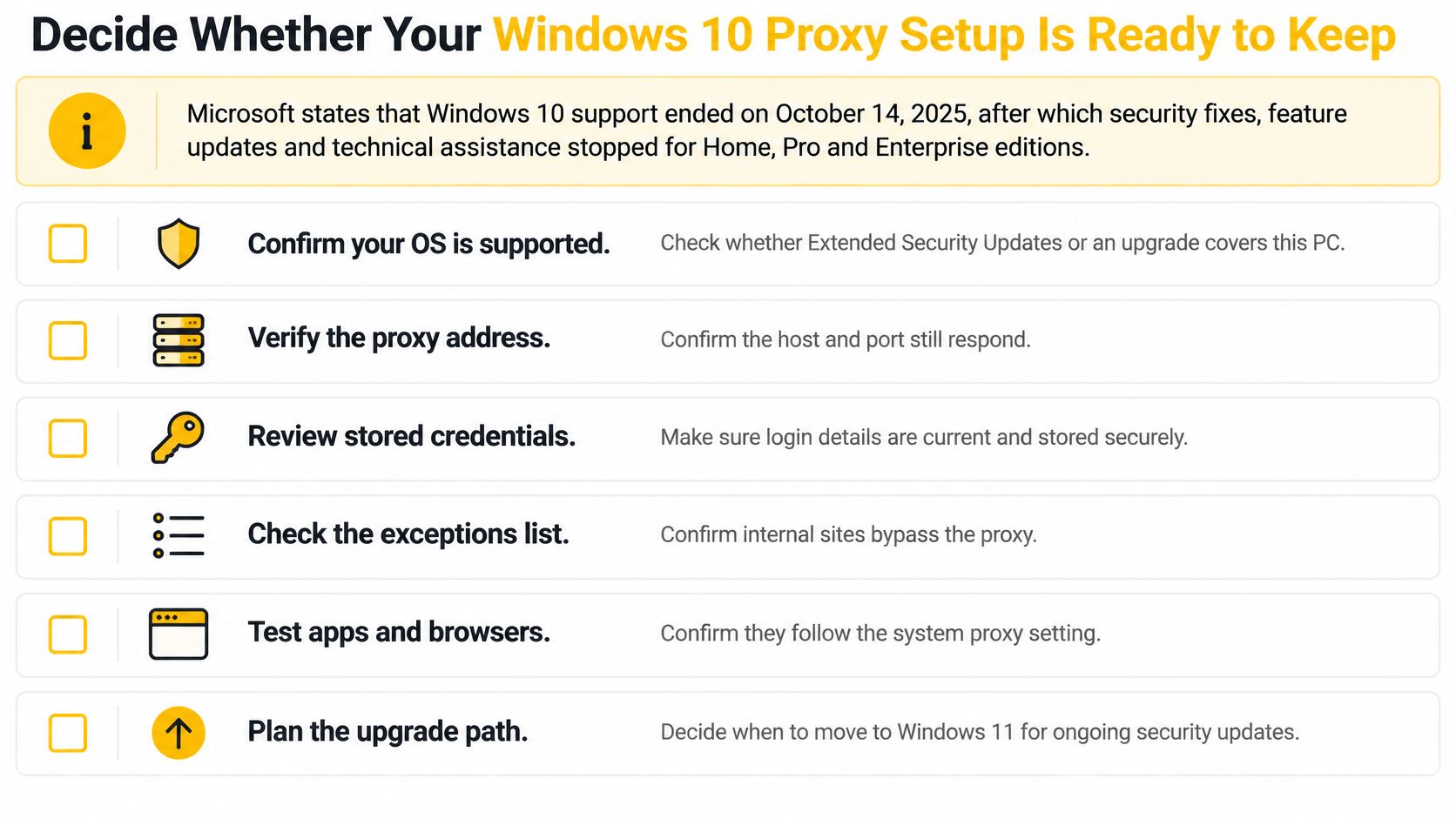
Entscheiden, ob Sie das Gerät behalten oder migrieren
- Supportabdeckung bestätigen. Prüfen Sie die Edition, den Patch-Status und ob das Gerät die entsprechenden Sicherheitsupdates erhält.
- Beschränken Sie lokale Administratorrechte und isolieren Sie das Gerät nach Möglichkeit in einem separaten Netzwerksegment.
- Anmeldedaten schützen. Speichern Sie keine vertraulichen Informationen in PAC-Skripten, da jede Person, die die Datei herunterlädt, diese lesen kann. Verwalten Sie die Authentifizierung auf Anwendungsebene über unterstützte Mechanismen für Anmeldedaten.
- Testen Sie nach Konfigurationsänderungen die relevanten Browser, Hintergrundanwendungen, das Umgehungsverhalten und den DNS-Pfad erneut.
- Migration planen. Wechseln Sie zu einer unterstützten Windows-Version wie Windows 11, sofern die Hardware dies zulässt.
Halten Sie sich bei der Automatisierung an die Plattformregeln und Ihre Berechtigungen. Wenn Ihre Arbeit von Mobilgeräten abhängt, bewerten Sie den gesamten Arbeitsablauf, statt eine geänderte öffentliche IP als abschließenden Abnahmetest zu betrachten.
Evoproxy bietet mobile 4G/LTE-Proxys aus Frankreich für Arbeitsabläufe wie die autorisierte Verwaltung sozialer Medien, Anzeigenüberprüfung und geografisch abhängige Qualitätssicherung. Wenn diese Aufgaben einen französischen mobilen Exit erfordern, testen Sie einen Endpunkt mit Ihrer Windows-Konfiguration und einer IP-Prüfseite. Überprüfen Sie anschließend die tatsächliche Anwendung, bevor Sie die Konfiguration erweitern.