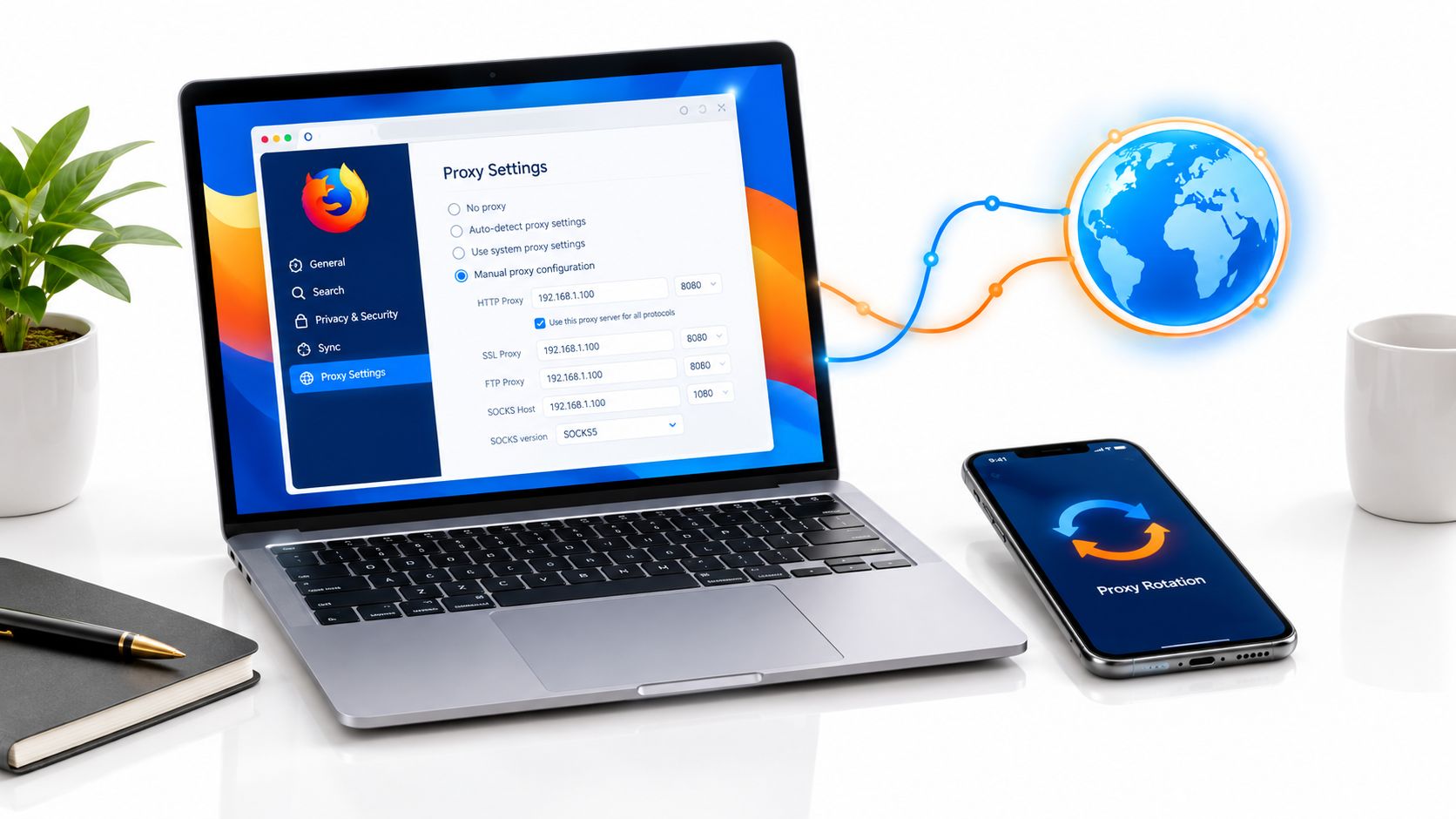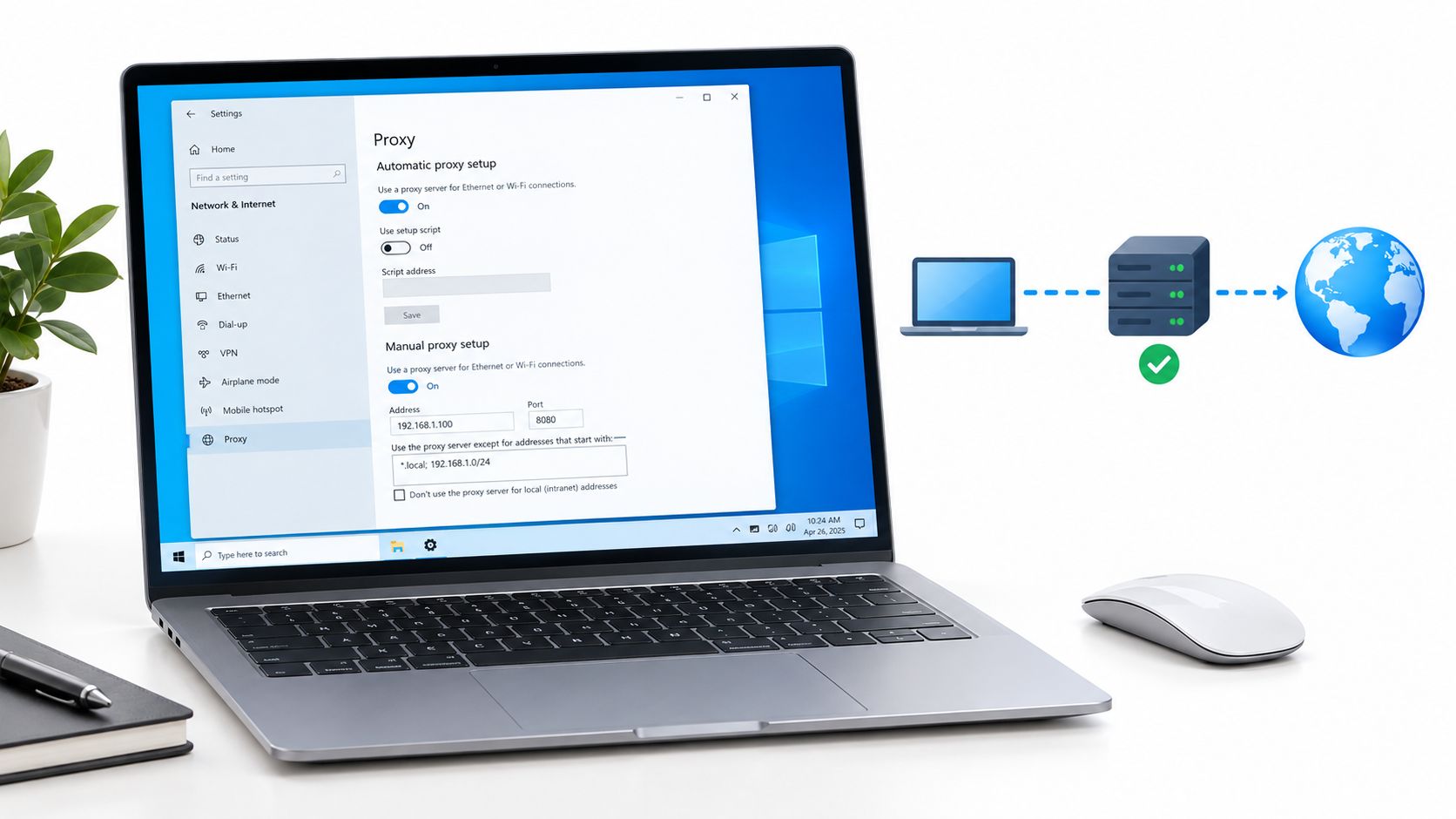
Has guardado una dirección proxy, has abierto Chrome y has confirmado que tu IP pública ha cambiado. Pero tu servicio de supervisión sigue conectándose directamente, un panel local deja de cargar y tu herramienta de pruebas indica una ubicación diferente.
Por lo general, se trata de un problema de alcance, no de un proxy averiado. Windows tiene varias rutas de red, y cambiar la página de Configuración no obliga a todas las aplicaciones a usar la misma conexión. Empieza por elegir el método de configuración adecuado y, luego, verifica las aplicaciones importantes para tu flujo de trabajo.
Qué métodos de proxy ofrece Windows 10 y cuándo usar cada uno
Abre Configuración > Red e Internet > Proxy. Los controles parecen sencillos, pero habilitar varios métodos a la vez dificulta la resolución de problemas, porque es posible que el punto de conexión manual no determine la ruta que sigue una aplicación.
La guía de configuración de proxy de Microsoft describe tres métodos de configuración: detección automática, un script de configuración y configuración manual. La configuración manual requiere dos campos para el punto de conexión: la dirección del servidor y el puerto, con reglas de omisión opcionales.
Métodos de proxy de Windows 10 de un vistazo
| Método | Qué debes introducir | Cuándo conviene usarlo | Punto de fallo habitual |
|---|---|---|---|
| Detección automática | Nada; Windows intenta detectar la información del proxy | La red ya anuncia la configuración del proxy mediante la detección automática | Falla sin avisar cuando la detección está bloqueada o no está disponible |
| Script de configuración (PAC) | La dirección de un script PAC | El enrutamiento depende del destino: algunos dominios se conectan directamente y otros a través del proxy | Un script inaccesible o defectuoso puede interrumpir la navegación; el comportamiento de reserva determina el alcance |
| Proxy manual | Dirección o nombre de host del servidor, puerto y excepciones opcionales | Tienes un punto de conexión conocido y necesitas una ruta fija | Un puerto incorrecto o una lista de excepciones demasiado amplia provoca fallos parciales |
Un archivo PAC, abreviatura de configuración automática de proxy, contiene JavaScript que elige una ruta para cada destino. Puede enviar las aplicaciones internas directamente y dirigir los sitios web públicos a través de un proxy corporativo.
Adapta el método al trabajo
Supongamos que un equipo de redes sociales recibe de TI una dirección PAC. Debería habilitar Usar script de configuración, introducir esa dirección y dejar sin cambios el enrutamiento manual, salvo que TI indique lo contrario. En cambio, un profesional independiente de control de calidad con un punto de conexión fijo debería usar la configuración manual.
La detección automática es adecuada para una red administrada que ya proporciona detección. No sirve para descubrir una cuenta de proxy comercial cualquiera ni para recuperar sus credenciales.
Las excepciones manuales aceptan direcciones de sitios web separadas por punto y coma, incluidos sufijos de dominio con formato comodín. Una casilla independiente controla si las direcciones de la intranet local omiten el proxy.
Regla práctica: Antes de cambiar cualquier campo, identifica cuál de las filas corresponde a tu caso. Habilitar más opciones no significa obtener una cobertura mejor.
Proxies móviles, residenciales y de centro de datos detrás de la configuración
Windows configura la puerta de enlace con la que se comunica tu aplicación. La red de salida de esa puerta de enlace determina si los sitios web ven una conexión móvil, residencial o de centro de datos.
Los proxies móviles usan direcciones asignadas por operadores a través de redes 4G/5G. Los proxies residenciales usan direcciones asignadas por proveedores de Internet domésticos. Los proxies de centro de datos usan redes de alojamiento o en la nube.
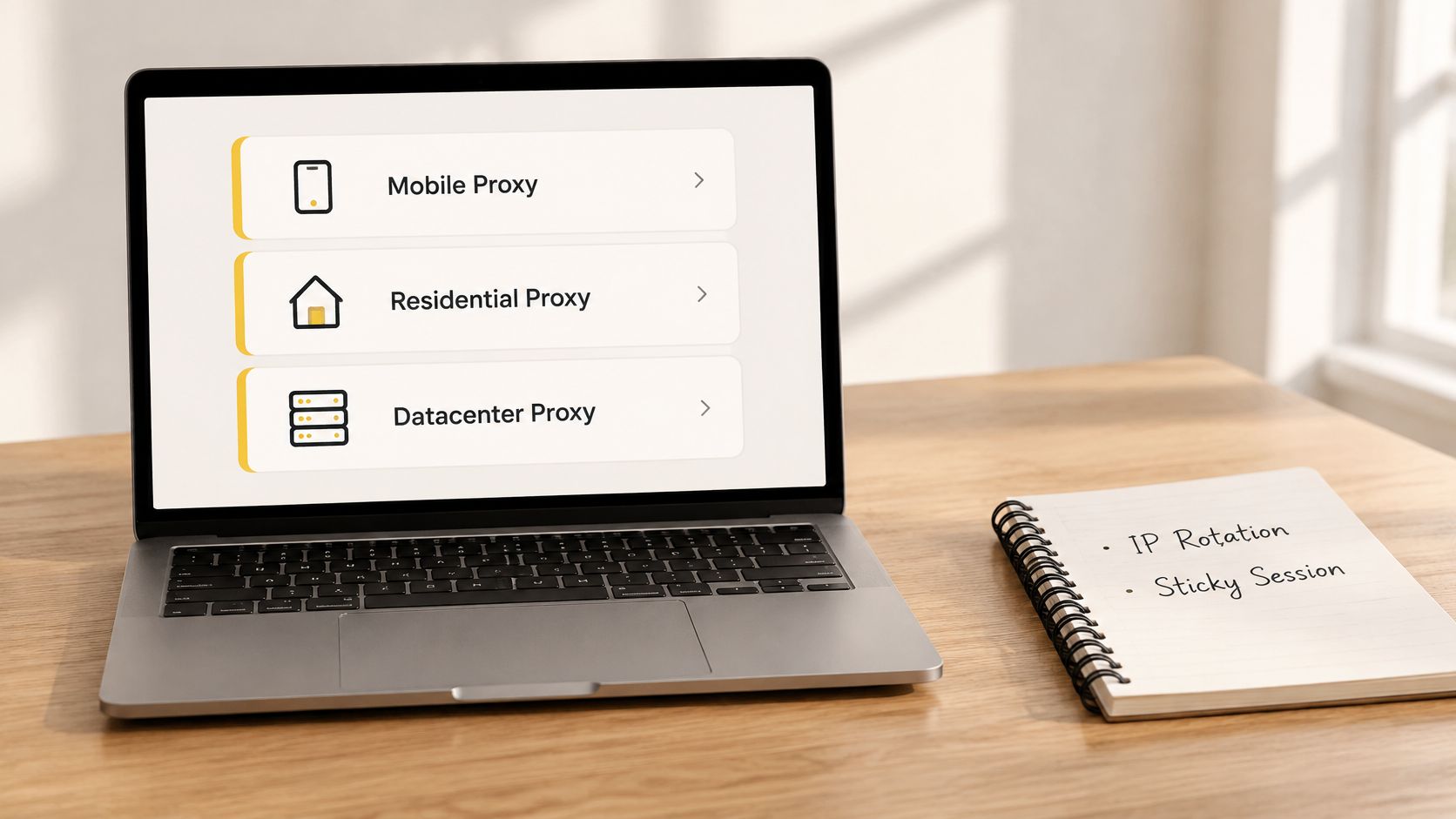
Comparación de proxies móviles, residenciales y de centro de datos
| Tipo de proxy | Origen de la IP | Exposición a la detección y al bloqueo | Uso habitual |
|---|---|---|---|
| Móvil (4G/5G) | IP asignadas por operadores móviles | Más difíciles de bloquear de forma indiscriminada porque CGNAT comparte direcciones públicas entre suscriptores reales | Gestión autorizada de varias cuentas en redes sociales y verificación de anuncios en vistas móviles |
| Residencial | IP asignadas por proveedores de Internet domésticos | Suelen parecer tráfico doméstico normal, pero direcciones concretas pueden adquirir mala reputación | Estudios de mercado y comprobaciones de precios o SEO específicas por ubicación |
| Centro de datos | IP de redes de alojamiento y en la nube | Más fáciles de identificar por ASN y bloquear a gran escala | Tareas de gran volumen permitidas en las que la velocidad y el coste importan más que la reputación de la IP |
Elige por separado la identidad de red y el comportamiento de sesión
Un ASN, o número de sistema autónomo, identifica la administración de enrutamiento de una red. Un ASN de una red de alojamiento puede revelar el origen en un centro de datos, aunque la dirección en sí no resulte familiar.
La traducción de direcciones de red de nivel de operador, o CGNAT, permite a un operador compartir una dirección pública entre sus suscriptores. Bloquear esa dirección también puede bloquear a clientes legítimos, lo que hace que las IP móviles sean más difíciles de bloquear sin daños colaterales. No son invisibles: los sitios web aún pueden evaluar el comportamiento de la cuenta, las características del navegador y los patrones de solicitudes.
La rotación de IP cambia la dirección de salida entre solicitudes o según un horario. Una sesión persistente conserva una dirección de salida durante un periodo, lo que suele ser más adecuado para una prueba autorizada de inicio de sesión o de compra. Consulta la guía para elegir proxies rotativos y evaluar la rotación por separado del tipo de red.
La segmentación geográfica selecciona un país o región de salida. Un especialista en verificación de anuncios que comprueba contenido publicitario para el mercado francés a través de operadores móviles necesita la ubicación geográfica y el contexto del operador adecuados, no simplemente cualquier IP distinta.
Antes de hacer pruebas, usa la guía de tekRESCUE para localizar la dirección IP de la red de tu oficina y establecer un punto de referencia. El campo manual de Windows acepta un punto de conexión, pero el cliente también debe admitir su protocolo; un punto de conexión HTTP y uno SOCKS no son intercambiables.
Cómo configurar un proxy manual en Windows 10 paso a paso
Anota el estado actual de las opciones, la dirección, el puerto y las excepciones antes de cambiar nada. Si usas un portátil administrado, pregunta si estos valores están controlados por una directiva en lugar de intentar anularlos.
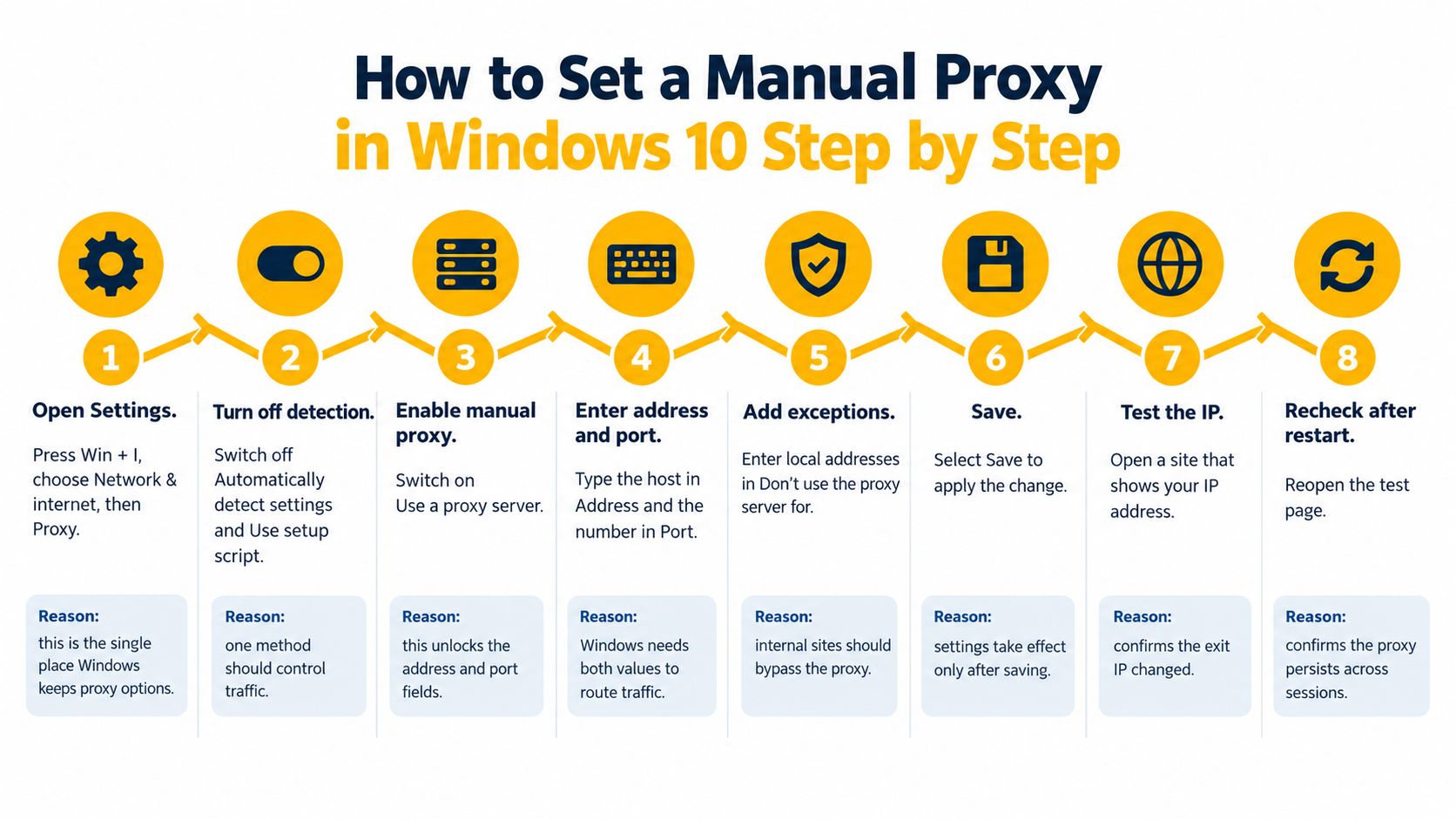
Introduce y aplica el punto de conexión
Abre los controles del proxy. Pulsa Win + I, elige Red e Internet y luego Proxy. Usa esta página en lugar de un campo específico del navegador si quieres que las aplicaciones que siguen la configuración de Windows compartan la misma ruta.
En Configuración automática del proxy, desactiva Detectar la configuración automáticamente y Usar script de configuración para realizar una prueba manual aislada. Así eliminas decisiones contrapuestas de detección y de scripts, y puedes comprobar si funciona el punto de conexión manual.
Habilita el enrutamiento manual. En Configuración manual del proxy, activa Usar un servidor proxy. Esto habilita los controles de dirección y puerto.
Introduce el nombre de host o la IP en Dirección, sin un esquema como
http://, y luego introduce el número proporcionado en Puerto. Mantén estos valores separados porque Windows necesita un host y un puerto de escucha, no una URL de conexión pegada en un solo campo.En el campo de excepciones, introduce los hosts que deben conectarse directamente, separados por punto y coma; por ejemplo,
*.corp.example;localhost. Limita la lista para evitar que los destinos de pruebas públicas omitan el proxy por accidente.Elige cómo gestionar la intranet. Marca No usar el servidor proxy para direcciones locales (intranet) si los recursos internos deben conectarse directamente. Esta opción resulta útil para paneles locales, pero no sustituye a las excepciones explícitas cuando los nombres internos no se reconocen como locales.
Selecciona Guardar, abre una sesión nueva del navegador y comprueba tu IP pública con una página neutral para consultar la IP. Después, carga una página interna y la aplicación empresarial que realmente quieras usar, ya que comprobar que funciona solo en el navegador no demuestra que la aplicación tenga cobertura.
Aprende a revertir los cambios. Desactiva Usar un servidor proxy para deshabilitar la configuración manual. Restaura la configuración automática o de script original si formaba parte de la configuración habitual de tu red.
Confirma algo más que un cambio de dirección
El error más común al introducir los datos es incluir un esquema o el puerto en Dirección y, además, rellenar Puerto. Esto puede hacer que falle cualquier intento de conexión a través de ese endpoint.
El panel de Configuración manual tampoco tiene un campo universal para almacenar el nombre de usuario y la contraseña. Es posible que el navegador solicite la autenticación del proxy, mientras que una aplicación desatendida puede fallar porque no puede mostrar esa solicitud.
Una prueba satisfactoria significa que cambia la IP pública de salida, que las páginas internas previstas siguen cargándose directamente y que la aplicación de destino completa su flujo de trabajo habitual. Para una sesión de control de calidad, incluye una secuencia de navegación real en lugar de detenerte en el resultado de la consulta de IP.
Scripts de configuración y funcionamiento de la cadena de respaldo de Windows
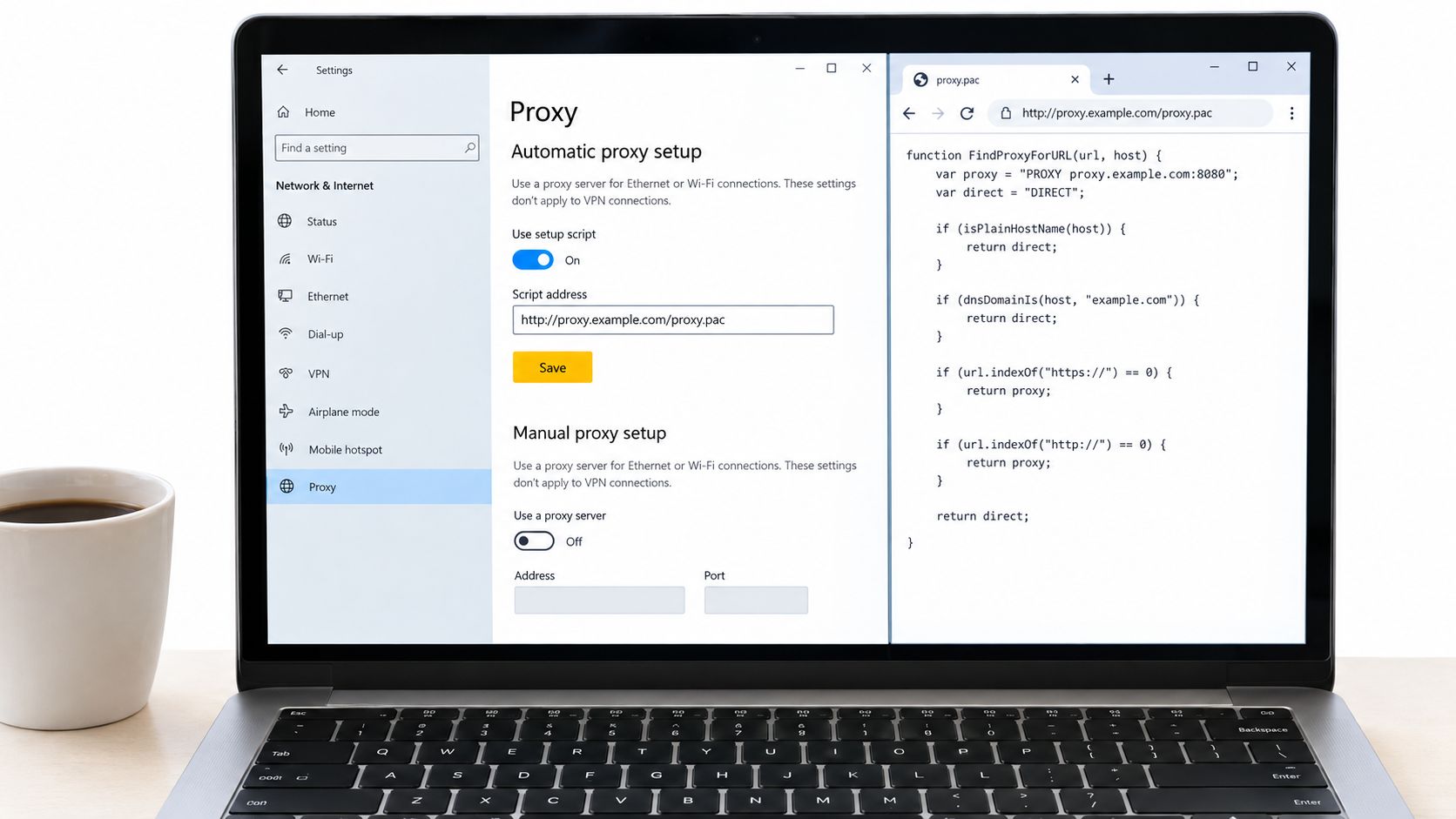
Un script de configuración resulta útil cuando las decisiones de enrutamiento dependen de los destinos y no de cada usuario. En Configuración automática del proxy, activa Usar script de configuración, pega la dirección PAC y selecciona Guardar.
Antes de aplicarlo, abre la misma dirección en un navegador y confirma que devuelve el script, no un error ni una página de inicio de sesión. Que se descargue correctamente demuestra que es accesible, pero no que el JavaScript o sus decisiones de enrutamiento sean correctos.
Lee la ruta antes de diagnosticar el fallo
Un ejemplo ilustrativo de función PAC mínima es:
function FindProxyForURL(url, host) {
    if (dnsDomainIs(host, ".corp.example")) {
        return "DIRECT";
    }
    return "PROXY proxy.example:8080";
}
Aquí, DIRECT significa conectarse sin el proxy. El otro valor de retorno identifica el host y el puerto del proxy; no configura el sitio web de destino.
La documentación de Microsoft sobre NetworkProxy CSP especifica este orden de resolución: primero se intenta la detección automática de PAC, después el script configurado, luego un proxy estático explícito y, en caso contrario, la conexión directa. Este marco de directivas se aplica a Ethernet y Wi-Fi, no a las conexiones VPN.
| Etapa | Qué intenta Windows | Qué investigar si falla |
|---|---|---|
| Detección automática | Encontrar un script PAC mediante la detección de red | Si la red proporciona información de detección |
| Script configurado | Descargar la dirección PAC proporcionada | Accesibilidad, barreras de autenticación y validez del script |
| Proxy estático | Usar el endpoint configurado explícitamente | Acceso al endpoint y autenticación |
| Conexión directa | Conectarse sin un proxy | Si se permite el acceso directo o si crea una exposición involuntaria |
No interpretes esa secuencia de directivas como una garantía universal para todos los navegadores, servicios o bibliotecas de red personalizadas. Una aplicación puede implementar su propia resolución del proxy y gestión de errores.
Comprueba quién controla la configuración
De forma predeterminada, la directiva se aplica por usuario; la configuración para todo el equipo amplía su alcance a todas las cuentas y a los componentes del sistema correspondientes. Por ejemplo, si varios clientes usan una estación de trabajo compartida, un cambio para todo el equipo puede modificar sus rutas a la vez, en lugar de limitar el cambio al perfil del operador.
Para obtener más contexto sobre la implementación, la guía sobre la configuración automática del proxy ayuda a distinguir la detección de una dirección PAC proporcionada.
Mantén la lógica PAC breve y documenta todas las reglas de conexión directa. Es más difícil detectar un script que omite silenciosamente un destino obligatorio que un error de conexión.
Qué aplicaciones usan el proxy del sistema y cuáles lo ignoran
Chrome y Edge usan el proxy del sistema de Windows de forma predeterminada; Firefox solo lo hace si su propia configuración de conexión así lo indica, y un servicio de Windows puede ignorar por completo esa configuración. La página Configuración establece una configuración para un conjunto de API; cada aplicación decide qué configuración lee realmente.
Qué configuración lee cada tipo de aplicación
| Aplicación | Configuración que lee | Cómo confirmarlo |
|---|---|---|
| Chrome y Edge | Proxy del sistema de Windows de forma predeterminada | Carga una página para consultar la IP en una ventana nueva y compara la IP |
| Firefox | Su propia configuración de conexión, que puede usar la del sistema | Comprueba Configuración > General > Configuración de red y el modo activo |
| Servicios de Windows y herramientas de línea de comandos | A menudo WinHTTP, que se configura por separado con netsh winhttp; algunos usan otras bibliotecas |
Ejecuta netsh winhttp show proxy y luego verifica el tráfico de la aplicación en cuestión |
| Aplicaciones con un campo SOCKS integrado | La entrada propia de la aplicación para SOCKS5 o SOCKS4 | Confirma la versión del protocolo y la opción de DNS del proxy |
Diagnostica la aplicación, no solo el escritorio
WinINet es una API de Internet de Windows asociada habitualmente con aplicaciones de usuario interactivas. WinHTTP es otra pila HTTP de Windows, utilizada a menudo por servicios y software en segundo plano, y conserva su propio valor de proxy en lugar de heredar la configuración de la página de Configuración del usuario interactivo.
Inspecciona WinHTTP con netsh winhttp show proxy. En una terminal abierta como administrador, el comando de configuración es netsh winhttp set proxy proxy-server="<proxy-host>:<port>"; sustituye los marcadores de posición por el endpoint aprobado. Antes de hacer ese cambio, confirma que el servicio afectado realmente usa WinHTTP, ya que se aplica a nivel de equipo y no a una sola cuenta.
El contexto de la cuenta explica muchas sorpresas en este caso. Es posible que un servicio que se ejecuta con su propia cuenta no detecte un proxy por usuario, aunque el navegador del mismo equipo muestre la dirección esperada. Por eso, antes de volver a modificar la configuración del navegador, comprueba la cuenta del servicio, la pila de red y cualquier campo de proxy de su propia configuración.
SOCKS5 es un protocolo de proxy de uso general que retransmite conexiones TCP sin interpretar HTTP. Edge distingue los identificadores HTTP, Secure, FTP y SOCKS; que el destino sea HTTPS no significa automáticamente que el transporte del proxy también sea HTTPS.
La API de configuración del proxy de Mozilla establece que proxyDNS está activado de forma predeterminada para SOCKS5 y desactivado para SOCKS4. Otros clientes SOCKS toman sus propias decisiones, así que considéralo el valor predeterminado de una API, no una garantía.
Cuando el DNS, el sistema que traduce nombres en direcciones, permanece en la red local, el tráfico web y las búsquedas de nombres pueden seguir rutas distintas. Una aplicación con una opción de DNS remoto puede enviar las búsquedas a través del proxy; otra que no la tenga expone la ruta DNS habitual y puede generar señales de ubicación incoherentes.
Cómo solucionar los fallos más comunes de la configuración del proxy
Empieza por Dirección, Puerto y los interruptores activos en la página Proxy. Compáralos con los datos del endpoint y, después, comprueba la accesibilidad antes de cambiar otras opciones de Windows que no estén relacionadas.
Síntomas, causas y soluciones del proxy
| Síntoma | Causa probable | Solución |
|---|---|---|
| No se carga ninguna página después de guardar | Dirección o puerto incorrectos, o el punto de conexión no es accesible desde este dispositivo | Corrige los campos del punto de conexión y confirma que sea accesible |
| La configuración se revierte después de reiniciar | Una política de administración vuelve a aplicar los valores, o la configuración automática tiene prioridad | Desactiva temporalmente un script no administrado para probar, o pide al responsable de la política que cambie la configuración |
| Los sitios de la intranet local no funcionan | Los hosts internos se envían al proxy | Activa la omisión de la intranet o añade el host afectado a las excepciones |
| Solo fallan algunos sitios | Excepciones demasiado amplias o reglas de conexión directa de PAC | Elimina la excepción incorrecta o corrige la regla PAC correspondiente |
| El navegador muestra la nueva IP, pero la aplicación no | La aplicación usa WinHTTP o su propio campo de proxy | Cambia la configuración que realmente consulta esa aplicación |
| El script PAC nunca se aplica | La dirección del script devuelve un error o está bloqueada | Restablece el acceso a la dirección del script |
| Las señales de ubicación parecen incoherentes | El tráfico SOCKS resuelve DNS localmente | Activa el DNS del proxy en las aplicaciones que admiten esta opción |
Vuelve a probar sin introducir nuevas variables
Los navegadores almacenan en caché los archivos PAC. Reinicia el navegador después de editar un script; una ventana privada puede ayudar a aislar el estado de la sesión, pero no siempre borra todas las cachés del proxy.
Cambia una opción, reinicia la aplicación afectada y vuelve a probar con la misma página de comprobación de IP y el mismo destino. Conserva los valores originales para que un experimento fallido no se convierta en la nueva referencia.
Si aparece un error de conexión rechazada, consulta la guía para solucionar problemas de rechazo de conexión del proxy y distinguir entre un punto de conexión no disponible y un problema de configuración de la aplicación. Si se requiere autenticación, comprueba si la aplicación admite el método necesario en lugar de asumir que el inicio de sesión del navegador también funciona en ella.
Evita las soluciones destructivas
Por lo general, un script de configuración cambia las decisiones de enrutamiento en lugar de sobrescribir los campos manuales. Si los valores guardados vuelven visiblemente a su estado anterior después de reiniciar, investiga la administración del dispositivo, los scripts de inicio de sesión o el software de configuración.
Antes de restablecer Windows: Comprueba que el problema afecta al sistema operativo y no solo a un punto de conexión o a la configuración de una aplicación.
Si resulta necesario realizar una reparación más amplia, las recomendaciones de Steel City IT pueden ayudarte a proteger tus archivos antes de restablecer Windows. Restablecer el sistema no es una buena primera respuesta a un puerto mal escrito.
Interpreta el patrón del fallo: si afecta a determinados sitios, puede deberse a excepciones o reglas PAC; si se limita a una aplicación, es probable que esta tenga su propia configuración de proxy. Si el fallo es generalizado, primero comprueba el acceso al punto de conexión, la autenticación o el método de enrutamiento activo.
Decide si conviene conservar la configuración del proxy de Windows 10
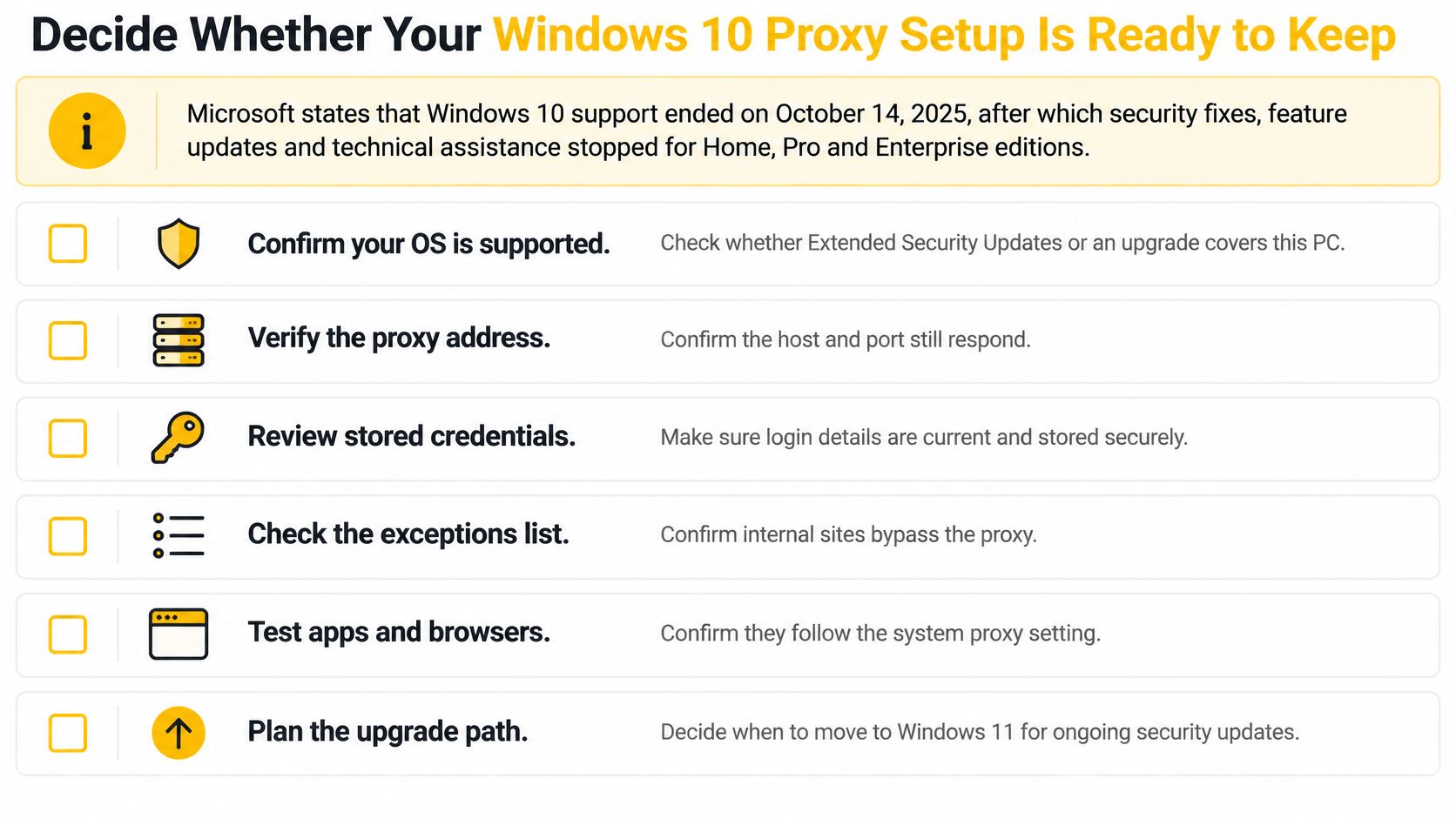
Las recomendaciones de Microsoft sobre el fin del soporte de Windows indican que el soporte de Windows 10 terminó el 14 de octubre de 2025. Las actualizaciones de seguridad estándar, las actualizaciones de características y la asistencia técnica dejaron de estar disponibles para las ediciones Home, Pro, Enterprise y Education; por eso, comprueba si tu dispositivo cuenta con cobertura extendida por separado.
Que un proxy funcione no significa que el equipo sea seguro. El proxy enruta el tráfico, pero no puede instalar parches en Windows, proteger todas las aplicaciones ni corregir vulnerabilidades en los componentes de red.
Decide si conservar el sistema o migrar
- Confirma la cobertura. Comprueba la edición, el estado de las actualizaciones y si el dispositivo recibe las actualizaciones de seguridad correspondientes.
- Restringe los derechos de administrador local y, cuando sea práctico, aísla el dispositivo en un segmento de red independiente.
- Protege las credenciales. No incluyas secretos en scripts PAC, ya que cualquiera que descargue el archivo podrá leerlos. Gestiona la autenticación a nivel de aplicación mediante mecanismos de credenciales compatibles.
- Después de cambiar la configuración, vuelve a probar los navegadores pertinentes, las aplicaciones en segundo plano, el comportamiento de omisión y la ruta DNS.
- Planifica la migración. Pásate a una versión de Windows con soporte, como Windows 11, si el hardware lo permite.
Limita la automatización a las reglas de la plataforma y a aquello para lo que tengas autorización. Si tu trabajo depende de dispositivos móviles, evalúa el flujo de trabajo completo en lugar de considerar que cambiar la IP pública es la prueba de aceptación definitiva.
Evoproxy ofrece proxies móviles 4G/LTE de Francia para flujos de trabajo como la gestión autorizada de redes sociales, la verificación de anuncios y el control de calidad con dependencia geográfica. Si esas tareas requieren una salida móvil francesa, prueba un punto de conexión con la configuración de Windows y una página de comprobación de IP; después, verifica la aplicación real antes de ampliar la configuración.