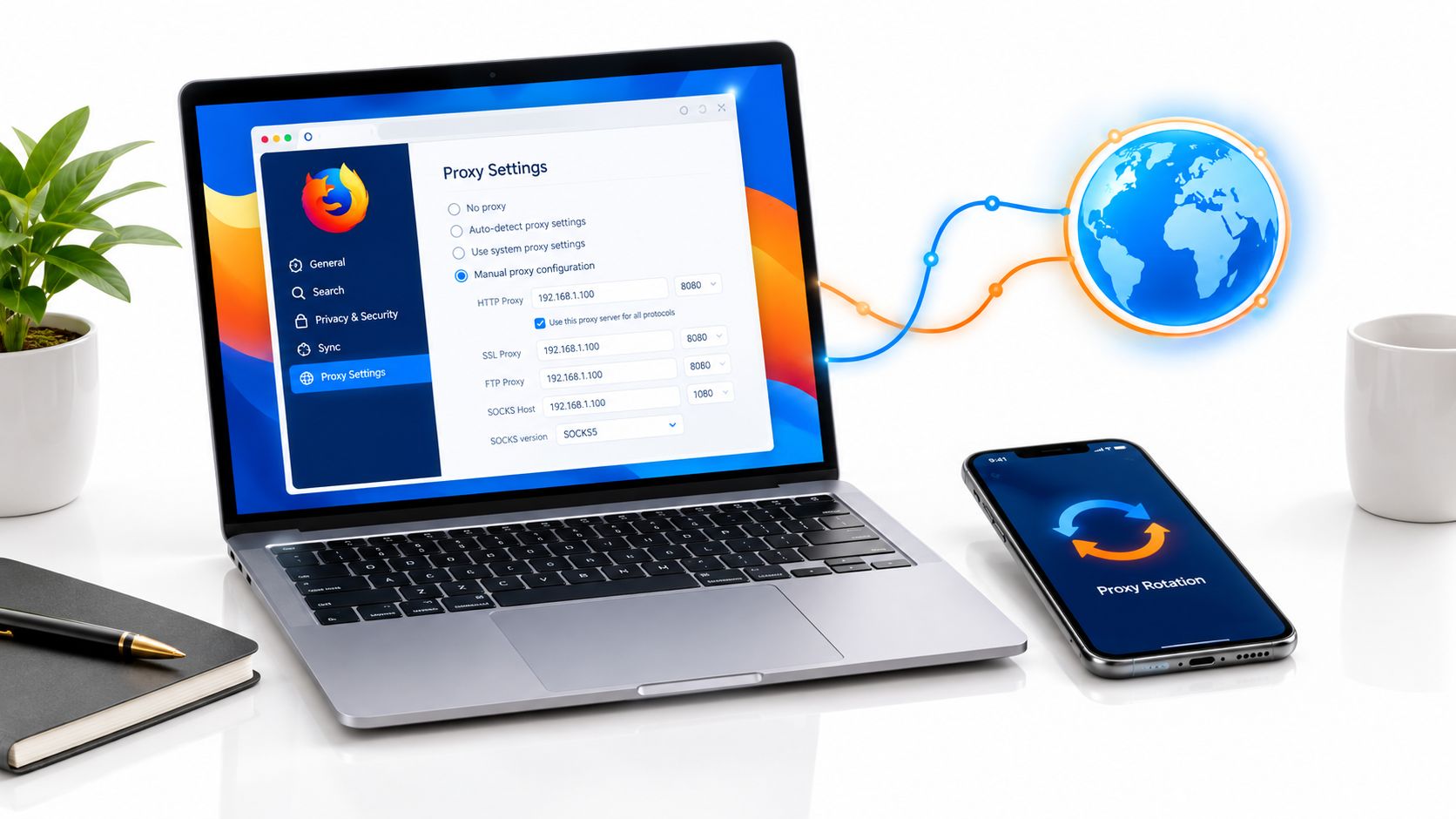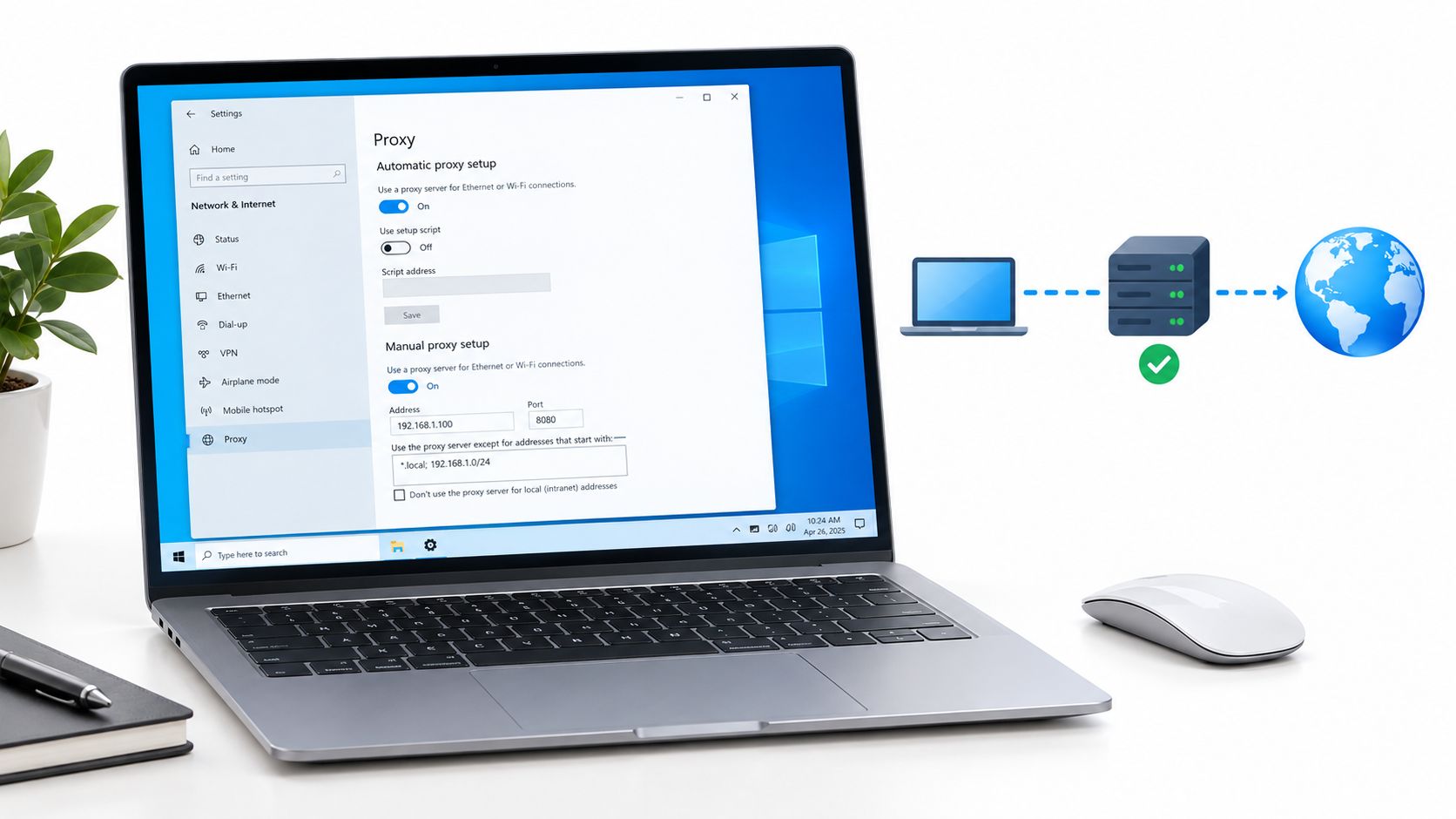
Бạn đã lưu địa chỉ proxy, mở Chrome và xác nhận rằng IP công khai của mình đã thay đổi. Nhưng dịch vụ giám sát vẫn kết nối trực tiếp, bảng điều khiển cục bộ không tải được, còn công cụ kiểm thử báo một vị trí khác.
Thông thường, đây là vấn đề về phạm vi chứ không phải proxy bị hỏng. Windows có nhiều đường kết nối mạng, và việc thay đổi trang Settings không buộc mọi ứng dụng sử dụng cùng một kết nối. Trước tiên, hãy chọn phương thức cấu hình phù hợp, sau đó kiểm tra các ứng dụng quan trọng đối với quy trình làm việc của bạn.
Các phương thức proxy Windows 10 cung cấp và thời điểm nên dùng từng phương thức
Mở Settings > Network & internet > Proxy. Các tùy chọn trông khá đơn giản, nhưng bật nhiều phương thức cùng lúc sẽ khiến việc khắc phục sự cố khó hơn, vì endpoint thủ công của bạn có thể không quyết định tuyến mà ứng dụng sử dụng.
Hướng dẫn thiết lập proxy của Microsoft mô tả ba cách cấu hình: tự động phát hiện, tập lệnh thiết lập và cấu hình thủ công. Thiết lập thủ công cần hai trường endpoint: địa chỉ máy chủ và cổng, cùng các quy tắc bỏ qua nếu cần.
Tổng quan nhanh về các phương thức proxy trong Windows 10
| Phương thức | Thông tin cần nhập | Phù hợp nhất khi | Lỗi thường gặp |
|---|---|---|---|
| Tự động phát hiện | Không cần nhập gì; Windows sẽ tìm cách phát hiện thông tin proxy | Mạng đã quảng bá cài đặt proxy thông qua tính năng phát hiện | Âm thầm thất bại khi tính năng phát hiện bị chặn hoặc không khả dụng |
| Tập lệnh thiết lập (PAC) | Địa chỉ tập lệnh PAC | Tuyến phụ thuộc vào đích đến, trong đó một số miền kết nối trực tiếp còn những miền khác đi qua proxy | Tập lệnh không thể truy cập hoặc bị lỗi có thể làm gián đoạn hoạt động duyệt web; hành vi dự phòng sẽ quyết định phạm vi ảnh hưởng |
| Proxy thủ công | Địa chỉ máy chủ hoặc tên máy chủ, cổng, các ngoại lệ nếu cần | Bạn có endpoint cụ thể và cần một tuyến cố định | Sai cổng hoặc danh sách ngoại lệ quá rộng gây ra lỗi không nhất quán |
Tệp PAC, viết tắt của Proxy Auto-Configuration, chứa mã JavaScript chọn tuyến cho từng đích đến. Tệp này có thể cho phép ứng dụng nội bộ kết nối trực tiếp trong khi định tuyến các trang web công khai qua proxy của công ty.
Chọn phương thức phù hợp với nhu cầu
Giả sử một nhóm mạng xã hội nhận được địa chỉ PAC từ bộ phận CNTT. Họ nên bật Use setup script, nhập địa chỉ đó và không dùng định tuyến thủ công, trừ khi bộ phận CNTT yêu cầu khác. Ngược lại, một chuyên viên QA tự do có endpoint cố định nên dùng thiết lập thủ công.
Tự động phát hiện phù hợp với mạng được quản lý đã cung cấp tính năng phát hiện. Đây không phải là cách tìm một tài khoản proxy thương mại bất kỳ hoặc lấy thông tin xác thực của tài khoản đó.
Các ngoại lệ thủ công chấp nhận những địa chỉ trang web được phân tách bằng dấu chấm phẩy, bao gồm cả phần kết thúc miền dạng ký tự đại diện. Một hộp kiểm riêng quyết định liệu các địa chỉ mạng nội bộ cục bộ có bỏ qua proxy hay không.
Quy tắc thực tế: Hãy đối chiếu tình huống của bạn với một hàng trong bảng trước khi thay đổi bất kỳ trường nào. Bật thêm tùy chọn không đồng nghĩa với phạm vi bao phủ tốt hơn.
Proxy di động, dân cư và trung tâm dữ liệu phía sau phần cài đặt
Windows cấu hình cổng kết nối mà ứng dụng của bạn liên lạc. Mạng đầu ra của cổng kết nối quyết định liệu các trang web nhìn thấy kết nối di động, dân cư hay trung tâm dữ liệu.
Proxy di động sử dụng các địa chỉ do nhà mạng cấp qua mạng 4G/5G. Proxy dân cư sử dụng các địa chỉ do nhà cung cấp internet hộ gia đình cấp. Proxy trung tâm dữ liệu sử dụng mạng lưu trữ hoặc mạng đám mây.
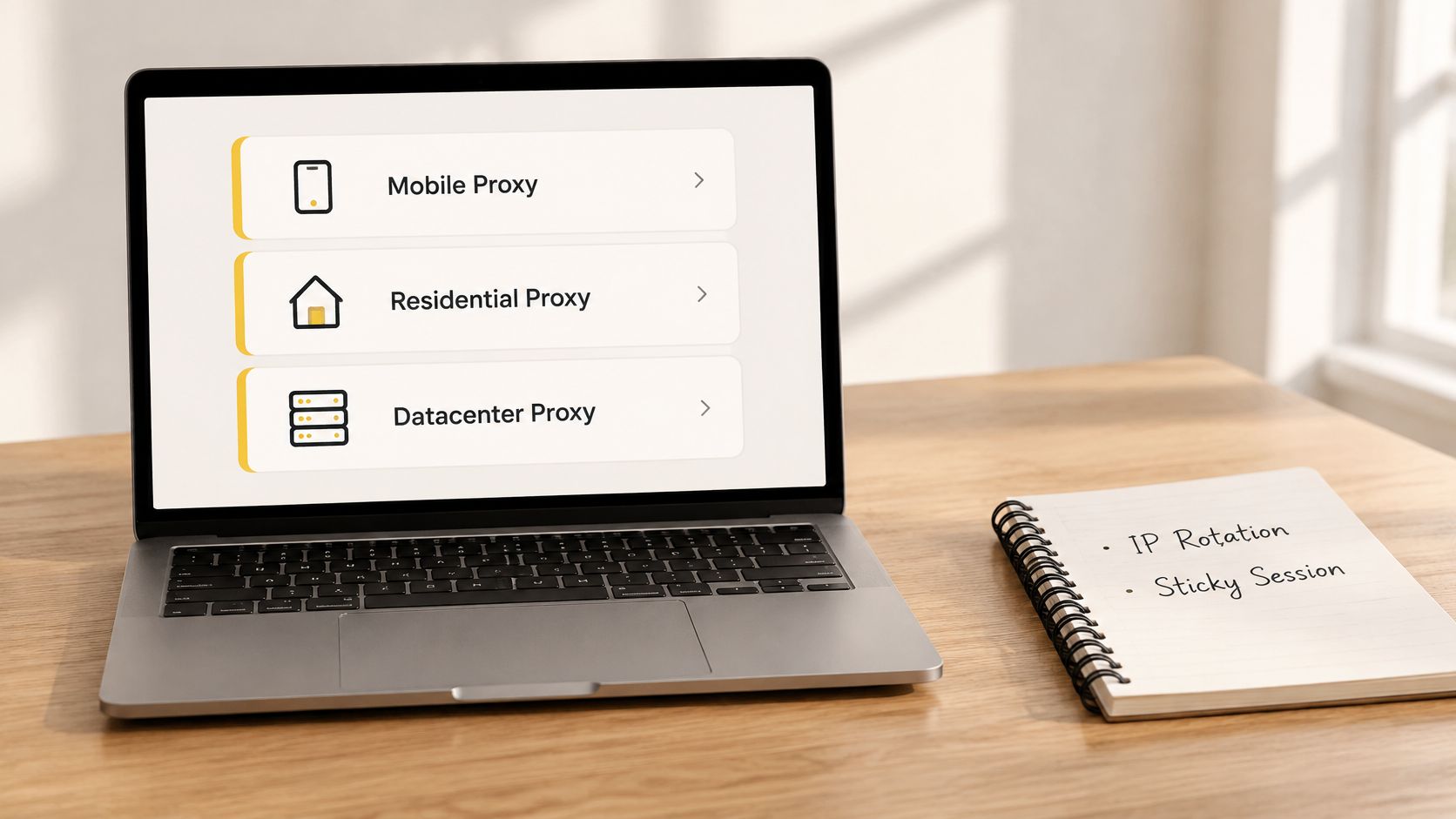
So sánh proxy di động, dân cư và trung tâm dữ liệu
| Loại proxy | Nguồn IP | Khả năng bị phát hiện và chặn | Trường hợp sử dụng phổ biến |
|---|---|---|---|
| Di động (4G/5G) | IP do nhà mạng di động cấp | Khó bị chặn hàng loạt hơn vì CGNAT chia sẻ các địa chỉ công khai giữa những thuê bao thực | Quản lý nhiều tài khoản mạng xã hội được ủy quyền và xác minh quảng cáo trên giao diện di động |
| Dân cư | IP do ISP hộ gia đình cấp | Thường giống lưu lượng truy cập tại nhà thông thường, nhưng từng địa chỉ riêng lẻ có thể bị giảm uy tín | Nghiên cứu thị trường và kiểm tra giá hoặc SEO theo vị trí cụ thể |
| Trung tâm dữ liệu | IP từ mạng lưu trữ và mạng đám mây | Dễ bị nhận diện qua ASN và chặn trên quy mô lớn hơn | Các tác vụ khối lượng lớn được cho phép, trong đó tốc độ và chi phí quan trọng hơn uy tín IP |
Chọn danh tính mạng và cách hoạt động của phiên riêng biệt
ASN, hay số hệ thống tự trị, xác định đơn vị quản trị định tuyến của một mạng. ASN thuộc mạng lưu trữ có thể tiết lộ nguồn gốc trung tâm dữ liệu ngay cả khi địa chỉ đó còn xa lạ.
NAT cấp nhà mạng, hay CGNAT, cho phép nhà mạng chia sẻ một địa chỉ công khai giữa nhiều thuê bao. Việc chặn địa chỉ đó cũng có thể chặn các khách hàng hợp pháp, khiến IP di động khó bị chặn hơn nếu không muốn gây ảnh hưởng ngoài ý muốn. Chúng không vô hình: các trang web vẫn có thể đánh giá hành vi tài khoản, đặc điểm trình duyệt và mẫu yêu cầu.
Luân phiên IP thay đổi địa chỉ đầu ra giữa các yêu cầu hoặc theo lịch. Phiên cố định giữ nguyên địa chỉ đầu ra trong một khoảng thời gian, thường phù hợp hơn cho thử nghiệm đăng nhập hoặc thanh toán được ủy quyền. Hãy tham khảo hướng dẫn chọn proxy luân phiên để cân nhắc việc luân phiên riêng biệt với loại mạng.
Nhắm mục tiêu theo địa lý chọn quốc gia hoặc khu vực đầu ra. Chuyên viên xác minh quảng cáo kiểm tra nội dung quảng cáo dành cho thị trường Pháp trên mạng di động cần đúng vị trí địa lý và ngữ cảnh nhà mạng, chứ không chỉ một IP bất kỳ đã thay đổi.
Trước khi kiểm thử, hãy dùng hướng dẫn của tekRESCUE để tìm địa chỉ IP mạng văn phòng của bạn làm thông tin đối chiếu. Trường thiết lập thủ công của Windows chấp nhận một endpoint, nhưng ứng dụng phải hỗ trợ giao thức tương ứng; endpoint HTTP và endpoint SOCKS không thể dùng thay thế cho nhau.
Cách thiết lập proxy thủ công trong Windows 10 từng bước
Ghi lại các tùy chọn bật/tắt, địa chỉ, cổng và ngoại lệ hiện tại trước khi thay đổi bất cứ điều gì. Nếu dùng máy tính xách tay do công ty quản lý, hãy hỏi xem chính sách có kiểm soát các giá trị này hay không thay vì tìm cách ghi đè chúng.
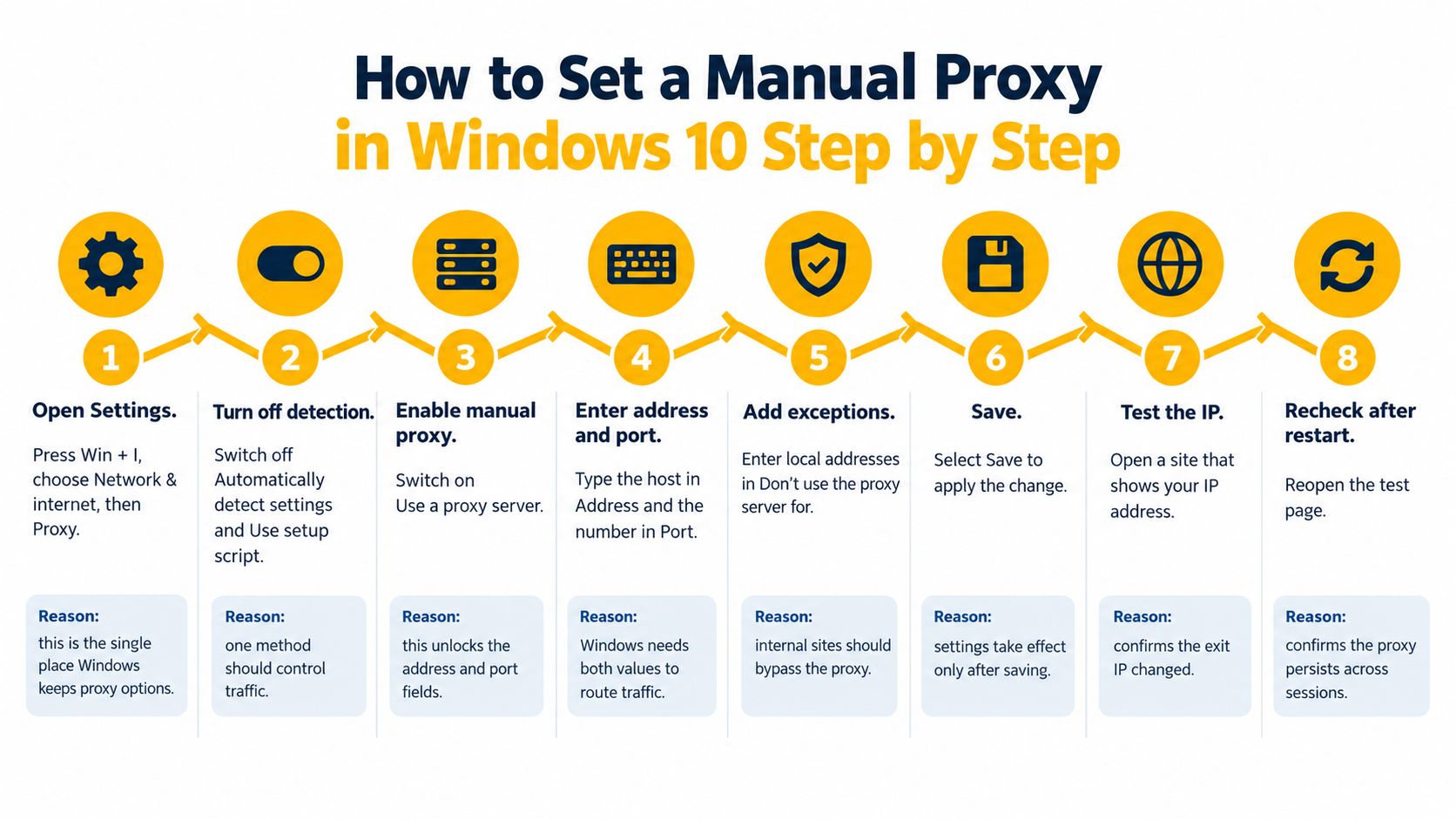
Nhập và áp dụng endpoint
Mở phần điều khiển proxy. Nhấn Win + I, chọn Network & internet, rồi chọn Proxy. Hãy dùng trang này thay vì trường dành riêng cho trình duyệt nếu bạn muốn các ứng dụng sử dụng cài đặt Windows cùng đi qua một tuyến.
Trong mục Automatic proxy setup, tắt Automatically detect settings và Use setup script để kiểm tra riêng phương thức thủ công. Thao tác này loại bỏ các quyết định cạnh tranh từ tính năng phát hiện và tập lệnh, giúp bạn xác định liệu endpoint thủ công có hoạt động hay không.
Bật định tuyến thủ công. Trong mục Manual proxy setup, bật Use a proxy server. Thao tác này kích hoạt các trường địa chỉ và cổng.
Nhập tên máy chủ hoặc IP vào Address, không thêm lược đồ như
http://, sau đó nhập số cổng được cung cấp vào Port. Hãy để riêng hai giá trị này vì Windows cần tên máy chủ và cổng lắng nghe, chứ không phải một URL kết nối được dán vào.Trong trường ngoại lệ, nhập các máy chủ cần kết nối trực tiếp, phân tách bằng dấu chấm phẩy, chẳng hạn như
*.corp.example;localhost. Giữ danh sách ở phạm vi hẹp để các đích kiểm thử công khai không vô tình bỏ qua proxy của bạn.Chọn cách xử lý mạng nội bộ. Đánh dấu Don't use the proxy server for local (intranet) addresses nếu tài nguyên nội bộ cần kết nối trực tiếp. Cách này hữu ích cho các bảng điều khiển cục bộ, nhưng không thay thế việc thêm ngoại lệ cụ thể khi tên nội bộ không được nhận diện là địa chỉ cục bộ.
Chọn Lưu, mở một phiên trình duyệt mới và kiểm tra IP công khai của bạn bằng một trang kiểm tra IP trung lập. Sau đó tải một trang nội bộ và ứng dụng doanh nghiệp thực tế mà bạn định sử dụng, vì việc chỉ thành công trong trình duyệt không chứng minh ứng dụng được định tuyến qua proxy.
Biết cách hoàn nguyên. Tắt Sử dụng máy chủ proxy để vô hiệu hóa cấu hình thủ công. Khôi phục các cài đặt tự động hoặc tập lệnh ban đầu nếu chúng là một phần trong cấu hình mạng thông thường của bạn.
Xác nhận nhiều hơn việc địa chỉ đã thay đổi
Lỗi phổ biến nhất khi bắt đầu cấu hình là nhập giao thức hoặc cổng vào Địa chỉ trong khi vẫn điền Cổng. Điều này có thể khiến mọi kết nối thử qua điểm cuối đó đều thất bại.
Bảng Cài đặt thủ công cũng không có trường lưu tên người dùng và mật khẩu dùng chung cho mọi trường hợp. Trình duyệt có thể yêu cầu xác thực proxy, trong khi ứng dụng chạy không giám sát có thể thất bại vì không thể hiển thị lời nhắc đó.
Một bài kiểm tra thành công có nghĩa là IP thoát công khai đã thay đổi, các trang nội bộ dự kiến vẫn tải trực tiếp và ứng dụng mục tiêu hoàn tất quy trình làm việc thông thường. Với một phiên QA, hãy bao gồm một chuỗi điều hướng thực tế thay vì chỉ dừng lại ở kết quả kiểm tra IP.
Tập lệnh thiết lập và cách chuỗi dự phòng của Windows hoạt động
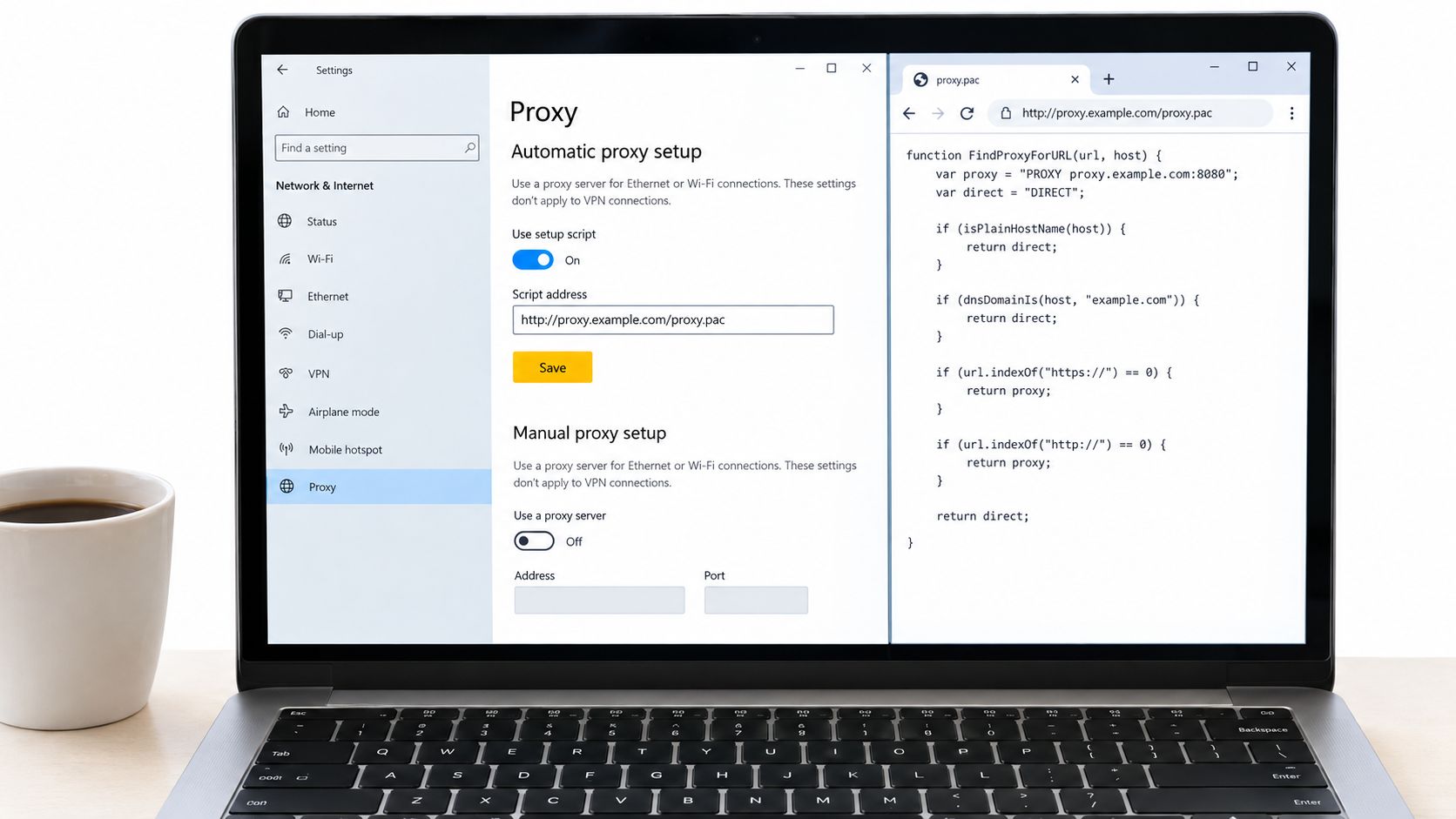
Tập lệnh thiết lập hữu ích khi các quyết định định tuyến phụ thuộc vào đích đến thay vì từng người dùng. Trong mục Thiết lập proxy tự động, bật Sử dụng tập lệnh thiết lập, dán địa chỉ PAC rồi chọn Lưu.
Trước khi áp dụng, hãy mở cùng địa chỉ đó trong trình duyệt và xác nhận rằng địa chỉ trả về tập lệnh chứ không phải trang lỗi hoặc trang đăng nhập. Tải xuống thành công chỉ chứng minh địa chỉ có thể truy cập, chứ không chứng minh JavaScript hoặc các quyết định định tuyến của tập lệnh là chính xác.
Đọc tuyến trước khi chẩn đoán lỗi
Hàm PAC minh họa tối giản là:
function FindProxyForURL(url, host) {
    if (dnsDomainIs(host, ".corp.example")) {
        return "DIRECT";
    }
    return "PROXY proxy.example:8080";
}
Ở đây, DIRECT có nghĩa là kết nối mà không qua proxy. Giá trị trả về còn lại xác định máy chủ và cổng proxy; nó không cấu hình trang web đích.
Tài liệu Microsoft NetworkProxy CSP quy định thứ tự phân giải sau: thử tự động phát hiện PAC, sau đó đến tập lệnh được cấu hình, tiếp theo là proxy tĩnh chỉ định rõ, và nếu không có thì kết nối trực tiếp. Khung chính sách này áp dụng cho Ethernet và Wi-Fi, không áp dụng cho kết nối VPN.
| Giai đoạn | Windows thực hiện | Điều cần tìm hiểu khi xảy ra lỗi |
|---|---|---|
| Tự động phát hiện | Tìm tập lệnh PAC thông qua tính năng khám phá mạng | Mạng có cung cấp thông tin khám phá hay không |
| Tập lệnh được cấu hình | Tải địa chỉ PAC được cung cấp | Khả năng truy cập, rào cản xác thực và tính hợp lệ của tập lệnh |
| Proxy tĩnh | Sử dụng điểm cuối được cấu hình rõ ràng | Khả năng truy cập điểm cuối và xác thực |
| Kết nối trực tiếp | Kết nối mà không qua proxy | Liệu truy cập trực tiếp có được phép hay gây rò rỉ ngoài ý muốn |
Đừng hiểu chuỗi chính sách đó là sự đảm bảo phổ quát cho mọi trình duyệt, dịch vụ hoặc thư viện mạng tùy chỉnh. Một ứng dụng có thể triển khai cơ chế phân giải proxy và xử lý lỗi riêng.
Kiểm tra ai quản lý cài đặt
Theo mặc định, chính sách áp dụng cho từng người dùng; cấu hình trên toàn máy sẽ mở rộng phạm vi sang các tài khoản và thành phần hệ thống tương ứng. Ví dụ, một máy trạm dùng chung phục vụ nhiều tài khoản khách hàng: thay đổi trên toàn máy có thể đồng thời thay đổi tuyến kết nối của họ, thay vì chỉ giới hạn thay đổi trong hồ sơ của người vận hành.
Để hiểu rõ bối cảnh triển khai, hướng dẫn về thiết lập proxy tự động giúp phân biệt tính năng khám phá với địa chỉ PAC được cung cấp.
Hãy giữ logic PAC ngắn gọn và ghi lại mọi quy tắc kết nối trực tiếp. Một tập lệnh âm thầm bỏ qua một đích cần thiết sẽ khó nhận ra hơn lỗi kết nối.
Ứng dụng nào sử dụng proxy hệ thống và ứng dụng nào bỏ qua proxy đó
Theo mặc định, Chrome và Edge sử dụng proxy hệ thống của Windows; Firefox chỉ sử dụng proxy này khi cài đặt kết nối riêng của nó được cấu hình như vậy; còn một dịch vụ Windows có thể hoàn toàn bỏ qua trang cài đặt. Trang Cài đặt cấu hình một nhóm API; mỗi ứng dụng tự quyết định cấu hình mà nó thực sự đọc.
Cài đặt mà từng loại ứng dụng đọc
| Ứng dụng | Cài đặt mà ứng dụng đọc | Cách xác nhận |
|---|---|---|
| Chrome và Edge | Proxy hệ thống Windows theo mặc định | Tải trang kiểm tra IP trong cửa sổ mới rồi so sánh IP |
| Firefox | Cài đặt kết nối riêng, có thể sử dụng cấu hình hệ thống | Kiểm tra Cài đặt > Chung > Cài đặt mạng và chế độ đang hoạt động |
| Dịch vụ Windows và công cụ dòng lệnh | Thường là WinHTTP, được cấu hình riêng bằng netsh winhttp; một số công cụ dùng thư viện khác |
Chạy netsh winhttp show proxy, sau đó xác minh lưu lượng của ứng dụng thực tế |
| Ứng dụng có trường SOCKS tích hợp | Mục SOCKS5 hoặc SOCKS4 riêng của ứng dụng | Xác nhận phiên bản giao thức và tùy chọn DNS của proxy |
Chẩn đoán ứng dụng, không chỉ máy tính
WinINet là một API internet của Windows thường gắn với các ứng dụng tương tác của người dùng. WinHTTP là một ngăn xếp HTTP khác của Windows, thường được các dịch vụ và phần mềm chạy nền sử dụng; nó duy trì giá trị proxy riêng thay vì kế thừa trang Cài đặt của người dùng đang tương tác.
Kiểm tra WinHTTP bằng netsh winhttp show proxy. Trong thiết bị đầu cuối được mở với quyền quản trị viên, cú pháp cấu hình là netsh winhttp set proxy proxy-server="<proxy-host>:<port>"; thay các phần giữ chỗ bằng điểm cuối được phê duyệt của bạn. Hãy xác nhận dịch vụ bị ảnh hưởng thực sự sử dụng WinHTTP trước khi thay đổi, vì thiết lập này áp dụng ở cấp máy chứ không phải cho một tài khoản.
Ngữ cảnh tài khoản giải thích nhiều điều bất ngờ ở đây. Một dịch vụ chạy bằng tài khoản riêng có thể không sử dụng được proxy theo từng người dùng, ngay cả khi trình duyệt trên cùng máy hiển thị địa chỉ như mong đợi. Vì vậy, hãy kiểm tra tài khoản của dịch vụ, ngăn xếp mạng và mọi trường proxy trong cấu hình riêng của dịch vụ trước khi tiếp tục chỉnh cài đặt trình duyệt.
SOCKS5 là một giao thức proxy đa dụng chuyển tiếp các kết nối TCP mà không diễn giải HTTP. Edge phân biệt các mã định danh HTTP, Secure, FTP và SOCKS; đích HTTPS không đồng nghĩa với việc bản thân giao thức truyền tải của proxy cũng là HTTPS.
API cài đặt proxy của Mozilla đặt proxyDNS thành bật theo mặc định cho SOCKS5 và tắt theo mặc định cho SOCKS4. Các ứng dụng khách SOCKS khác tự đưa ra lựa chọn riêng, vì vậy hãy xem đây là giá trị mặc định của một API chứ không phải một bảo đảm.
Khi DNS, hệ thống chuyển tên thành địa chỉ, vẫn hoạt động cục bộ, lưu lượng web và các truy vấn phân giải tên có thể đi theo những tuyến khác nhau. Ứng dụng có tùy chọn DNS từ xa có thể gửi truy vấn qua proxy; ứng dụng không có tùy chọn này sẽ để lộ tuyến DNS thông thường và có thể tạo ra các tín hiệu vị trí không nhất quán.
Khắc phục những lỗi cài đặt proxy thường gặp nhất
Bắt đầu bằng cách kiểm tra Địa chỉ, Cổng và các công tắc đang bật trên trang Proxy. Đối chiếu chúng với thông tin chi tiết của điểm cuối, sau đó kiểm tra khả năng truy cập trước khi thay đổi các cài đặt Windows không liên quan.
Triệu chứng, nguyên nhân và cách khắc phục sự cố proxy
| Triệu chứng | Nguyên nhân có thể | Cách khắc phục |
|---|---|---|
| Không tải được trang nào sau khi lưu | Địa chỉ hoặc cổng không đúng, hoặc không thể truy cập điểm cuối từ thiết bị này | Sửa các trường thông tin điểm cuối và xác nhận có thể truy cập |
| Cài đặt trở về giá trị cũ sau khi khởi động lại | Chính sách quản lý áp dụng lại các giá trị, hoặc cấu hình tự động được ưu tiên | Tắt tập lệnh không được quản lý để kiểm tra, hoặc yêu cầu chủ sở hữu chính sách thay đổi cấu hình |
| Các trang mạng nội bộ không hoạt động | Các máy chủ nội bộ được gửi qua proxy | Bật tính năng bỏ qua mạng nội bộ hoặc thêm máy chủ bị ảnh hưởng vào danh sách ngoại lệ |
| Chỉ một số trang web không hoạt động | Danh sách ngoại lệ quá rộng hoặc các quy tắc kết nối trực tiếp trong PAC | Xóa ngoại lệ không chính xác hoặc sửa quy tắc PAC tương ứng |
| Trình duyệt hiển thị IP mới, nhưng ứng dụng thì không | Ứng dụng sử dụng WinHTTP hoặc trường proxy riêng | Thay đổi cấu hình mà ứng dụng đó thực sự đọc |
| Tập lệnh PAC không bao giờ được áp dụng | Địa chỉ tập lệnh trả về lỗi hoặc bị chặn | Khôi phục quyền truy cập vào địa chỉ tập lệnh |
| Tín hiệu vị trí có vẻ không nhất quán | Lưu lượng SOCKS phân giải DNS cục bộ | Bật DNS qua proxy trong các ứng dụng hỗ trợ tính năng này |
Kiểm tra lại mà không đưa thêm biến số mới
Trình duyệt lưu các tệp PAC vào bộ nhớ đệm. Khởi động lại trình duyệt sau khi chỉnh sửa tập lệnh; cửa sổ riêng tư có thể giúp tách biệt trạng thái phiên, nhưng không thể đảm bảo xóa mọi bộ nhớ đệm proxy.
Thay đổi một cài đặt, khởi động lại ứng dụng bị ảnh hưởng và kiểm tra lại bằng cùng một trang kiểm tra IP và đích đến. Giữ lại các giá trị ban đầu để một lần thử nghiệm thất bại không trở thành cấu hình chuẩn mới.
Nếu gặp lỗi từ chối kết nối, hãy dùng hướng dẫn khắc phục lỗi proxy từ chối kết nối để phân biệt điểm cuối không khả dụng với sự cố cấu hình ứng dụng. Nếu có xác thực, hãy kiểm tra xem ứng dụng có hỗ trợ phương thức cần thiết hay không, thay vì cho rằng thông tin đăng nhập trên trình duyệt sẽ được giữ lại.
Tránh các cách khắc phục gây hư hại
Tập lệnh thiết lập thường thay đổi cách định tuyến thay vì ghi đè các trường cấu hình thủ công. Nếu các giá trị đã lưu hiển thị trở lại sau khi khởi động lại, hãy kiểm tra việc quản lý thiết bị, tập lệnh đăng nhập hoặc phần mềm cấu hình.
Trước khi đặt lại Windows: Hãy xác định chắc chắn sự cố ảnh hưởng đến hệ điều hành, chứ không chỉ một điểm cuối hoặc cài đặt ứng dụng.
Nếu cần sửa chữa trên diện rộng, hướng dẫn của Steel City IT có thể giúp bạn bảo vệ tệp trước khi đặt lại Windows. Đặt lại máy không phải là cách xử lý đầu tiên phù hợp cho lỗi nhập sai cổng.
Hãy dựa vào kiểu lỗi để xác định nguyên nhân: lỗi ở các trang được chọn thường liên quan đến ngoại lệ hoặc quy tắc PAC, còn lỗi chỉ xảy ra ở một ứng dụng thường liên quan đến cấu hình proxy riêng của ứng dụng đó. Lỗi trên diện rộng trước tiên thường chỉ ra vấn đề về khả năng truy cập điểm cuối, xác thực hoặc phương thức định tuyến đang hoạt động.
Quyết định xem cấu hình proxy Windows 10 của bạn có thể tiếp tục sử dụng hay không
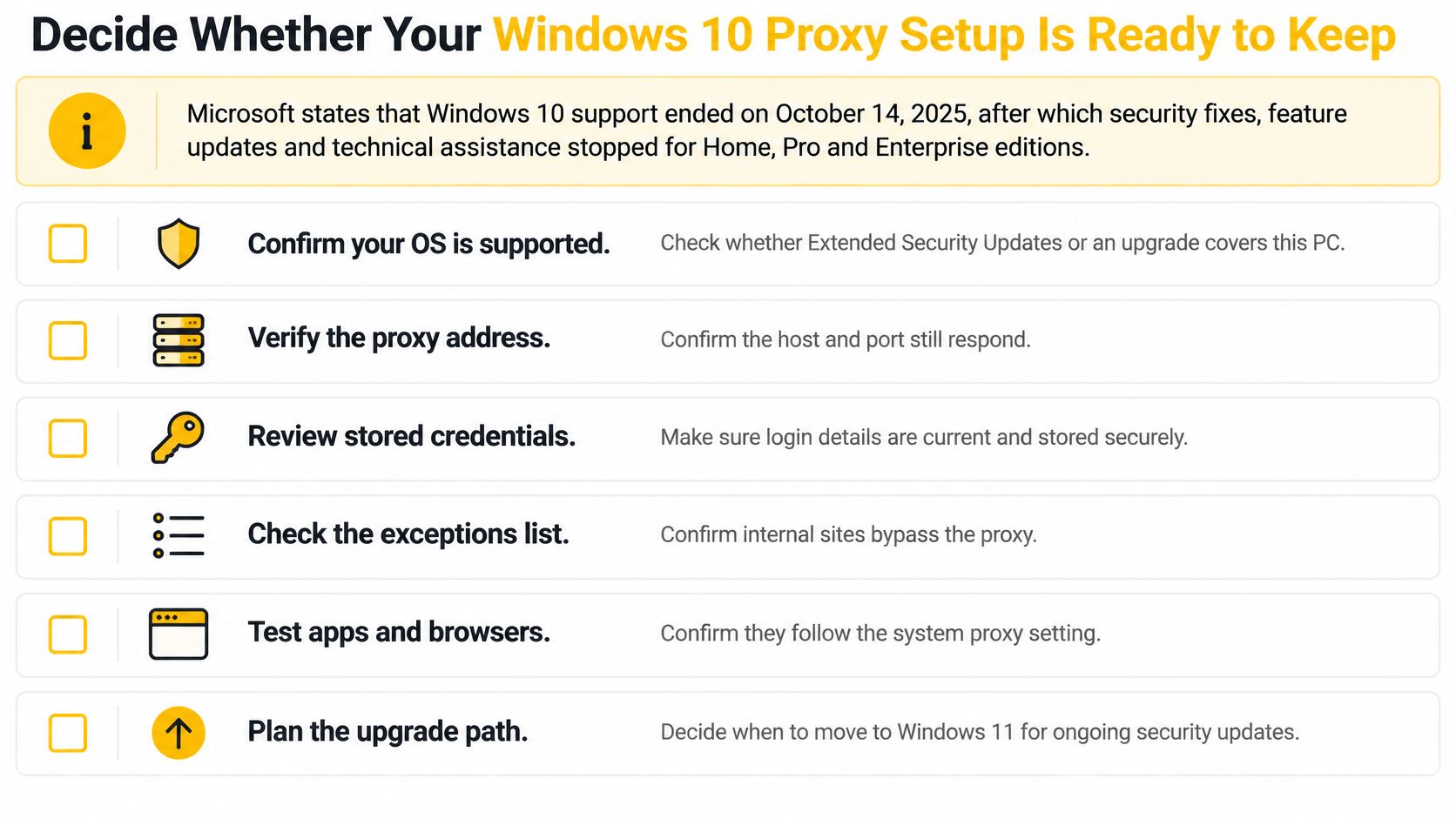
Hướng dẫn về thời điểm Windows ngừng hỗ trợ của Microsoft cho biết hỗ trợ Windows 10 đã kết thúc vào ngày 14 tháng 10 năm 2025. Các bản sửa lỗi bảo mật tiêu chuẩn, bản cập nhật tính năng và hỗ trợ kỹ thuật đã kết thúc đối với các phiên bản Home, Pro, Enterprise và Education. Vì vậy, hãy kiểm tra xem thiết bị cụ thể của bạn có được gia hạn hỗ trợ riêng hay không.
Proxy hoạt động không có nghĩa là máy tính an toàn. Proxy định tuyến lưu lượng; nó không thể vá Windows, bảo vệ mọi ứng dụng hoặc khắc phục lỗ hổng trong các thành phần mạng.
Quyết định tiếp tục sử dụng hay chuyển đổi
- Xác nhận phạm vi hỗ trợ. Kiểm tra phiên bản, trạng thái bản vá và liệu thiết bị có nhận được các bản cập nhật bảo mật phù hợp hay không.
- Hạn chế quyền quản trị viên cục bộ và tách thiết bị sang một phân đoạn mạng riêng nếu khả thi.
- Bảo vệ thông tin xác thực. Không lưu thông tin bí mật trong tập lệnh PAC vì bất kỳ ai tải tệp xuống đều có thể đọc được. Xử lý việc xác thực ở cấp ứng dụng thông qua các cơ chế thông tin xác thực được hỗ trợ.
- Kiểm tra lại các trình duyệt liên quan, ứng dụng chạy nền, hành vi bỏ qua proxy và đường dẫn DNS sau khi thay đổi cấu hình.
- Lên kế hoạch chuyển đổi. Chuyển sang phiên bản Windows được hỗ trợ, chẳng hạn như Windows 11, nếu phần cứng cho phép.
Chỉ sử dụng tự động hóa theo đúng quy tắc của nền tảng và phạm vi ủy quyền của bạn. Với công việc phụ thuộc vào thiết bị di động, hãy đánh giá toàn bộ quy trình thay vì coi việc thay đổi IP công khai là bước kiểm tra nghiệm thu cuối cùng.
Evoproxy cung cấp proxy di động 4G/LTE từ Pháp cho các quy trình như quản lý mạng xã hội được ủy quyền, xác minh quảng cáo và kiểm thử QA phụ thuộc vào vị trí địa lý. Nếu các tác vụ đó cần điểm thoát di động tại Pháp, hãy thử một điểm cuối với cấu hình Windows và trang kiểm tra IP, sau đó xác minh ứng dụng thực tế trước khi mở rộng thiết lập.