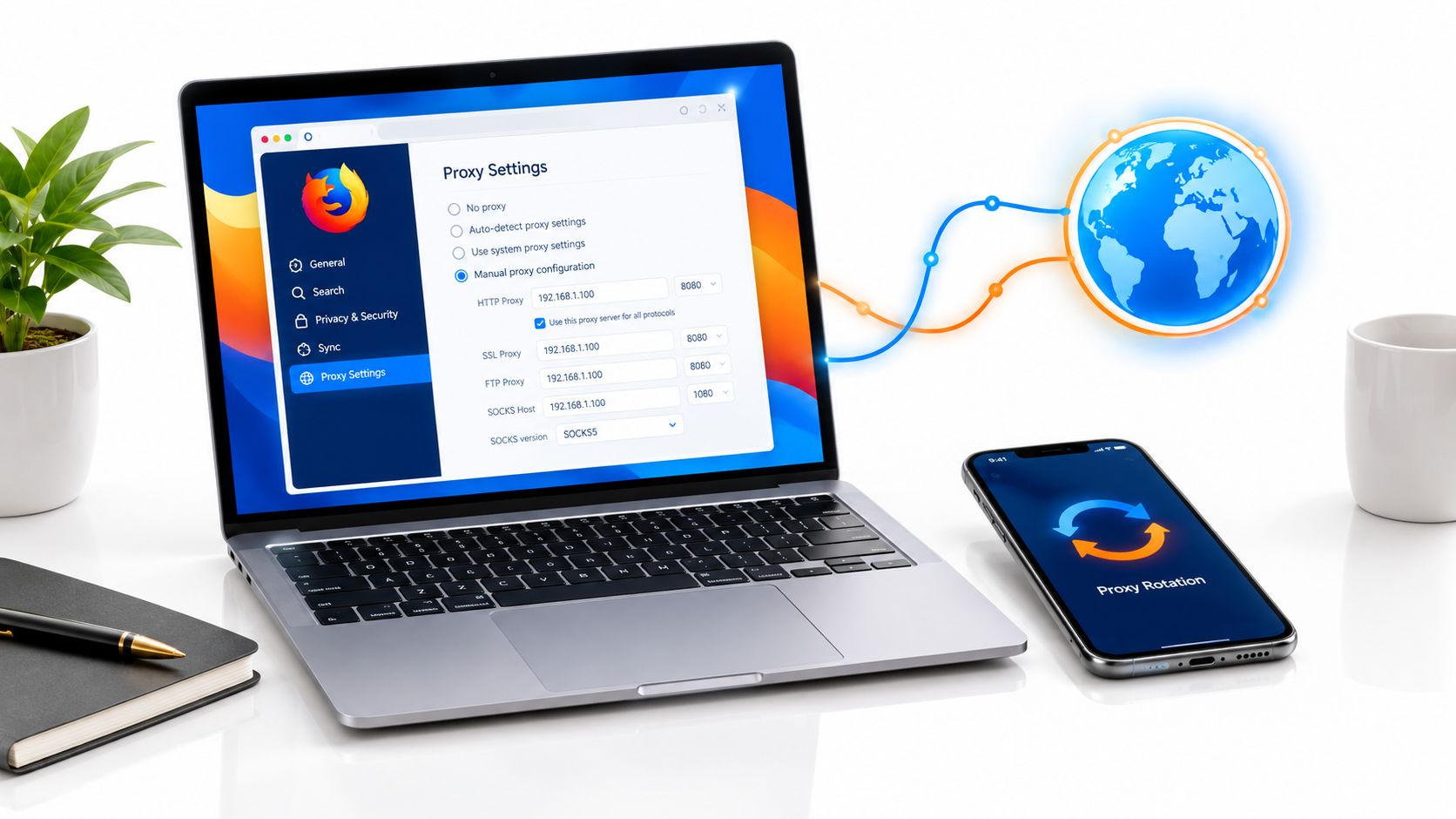
Sie können heute einen Proxy in Firefox über die Verbindungseinstellungen einrichten, indem Sie einen Host, Port und Protokoll eingeben, ohne dass eine Erweiterung erforderlich ist. Authentifizierung und DNS-Sicherheit erfordern ein paar zusätzliche Klicks, insbesondere wenn Sie SOCKS5 verwenden.
Ein Social-Media-Manager könnte zwischen Kundenkonten wechseln, wenn ein Login plötzlich eine Standortüberprüfung auslöst. Ein QA-Tester könnte einen länderspezifischen Checkout-Prozess überprüfen und feststellen, dass Firefox immer noch die öffentliche Adresse des Büros offenlegt. In beiden Fällen könnte der Proxy selbst nicht das Problem sein. Der Browser könnte nur einen Teil des Traffics leiten, DNS lokal auflösen oder eine gemeinsame Konfiguration anwenden, wo separate Sitzungen erforderlich sind.
Firefox behandelt die Proxy-Einstellungen in seinen normalen Einstellungen, anstatt sie hinter Entwicklertools zu verstecken. Mozillas Dokumentation zu den Verbindungseinstellungen beschreibt die manuelle Proxy-Konfiguration mit Feldern für Hosts, Ports und Ausschlussregeln, wodurch die Funktion 2026 zu einer Standard-Netzwerksteuerung im Browser wird.
Warum Ihre Firefox-Proxy-Konfiguration wichtig ist
Ein Proxy ändert, wohin Firefox Webanfragen sendet, bevor sie ihr Ziel erreichen. Das macht die Konfiguration für mehr als nur Datenschutz relevant. Teams verwenden kontrolliertes Routing für legitime Marktforschung, Anzeigenüberprüfung, Preisüberwachung, Markenschutz, QA-Tests und Kontobetrieb, die den Plattformregeln entsprechen.
Ein fehlender Proxy kann die gleiche Netzwerkidentität über Arbeitsabläufe offenlegen, die getrennt bleiben sollten. Ein schlecht konfigurierter Proxy kann das gegenteilige Problem verursachen, bei dem ein Konto ein unerwartetes Land sieht, interne Dienste nicht mehr geladen werden oder die Authentifizierung wiederholt fehlschlägt. Das operationale Risiko entsteht durch Inkonsistenz, nicht durch die Existenz eines Proxys.

Behandeln Sie den Browser als Teil des Netzwerks
Firefox bleibt praktisch für Proxy-Workloads, da sein Verbindungsfenster die Einstellungen direkt anzeigt. Mozillas Administratorreferenz dokumentiert auch Passthrough, das ausgewählte Hostnamen oder IP-Adressen ausschließt, sowie den speziellen <local>-Wert, der das Proxying für Hostnamen ohne Punkte umgeht. Diese Steuerungen sind wichtig, wenn eine Organisation externen Traffic benötigt, um ein Gateway zu nutzen, während interne Dienste direkt erreichbar bleiben.
Ein Social-Media-Team benötigt möglicherweise eine konsistente regionale Verbindung für genehmigte Veröffentlichungen und Überprüfungen durch Kunden. Ein Spezialist für Anzeigenüberprüfung muss möglicherweise überprüfen, wie sich eine Landingpage aus einem Zielmarkt verhält. Ein Entwicklungsteam muss möglicherweise einen standortabhängigen Ablauf testen, ohne die Netzwerkkonfiguration des gesamten Betriebssystems zu ändern.
Praktische Regel: Konfigurieren Sie die Routing-Grenze, bevor Sie die Website beheben. Wenn Firefox den Traffic über den falschen Pfad sendet, kann das Testen auf Browser-Ebene irreführende Ergebnisse liefern.
Wählen Sie die Proxy-Kategorie bewusst
Mobile Proxys verwenden Adressen, die mit Mobilfunknetzen verbunden sind, häufig über 4G oder 5G-Konnektivität. Diese Adressen können für automatisierte Abwehrmaßnahmen schwieriger als Datenzentrumstraffik zu klassifizieren sein, da Mobilfunknetze Carrier-Grade NAT verwenden, bei dem viele Geräte öffentlichen Adressraum hinter einem Carrier-Netzwerk teilen.
Residential Proxys sind mit Verbraucher-Internetverbindungen verbunden, während Datacenter-Proxys aus gehosteter Infrastruktur stammen. Jede Kategorie hat ein unterschiedliches Vertrauensprofil, Kostenstruktur und operationale Passform. Die richtige Wahl hängt vom Arbeitsablauf, der Zielgeografie, den Sitzungsanforderungen und den Berechtigungen ab, die die Aktivität regeln.
Firefox gibt Ihnen den Routing-Mechanismus. Es entscheidet nicht, ob Ihre Sammlung, Tests oder Kontenaktivitäten erlaubt sind. Teams sollten die Plattformrichtlinien überprüfen, Zugriffssteuerungen respektieren und vermeiden, Proxys zu verwenden, um Sicherheitsüberprüfungen zu umgehen oder Bedingungen zu verletzen.
Manuelle Proxy-Einrichtung in den Firefox-Einstellungen
Der manuelle Workflow von Firefox ist unkompliziert, sobald Sie wissen, welches Feld welchen Traffic steuert. Mozillas aktuelle Unterstützungshinweise leiten die Benutzer zum Verbindungseinstellungen-Panel des Browsers und empfehlen, die korrekte Konfiguration von einem Systemadministrator zu erhalten, wenn der manuelle Proxy-Modus verwendet wird.
Öffnen Sie das Verbindungsfenster
- Öffnen Sie Firefox und wählen Sie das Anwendungsmenü aus.
- Wählen Sie Einstellungen.
- Im Bereich Allgemeine Einstellungen finden Sie Netzwerkeinstellungen.
- Wählen Sie Einstellungen, um die Verbindungseinstellungen zu öffnen.
- Wählen Sie Manuelle Proxy-Konfiguration.
Firefox bietet auch automatische Erkennung, Systemeinstellungen für Proxys und eine automatische Konfigurations-URL. Der manuelle Modus ist die bessere Wahl, wenn ein Team deterministisches Browser-Routing benötigt und einen spezifischen Endpunkt eingeben muss.
Geben Sie die Endpunktdetails ein
Verwenden Sie die Werte, die für Ihr Proxy-Konto oder internes Gateway bereitgestellt werden.
- HTTP-Proxy: Geben Sie den Hostnamen oder die Adresse für gewöhnlichen Web-Traffic ein und dann dessen Port.
- HTTPS-Proxy: Füllen Sie dies separat nur aus, wenn der Dienst einen eigenen HTTPS-Endpunkt bereitstellt.
- SOCKS-Host: Verwenden Sie dieses Feld, wenn der Dienst Ihnen einen SOCKS-Endpunkt anstelle eines HTTP-Proxys gibt.
- SOCKS v5: Wählen Sie dies, wenn der Endpunkt speziell SOCKS5 verwendet.
- Kein Proxy für: Fügen Sie interne Ziele oder vertrauenswürdige lokale Dienste hinzu, die direkt verbunden werden sollten.
Kopieren Sie nicht automatisch denselben Host in jedes Protokollfeld. Protokollspezifische Endpunkte können unterschiedliche Ports, Authentifizierungsverhalten oder Transporterwartungen verwenden. Hinweise zur automatischen Proxy-Einrichtung können Teams helfen zu entscheiden, ob ein manuelles Profil oder ein automatisierter Konfigurationsansatz besser zu ihrem Einsatz passt.
Behandeln Sie Authentifizierung und Ausschlussregeln
Firefox kann einen Benutzernamen und ein Passwort anfordern, wenn der Proxy zum ersten Mal verbindet. Geben Sie die Anmeldeinformationen genau so ein, wie sie bereitgestellt werden, einschließlich aller erforderlichen Kontobezeichner oder Sitzungstoken. Leere Felder funktionieren nicht, wenn der Endpunkt eine Authentifizierung erfordert, und das wiederholte Ablehnen der Eingabeaufforderung kann einen gültigen Proxy als nicht verfügbar erscheinen lassen.
Verwenden Sie Ausschluss-Einträge sparsam. Ein lokales Dashboard, ein Intranet-Hostname oder ein Testdienst benötigen möglicherweise direkten Zugang, aber breite Ausschlüsse können unbeabsichtigt Traffic außerhalb des beabsichtigten Pfades senden. Mozilla dokumentiert den <local> Passthrough-Wert für Hostnamen ohne Punkte und beschreibt auch DNS-Routing-Steuerungen für SOCKS5 in seinem Administrator-Proxy-Referenz.
Wählen Sie OK, speichern Sie die Einstellungen und testen Sie ein erlaubtes Ziel. Überprüfen Sie sowohl den offensichtlichen öffentlichen Standort als auch, ob die erwarteten internen Dienste weiterhin korrekt funktionieren.
HTTP versus SOCKS5-Proxy-Protokolle
Der Workflow sollte das Protokoll bestimmen. HTTP-Proxys sind auf Webanfragen ausgelegt, während SOCKS5 auf einer niedrigeren Sitzungsebene arbeitet und ein breiteres Spektrum an Traffic transportieren kann. Dieser Unterschied beeinflusst Routing, Authentifizierung, DNS-Verwaltung und ob ein mobiler Proxy wie erwartet funktioniert.
Für Browserforschung, SEO-Überwachung, QA-Navigation und webbasierte Anzeigenüberprüfungen ist HTTP normalerweise einfacher zu bedienen. Firefox sendet Web-Traffic an den HTTP-Endpunkt, während HTTPS-Ziele tunnelt werden können, wenn der Proxy dieses Verhalten unterstützt. Die Authentifizierung gehört normalerweise zum Proxy-Endpunkt, daher sollten Sie den bereitgestellten Host, Port, Benutzernamen und das Passwort überprüfen, anstatt anzunehmen, dass ein Profil für jede Route funktioniert.
SOCKS5 eignet sich für Workflows, die ein breiteres Routing auf Sitzungsebene benötigen, einschließlich einiger Automatisierungs- und mobiler Proxy-Anwendungsfälle. Es kann Traffic über Standard-Webanfragen hinaus transportieren, aber Firefox benötigt eine separate DNS-Einstellung, um zu verhindern, dass lokale Abfragen den Proxy umgehen.
Der DNS-Fehler, der den Pfad offenlegt
DNS übersetzt einen Domainnamen in eine Adresse. Wenn Firefox den Seitenverkehr über SOCKS5 sendet, aber Domains über das lokale Netzwerk auflöst, können diese Abfragen das normale Netzwerk offenlegen, selbst wenn die Seitenanfrage den Proxy verwendet. Dies ist wichtig, wenn Teams Konten trennen, Standorte validieren oder automatisierte Sitzungen über mobile 4G- oder 5G-Endpunkte durchführen.
Für SOCKS5 in Firefox:
- Wählen Sie Manuelle Proxy-Konfiguration.
- Geben Sie den SOCKS-Host und den Port ein.
- Wählen Sie SOCKS v5.
- Aktivieren Sie Proxy-DNS bei Verwendung von SOCKS v5.
Die Administrator-Dokumentation von Mozilla nennt die entsprechende Steuerung UseProxyForDNS, die DNS-Abfragen über den SOCKS5-Proxy anstelle des lokalen Resolvers sendet. Der Leitfaden zum SOCKS5-Proxy-Protokoll bietet weitere Informationen darüber, wie sich diese Routing-Methode von HTTP unterscheidet.
DNS-Überprüfung: Ein Test des Ausgangsstandorts allein bestätigt nicht, dass DNS dem Proxy folgt. Überprüfen Sie die Namensauflösung separat, insbesondere bei sensibler Forschung, Standortvalidierung oder Multi-Account-Workflows.
HTTP bleibt die einfachere Wahl für webbasierte Arbeiten. SOCKS5 eignet sich für Anwendungen, die eine breitere Verkehrsunterstützung erfordern, vorausgesetzt, der Remote-DNS ist aktiviert und das Endpunktprotokoll ist bestätigt. Platzieren Sie keinen SOCKS-Endpunkt in einem HTTP-Feld, verwenden Sie einen Port ohne Überprüfung erneut oder gehen Sie davon aus, dass beide Protokolle dasselbe Authentifizierungsverhalten akzeptieren.
Proxy-Isolation mit Firefox-Containern
Ein globaler Firefox-Proxy beeinflusst das Browserprofil als Ganzes. Das funktioniert für einen einzelnen kontrollierten Workflow, wird jedoch einschränkend, wenn ein Betreiber mehrere Client-Umgebungen verwaltet, mehrere Standorte testet oder persönliches Browsing von Arbeitsaktivitäten trennt.
Firefox-Container schaffen unterschiedliche Browsing-Kontexte innerhalb desselben Browsers. Sie können Cookies, Anmeldungen und den Sitzungsstatus trennen, aber die Netzwerkisolierung muss ebenfalls absichtlich konfiguriert werden. Ohne gezieltes Routing kann ein Container seinen eigenen Kontostatus beibehalten, während er weiterhin denselben Proxy-Pfad wie jeder andere Container verwendet.
Verwenden Sie gezieltes Routing, wenn Identitäten getrennt bleiben müssen
Firefox 141 fügte die Unterstützung für die Festlegung eines direkten oder manuellen Proxys beim Erstellen eines Benutzerkontexts hinzu, wie in den Versionshinweisen zu Firefox 141 dokumentiert. Das schafft ein präziseres Betriebsmodell für Teams, die einen Container benötigen, um direkt zu verbinden, und einen anderen, um ein manuelles Gateway zu verwenden.
Eine praktische Struktur könnte Folgendes umfassen:
- Ein Client-Container mit dem genehmigten regionalen Proxy.
- Ein QA-Container, der einen separaten Testpfad verwendet.
- Ein interner Container mit direktem Zugang zu Unternehmensdiensten.
- Ein Forschungscontainer mit eigenem Sitzungs- und Authentifizierungsstatus.
Der Wert liegt in der Eindämmung. Ein Anmeldecookie von einem Client muss nicht mit dem Konto eines anderen Clients koexistieren, und ein Testpfad muss nicht der Standard für interne Arbeiten werden.
Wissen, wann integrierte Einstellungen nicht ausreichen
Globale manuelle Konfiguration bleibt angemessen, wenn jeder Firefox-Workflow denselben Endpunkt verwenden soll. Das Routing pro Container wird nützlicher, wenn Kontentrennung, Geografie oder Testbedingungen je nach Aufgabe unterschiedlich sind.
Die Unterstützung von Proxys auf Container-Ebene ändert auch das Fehlersuchemodell. Überprüfen Sie den Kontext, der den Pfad besitzt, nicht nur die allgemeinen Einstellungen des Browsers. Eine erfolgreiche Verbindung in einem Container beweist nicht, dass ein anderer Container dasselbe Protokoll, dieselben Anmeldeinformationen, dieselbe Umgehungsliste oder dasselbe DNS-Verhalten verwendet.
Verwenden Sie separate, autorisierte Konten und halten Sie die Automatisierung innerhalb der Regeln jeder Plattform. Isolation verbessert die betriebliche Hygiene, gewährt jedoch keine Erlaubnis, täuschende Identitäten zu schaffen oder der Durchsetzung zu entkommen.
Konfiguration von mobilen 4G- und 5G-Proxy-Anbietern
Die Einrichtung eines mobilen Proxys beginnt mit dem Verbindungsmodell des Anbieters, nicht mit Firefox. Ein mobiler Proxy leitet den Verkehr über ein Mobilfunknetz, wie 4G oder 5G, und kann eine feste Sitzung, eine rotierende Sitzung oder eine benutzerkontrollierte Änderung durch eine Verwaltungsaktion anbieten.
Mobile Adressen können schwerer zu erkennen und zu blockieren sein als viele Rechenzentrumsadressen, da sie dem Verkehr von Anbietern ähneln. Das macht sie nicht unsichtbar, und es beseitigt nicht die Notwendigkeit einer konformen Nutzung. Es macht die Kategorie jedoch relevant für standortbewusste QA, Anzeigenüberprüfung, Social-Media-Operationen und Forschung, bei der der Netzwerkruf das Ergebnis beeinflusst.
Übersetzen Sie Anbieteroptionen in Firefox-Felder
Fragen Sie nach vier Details, bevor Sie die Verbindungseinstellungen öffnen:
- Protokoll und Host: Bestätigen Sie, ob der Endpunkt HTTP oder SOCKS5 ist.
- Porttyp: Bestimmen Sie, ob der Port persönlich, gemeinsam, dediziert oder an eine Sitzung gebunden ist.
- Anmeldeinformationen: Notieren Sie das genaue Format von Benutzername und Passwort.
- Rotationsverhalten: Verstehen Sie, ob die Adresse stabil bleibt oder automatisch wechselt.
Eine stabile Sitzung behält die gleiche Ausgangsadresse für einen definierten Workflow-Zeitraum. Eine rotierende Sitzung ändert die Adresse gemäß den Regeln des Anbieters. Für Kontooperationen und Checkout-QA kann Kontinuität wichtiger sein als häufige Änderungen. Für umfassende Marktbeobachtungen kann Rotation helfen, Ansichten über verschiedene Netzwerkidentitäten zu sammeln, vorausgesetzt, die Aktivität bleibt autorisiert.
Rotation an den Job anpassen
Behandeln Sie Rotation nicht als automatisch vorteilhaft. Eine sich ändernde Adresse während eines Anmelde- oder Zahlungsflusses kann zusätzliche Überprüfungen auslösen und ein Testergebnis unzuverlässig machen. Eine stabile Sitzung ist oft nützlicher, um eine Benutzerreise zu reproduzieren, während kontrollierte Rotation regionale Stichproben oder Resilienzprüfungen unterstützen kann.
Das Keine Proxy für-Feld von Firefox ist auch bei mobilen Verbindungen wichtig. Schließen Sie interne Dashboards, private Dienste oder lokale Testziele aus, die ohne das Gateway erreichbar bleiben müssen. Mozilla dokumentiert Durchleitungsregeln für Hostnamen und IP-Adressen, einschließlich <local> für Hostnamen ohne Punkte, damit Teams diese Grenze ausdrücklich definieren können.
Für einen Anbieter wie Evoproxy, übertragen Sie den bereitgestellten mobilen Host, Port, Protokoll, Rotationswahl und Authentifizierungswerte in Firefox, anstatt über die Felder zu raten. Testen Sie zuerst einen genehmigten Workflow und dokumentieren Sie dann die funktionierende Konfiguration, damit ein anderes Teammitglied sie reproduzieren kann.
Fehlerbehebung bei häufigen Proxy-Fehlern
Eine fehlgeschlagene Verbindung bedeutet nicht automatisch, dass das Proxy-Konto ungültig ist. In der Praxis hat der Browser oft einen gültigen Endpunkt im falschen Feld, ein nicht übereinstimmendes Protokoll oder Anmeldeinformationen, die anders formatiert sind als vom Dienst erwartet.
Beginnen Sie mit dem Feld, das den Fehler steuert
Wenn Firefox meldet, dass der Proxy nicht verfügbar ist, überprüfen Sie zuerst den Endpunkttyp. Ein HTTP-Dienst gehört in das HTTP-Feld, während ein SOCKS5-Dienst in das SOCKS-Host-Feld gehört, wobei SOCKS v5 ausgewählt ist. Füllen Sie die HTTP-, HTTPS- und SOCKS-Felder nicht mit demselben Wert aus, es sei denn, der Anbieter sagt ausdrücklich, dass ein Endpunkt alle unterstützt.
Authentifizierungsaufforderungen verdienen eine eigene Überprüfung. Bestätigen Sie den Benutzernamen, das Passwort, den Port und eine Sitzungskennung, und entfernen Sie dann veraltete gespeicherte Anmeldeinformationen, wenn Firefox weiterhin versucht, sich mit einem alten Login anzumelden. Ein Anmeldeproblem kann wie ein Netzwerk-Timeout aussehen, da der Proxy die Verbindung verweigert, bevor die Seite geladen wird.
Lecks und unerwartete Standorte diagnostizieren
Wenn die Website den falschen Standort meldet, überprüfen Sie die Sitzungszuweisung und das Rotationsverhalten, bevor Sie die Browsereinstellungen ändern. Ein rotierender Endpunkt könnte in eine andere Region gewechselt haben, oder der Anbieter könnte eine gemeinsame Route bereitgestellt haben, die nicht mit dem beabsichtigten Markt übereinstimmt.
Wenn die öffentliche Adresse korrekt aussieht, aber die Privatsphäre-Tests weiterhin das lokale Netzwerk offenbaren, überprüfen Sie Proxy-DNS bei Verwendung von SOCKS v5. Für Browser-Workflows, die lokale Peer- oder Mediennetzwerkinformationen offenlegen, können Teams auch diese Richtlinien zur Verhinderung von WebRTC-Lecks überprüfen und nur in Umgebungen testen, in denen solche Kontrollen erlaubt sind.
Verwenden Sie eine kurze Diagnosesequenz:
- Protokoll: Ist der Endpunkt HTTP oder SOCKS5?
- Port: Entspricht der Port dem ausgewählten Dienst?
- Anmeldeinformationen: Sind die Werte aktuell und korrekt formatiert?
- DNS: Ist das Remote-DNS für SOCKS5 aktiviert?
- Umgehung: Ist das Ziel versehentlich ausgeschlossen?
- Bereich: Verwendet der richtige Firefox-Container die beabsichtigte Route?
Ändern Sie jeweils eine Einstellung. Das bewahrt eine nutzbare Ursache-Wirkung-Spur, anstatt die Fehlersuche in ein Ratespiel zu verwandeln.
Nächste Schritte für zuverlässige Proxy-Workflows
Ein funktionierender Firefox-Proxy ist nur der Ausgangspunkt. Zuverlässige Teams validieren die Route unter den Bedingungen, die für das Unternehmen wichtig sind: ein echter Anmeldefluss, eine standortspezifische Seite, ein autorisierter Crawl oder eine wiederholbare QA-Reise.
Überprüfen Sie den offensichtlichen Ausgangsstandort, bestätigen Sie, dass DNS der beabsichtigten Route folgt, und verifizieren Sie, dass die Sitzung für die Aufgabe stabil bleibt. Wenn die Rotation aktiviert ist, beobachten Sie, ob die Änderung an der erwarteten Grenze und nicht während einer kritischen Transaktion erfolgt. Bei der Arbeit mit mehreren Konten testen Sie jeden Container unabhängig und bestätigen, dass Cookies, Anmeldeinformationen und Proxy-Bereich nicht die betrieblichen Grenzen überschreiten, die Sie beabsichtigt haben.
Die Proxy-Auswahl sollte dem Workflow folgen:
- Kontobetrieb: Bevorzugen Sie stabile Sitzungen, klare Trennung und dokumentierte Berechtigungen.
- Marktforschung: Verwenden Sie kontrollierte Geografie und eine Rotationspolitik, die die Ergebnisse nicht verzerrt.
- Anzeigeüberprüfung: Reproduzieren Sie den Zielstandort konsistent, bevor Sie das Verhalten von Kreativen oder Landing-Pages vergleichen.
- QA-Tests: Halten Sie Teststrecken isoliert, damit Netzwerkänderungen interne Überprüfungen nicht kontaminieren.
- Datenschutzempfindliches Browsing: Überprüfen Sie DNS und andere Browser-Leckflächen, anstatt sich nur auf das Proxy-Label zu verlassen.
Ein mobiler 4G- oder 5G-Proxy kann eine praktische Lösung sein, wenn die Identität des Mobilfunkanbieters, regionale Tests und Sitzungssteuerung wichtig sind. Bewerten Sie Vertrauen, Durchsatz, Rotationsverhalten, Authentifizierungsresistenz und Reaktionsfähigkeit des Supports im Hinblick auf Ihre spezifische Arbeitslast und beginnen Sie dann mit einem kleinen autorisierten Test, bevor Sie den Zugang erweitern.
Evoproxy bietet mobile Proxy-Verbindungen mit persönlichen und gemeinsamen Ports, konfigurierbarer Rotation und manueller Firefox-Einrichtung für Teams, die 4G- oder 5G-Routing benötigen. Besuchen Sie Evoproxy, um die verfügbaren Optionen zu überprüfen und zu testen, ob die mobile Konnektivität zu Ihrem Social-Media-Management, der Anzeigeüberprüfung, der Forschung oder dem QA-Workflow passt.


