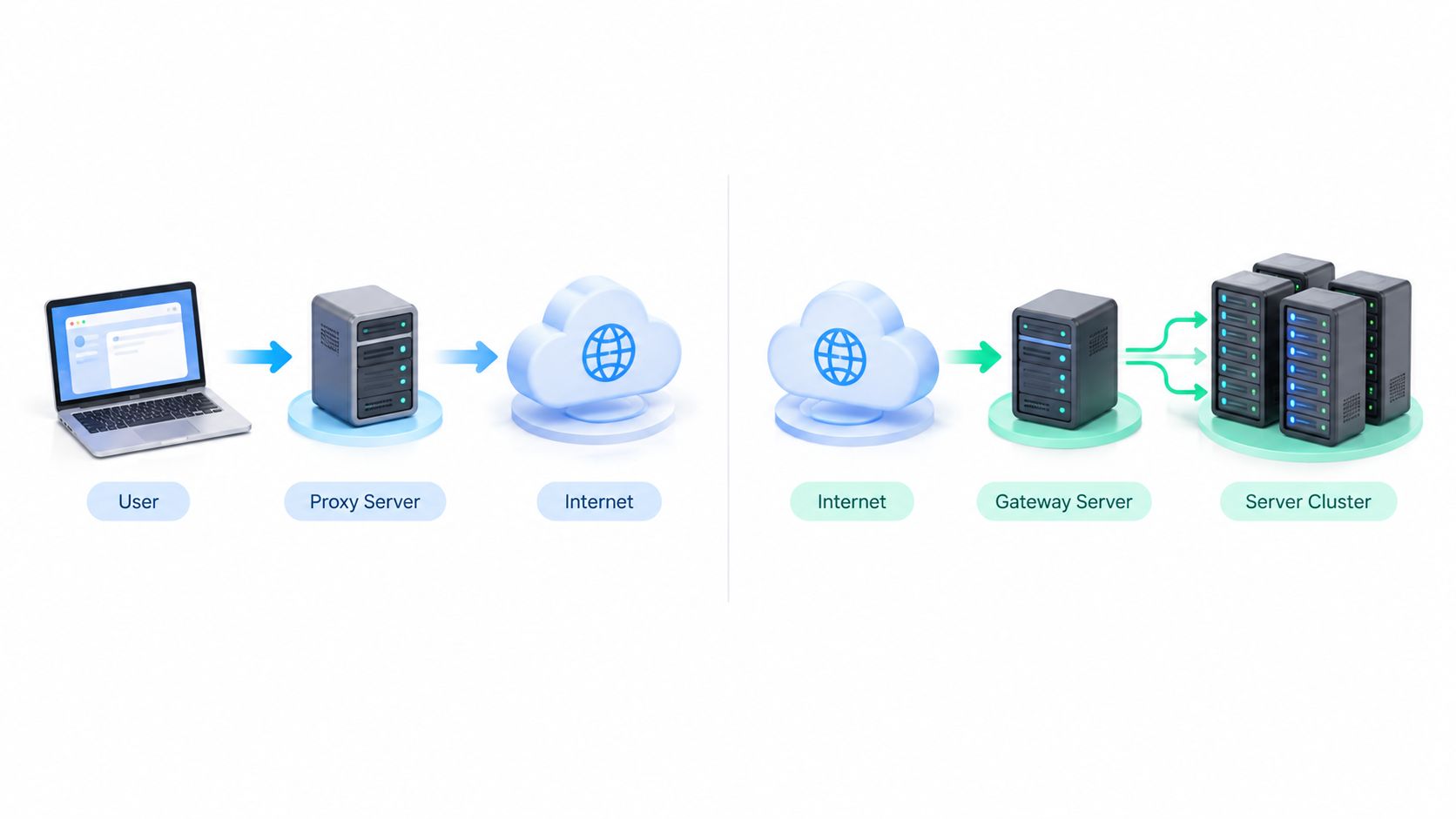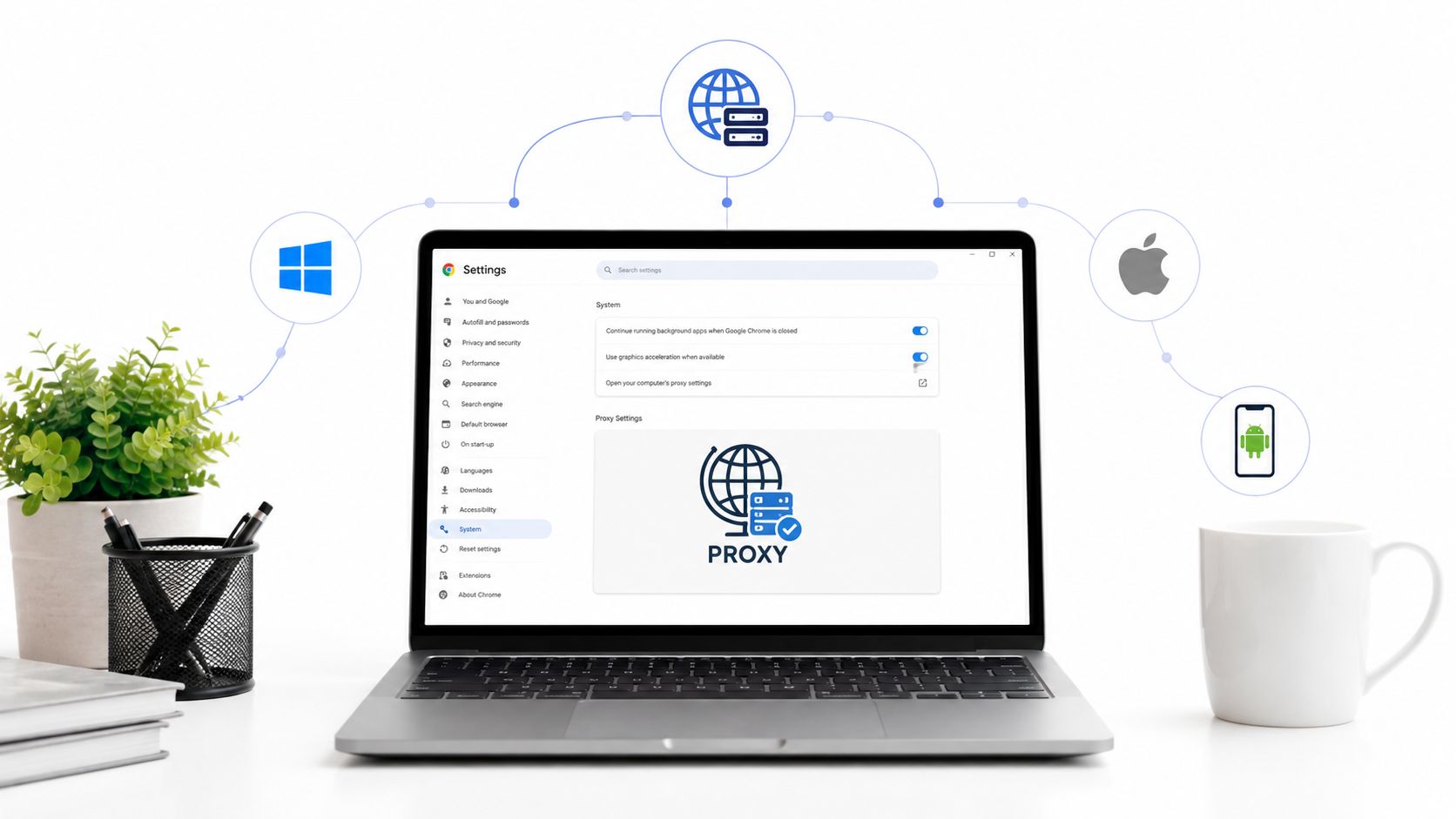
Bạn đang nhìn chằm chằm vào trình duyệt báo rằng proxy đã được thiết lập, đăng nhập vẫn thất bại, và một nửa nhóm muốn đổ lỗi cho Chrome trong khi nửa còn lại đang chỉnh sửa nhầm lớp cấu hình. Đó là mớ rắc rối thường gặp đằng sau việc thay đổi cài đặt proxy Chrome, nhất là khi xác minh quảng cáo, thu thập dữ liệu web, kiểm thử QA tài khoản hoặc nghiên cứu thị trường phụ thuộc vào việc trình duyệt luôn kết nối qua đúng IP thoát.
Chrome không hoạt động như một ứng dụng proxy độc lập. Trình duyệt chạy trên ngăn xếp mạng của hệ điều hành, vì vậy điểm điều khiển bạn thay đổi sẽ quyết định liệu bạn đã thay đổi đường truyền chỉ dành cho trình duyệt, cho toàn bộ máy hay một chính sách doanh nghiệp mà bạn không thể ghi đè từ giao diện. Mô hình mạng của Chromium xem proxy là một phần của mạng dùng chung trên hệ thống; hiểu được sự khác biệt đó sẽ giúp bạn tiết kiệm hàng giờ khi mọi thứ trông có vẻ “đã cấu hình” nhưng lưu lượng vẫn đi sai hướng (tài liệu cài đặt mạng Chrome Enterprise của Google).
Cách Chrome xử lý cài đặt proxy bên dưới giao diện
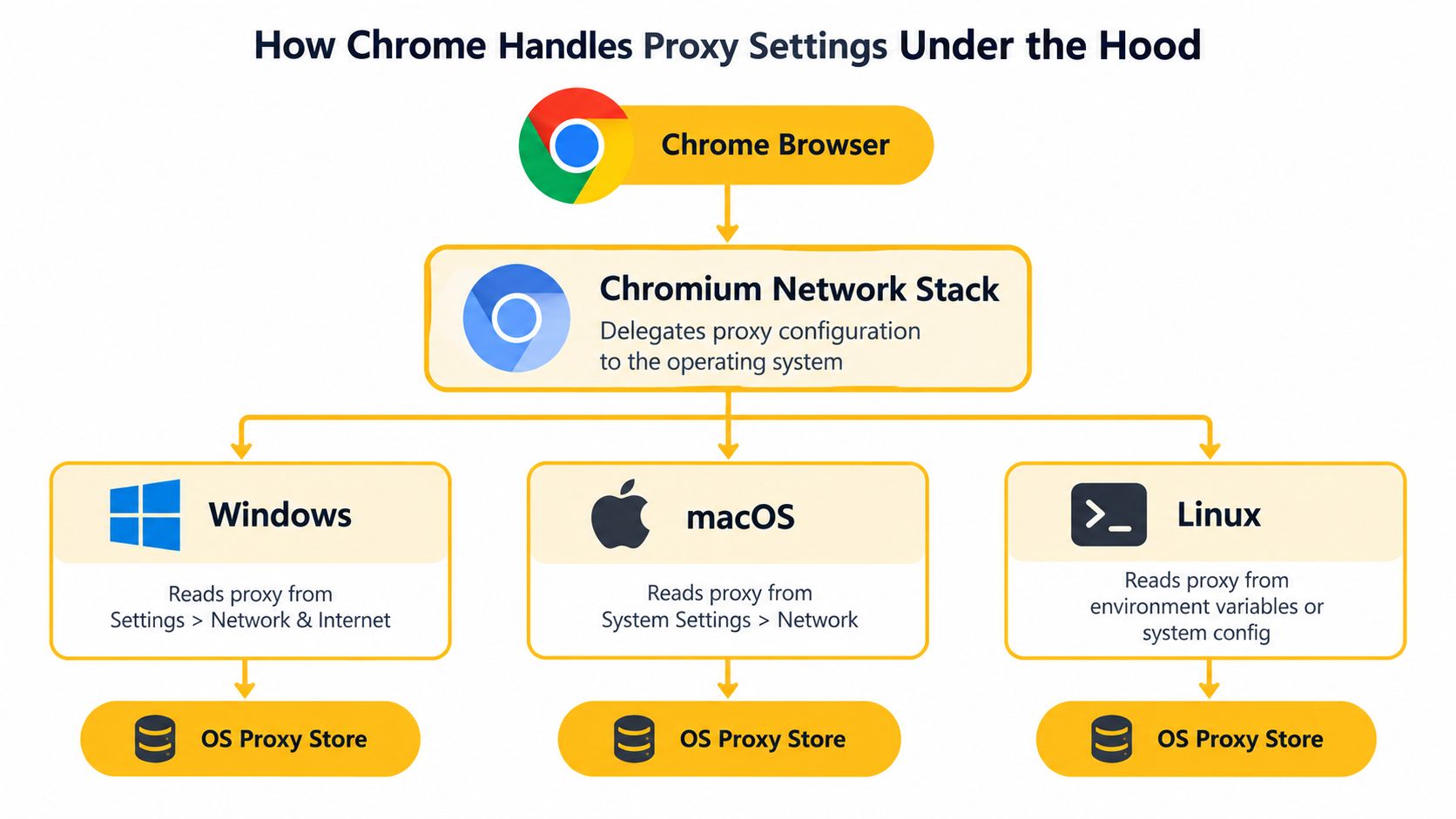
Hành vi proxy của Chrome sẽ dễ hiểu hơn khi bạn không còn xem hộp thoại của trình duyệt là nơi quyết định cài đặt. Ngăn xếp mạng Chromium dựa vào cài đặt proxy của hệ điều hành, vì vậy Chrome kế thừa các tùy chọn điều khiển proxy và hành vi mạng liên quan mà hệ điều hành cung cấp (tài liệu cài đặt mạng Chrome Enterprise của Google). Vì vậy, thay đổi trong Chrome thường làm thay đổi hành vi lưu lượng mạng ngoài phạm vi riêng của Chrome.
Các lớp cấu hình bạn cần kiểm tra
Quy trình thường bắt đầu tại chrome://settings/system, nơi Chrome chuyển bạn đến bảng cài đặt proxy của nền tảng. Từ đó, hành vi có thể xuất phát từ máy chủ và cổng được nhập thủ công, tập lệnh PAC, tính năng tự động phát hiện hoặc cờ khởi chạy như --proxy-server, --proxy-auto-detect, --no-proxy-server hoặc --proxy-bypass-list (tài liệu proxy Chromium, tài liệu API proxy của tiện ích Chrome). Trên thực tế, các lớp đáng kiểm tra là lối vào cài đặt trong trình duyệt, kho cài đặt proxy của hệ điều hành và mọi lớp khởi chạy hoặc chính sách có thể ghi đè cả hai.
Quy tắc thực tế: nếu trình duyệt chấp nhận giá trị nhưng lưu lượng vẫn thoát ra từ vị trí sai, hãy giả định bạn đã chỉnh nhầm lớp trước khi cho rằng proxy có vấn đề.
ChromeOS có thêm một điểm cần lưu ý vì hệ điều hành này hỗ trợ các chế độ Thủ công, Tập lệnh PAC, Tự động phát hiện và Trực tiếp ở cấp hồ sơ. Điều này quan trọng với các nhóm cần kiểm thử theo phạm vi, vì thay đổi cài đặt hồ sơ ChromeOS có thể giới hạn hơn so với thay đổi trên toàn hệ điều hành, trong khi thay đổi proxy hệ thống có thể ảnh hưởng đến nhiều thứ hơn Chrome. Hãy tách biệt các lớp này để dễ xác định nguyên nhân lỗi hơn.
Thiết lập proxy thủ công trên Windows và macOS
Proxy thủ công là lựa chọn phù hợp khi bạn đã biết điểm cuối và không cần logic định tuyến. Trên Windows, đường dẫn “mở cài đặt proxy trên máy tính” của Chrome sẽ đưa bạn đến Cài đặt → Mạng & Internet → Proxy, nơi bạn nhập máy chủ, cổng và danh sách bỏ qua. Trên macOS, đường dẫn tương đương là Cài đặt hệ thống → Mạng → giao diện đang hoạt động → Chi tiết → Proxy, nơi các trường tương tự nằm trong phần điều khiển của nền tảng.
Thiết lập trên Windows và macOS không cần đoán mò
Các bước thực hiện khá đơn giản:
- Mở cài đặt hệ thống của Chrome. Dùng lối tắt trong trình duyệt để đến bảng cài đặt proxy của hệ điều hành, thay vì mò tìm trong các trình đơn không liên quan.
- Chọn nhập proxy thủ công. Nhập máy chủ và cổng proxy vào trường giao thức phù hợp.
- Thêm quy tắc bỏ qua nếu cần. Để các dịch vụ cục bộ, bảng quản trị nội bộ hoặc mục tiêu kiểm thử nằm ngoài đường truyền proxy nếu quy trình yêu cầu.
- Lưu và xác minh. Kiểm tra xem lưu lượng có thoát ra bằng IP đầu ra dự kiến hay không, chứ không chỉ xác nhận hộp thoại đã chấp nhận các giá trị.
Mô hình proxy thủ công của Chrome phân tách lưu lượng theo giao thức. Trình duyệt dùng một danh sách cho lưu lượng HTTP, một danh sách khác cho HTTPS và một nhóm riêng cho lưu lượng không thuộc các loại đó. Sự phân tách này dễ gây lỗi thực tế. Nhóm có thể trỏ HTTP đến một proxy nhưng để HTTPS đi theo đường khác mà không nhận ra, cho đến khi yêu cầu thất bại hoặc có vẻ như xuất phát từ sai khu vực. Chrome cũng không xem thông tin xác thực nhúng trong cài đặt là một phương thức xác thực thông thường.
Thói quen vận hành: trước tiên, hãy thử với một máy chủ và cổng tối giản, sau đó mới thêm quy tắc bỏ qua và xác thực. Nếu thay đổi mọi thứ cùng lúc, bạn sẽ mất dấu hiệu cần thiết để biết phần nào đang sai.
Với xác minh quảng cáo và QA nhạy cảm với vị trí địa lý, lỗi thường gặp là phạm vi bao phủ không đầy đủ chứ không phải hỏng hoàn toàn. HTTP có thể được định tuyến qua proxy trong khi HTTPS bỏ qua proxy, hoặc ngược lại, vì trình duyệt tuân theo quy tắc riêng cho từng giao thức cùng mọi ngoại lệ cục bộ bạn đã thêm. Đây là điểm cần kiểm tra đầu tiên. Khi đường truyền cơ bản đã đúng, hãy bổ sung các quy tắc cụ thể hơn.
Cấu hình proxy tự động bằng PAC và WPAD
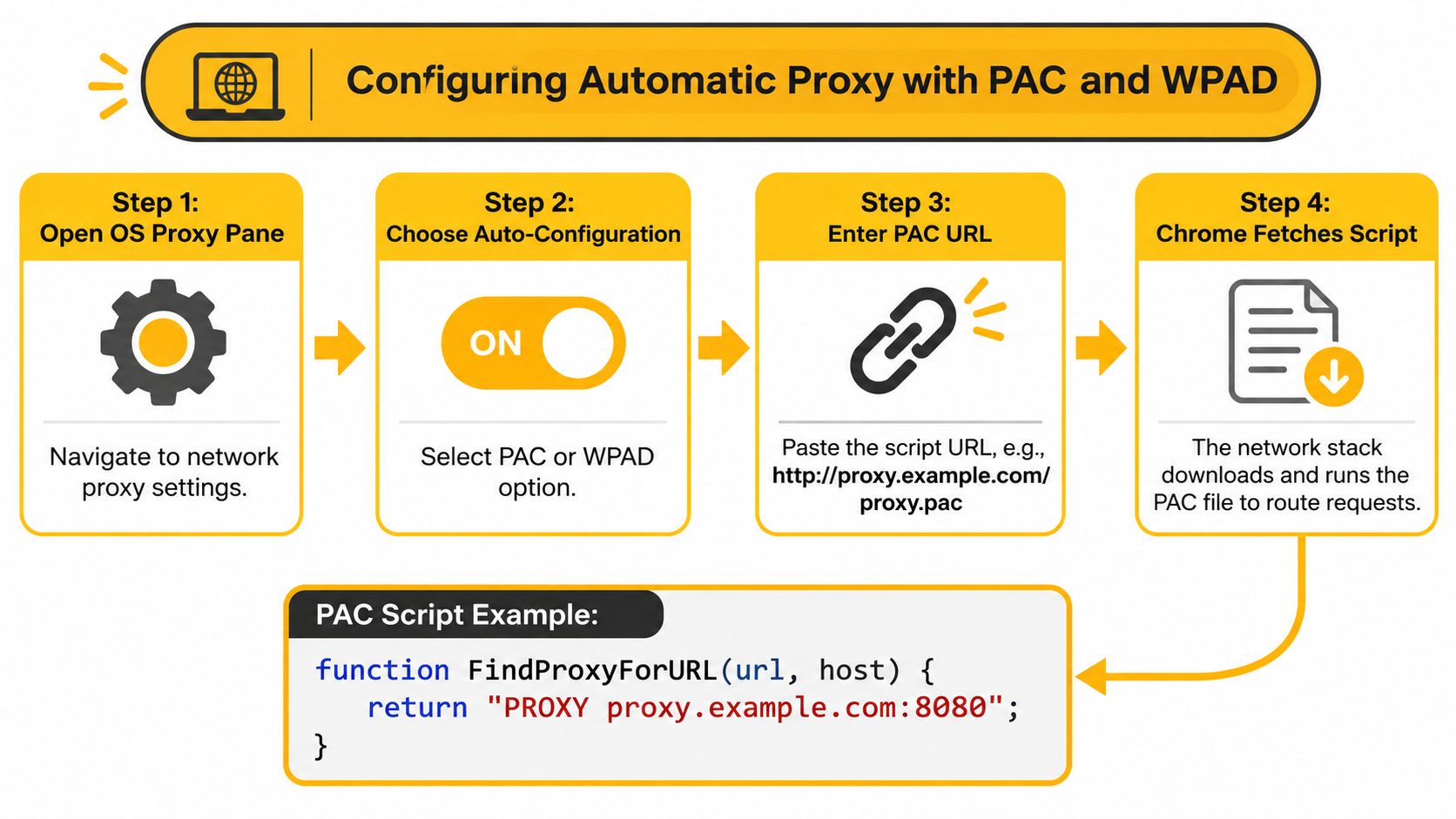
Các mục proxy tĩnh không còn phù hợp ngay khi việc định tuyến cần thay đổi theo đích đến, vị trí địa lý hoặc trạng thái phiên. PAC và WPAD xử lý lớp này. PAC, hay Proxy Auto-Configuration, dùng JavaScript để quyết định một URL nên đi qua PROXY, DIRECT hay SOCKS. WPAD tự động tìm vị trí PAC thông qua quá trình dò tìm mạng (tài liệu proxy Chromium).
Dùng PAC khi cần logic định tuyến
Tệp PAC có thể đơn giản chỉ là một giá trị trả về duy nhất cho mọi URL. Cách này phù hợp với đường dẫn kiểm thử cố định, nhưng ưu điểm thực sự là khả năng định tuyến có điều kiện, chẳng hạn cho phép truy cập trực tiếp đến máy chủ nội bộ trong khi chuyển các đích bên ngoài qua proxy. Lỗi có thể dễ bị bỏ sót: PAC có thể trả về DIRECT cho máy chủ mà bạn dự kiến sẽ đi qua proxy, vì vậy hãy kiểm tra đúng các đích đến mà quy trình của bạn phụ thuộc vào.
Một tập hợp quy tắc tối giản giúp hành vi trở nên rõ ràng:
function FindProxyForURL(url, host) {
  if (dnsDomainIs(host, ".internal.example")) return "DIRECT";
  return "PROXY proxy.example.com:8080 DIRECT";
}
Kiểu phân nhánh này là lý do PAC phù hợp với logic duy trì phiên cố định, luân phiên và định tuyến dựa trên ASN. Nếu cần tài liệu tham khảo rộng hơn về cách thiết lập, hướng dẫn thiết lập proxy tự động này hữu ích để chuẩn hóa việc triển khai trên toàn bộ hệ thống.
WPAD và lưu ý trên Mac
WPAD là phương thức dò tìm. Phương thức này truy vấn DNS hoặc DHCP để tìm địa chỉ PAC, rất phù hợp với các mạng được quản lý, nơi cần tìm vị trí proxy thay vì mã hóa cứng địa chỉ đó. Tài liệu mạng Chromium mô tả rõ quy trình dò tìm WPAD, còn hướng dẫn của Google về Chrome Enterprise giải thích cách quy trình này phù hợp với các bản triển khai Chrome được quản lý (tài liệu cài đặt mạng Chrome Enterprise của Google).
Có một lưu ý vận hành quan trọng đối với các hệ thống Mac. Chromium ghi nhận rằng Chrome trên macOS không hỗ trợ WPAD dựa trên DHCP khi bật tính năng tự động phát hiện (tài liệu API proxy của tiện ích Chrome). Đây là lỗi triển khai thực tế, không phải trường hợp ngoại lệ chỉ tồn tại trên lý thuyết.
Dùng cài đặt thủ công khi điểm cuối ổn định. Dùng PAC khi cần logic định tuyến. Chỉ dùng WPAD khi mạng được thiết kế để dò tìm và bạn đã kiểm thử trên cùng nền tảng dự định triển khai.
Thay đổi cài đặt proxy trên Chrome cho Android
Chrome trên Android không cung cấp hộp thoại proxy riêng bên trong trình duyệt. Cài đặt proxy nằm trong hồ sơ Wi-Fi, vì vậy bạn thay đổi cài đặt thông qua mạng đang kết nối thay vì qua chính Chrome. Trên thiết bị phổ thông, thường cần nhấn giữ SSID đang hoạt động, mở thông tin chi tiết về mạng rồi cài đặt proxy trong các tùy chọn nâng cao.
Cách thiết lập trên Android thực sự hiệu quả
Bắt đầu từ mạng Wi-Fi đang kết nối, sau đó mở phần chỉnh sửa hoặc cài đặt nâng cao cho SSID đó. Nhập thông tin proxy, lưu lại và lưu ý rằng proxy chỉ áp dụng khi thiết bị vẫn kết nối với mạng đó. Nếu thiết bị chuyển sang lưu lượng mạng di động, thiết bị sẽ quay lại sử dụng tuyến của nhà mạng.
Điều này rất quan trọng khi chụp ảnh màn hình, xem xét bảng điều khiển và chạy QA mà người khác cần tái tạo cùng một phiên sau đó. Android có hỗ trợ các hành vi proxy khác trên thiết bị được quản lý và bản dựng dành cho nhà phát triển, nhưng Chrome trên thiết bị phổ thông sử dụng cài đặt ở cấp Wi-Fi. Nếu bạn ghi lại kết quả cho khách hàng hoặc người đánh giá nội bộ, hãy ghi lại phiên bản hệ điều hành, phiên bản Chrome, giao thức proxy và IP đầu ra được quan sát trong lần chạy đó.
Thói quen hữu ích: luôn xác nhận phiên trên cùng trạng thái mạng bạn đã dùng trong quá trình kiểm thử. Proxy Wi-Fi và kết nối dữ liệu di động là hai quy trình khác nhau.
Nếu bạn đang chuẩn hóa QA trên thiết bị di động với nhiều loại thiết bị khác nhau, hãy lưu lại hướng dẫn thiết lập proxy trên Android này để tiện tham khảo.
Với các nhóm xác thực quy trình trên thiết bị di động, dùng proxy Wi-Fi trên Android phù hợp cho các bài kiểm thử có kiểm soát, nhưng cách thiết lập cần phù hợp với trường hợp sử dụng.
Proxy trình duyệt và proxy hệ thống: khi nào nên dùng từng loại
Chọn sai phạm vi proxy sẽ dẫn đến các lỗi có thể tránh được. Cài đặt do trình duyệt quản lý có phạm vi hẹp hơn, cài đặt do hệ thống quản lý có phạm vi rộng hơn và chính sách doanh nghiệp có thể ghi đè cả hai.
| Phạm vi | Phù hợp nhất với | Ảnh hưởng đến ứng dụng không phải Chrome | Khả năng duy trì |
|---|---|---|---|
| Do trình duyệt quản lý | Tự động hóa trong môi trường biệt lập, phiên kiểm thử dùng một lần | Không | Phụ thuộc vào tiện ích hoặc trạng thái khởi động |
| Do hệ thống quản lý | Xác minh quảng cáo, nghiên cứu thị trường, quy trình nhiều tài khoản | Có | Thường vẫn có hiệu lực sau khi khởi động lại trình duyệt |
| Do doanh nghiệp quản lý | Hệ thống thiết bị bị khóa cấu hình và môi trường dùng chung | Có | Được thực thi bằng chính sách |
Chọn phạm vi phù hợp
Chỉ kiểm soát ở cấp trình duyệt sẽ hữu ích khi bạn cần giữ máy chủ sạch và cô lập một phiên Chrome. Cách này phù hợp với QA tạm thời, kiểm tra bằng tập lệnh hoặc phòng thử nghiệm chỉ cần trình duyệt sử dụng proxy. Đổi lại, mọi thứ bên ngoài Chrome vẫn sử dụng tuyến mạng của máy chủ, nên các công cụ hỗ trợ, trình kiểm thử cục bộ và ứng dụng khác có thể không đi cùng tuyến với trình duyệt.
Kiểm soát trên toàn hệ thống là lựa chọn mặc định an toàn hơn khi các công cụ khác trên máy cần dùng cùng một tuyến thoát. Cách này cũng giảm sự khác biệt giữa lưu lượng trình duyệt và phần còn lại của quy trình. Với các nhóm thiết bị, vấn đề vận hành không nằm nhiều ở sự tiện lợi mà ở tính nhất quán trên toàn bộ máy.
Cài đặt do doanh nghiệp quản lý áp dụng lên trên các thiết lập đó dưới dạng chính sách. Nếu chính sách được quản lý quy định một điều, còn cài đặt cục bộ của người dùng quy định điều khác, chính sách sẽ được ưu tiên. Đây là cách quản trị viên giữ cho môi trường dùng chung hoạt động có thể dự đoán.
Tiện ích Chrome và cờ khởi động cũng có thể thay đổi hành vi proxy, nhưng chúng thực hiện việc đó ở lớp trình duyệt. Tiện ích proxy của trình duyệt có thể chuyển hướng một phiên mà không tác động đến máy chủ, trong khi cài đặt hệ điều hành định hình lưu lượng của mọi ứng dụng tuân theo định tuyến hệ thống. Mô hình phân lớp này quan trọng hơn tên gọi trên màn hình cài đặt.
Với công việc phụ thuộc vào vị trí địa lý, loại proxy cũng rất quan trọng. Proxy di động 4G hoạt động trên mạng của nhà mạng. Proxy dân cư sử dụng địa chỉ nguồn từ mạng gia đình. Proxy trung tâm dữ liệu đến từ các dải địa chỉ đám mây hoặc dịch vụ lưu trữ, dễ bị phân loại và chặn hơn vì ASN của chúng đã được biết rõ. ASN là mã số của chủ sở hữu mạng đứng sau dải IP; các nhóm sử dụng thông tin này để đánh giá lưu lượng trông giống truy cập của người dùng phổ thông hay lưu lượng cơ sở hạ tầng.
Khắc phục sự cố khi Chrome bỏ qua proxy
Proxy có thể được cài đặt chính xác nhưng vẫn không hoạt động như mong muốn. Chrome không xử lý mọi yêu cầu theo cùng một cách và đây là nguyên nhân khiến nhiều cấu hình gặp lỗi. Theo mặc định, các đích cục bộ thường bị bỏ qua, còn lưu lượng đến localhost hoặc địa chỉ loopback được xử lý theo cách riêng, trừ khi bạn chủ động định tuyến lưu lượng đó qua proxy bằng -loopback, như được ghi trong tài liệu về proxy của Chromium.
Gỡ lỗi theo thứ tự giúp tiết kiệm thời gian
- Xác nhận Chrome đang dùng chế độ hệ thống. Nếu cờ khởi động hoặc tiện ích đang kiểm soát proxy, hộp thoại của hệ điều hành không phải là cài đặt đang có hiệu lực.
- Kiểm tra cài đặt proxy của hệ điều hành. Đảm bảo trình duyệt đã nhận được tuyến bạn muốn dùng.
- Tắt các tiện ích xung đột. Tiện ích proxy của trình duyệt có thể ghi đè hoặc làm rối tuyến hệ thống.
- Kiểm tra bằng máy chủ và cổng tối giản. Tinh giản cấu hình cho đến khi tuyến cơ bản hoạt động.
- Chỉ thêm xác thực và logic bỏ qua sau cùng. Thêm nhiều lớp quá sớm sẽ khiến việc khoanh vùng lỗi khó hơn.
Lỗi xác thực lặp lại có thể khiến Chrome bị kẹt trong trạng thái proxy lỗi được lưu trong bộ nhớ đệm, vì vậy xóa bộ nhớ đệm đó có thể là một phần trong quá trình khôi phục, như đã nêu trong tài liệu về proxy của Chromium. Việc xử lý giao thức cũng có thể gây nhầm lẫn, đặc biệt khi các trang chỉ dùng HTTPS tải được nhưng bảng điều khiển HTTP lại hết thời gian chờ. Điều đó thường là do định tuyến không khớp, chứ không chứng minh proxy hoạt động ổn định từ đầu đến cuối.
Nếu trình duyệt liên tục yêu cầu thông tin đăng nhập, trước tiên hãy xem đó là sự cố về định tuyến hoặc trạng thái xác thực, không phải sự cố mật khẩu.
Hướng dẫn xử lý lỗi proxy trên Chrome này sẽ hữu ích khi lỗi biểu hiện dưới dạng liên tục hiện lời nhắc, âm thầm chuyển về DIRECT hoặc cài đặt được quản lý liên tục khôi phục sau khi chỉnh sửa cục bộ.
Với các nhóm vận hành quảng cáo và thu thập dữ liệu web, việc ghi chép có hệ thống là rất quan trọng. Ghi lại hệ điều hành, phiên bản Chrome, giao thức proxy, phương thức xác thực, danh sách bỏ qua và IP đầu ra được quan sát trong mỗi lần chạy. Nhờ đó, bạn có nhật ký kiểm tra rõ ràng khi quy trình chạy thành công trên máy này nhưng lại thất bại trên máy khác.
Xác minh cấu hình và chọn loại proxy phù hợp
Xác minh là bước biến proxy từ trạng thái “đã nhập” thành “có thể sử dụng”. Cách kiểm tra nhanh nhất rất đơn giản: xác nhận IP công khai hiển thị bên trong Chrome khớp với IP đầu ra bạn mong đợi, sau đó xác nhận tuyến lưu lượng thuộc đúng nhóm nguồn. Địa chỉ thoát qua nhà mạng di động phải trông giống mạng di động, địa chỉ thoát dân cư phải trông giống kết nối của người dùng phổ thông và địa chỉ thoát trung tâm dữ liệu phải trông giống các dải địa chỉ của cơ sở hạ tầng.
Những điều cần xác minh trước khi tin cậy một phiên
- IP đầu ra khớp. Kiểm tra IP hiển thị có khớp với vị trí địa lý và loại proxy bạn định sử dụng hay không.
- Phân loại nguồn. Dùng thông tin tra cứu ASN và nhà mạng để phân biệt các dải địa chỉ di động, dân cư và trung tâm dữ liệu.
- Hành vi thông tin xác thực. Theo dõi các lời nhắc đăng nhập lặp lại, thường là dấu hiệu của vòng lặp xác thực.
- Thay đổi sau cập nhật. Kiểm tra lại sau khi Chrome cập nhật vì bản cập nhật trình duyệt có thể làm thay đổi hành vi proxy hoặc trạng thái được lưu trong bộ nhớ đệm.
- Lưu bằng chứng. Lưu ảnh chụp màn hình hoặc ghi chú kết nối để phục vụ việc kiểm tra khi quy trình có ý nghĩa với khách hàng hoặc người đánh giá nội bộ.
Với các quy trình như quản lý mạng xã hội nhiều tài khoản, nghiên cứu thị trường, xác minh quảng cáo, bảo vệ thương hiệu, theo dõi SEO và QA phụ thuộc vào vị trí địa lý, yếu tố quyết định thường là dấu vết kết nối chứ không chỉ là khả năng kết nối. Proxy di động 4G thường tạo ra hành vi giống người dùng phổ thông hơn vì hoạt động trên mạng của nhà mạng với các nhóm địa chỉ dùng chung, khiến chúng khó bị phân loại hơn các dải địa chỉ trung tâm dữ liệu. Một nhà cung cấp dịch vụ di động tại Pháp như Evoproxy có thể phù hợp với loại quy trình này khi bạn cần IP di động tại Pháp, khả năng kiểm soát luân chuyển IP và một tuyến trình duyệt phù hợp với tác vụ thay vì cản trở nó.
Nếu bạn đang xác thực các chiến dịch hướng đến thị trường Pháp, quy trình tài khoản hoặc các lượt chạy QA cần một điểm thoát di động thực tế, hãy kiểm tra cấu hình 4G di động theo đúng chuỗi thao tác trên trình duyệt mà bạn sử dụng trong môi trường thực tế. Cách này giúp bạn đánh giá chính xác hơn liệu proxy, cơ chế xoay vòng và hành vi phiên có đáp ứng mục đích sử dụng hay không.
Nếu nhóm của bạn cần các phiên Chrome hoạt động giống người dùng di động thực tế thay vì lưu lượng rõ ràng đến từ trung tâm dữ liệu, hãy bắt đầu bằng cách kiểm tra proxy 4G di động theo đúng quy trình mà bạn quan tâm. Evoproxy cung cấp kết nối di động tại Pháp với định tuyến thân thiện với trình duyệt cho các hoạt động xác minh quảng cáo, QA, nghiên cứu và vận hành nhiều tài khoản hợp lệ, giúp bạn xác thực cấu hình trước khi quyết định sử dụng. Truy cập Evoproxy và kiểm tra xem cấu hình proxy di động của dịch vụ có phù hợp với quy trình làm việc dựa trên Chrome của bạn hay không.