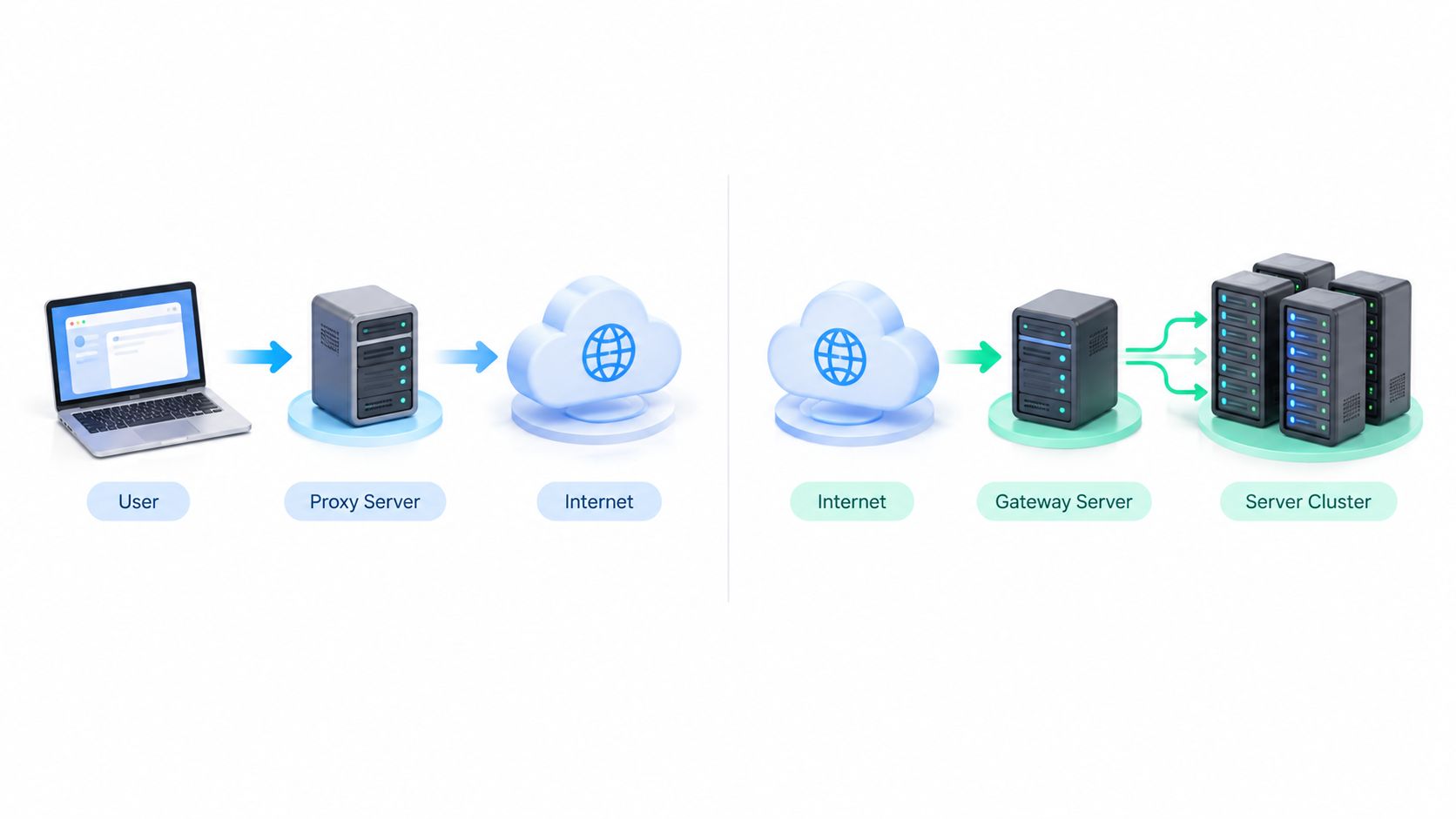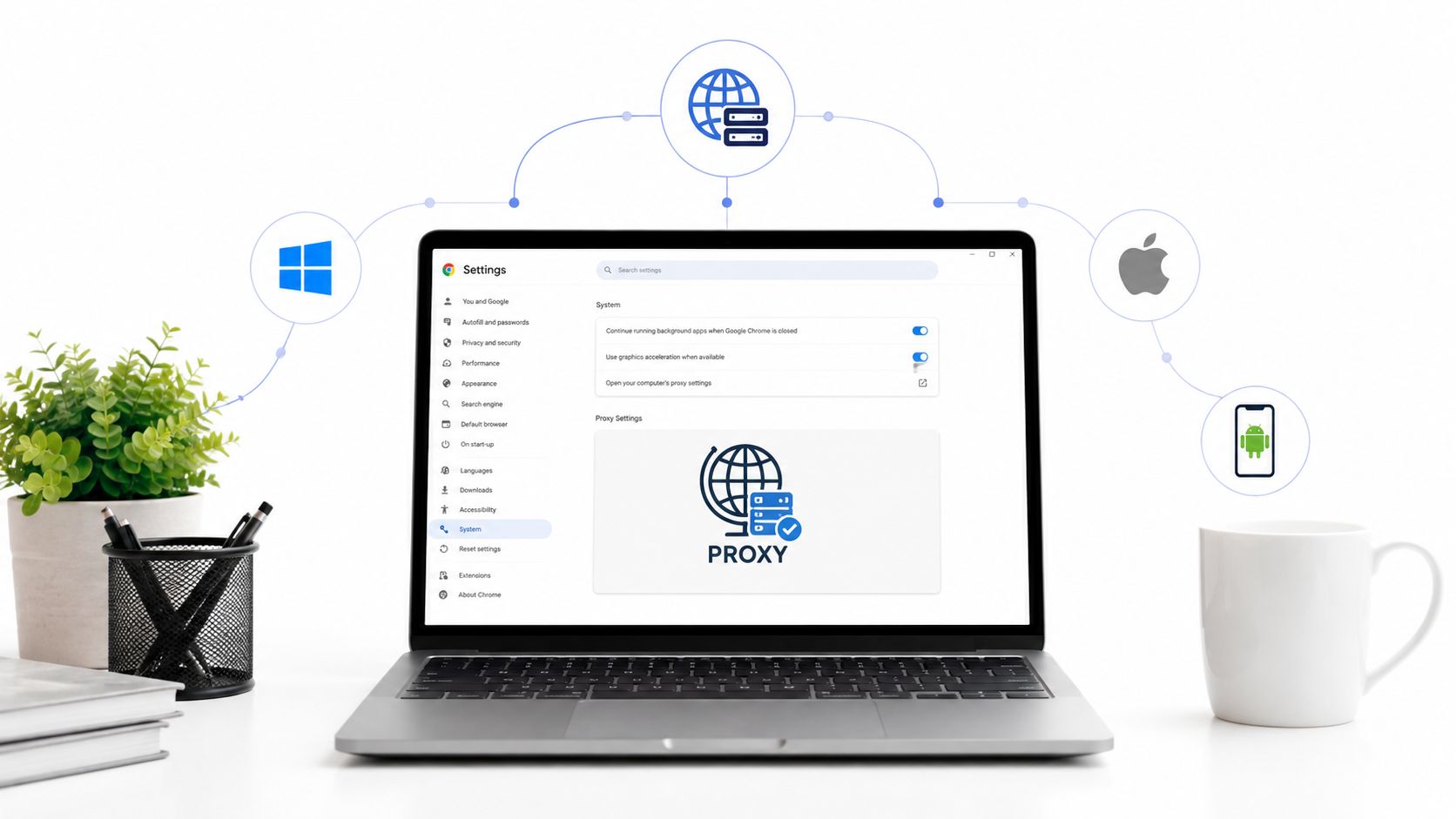
Vous êtes devant un navigateur qui indique que le proxy est configuré, la connexion échoue toujours et la moitié de l’équipe veut accuser Chrome tandis que l’autre moitié modifie complètement la mauvaise couche. C’est le bazar habituel derrière modifier les paramètres de proxy de Chrome, surtout lorsque la vérification des publicités, le scraping, le contrôle qualité des comptes ou les études de marché dépendent du navigateur pour atteindre la bonne IP de sortie à chaque fois.
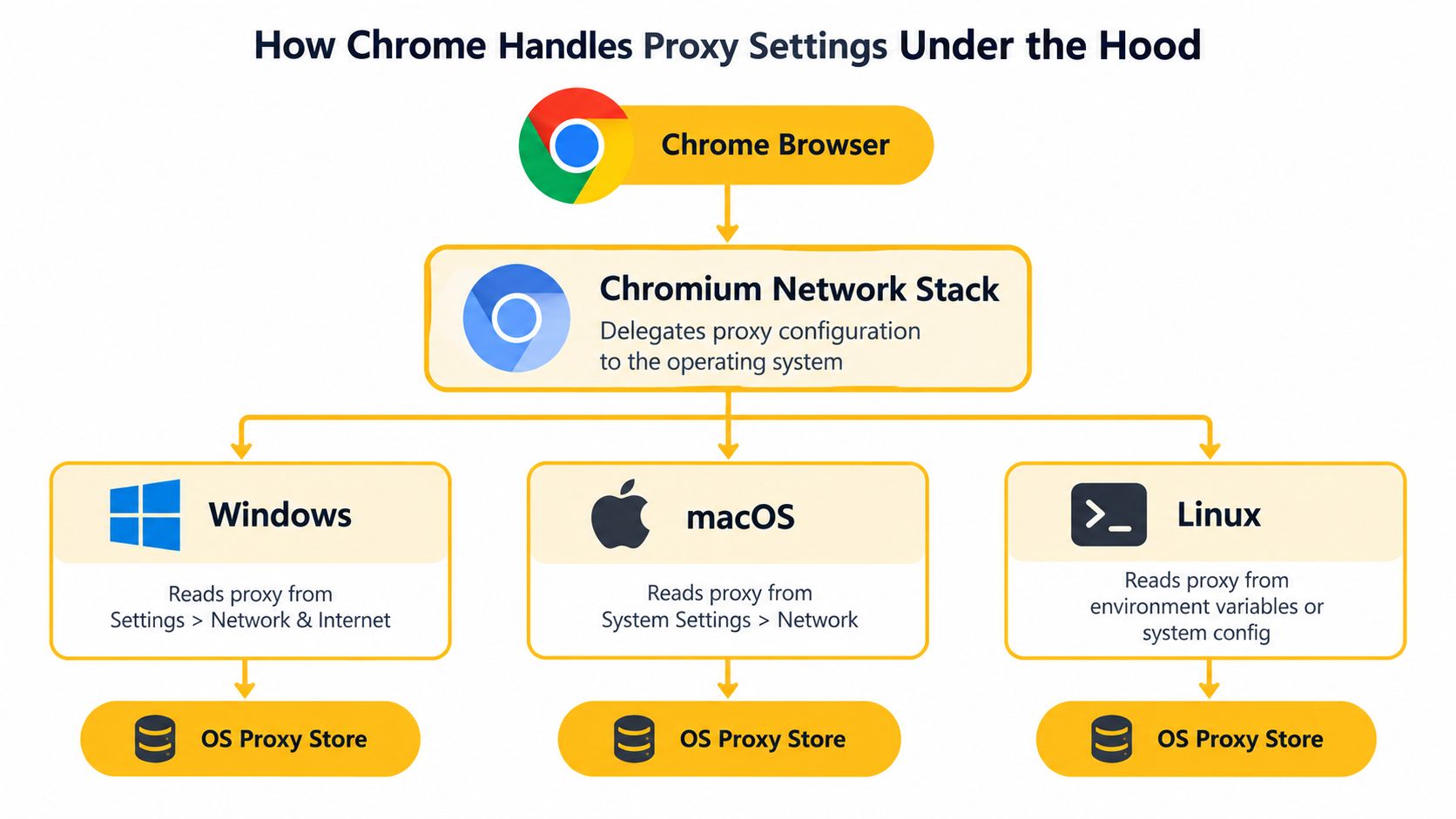
Chrome ne fonctionne pas comme une application proxy autonome. Il s’appuie sur la pile réseau du système d’exploitation ; le point de contrôle que vous modifiez détermine donc si vous avez changé un chemin propre au navigateur, l’ensemble de la machine ou une règle d’entreprise que vous ne pouvez pas remplacer depuis l’interface. Le modèle réseau de Chromium considère le proxy comme un élément du réseau partagé du système, et cette distinction peut vous faire gagner des heures lorsque le résultat semble « configuré », mais que le trafic est toujours acheminé au mauvais endroit (documentation de Google sur les paramètres réseau de Chrome Enterprise).
Comment Chrome gère les paramètres de proxy en coulisses
Le comportement du proxy de Chrome devient logique dès lors que vous cessez de considérer la boîte de dialogue du navigateur comme la source de vérité. La pile réseau de Chromium s’appuie sur les paramètres de proxy du système d’exploitation ; Chrome hérite donc des commandes de proxy et des comportements réseau associés déjà proposés par le système (documentation de Google sur les paramètres réseau de Chrome Enterprise). C’est pourquoi une modification dans Chrome peut changer le comportement du trafic au-delà de Chrome lui-même.
Les couches que vous modifiez
Le chemin commence généralement à chrome://settings/system, où Chrome vous redirige vers le panneau de proxy de la plateforme. À partir de là, le comportement peut dépendre d’un hôte et d’un port définis manuellement, d’un script PAC, de la détection automatique ou d’un indicateur de démarrage tel que --proxy-server, --proxy-auto-detect, --no-proxy-server ou --proxy-bypass-list (documentation de Chromium sur les proxys, documentation de l’API proxy des extensions Chrome). En pratique, les couches à vérifier sont le point d’entrée du navigateur, le magasin de proxys du système d’exploitation et toute couche de démarrage ou de stratégie qui remplace les deux autres.
Règle pratique : si le navigateur a accepté la valeur, mais que le trafic sort toujours du mauvais endroit, partez du principe que vous avez modifié la mauvaise couche avant de conclure que le proxy lui-même est défectueux.
ChromeOS ajoute une difficulté supplémentaire, car il prend en charge les modes Manuel, Script PAC, Détection automatique et Direct au niveau du profil. C’est important pour les équipes qui ont besoin de tests ciblés : modifier un paramètre de profil ChromeOS peut avoir une portée plus limitée que modifier l’ensemble du système d’exploitation, tandis qu’une modification du proxy système peut affecter d’autres éléments que Chrome. Séparez bien ces couches et la source du problème se révélera généralement plus vite.
Configurer manuellement un proxy sous Windows et macOS
Un proxy manuel est le bon choix lorsque vous connaissez déjà le point de terminaison et n’avez pas besoin de règles d’acheminement. Sous Windows, le chemin « ouvrir les paramètres de proxy de votre ordinateur » dans Chrome mène à Paramètres → Réseau et Internet → Proxy, où vous saisissez l’hôte, le port et la liste de contournement. Sous macOS, le chemin équivalent est Réglages Système → Réseau → interface active → Détails → Proxys, où les mêmes champs se trouvent dans les commandes de la plateforme.
Configuration sous Windows et macOS sans tâtonner
La procédure est simple :
- Ouvrez les paramètres système de Chrome. Utilisez le raccourci du navigateur pour accéder au panneau de proxy du système d’exploitation plutôt que de fouiller dans des menus sans rapport.
- Choisissez la saisie manuelle du proxy. Indiquez l’hôte et le port du proxy dans le champ correspondant au bon protocole.
- Ajoutez des règles de contournement si nécessaire. Excluez du chemin du proxy les services locaux, les panneaux d’administration internes ou les cibles de test lorsque le flux de travail l’exige.
- Enregistrez et vérifiez. Vérifiez que le trafic sort depuis l’IP de sortie attendue, et pas seulement que la boîte de dialogue a accepté les valeurs.
Le modèle de proxy manuel de Chrome sépare le trafic selon le schéma. Il utilise une liste pour le trafic HTTP, une autre pour le trafic HTTPS et un compartiment distinct pour le trafic qui n’entre dans aucune de ces catégories. Cette séparation est source d’erreurs concrètes. Une équipe peut diriger le trafic HTTP vers un proxy et laisser le trafic HTTPS suivre un autre chemin sans s’en rendre compte, jusqu’à l’échec d’une requête ou à son apparition dans la mauvaise région. Chrome ne considère pas non plus les identifiants intégrés au paramètre comme une méthode d’authentification standard.
Bonne pratique opérationnelle : commencez par tester un hôte et un port simples, puis ajoutez les règles de contournement et l’authentification. Si vous modifiez tout en même temps, vous perdez les indices qui vous permettraient de déterminer quel élément pose problème.
Pour la vérification des publicités et le contrôle qualité sensible à la géolocalisation, le problème courant est une couverture partielle, et non une panne totale. Le trafic HTTP peut passer par le proxy tandis que le trafic HTTPS le contourne, ou l’inverse, car le navigateur applique des règles propres à chaque schéma et tient compte des exceptions locales que vous avez ajoutées. C’est ce qu’il faut vérifier en premier. Une fois le chemin de base correctement configuré, ajoutez les règles plus précises.
Configurer un proxy automatique avec PAC et WPAD
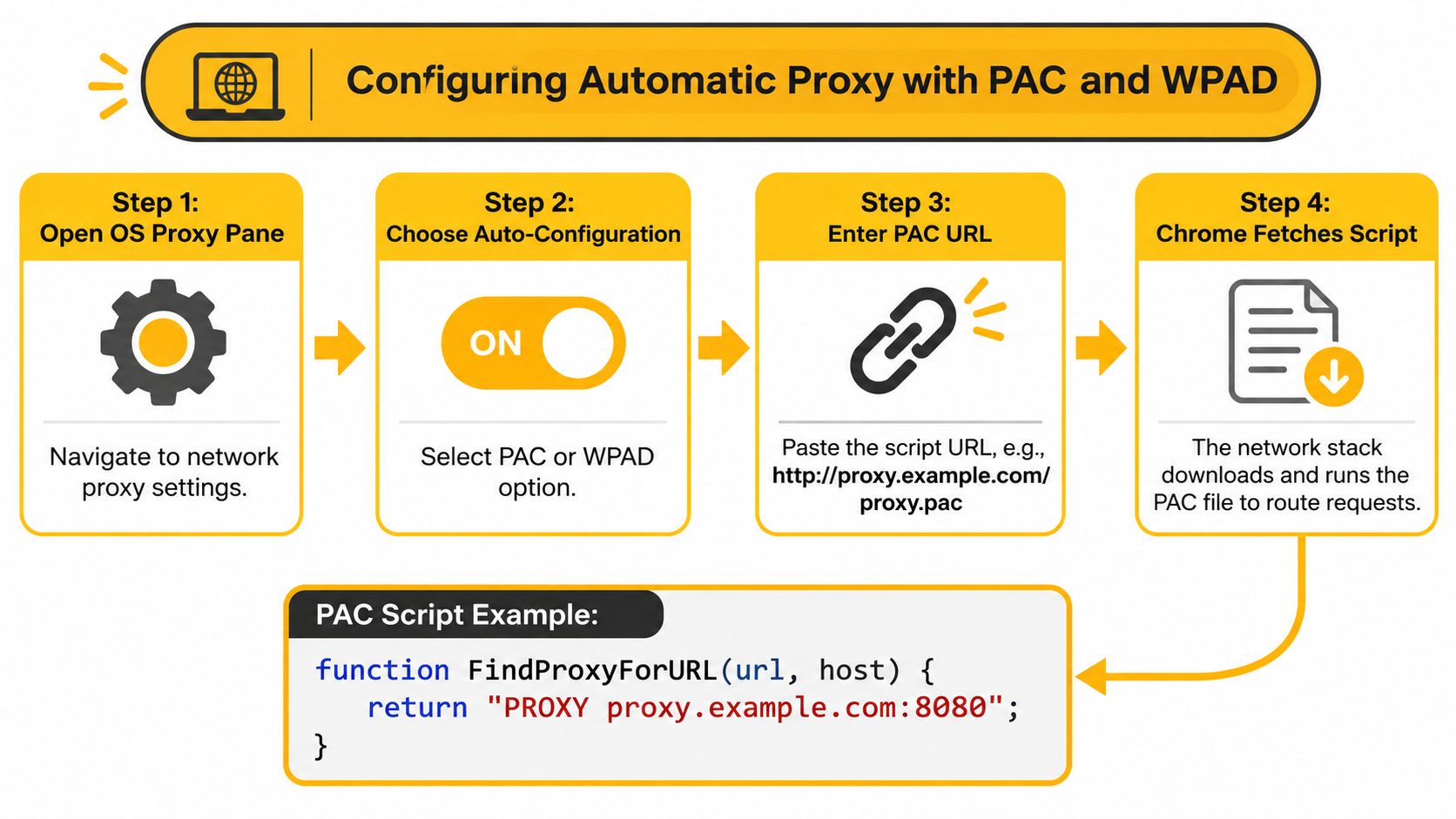
Les paramètres de proxy statiques ne conviennent plus dès que l’acheminement doit varier selon la destination, la géographie ou l’état de la session. Les fichiers PAC et WPAD prennent en charge cette couche. PAC, ou Proxy Auto-Configuration, utilise JavaScript pour déterminer si une URL doit passer par PROXY, DIRECT ou SOCKS. WPAD détecte automatiquement l’emplacement du PAC en sondant le réseau (documentation de Chromium sur les proxys).
PAC lorsque l’acheminement nécessite des règles
Un fichier PAC peut se résumer à une seule valeur de retour pour toutes les URL. Cela convient à un chemin de test fixe, mais l’intérêt réside dans l’acheminement conditionnel : par exemple, envoyer directement les hôtes internes tout en faisant passer les cibles externes par un proxy. Le problème peut facilement passer inaperçu : PAC peut renvoyer DIRECT pour un hôte que vous pensiez faire passer par le proxy. Testez donc les destinations exactes dont dépend votre flux de travail.
Un ensemble minimal de règles rend le comportement évident :
function FindProxyForURL(url, host) {
  if (dnsDomainIs(host, ".internal.example")) return "DIRECT";
  return "PROXY proxy.example.com:8080 DIRECT";
}
Ce type de branchement explique pourquoi PAC convient à la logique des sessions persistantes, à la rotation et à l’acheminement tenant compte de l’ASN. Si vous avez besoin d’une référence plus complète pour la configuration, ce guide de configuration automatique du proxy est utile pour uniformiser le déploiement sur un parc de machines.
WPAD et la particularité des Mac
WPAD est le mécanisme de détection. Il interroge le DNS ou le DHCP pour trouver l’adresse PAC, ce qui fonctionne bien sur les réseaux administrés où l’emplacement du proxy doit être détecté plutôt que défini en dur. La documentation réseau de Chromium décrit clairement le processus de détection WPAD, et les recommandations de Google pour Chrome Enterprise expliquent comment cette détection s’intègre aux déploiements de Chrome administrés (documentation de Google sur les paramètres réseau de Chrome Enterprise).
Une particularité opérationnelle est à prendre en compte pour les parcs de Mac. Chromium précise que Chrome sur macOS ne prend pas en charge WPAD par DHCP lorsque la détection automatique est sélectionnée (documentation de l’API proxy des extensions Chrome). Il s’agit d’un échec de déploiement, pas d’un cas limite théorique.
Utilisez les paramètres manuels lorsque le point de terminaison est stable. Utilisez PAC lorsque les règles d’acheminement nécessitent une logique. N’utilisez WPAD que si le réseau est conçu pour la détection et si vous l’avez testé sur la même plateforme que celle prévue pour le déploiement.
Modifier les paramètres de proxy dans Chrome pour Android
Chrome sur Android ne propose pas de boîte de dialogue de proxy distincte dans le navigateur. Le paramètre de proxy se trouve dans le profil Wi-Fi : vous le modifiez donc via le réseau connecté, et non dans Chrome. Sur un appareil grand public, cela signifie généralement qu’il faut appuyer longuement sur le SSID actif, ouvrir les détails du réseau et définir le proxy dans les options avancées.
La procédure Android qui fonctionne réellement
Commencez par le réseau Wi-Fi connecté, puis ouvrez les paramètres de modification ou les paramètres avancés de ce SSID. Saisissez les détails du proxy, enregistrez-les et gardez à l’esprit que le proxy ne s’applique que tant que l’appareil reste connecté à ce réseau. Si l’appareil bascule sur le réseau mobile, il repasse par le réseau de l’opérateur.
C’est important pour la capture de captures d’écran, l’examen de tableaux de bord et les tests d’assurance qualité qu’une autre personne devra reproduire par la suite. Android prend en charge d’autres comportements de proxy sur les appareils gérés et les versions de développement, mais Chrome grand public utilise le paramétrage au niveau du Wi-Fi. Si vous documentez les résultats pour un client ou un réviseur interne, consignez la version du système d’exploitation, la version de Chrome, le schéma de proxy et l’adresse IP de sortie observée lors de ce test.
Bonne habitude : confirmez toujours la session dans le même état réseau que celui utilisé pendant le test. Un proxy Wi-Fi et une connexion de données mobiles correspondent à deux procédures différentes.
Si vous standardisez l’assurance qualité mobile sur des appareils variés, gardez ce guide de configuration du proxy Android à portée de main.
Pour les équipes qui valident des parcours mobiles, le proxy Wi-Fi sur Android convient aux tests contrôlés, mais la configuration doit correspondre au cas d’usage.
Proxy de navigateur ou proxy système : quand utiliser chacun
Un périmètre de proxy inadapté entraîne des échecs évitables. Un paramétrage géré par le navigateur est plus restreint, un paramétrage géré par le système est plus étendu, et une politique d’entreprise peut remplacer les deux.
| Périmètre | Idéal pour | Concerne les applications autres que Chrome | Persistance |
|---|---|---|---|
| Géré par le navigateur | Automatisation en environnement isolé, sessions de test ponctuelles | Non | Dépend de l’extension ou de l’état au démarrage |
| Géré par le système | Vérification des publicités, études de marché, workflows multi-comptes | Oui | Survit généralement aux redémarrages du navigateur |
| Géré par l’entreprise | Parcs verrouillés et environnements partagés | Oui | Imposé par une politique |
Choisir le bon périmètre
Le contrôle limité au navigateur est utile lorsque vous devez préserver la configuration de l’hôte et isoler une seule session Chrome. Il convient aux tests d’assurance qualité éphémères, aux vérifications automatisées ou aux environnements de test où seul le navigateur doit passer par un proxy. Le compromis est évident : tout ce qui se trouve en dehors de Chrome continue d’utiliser la connexion réseau de l’hôte. Les outils d’assistance, les testeurs locaux et les autres applications peuvent donc ne pas emprunter la même route que le navigateur.
Le contrôle à l’échelle du système constitue le choix par défaut le plus sûr lorsque d’autres outils de la machine doivent emprunter la même route de sortie. Il réduit également les incohérences entre le trafic du navigateur et le reste du workflow. Pour les parcs d’appareils, la question opérationnelle porte moins sur la commodité que sur la cohérence de l’ensemble de la machine.
Les paramètres gérés par l’entreprise s’appliquent par-dessus, sous forme de politique. Si une politique gérée indique une chose et qu’un paramètre utilisateur local en indique une autre, la politique prévaut. C’est ainsi que les administrateurs assurent la prévisibilité des environnements partagés.
Les extensions Chrome et les options de démarrage peuvent également modifier le comportement du proxy, mais elles agissent au niveau du navigateur. Une extension de proxy pour navigateur peut rediriger une session sans toucher à l’hôte, tandis que les paramètres du système d’exploitation influencent toutes les applications qui suivent le routage système. Ce modèle en couches est plus important que les libellés affichés dans l’écran des paramètres.
Pour les tâches dépendantes de la géolocalisation, le type de proxy compte également. Les proxys mobiles 4G passent par les réseaux des opérateurs. Les proxys résidentiels présentent des adresses d’origine de réseaux domestiques. Les proxys de centre de données proviennent de plages cloud ou d’hébergement, plus faciles à classifier et à bloquer, car leurs ASN sont bien connus. ASN désigne le propriétaire du réseau derrière la plage IP ; les équipes s’en servent pour déterminer si le trafic semble provenir d’un accès grand public ou d’une infrastructure.
Résoudre les problèmes lorsque Chrome ignore votre proxy
Un proxy peut être correctement configuré et pourtant ne pas fonctionner en pratique. Chrome ne traite pas toutes les requêtes de la même manière, ce qui explique de nombreux échecs de configuration. Les destinations locales sont souvent contournées par défaut, et le trafic vers localhost ou les adresses de bouclage fait l’objet d’un traitement particulier, sauf si vous le faites délibérément passer par le proxy avec -loopback, comme indiqué dans la documentation sur les proxys de Chromium.
Procédez au débogage dans l’ordre qui vous fera gagner du temps
- Vérifiez que Chrome est en mode système. Si une option de démarrage ou une extension gère le proxy, la boîte de dialogue du système d’exploitation ne correspond pas au paramètre actif.
- Examinez les paramètres de proxy du système d’exploitation. Assurez-vous que le navigateur a hérité de la route souhaitée.
- Désactivez les extensions qui entrent en conflit. Une extension de proxy pour navigateur peut remplacer ou brouiller la route système.
- Testez avec un nom d’hôte et un port simples. Réduisez la configuration au minimum jusqu’à ce que la route de base fonctionne.
- Ajoutez l’authentification et les règles de contournement en dernier. Ajouter plusieurs couches trop tôt rend les échecs plus difficiles à isoler.
Des échecs d’authentification répétés peuvent bloquer Chrome dans un état de proxy défaillant mis en cache ; vider ce cache peut donc faire partie de la procédure de récupération, comme l’indique la documentation sur les proxys de Chromium. La gestion des schémas peut également poser problème, notamment lorsque seuls les sites HTTPS se chargent, tandis que les tableaux de bord HTTP expirent. Il s’agit généralement d’un problème de routage, et non d’une preuve que le proxy fonctionne correctement de bout en bout.
Si le navigateur vous redemande sans cesse vos identifiants, examinez d’abord le routage ou l’état de l’authentification, plutôt que le mot de passe.
Ce guide des erreurs de proxy dans Chrome est utile lorsque le problème se manifeste par une boucle de demandes d’identifiants, un basculement silencieux vers DIRECT ou un paramètre géré qui revient à son état précédent après des modifications locales.
Pour les équipes chargées des opérations publicitaires et du scraping, la rigueur passe par la documentation. Consignez le système d’exploitation, la version de Chrome, le schéma de proxy, la méthode d’authentification, la liste de contournement et l’IP de sortie observée pour chaque test. Vous disposerez ainsi d’une piste d’audit claire lorsqu’un workflow réussit sur une machine et échoue sur une autre.
Vérifier votre configuration et choisir le bon type de proxy
La vérification permet de passer d’un proxy « configuré » à un proxy « utilisable ». Le contrôle le plus rapide est simple : confirmez que l’IP publique affichée dans Chrome correspond à l’adresse de sortie attendue, puis vérifiez que le chemin du trafic appartient à la bonne catégorie d’origine. Les adresses de sortie des opérateurs doivent ressembler à celles des réseaux mobiles, celles des proxys résidentiels à des accès grand public, et celles des proxys de centre de données à des plages d’infrastructure.
Éléments à vérifier avant de faire confiance à une session
- Correspondance de l’IP de sortie. Vérifiez que l’IP visible correspond à la zone géographique et au type de proxy souhaités.
- Classification de l’origine. Utilisez la recherche ASN et opérateur pour distinguer les plages mobiles, résidentielles et de centre de données.
- Comportement des identifiants. Surveillez les demandes de connexion répétées, qui signalent généralement une boucle d’authentification.
- Dérive après mise à jour. Refaites le test après les mises à jour de Chrome, car une mise à jour du navigateur peut modifier le comportement du proxy ou l’état du cache.
- Conservation des preuves. Enregistrez une capture d’écran ou une note de connexion à des fins d’audit lorsque le workflow concerne des clients ou des réviseurs internes.
Pour des workflows tels que la gestion de réseaux sociaux multi-comptes, les études de marché, la vérification des publicités, la protection des marques, le suivi SEO et l’assurance qualité dépendante de la géolocalisation, le facteur décisif est souvent l’empreinte réseau, et pas seulement la connectivité. Les proxys mobiles 4G présentent généralement un comportement plus proche de celui des consommateurs, car ils passent par les réseaux des opérateurs et utilisent des pools d’adresses partagés ; ils sont ainsi plus difficiles à classifier que les plages de centres de données. Un fournisseur mobile français tel qu’Evoproxy peut convenir à ce type de workflow si vous avez besoin d’IP mobiles françaises, d’un contrôle de la rotation et d’un chemin de navigation adapté à la tâche, plutôt que d’un chemin qui vous complique la tâche.
Si vous validez des campagnes destinées au public français, des parcours de compte ou des tests d’assurance qualité qui nécessitent une sortie mobile réaliste, testez une configuration mobile 4G en suivant exactement la séquence de navigation que vous utilisez en production. Vous pourrez ainsi mieux déterminer si le proxy, la rotation et le comportement de session sont adaptés à vos besoins.
Si votre équipe a besoin de sessions Chrome qui se comportent comme celles de vrais utilisateurs mobiles plutôt que comme du trafic évident de centres de données, commencez par tester un proxy mobile 4G avec le flux de travail exact qui vous intéresse. Evoproxy fournit une connectivité mobile française avec un routage adapté aux navigateurs pour la vérification légitime des publicités, l’assurance qualité, la recherche et la gestion de plusieurs comptes, afin que vous puissiez valider la configuration avant de vous engager. Visitez Evoproxy et vérifiez si sa configuration de proxy mobile convient à votre flux de travail basé sur Chrome.