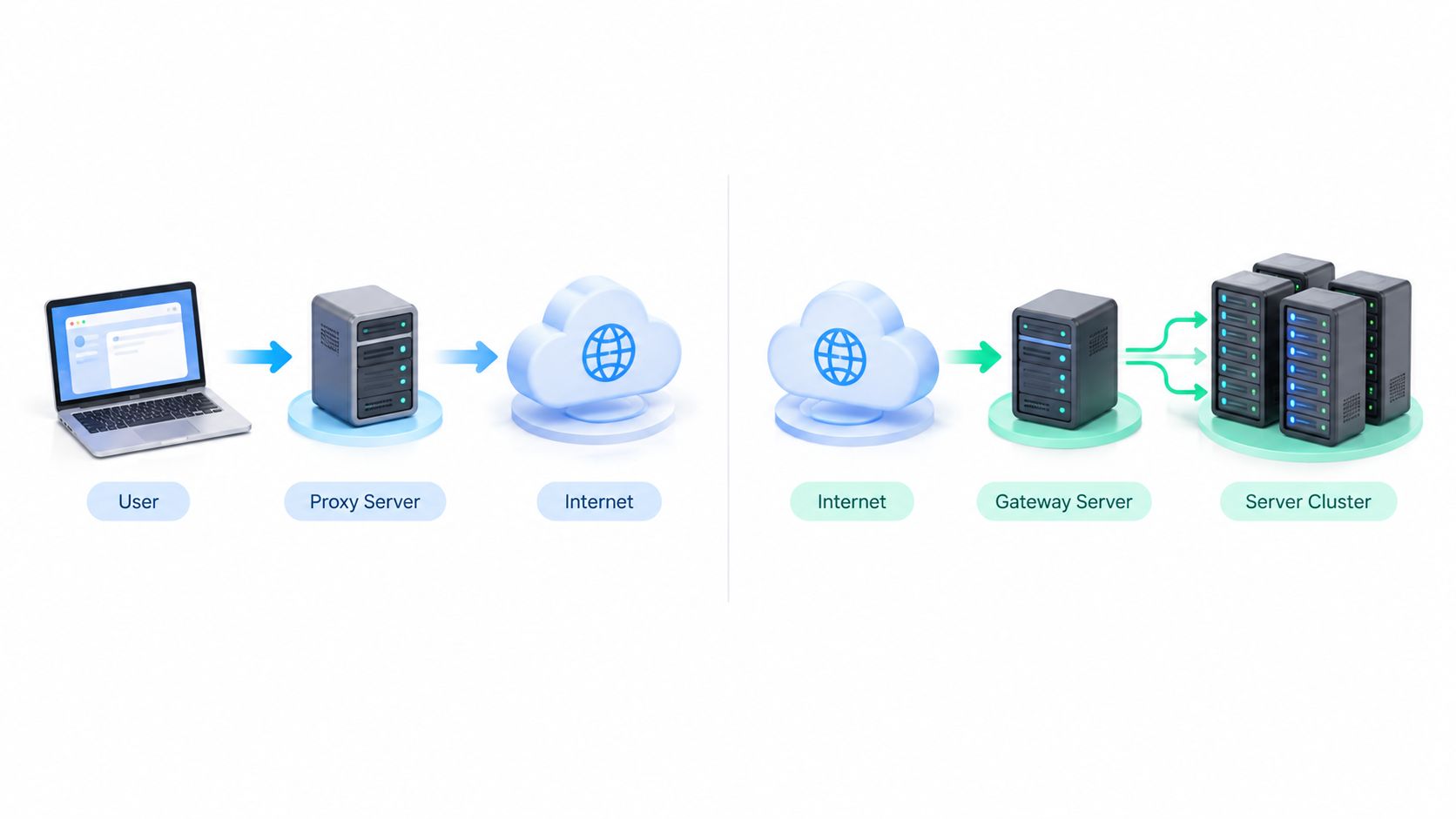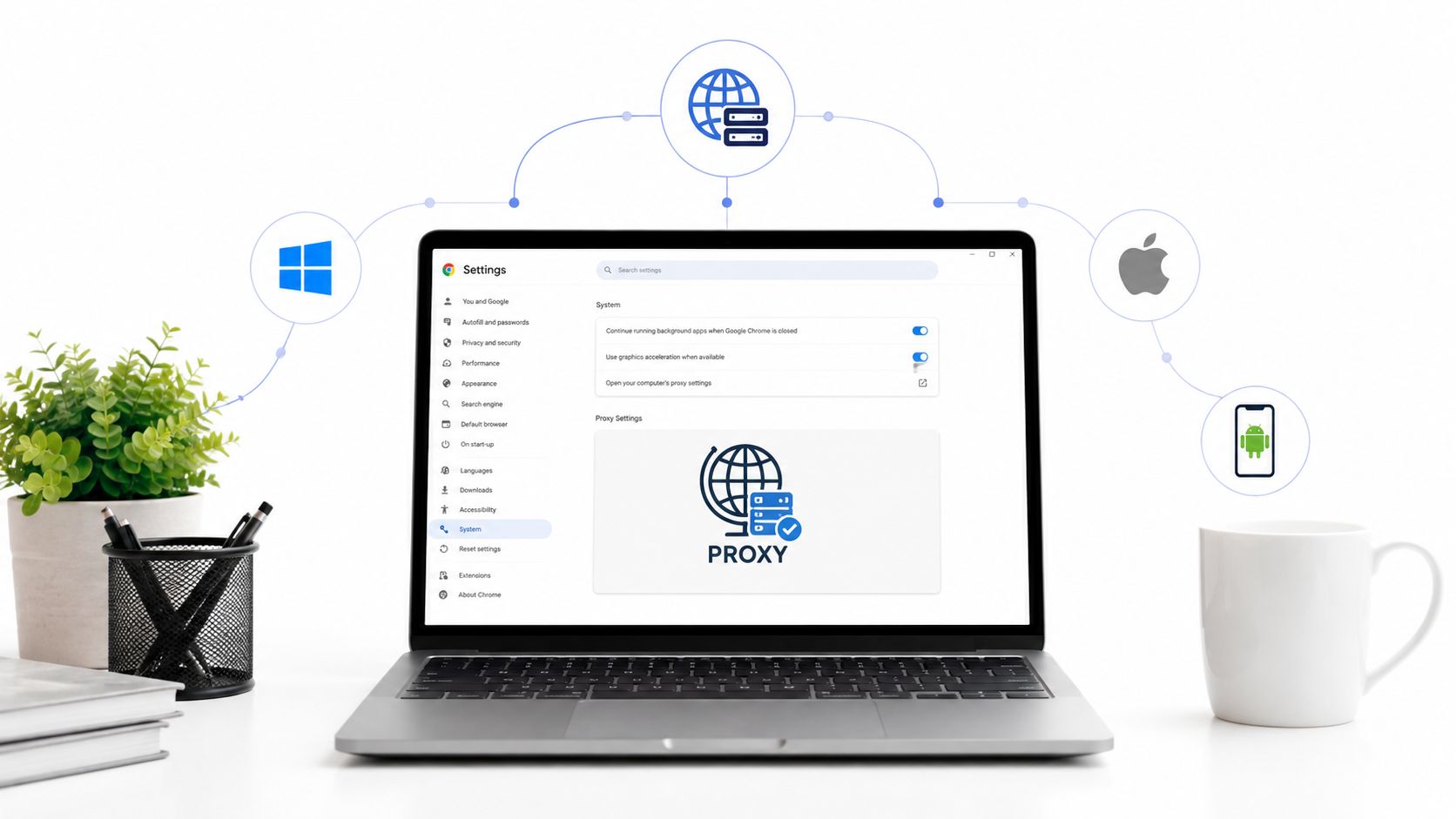
Estás mirando un navegador que indica que el proxy está configurado, el inicio de sesión sigue fallando y la mitad del equipo quiere culpar a Chrome mientras la otra mitad está editando una capa completamente equivocada. Ese es el lío habitual detrás de cambiar la configuración del proxy en Chrome, sobre todo cuando la verificación de anuncios, el scraping, el control de calidad de cuentas o la investigación de mercado dependen de que el navegador use siempre la IP de salida correcta.
Chrome no funciona como una aplicación de proxy independiente. Se ejecuta sobre la pila de red del sistema operativo, así que el punto de control que cambies determina si has modificado una ruta exclusiva del navegador, todo el equipo o una política empresarial que no puedes anular desde la interfaz. El modelo de red de Chromium trata el uso de proxy como una función compartida de la red del sistema, y esa distinción ahorra horas cuando todo parece «configurado», pero el tráfico sigue enrutándose por el lugar equivocado (documentación de Google sobre la configuración de red de Chrome Enterprise).
Cómo gestiona Chrome la configuración del proxy internamente
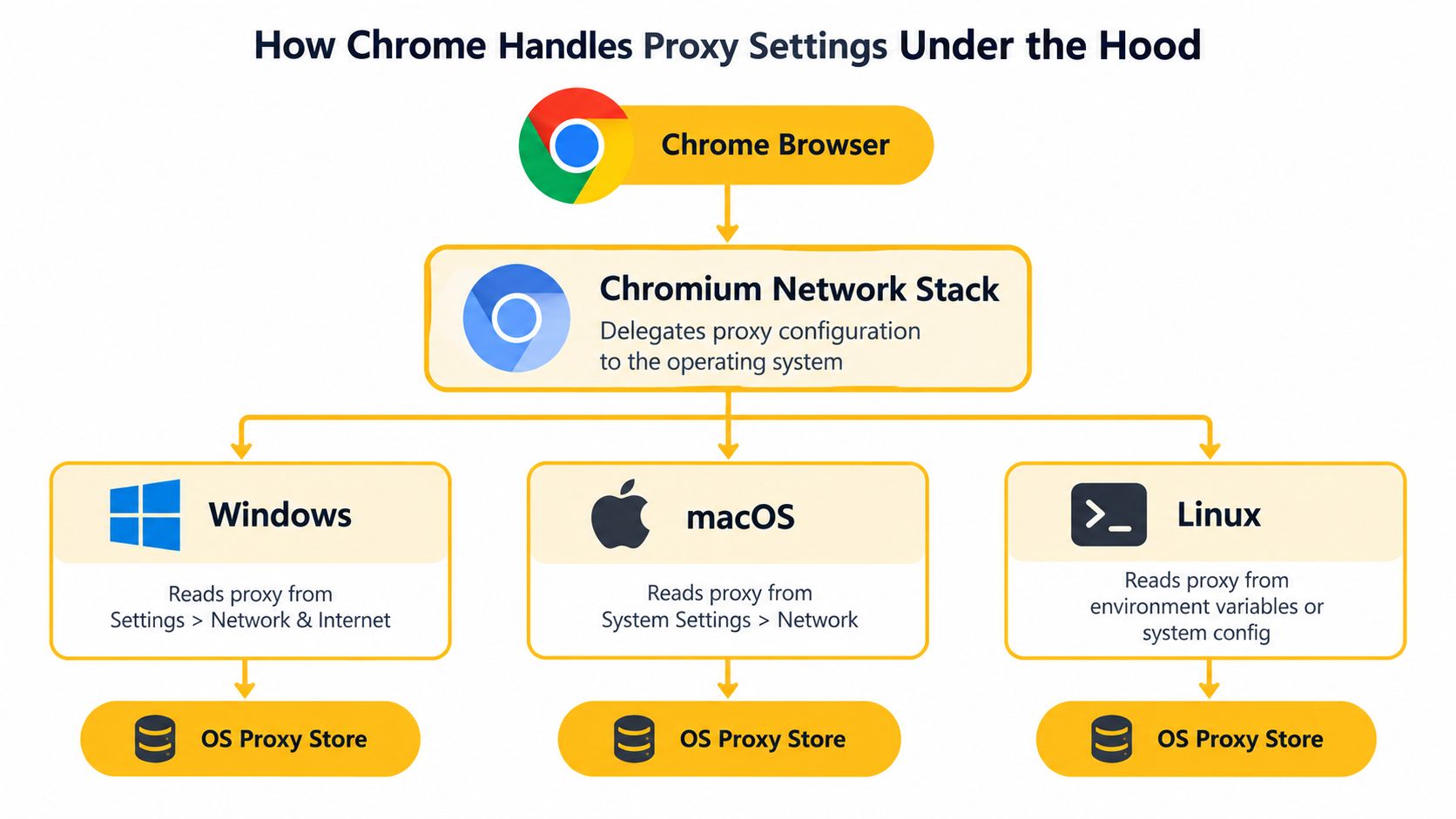
El comportamiento del proxy en Chrome tiene sentido cuando dejas de tratar el cuadro de diálogo del navegador como la fuente de verdad. La pila de red de Chromium se apoya en la configuración del proxy del sistema operativo, por lo que Chrome hereda los controles del proxy y el comportamiento de red relacionado que el sistema operativo ya ofrece (documentación de Google sobre la configuración de red de Chrome Enterprise). Por eso, un cambio en Chrome suele modificar el comportamiento del tráfico más allá del propio Chrome.
Las capas que puedes modificar
La ruta suele empezar en chrome://settings/system, donde Chrome te dirige al panel del proxy de la plataforma. A partir de ahí, el comportamiento puede depender de un host y puerto manuales, un script PAC, la detección automática o una marca de inicio como --proxy-server, --proxy-auto-detect, --no-proxy-server o --proxy-bypass-list (documentación del proxy de Chromium, documentación de la API de proxy de extensiones de Chrome). En la práctica, las capas que conviene revisar son el punto de acceso del navegador, el almacén de proxy del sistema operativo y cualquier capa de inicio o política que anule ambas.
Regla práctica: si el navegador aceptó el valor, pero el tráfico sigue saliendo por el lugar equivocado, da por hecho que modificaste la capa equivocada antes de suponer que el proxy está fallando.
ChromeOS añade otra particularidad, porque admite los modos Manual, Script PAC, Detección automática y Directo a nivel de perfil. Esto es importante para los equipos que necesitan pruebas delimitadas, porque cambiar la configuración de un perfil de ChromeOS puede ser más específico que modificar todo el sistema operativo, mientras que un cambio en el proxy del sistema puede afectar a más aplicaciones que Chrome. Mantén separadas esas capas y, por lo general, identificarás antes el origen del fallo.
Configurar un proxy manual en Windows y macOS
Un proxy manual es la opción adecuada cuando ya conoces el endpoint y no necesitas lógica de enrutamiento. En Windows, la ruta de Chrome «abrir la configuración del proxy de tu ordenador» lleva a Configuración → Red e Internet → Proxy, donde introduces el host, el puerto y la lista de exclusión. En macOS, la ruta equivalente es Ajustes del Sistema → Red → interfaz activa → Detalles → Proxies, donde los mismos campos están dentro de los controles de la plataforma.
Configurar Windows y macOS sin tener que adivinar
El proceso es sencillo:
- Abre la configuración del sistema desde Chrome. Usa el acceso directo del navegador para llegar al panel del proxy del sistema operativo en vez de buscar en menús que no tienen relación.
- Elige la configuración manual del proxy. Introduce el host y el puerto del proxy en el campo del protocolo correcto.
- Añade reglas de exclusión si hace falta. Deja los servicios locales, los paneles de administración internos o los destinos de prueba fuera de la ruta del proxy cuando el flujo de trabajo lo requiera.
- Guarda y verifica. Comprueba que el tráfico sale por la IP de salida esperada, no solo que el cuadro de diálogo aceptó los valores.
El modelo de proxy manual de Chrome separa el tráfico por esquema. Usa una lista para el tráfico HTTP, otra para HTTPS y una categoría separada para el tráfico que no encaja en esas categorías. Esta separación provoca fallos reales. Un equipo puede dirigir HTTP a un proxy y dejar HTTPS por otra ruta sin darse cuenta, hasta que una solicitud falla o parece proceder de una región equivocada. Chrome tampoco trata las credenciales insertadas en la configuración como un método de autenticación habitual.
Hábito operativo: prueba primero con un host y un puerto básicos; luego añade las reglas de exclusión y la autenticación. Si lo cambias todo a la vez, pierdes la señal que necesitas para detectar qué está mal.
En la verificación de anuncios y el control de calidad con requisitos geográficos, el fallo habitual es la cobertura parcial, no la interrupción total. Puede que HTTP se enrute a través del proxy mientras HTTPS lo evita, o al revés, porque el navegador sigue reglas específicas para cada esquema y las excepciones locales que hayas añadido. Eso es lo primero que debes vigilar. Cuando la ruta básica funcione, incorpora las reglas más específicas.
Configurar el proxy automático con PAC y WPAD
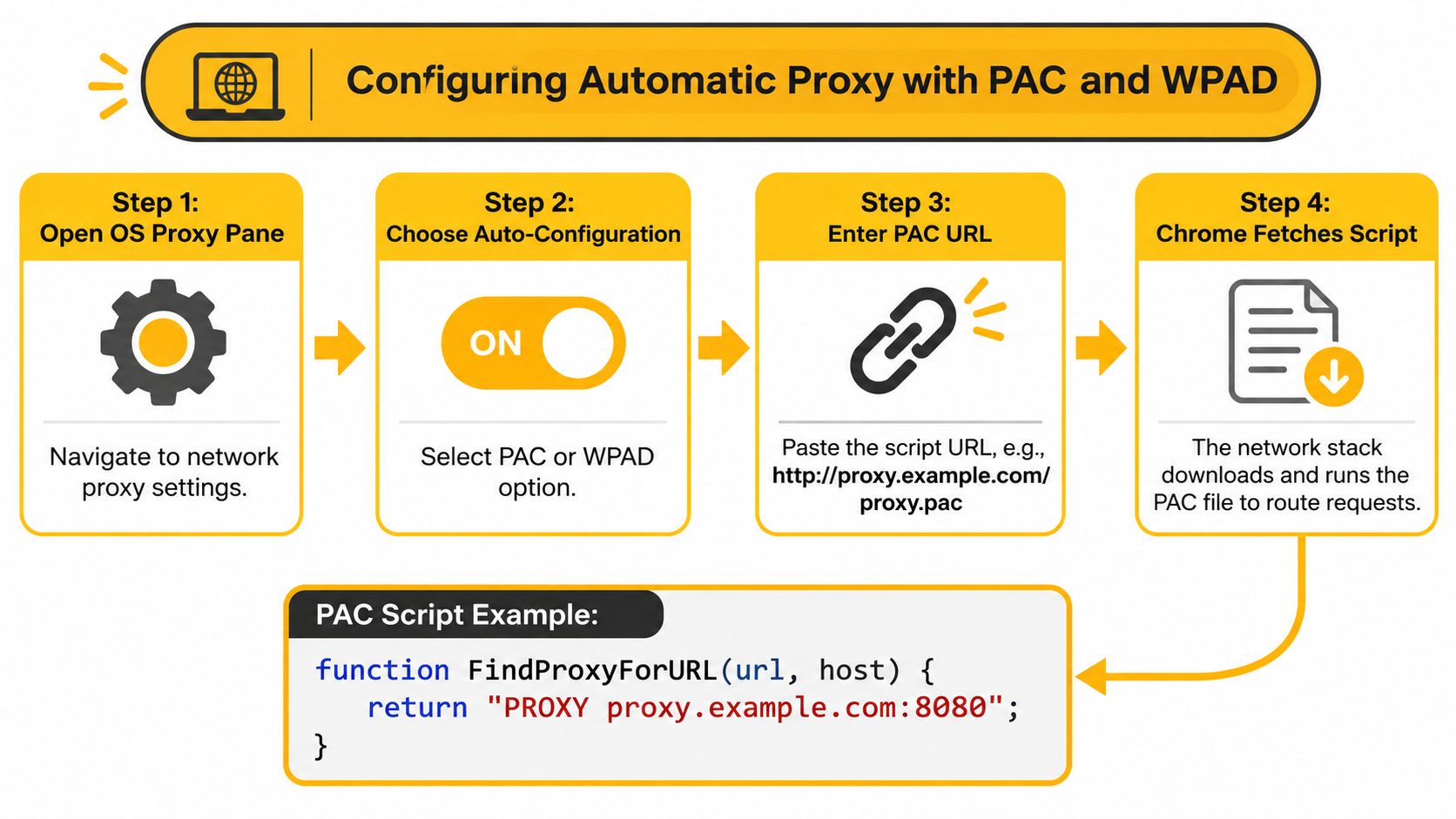
Las entradas estáticas del proxy dejan de ser útiles en cuanto el enrutamiento debe variar según el destino, la ubicación geográfica o el estado de la sesión. Los archivos PAC y WPAD se encargan de esa capa. PAC, o configuración automática del proxy, usa JavaScript para decidir si una URL debe pasar por PROXY, DIRECT o SOCKS. WPAD detecta automáticamente la ubicación del PAC mediante sondeos de red (documentación del proxy de Chromium).
PAC cuando el enrutamiento requiere lógica
Un archivo PAC puede ser tan sencillo como devolver un único valor para todas las URL. Eso funciona para una ruta de prueba fija, pero su ventaja está en el enrutamiento condicional: por ejemplo, enviar directamente los hosts internos y dirigir los destinos externos a través de un proxy. El modo de fallo puede pasar desapercibido: PAC puede devolver DIRECT para un host que esperabas enrutar mediante proxy, así que prueba los destinos exactos de los que depende tu flujo de trabajo.
Un conjunto mínimo de reglas deja claro el comportamiento:
function FindProxyForURL(url, host) {
  if (dnsDomainIs(host, ".internal.example")) return "DIRECT";
  return "PROXY proxy.example.com:8080 DIRECT";
}
Este tipo de ramificación es la razón por la que PAC resulta adecuado para la lógica de sesiones persistentes, la rotación y el enrutamiento que tiene en cuenta el ASN. Si necesitas una referencia más amplia para la configuración, esta guía de configuración automática del proxy es útil para estandarizar el despliegue en toda una flota.
WPAD y la salvedad de Mac
WPAD es el método de detección. Busca la dirección PAC mediante DNS o DHCP, lo que funciona bien en redes administradas donde conviene detectar la ubicación del proxy en vez de codificarla. La documentación de red de Chromium explica claramente el flujo de detección de WPAD, y las directrices de Google para Chrome Enterprise describen cómo encaja esa detección en las implementaciones administradas de Chrome (documentación de Google sobre la configuración de red de Chrome Enterprise).
Hay una salvedad operativa importante para las flotas de Mac. Chromium documenta que Chrome en macOS no admite WPAD basado en DHCP cuando se selecciona la detección automática (documentación de la API de proxy de extensiones de Chrome). Es un fallo de despliegue, no un caso límite teórico.
Usa la configuración manual cuando el endpoint sea estable. Usa PAC cuando las reglas de enrutamiento necesiten lógica. Usa WPAD solo cuando la red esté preparada para la detección y lo hayas probado en la misma plataforma en la que planeas desplegarlo.
Cambiar la configuración del proxy en Chrome para Android
Chrome en Android no ofrece un cuadro de diálogo de proxy independiente dentro del navegador. La configuración del proxy está en el perfil de Wi-Fi, así que se cambia desde la red conectada y no desde Chrome. En un dispositivo de consumo, esto suele implicar mantener pulsado el SSID activo, abrir los detalles de la red y configurar el proxy en las opciones avanzadas.
La ruta de Android que realmente funciona
Empieza por la red Wi-Fi conectada y, luego, abre los ajustes de modificación o avanzados de ese SSID. Introduce allí los detalles del proxy, guárdalos y recuerda que el proxy solo se aplica mientras el dispositivo permanezca en esa red. Si el dispositivo cambia a la conexión de datos móviles, volverá a utilizar la ruta del operador.
Esto es importante para capturar capturas de pantalla, revisar paneles y ejecutar pruebas de control de calidad en las que alguien necesite reproducir después la misma sesión. Android sí admite otros comportamientos de proxy en dispositivos administrados y versiones para desarrolladores, pero Chrome para consumidores utiliza la configuración de Wi-Fi. Si documentas los resultados para un cliente o un revisor interno, registra la versión del SO, la versión de Chrome, el esquema de proxy y la IP de salida observada en esa ejecución.
Hábito útil: confirma siempre la sesión con el mismo estado de red que usaste durante la prueba. Un proxy de Wi-Fi y una conexión de datos móviles son flujos de trabajo distintos.
Si estás estandarizando las pruebas de control de calidad en móviles con dispositivos variados, ten esta guía de configuración de proxy para Android a mano.
Para los equipos que validan flujos móviles, el uso de un proxy de Wi-Fi en Android funciona para pruebas controladas, pero la configuración debe ajustarse al caso de uso.
Proxy del navegador frente a proxy del sistema y cuándo usar cada uno
Un alcance de proxy incorrecto provoca fallos evitables. Una configuración administrada por el navegador tiene un alcance más limitado, una administrada por el sistema abarca más y las políticas empresariales pueden anular ambas.
| Alcance | Ideal para | Afecta a las aplicaciones que no son Chrome | Persistencia |
|---|---|---|---|
| Administrado por el navegador | Automatización aislada, sesiones de prueba puntuales | No | Depende de la extensión o del estado de inicio |
| Administrado por el sistema | Verificación de anuncios, investigación de mercado, flujos de trabajo con varias cuentas | Sí | Por lo general, persiste tras reiniciar el navegador |
| Administrado por la empresa | Flotas restringidas y entornos compartidos | Sí | Impuesto por una política |
Cómo elegir el alcance adecuado
El control exclusivo desde el navegador es útil cuando necesitas mantener limpio el equipo anfitrión y aislar una sola sesión de Chrome. Es adecuado para pruebas de control de calidad efímeras, comprobaciones con scripts o laboratorios en los que solo el navegador debe usar un proxy. La contrapartida es clara: todo lo que no sea Chrome sigue utilizando la ruta de red del equipo anfitrión, por lo que las herramientas de soporte, los evaluadores locales y otras aplicaciones podrían no seguir la misma ruta que el navegador.
El control de todo el sistema es la opción predeterminada más segura cuando otras herramientas del equipo necesitan la misma ruta de salida. También reduce las discrepancias entre el tráfico del navegador y el resto del flujo de trabajo. En las flotas, la cuestión operativa tiene menos que ver con la comodidad y más con la uniformidad en todo el equipo.
La configuración administrada por la empresa se aplica por encima de todo como política. Si una política administrada establece una cosa y la configuración de un usuario local indica otra, prevalece la política. Así es como los administradores mantienen la previsibilidad en los entornos compartidos.
Las extensiones de Chrome y los indicadores de inicio también pueden cambiar el comportamiento del proxy, pero lo hacen en la capa del navegador. Una extensión de proxy para el navegador puede dirigir una sesión sin modificar el equipo anfitrión, mientras que la configuración del SO determina la ruta de todas las aplicaciones que siguen el enrutamiento del sistema. Este modelo por capas importa más que las etiquetas de la pantalla de configuración.
Para tareas que dependen de la ubicación geográfica, también importa el tipo de proxy. Los proxies móviles 4G funcionan en redes de operadores. Los proxies residenciales presentan orígenes de redes domésticas. Los proxies de centros de datos provienen de rangos de nube o alojamiento, que son más fáciles de clasificar y bloquear porque sus ASN son bien conocidos. ASN significa el propietario de la red detrás del rango de IP, y los equipos lo utilizan para determinar si el tráfico parece provenir de un consumidor o de una infraestructura.
Solución de problemas cuando Chrome ignora el proxy
Un proxy puede estar configurado correctamente y aun así fallar en la práctica. Chrome no trata todas las solicitudes de la misma manera, y ahí es donde muchas configuraciones fallan. Los destinos locales suelen omitirse de forma predeterminada, y el tráfico de localhost o de loopback recibe un tratamiento especial, a menos que lo dirijas deliberadamente a través del proxy con -loopback, tal como se documenta en la documentación de proxies de Chromium.
Depura en el orden que te ahorra tiempo
- Confirma que Chrome está en modo de sistema. Si un indicador de inicio o una extensión controla el proxy, el cuadro de diálogo del SO no es la configuración activa.
- Revisa la configuración del proxy del SO. Asegúrate de que el navegador haya heredado la ruta que querías.
- Desactiva las extensiones en conflicto. Una extensión de proxy para el navegador puede anular o enturbiar la ruta del sistema.
- Prueba con un host y un puerto básicos. Simplifica la configuración hasta que funcione la ruta básica.
- Añade la autenticación y la lógica de exclusión al final. Añadir capas demasiado pronto dificulta aislar el fallo.
Los fallos de autenticación repetidos pueden dejar a Chrome atascado en un estado de proxy no válido almacenado en caché, por lo que borrar esa caché puede ser parte de la recuperación, como se indica en la documentación de proxies de Chromium. El tratamiento de los esquemas también puede causar problemas, sobre todo cuando el síntoma es que los sitios que solo usan HTTPS cargan, mientras que los paneles HTTP agotan el tiempo de espera. Por lo general, esto indica una discrepancia de enrutamiento, no que el proxy funcione correctamente de principio a fin.
Si el navegador sigue solicitando credenciales, considera primero que se trata de un problema de enrutamiento o del estado de autenticación, no de la contraseña.
Esta guía de errores de proxy de Chrome resulta útil cuando el fallo consiste en un bucle de solicitudes, un cambio silencioso a DIRECT o una configuración administrada que vuelve a su estado anterior tras los cambios locales.
Para los equipos de operaciones publicitarias y de extracción de datos, la disciplina consiste en documentar. Registra el SO, la versión de Chrome, el esquema de proxy, el método de autenticación, la lista de exclusión y la IP de salida observada en cada ejecución. Así tendrás un registro de auditoría claro cuando un flujo de trabajo se complete correctamente en un equipo y falle en el siguiente.
Cómo verificar la configuración y elegir el tipo de proxy adecuado
La verificación es lo que convierte un proxy de «configurado» a «utilizable». La comprobación más rápida es sencilla: confirma que la IP pública que ves desde Chrome coincide con la salida esperada y, después, verifica que la ruta del tráfico pertenece a la clase de origen adecuada. Las salidas basadas en operadores deberían parecer de redes móviles, las salidas residenciales deberían parecer de conexiones de consumidores y las salidas de centros de datos deberían parecer de rangos de infraestructura.
Qué verificar antes de confiar en una sesión
- Coincidencia de la IP de salida. Comprueba que la IP visible coincide con la ubicación geográfica y el tipo de proxy que querías.
- Clasificación del origen. Utiliza la búsqueda de ASN y operadores para distinguir entre rangos móviles, residenciales y de centros de datos.
- Comportamiento de las credenciales. Presta atención a las solicitudes de inicio de sesión repetidas, que suelen indicar un bucle de autenticación.
- Deriva tras las actualizaciones. Vuelve a probar después de actualizar Chrome, ya que una actualización del navegador puede modificar el comportamiento del proxy o el estado de la caché.
- Captura de evidencias. Guarda una captura de pantalla o una nota de conexión para facilitar las auditorías cuando el flujo de trabajo sea importante para clientes o revisores internos.
En flujos de trabajo como la gestión de redes sociales con varias cuentas, la investigación de mercado, la verificación de anuncios, la protección de marca, la supervisión SEO y las pruebas de control de calidad que dependen de la ubicación geográfica, el factor decisivo suele ser la huella, no solo la conectividad. Los proxies móviles 4G suelen presentar un comportamiento más parecido al de un consumidor porque utilizan redes de operadores con grupos de direcciones compartidos, lo que dificulta su clasificación frente a los rangos de centros de datos. Un proveedor móvil francés como Evoproxy puede ser adecuado para ese tipo de flujo de trabajo cuando necesitas IP móviles francesas, control de rotación y una ruta del navegador que se adapte a la tarea en lugar de entorpecerla.
Si estás validando campañas dirigidas al público francés, flujos de cuentas o pruebas de control de calidad que requieren una salida móvil realista, prueba una configuración móvil 4G con la secuencia exacta del navegador que usas en producción. Así podrás evaluar mucho mejor si el proxy, la rotación y el comportamiento de la sesión son adecuados para el propósito.
Si tu equipo necesita sesiones de Chrome que se comporten como las de usuarios móviles reales, en lugar de generar tráfico evidente de centros de datos, empieza probando un proxy móvil 4G con el flujo de trabajo exacto que te interesa. Evoproxy ofrece conectividad móvil francesa con enrutamiento compatible con navegadores para la verificación legítima de anuncios, el control de calidad, la investigación y las operaciones con varias cuentas, para que puedas validar la configuración antes de comprometerte. Visita Evoproxy y comprueba si su configuración de proxy móvil se adapta a tu flujo de trabajo basado en Chrome.