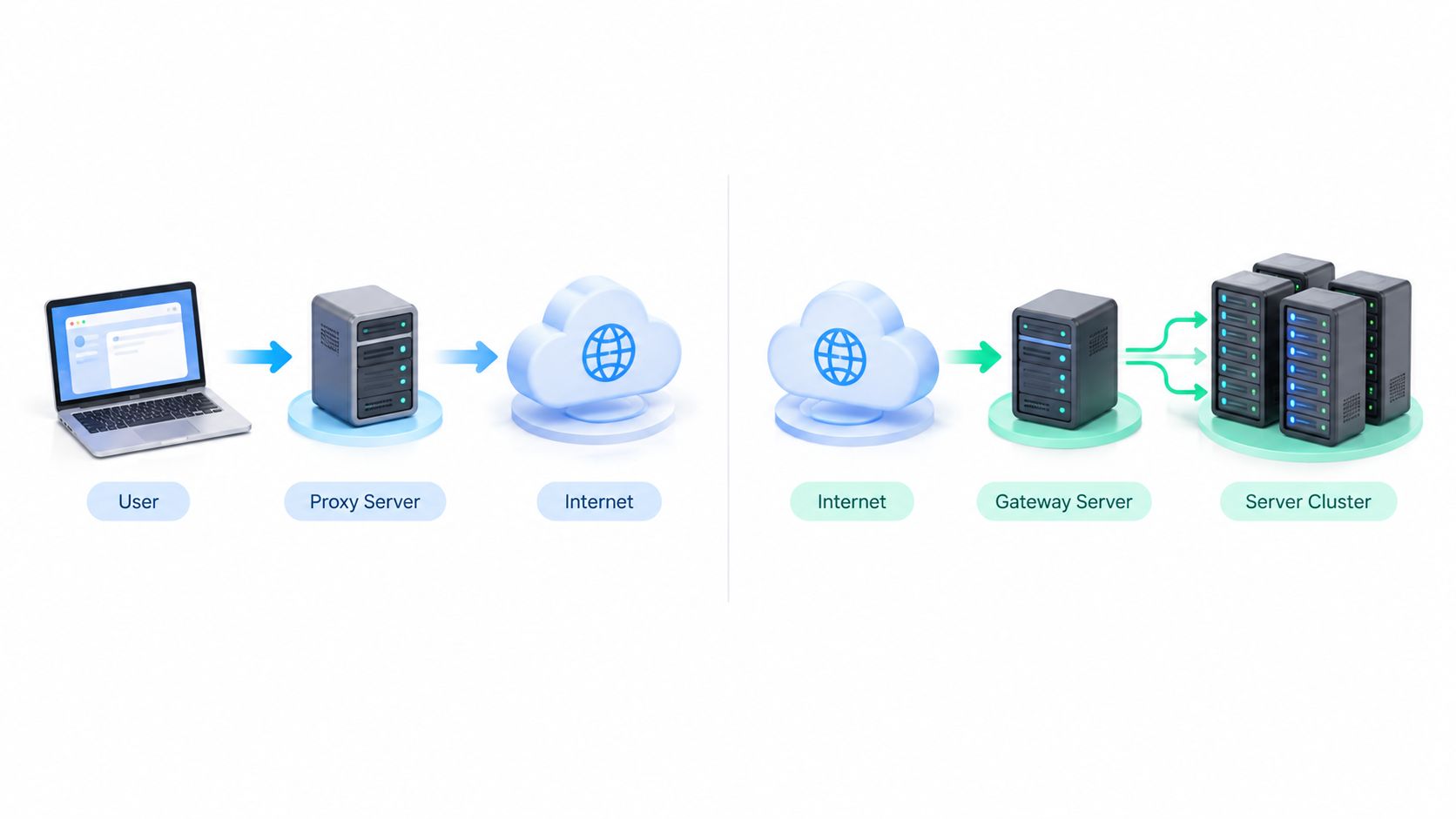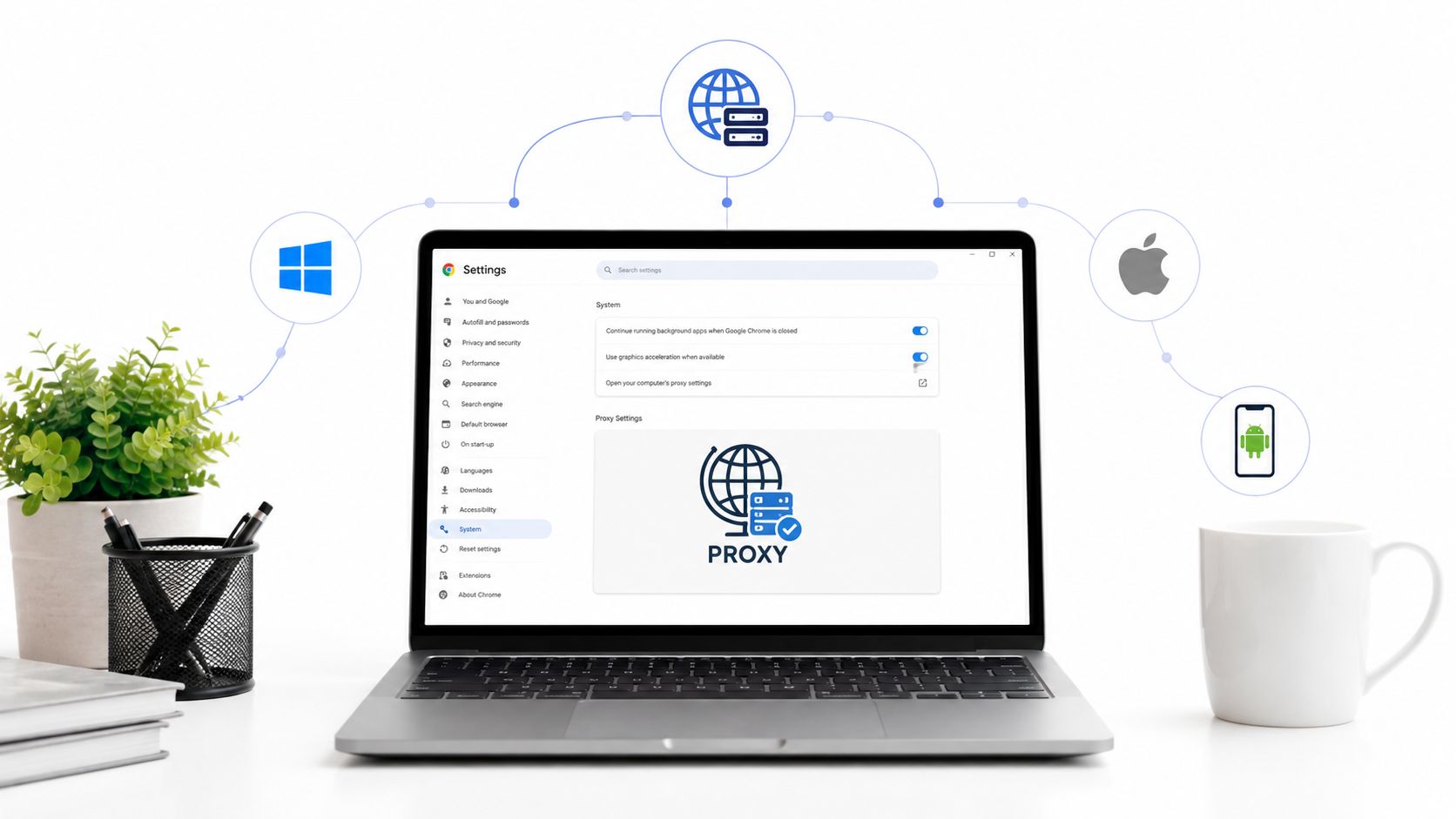
Du starrst auf einen Browser, der anzeigt, dass der Proxy eingerichtet ist, die Anmeldung aber weiterhin fehlschlägt, und die Hälfte des Teams will Chrome die Schuld geben, während die andere Hälfte gerade die völlig falsche Ebene bearbeitet. Das ist das übliche Chaos hinter Proxy-Einstellungen in Chrome ändern – besonders dann, wenn Anzeigenverifizierung, Scraping, Konto-QA oder Marktforschung davon abhängen, dass der Browser jedes Mal die richtige Exit-IP verwendet.
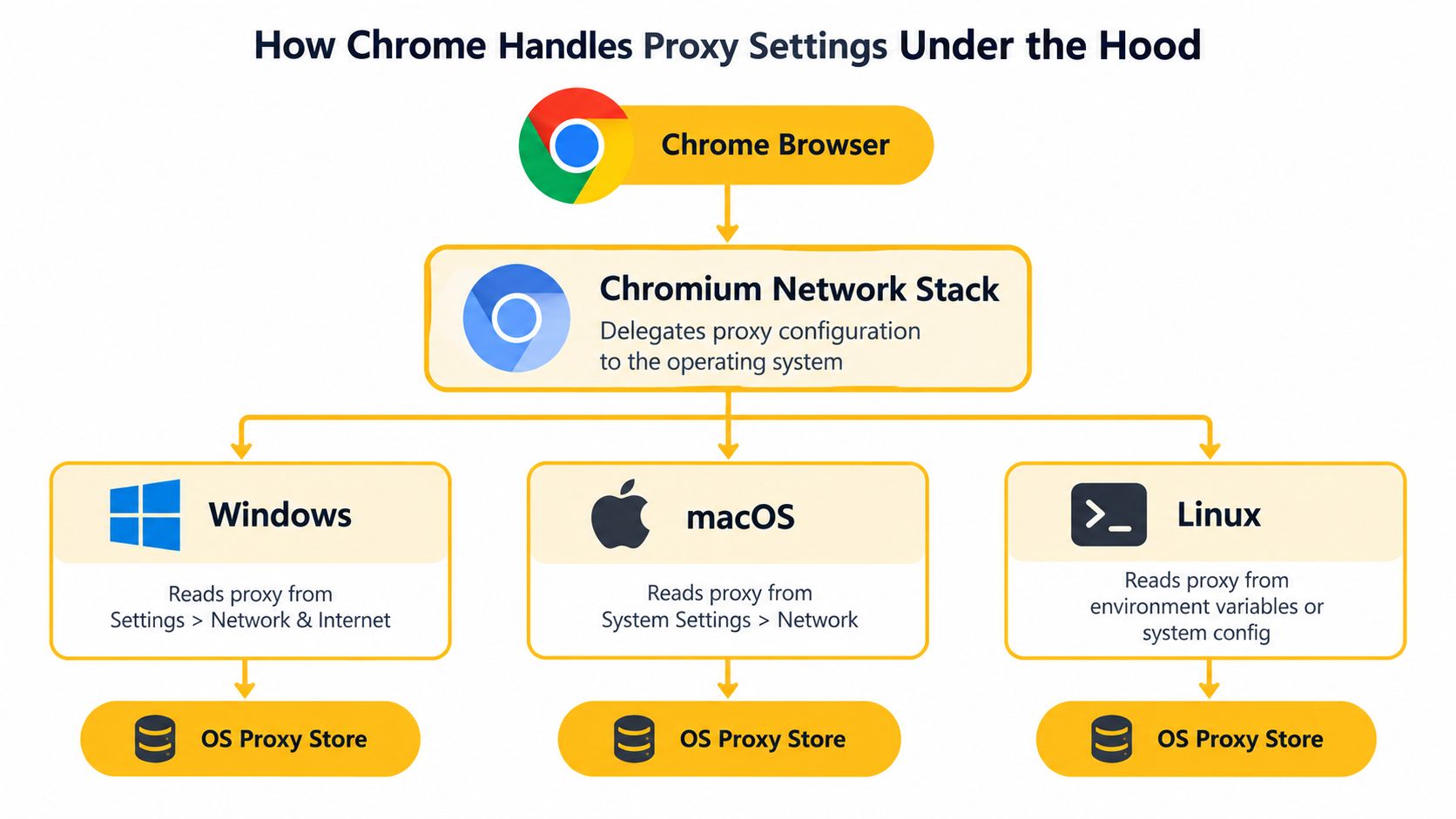
Chrome verhält sich nicht wie eine eigenständige Proxy-App. Es baut auf dem Netzwerk-Stack des Betriebssystems auf. Daher entscheidet der von dir geänderte Kontrollpunkt darüber, ob du einen reinen Browser-Pfad, den gesamten Rechner oder eine Unternehmensrichtlinie geändert hast, die sich nicht über die Benutzeroberfläche überschreiben lässt. Das Netzwerkmodell von Chromium behandelt die Proxy-Nutzung als gemeinsam genutzte Systemnetzwerkfunktion. Dieser Unterschied kann stundenlange Fehlersuche ersparen, wenn alles „konfiguriert“ aussieht, der Datenverkehr aber trotzdem falsch geroutet wird (Dokumentation zu den Netzwerkeinstellungen für Chrome Enterprise von Google).
Wie Chrome Proxy-Einstellungen im Hintergrund handhabt
Das Proxy-Verhalten von Chrome wird verständlich, sobald du das Browserdialogfeld nicht mehr als maßgebliche Quelle betrachtest. Der Netzwerk-Stack von Chromium stützt sich auf die Proxy-Einstellungen des Betriebssystems. Chrome übernimmt also die Proxy-Steuerung und das damit verbundene Netzwerkverhalten, die das Betriebssystem bereits bereitstellt (Dokumentation zu den Netzwerkeinstellungen für Chrome Enterprise von Google). Deshalb wirkt sich eine Änderung in Chrome oft auch auf den Datenverkehr außerhalb von Chrome aus.
Die Ebenen, die du ändern kannst
Der Pfad beginnt meist bei chrome://settings/system. Damit leitet Chrome dich zum Proxy-Bereich der Plattform weiter. Das Verhalten kann von dort durch einen manuell festgelegten Host und Port, ein PAC-Skript, die automatische Erkennung oder ein Startargument wie --proxy-server, --proxy-auto-detect, --no-proxy-server oder --proxy-bypass-list bestimmt werden (Proxy-Dokumentation von Chromium, Dokumentation zur Proxy-API für Chrome-Erweiterungen). In der Praxis solltest du den Einstiegspunkt im Browser, den Proxy-Speicher des Betriebssystems und alle Start- oder Richtlinienebenen prüfen, die beide überschreiben.
Praktische Faustregel: Wenn der Browser den Wert akzeptiert hat, der Datenverkehr aber weiterhin über den falschen Ausgang läuft, geh zunächst davon aus, dass du die falsche Ebene geändert hast, bevor du den Proxy selbst für fehlerhaft hältst.
ChromeOS bringt eine weitere Besonderheit mit, da es auf Profilebene die Modi Manuell, PAC-Skript, Automatische Erkennung und Direkt unterstützt. Das ist für Teams wichtig, die Tests gezielt eingrenzen müssen: Eine Änderung der ChromeOS-Profileinstellung kann sich auf einen kleineren Bereich auswirken als eine Änderung des gesamten Betriebssystems, während eine System-Proxy-Änderung mehr als nur Chrome betreffen kann. Halte diese Ebenen getrennt, und die Fehlerquelle wird meist schneller deutlich.
Manuellen Proxy unter Windows und macOS einrichten
Ein manueller Proxy ist die richtige Wahl, wenn du den Endpunkt bereits kennst und keine Routing-Logik benötigst. Unter Windows führt der Pfad „Proxy-Einstellungen des Computers öffnen“ in Chrome zu Einstellungen → Netzwerk und Internet → Proxy, wo du Host, Port und Umgehungsliste einträgst. Unter macOS lautet der entsprechende Pfad Systemeinstellungen → Netzwerk → aktive Schnittstelle → Details → Proxies. Dort befinden sich dieselben Felder in den Steuerelementen der Plattform.
Windows- und macOS-Einrichtung ohne Rätselraten
Der Ablauf ist einfach:
- Chrome-Systemeinstellungen öffnen. Verwende die Verknüpfung im Browser, damit du direkt zum Proxy-Bereich des Betriebssystems gelangst, statt dich durch nicht relevante Menüs zu arbeiten.
- Manuelle Proxy-Eingabe auswählen. Trage Host und Port des Proxys in das Feld für das richtige Protokoll ein.
- Bei Bedarf Umgehungsregeln hinzufügen. Nimm lokale Dienste, interne Admin-Bereiche oder Testziele aus dem Proxy-Pfad heraus, wenn es der Arbeitsablauf erfordert.
- Speichern und überprüfen. Prüfe, ob der Datenverkehr über die erwartete ausgehende IP läuft – nicht nur, ob das Dialogfeld die Werte angenommen hat.
Das manuelle Proxy-Modell von Chrome trennt den Datenverkehr nach Schema. Es verwendet eine Liste für HTTP-Datenverkehr, eine weitere für HTTPS und einen separaten Bereich für Datenverkehr, der nicht in diese Kategorien fällt. Diese Aufteilung führt zu echten Problemen. Ein Team kann HTTP über einen Proxy leiten und HTTPS unbemerkt einen anderen Pfad nehmen lassen – bis eine Anfrage fehlschlägt oder scheinbar aus der falschen Region kommt. Eingebettete Zugangsdaten behandelt Chrome in den Einstellungen außerdem nicht als reguläre Authentifizierungsmethode.
Bewährte Vorgehensweise: Teste zuerst einen einfachen Host und Port und füge anschließend Umgehungsregeln und Authentifizierung hinzu. Wenn du alles auf einmal änderst, fehlt dir der nötige Anhaltspunkt, um herauszufinden, welcher Teil falsch ist.
Bei Anzeigenverifizierung und standortabhängiger QA ist unvollständige Abdeckung der häufigste Fehler, nicht ein Totalausfall. HTTP wird möglicherweise über den Proxy geleitet, während HTTPS ihn umgeht, oder umgekehrt – weil der Browser protokollspezifischen Regeln und den hinzugefügten lokalen Ausnahmen folgt. Das solltest du zuerst überprüfen. Sobald der grundlegende Pfad stimmt, kannst du die spezifischeren Regeln ergänzen.
Automatischen Proxy mit PAC und WPAD konfigurieren
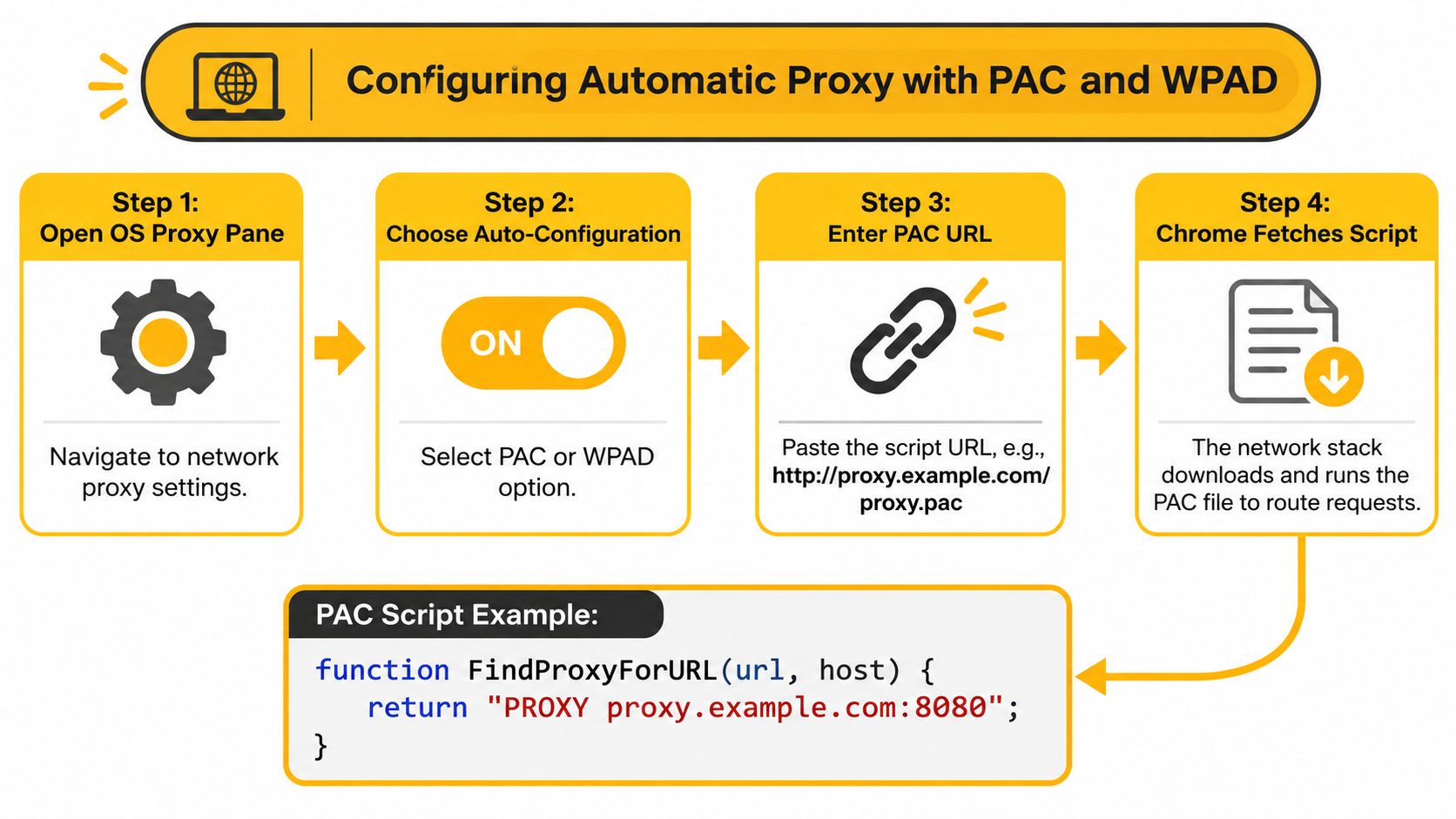
Statische Proxyeinträge reichen nicht aus, sobald das Routing je nach Ziel, Geografie oder Sitzungsstatus variieren muss. PAC-Dateien und WPAD decken diese Ebene ab. PAC steht für Proxy Auto-Configuration und verwendet JavaScript, um festzulegen, ob eine URL über PROXY, DIRECT oder SOCKS laufen soll. WPAD erkennt den Speicherort der PAC-Datei automatisch durch Netzwerkabfragen (Proxy-Dokumentation von Chromium).
PAC, wenn Routing Logik erfordert
Eine PAC-Datei kann so einfach sein, dass sie für jede URL denselben Wert zurückgibt. Das funktioniert für einen festen Testpfad. Der Vorteil liegt jedoch im bedingten Routing, etwa wenn interne Hosts direkt verbunden werden, während externe Ziele über einen Proxy laufen. Der Fehler ist leicht zu übersehen: PAC kann für einen Host, den du über den Proxy leiten wolltest, DIRECT zurückgeben. Teste daher genau die Ziele, von denen dein Arbeitsablauf abhängt.
Mit einem minimalen Regelsatz wird das Verhalten deutlich:
function FindProxyForURL(url, host) {
  if (dnsDomainIs(host, ".internal.example")) return "DIRECT";
  return "PROXY proxy.example.com:8080 DIRECT";
}
Diese Art der Verzweigung macht PAC zur passenden Lösung für Sticky-Session-Logik, Rotation und ASN-basiertes Routing. Wenn du eine umfassendere Einrichtungsreferenz benötigst, hilft diese Anleitung zur automatischen Proxy-Einrichtung dabei, den Rollout in einer ganzen Geräteflotte zu standardisieren.
WPAD und der Sonderfall Mac
WPAD dient der automatischen Erkennung. Es sucht per DNS oder DHCP nach der PAC-Adresse. Das funktioniert gut in verwalteten Netzwerken, in denen der Proxy-Standort erkannt werden soll, statt ihn fest einzutragen. Die Netzwerkdokumentation von Chromium beschreibt den WPAD-Erkennungsablauf klar. Die Empfehlungen von Google für Chrome Enterprise erläutern, wie diese Erkennung in verwaltete Chrome-Bereitstellungen eingebunden wird (Dokumentation zu den Netzwerkeinstellungen für Chrome Enterprise von Google).
Bei Mac-Geräteflotten ist ein betrieblicher Hinweis wichtig: Laut der Chromium-Dokumentation unterstützt Chrome unter macOS kein DHCP-basiertes WPAD, wenn die automatische Erkennung ausgewählt ist (Dokumentation zur Proxy-API für Chrome-Erweiterungen). Das ist ein Fehler bei der Bereitstellung, kein theoretischer Sonderfall.
Verwende manuelle Einstellungen, wenn der Endpunkt stabil ist. Verwende PAC, wenn Routing-Regeln Logik benötigen. Verwende WPAD nur, wenn das Netzwerk für die automatische Erkennung ausgelegt ist und du sie auf derselben Plattform getestet hast, auf der du sie bereitstellen willst.
Proxy-Einstellungen in Chrome für Android ändern
Chrome auf Android bietet keinen separaten Proxy-Dialog im Browser. Die Proxy-Einstellung befindet sich im WLAN-Profil, daher ändern Sie sie über das verbundene Netzwerk und nicht direkt in Chrome. Auf einem handelsüblichen Gerät bedeutet das normalerweise, dass Sie die aktive SSID lange gedrückt halten, die Netzwerkdetails öffnen und den Proxy in den erweiterten Optionen festlegen.
Der Android-Pfad, der tatsächlich funktioniert
Beginnen Sie mit dem verbundenen WLAN-Netzwerk und öffnen Sie dann die Änderungs- oder erweiterten Einstellungen für diese SSID. Geben Sie dort die Proxy-Details ein, speichern Sie sie und denken Sie daran, dass der Proxy nur gilt, solange das Gerät mit diesem Netzwerk verbunden bleibt. Wechselt das Gerät zum Mobilfunknetz, wird wieder der Pfad des Mobilfunkanbieters verwendet.
Das ist wichtig für die Screenshot-Erfassung, die Überprüfung von Dashboards und QA-Läufe, bei denen jemand später dieselbe Sitzung reproduzieren muss. Android unterstützt auf verwalteten Geräten und Entwickler-Builds zwar auch andere Proxy-Verhaltensweisen, aber Chrome auf handelsüblichen Geräten verwendet die WLAN-Einstellung. Wenn Sie Ergebnisse für einen Kunden oder eine interne Prüfung dokumentieren, notieren Sie die OS-Version, die Chrome-Version, das Proxy-Schema und die für diesen Lauf beobachtete Egress-IP.
Hilfreiche Gewohnheit: Überprüfen Sie die Sitzung immer unter demselben Netzwerkstatus, den Sie während des Tests verwendet haben. Ein WLAN-Proxy und eine Mobilfunkverbindung sind unterschiedliche Abläufe.
Wenn Sie die mobile QA auf unterschiedlichen Geräten standardisieren, halten Sie diese Anleitung zur Android-Proxy-Konfiguration griffbereit.
Für Teams, die mobile Abläufe validieren, eignet sich ein WLAN-Proxy unter Android für kontrollierte Tests, aber die Konfiguration sollte zum Anwendungsfall passen.
Browser-Proxy oder System-Proxy: Wann Sie welchen verwenden sollten
Der falsche Proxy-Geltungsbereich führt zu vermeidbaren Fehlern. Eine vom Browser verwaltete Einstellung ist enger gefasst, eine systemverwaltete Einstellung gilt umfassender, und Unternehmensrichtlinien können beide überschreiben.
| Geltungsbereich | Am besten geeignet für | Wirkt sich auf Nicht-Chrome-Apps aus | Persistenz |
|---|---|---|---|
| Vom Browser verwaltet | Abgeschottete Automatisierung, einmalige Testsitzungen | Nein | Abhängig von der Erweiterung oder dem Startzustand |
| Vom System verwaltet | Anzeigenverifizierung, Marktforschung, Workflows mit mehreren Konten | Ja | Bleibt normalerweise nach einem Browser-Neustart erhalten |
| Vom Unternehmen verwaltet | Gesperrte Geräteflotten und gemeinsam genutzte Umgebungen | Ja | Durch Richtlinien erzwungen |
Den passenden Geltungsbereich auswählen
Eine Steuerung nur im Browser ist nützlich, wenn Sie das Host-System unverändert lassen und eine einzelne Chrome-Sitzung isolieren möchten. Das eignet sich für kurzlebige QA-Tests, skriptgesteuerte Prüfungen oder Testumgebungen, in denen nur der Browser über einen Proxy laufen soll. Der Kompromiss liegt auf der Hand: Alles außerhalb von Chrome verwendet weiterhin den Netzwerkpfad des Hosts. Daher verwenden Support-Tools, lokale Testprogramme und andere Apps möglicherweise nicht denselben Pfad wie der Browser.
Eine systemweite Steuerung ist die sicherere Standardeinstellung, wenn andere Tools auf dem Gerät denselben Ausgangspfad benötigen. Sie verringert außerdem Abweichungen zwischen dem Browser-Datenverkehr und dem übrigen Workflow. Bei Geräteflotten geht es daher weniger um die Bequemlichkeit als um die Einheitlichkeit auf dem gesamten Gerät.
Verwaltete Unternehmenseinstellungen legen darüber Richtlinien fest. Wenn eine verwaltete Richtlinie eine Einstellung vorgibt und die lokale Benutzereinstellung eine andere, hat die Richtlinie Vorrang. So sorgen Administratoren für vorhersehbare Abläufe in gemeinsam genutzten Umgebungen.
Chrome-Erweiterungen und Startparameter können das Proxy-Verhalten ebenfalls ändern, allerdings auf der Browserebene. Eine Browser-Proxy-Erweiterung kann den Datenverkehr einer Sitzung umleiten, ohne das Host-System zu verändern, während OS-Einstellungen alle Apps beeinflussen, die dem System-Routing folgen. Dieses Schichtenmodell ist wichtiger als die Bezeichnungen auf dem Einstellungsbildschirm.
Bei standortabhängigen Aufgaben spielt auch der Proxy-Typ eine Rolle. Mobile 4G-Proxys laufen über Mobilfunknetze. Residential-Proxys weisen die Herkunft eines Heimnetzwerks auf. Rechenzentrums-Proxys stammen aus Cloud- oder Hosting-Netzbereichen, die sich leichter erkennen und blockieren lassen, weil ihre ASNs bekannt sind. ASN bezeichnet den Netzbetreiber hinter dem IP-Bereich. Teams nutzen diese Angabe, um einzuschätzen, ob der Datenverkehr wie ein Verbraucherzugang oder wie Infrastrukturverkehr aussieht.
Fehlerbehebung, wenn Chrome den Proxy ignoriert
Ein Proxy kann korrekt eingerichtet sein und in der Praxis trotzdem nicht funktionieren. Chrome behandelt nicht alle Anfragen gleich, und genau dabei gehen viele Konfigurationen schief. Lokale Ziele werden oft standardmäßig umgangen, und für localhost- oder Loopback-Datenverkehr gelten Sonderregeln, sofern Sie ihn nicht gezielt mit -loopback über den Proxy leiten, wie in der Chromium-Proxy-Dokumentation beschrieben.
In der zeitsparendsten Reihenfolge debuggen
- Prüfen Sie, ob Chrome den Systemmodus verwendet. Wenn ein Startparameter oder eine Erweiterung die Proxy-Steuerung übernimmt, ist der OS-Dialog nicht die aktive Einstellung.
- Überprüfen Sie die Proxy-Einstellungen des OS. Stellen Sie sicher, dass der Browser den gewünschten Verbindungspfad übernommen hat.
- Deaktivieren Sie in Konflikt stehende Erweiterungen. Eine Browser-Proxy-Erweiterung kann den Systempfad überschreiben oder beeinträchtigen.
- Testen Sie einen einfachen Host und Port. Reduzieren Sie die Konfiguration auf das Nötigste, bis der grundlegende Verbindungspfad funktioniert.
- Fügen Sie Authentifizierung und Umgehungsregeln erst zum Schluss hinzu. Werden die Ebenen zu früh kombiniert, lässt sich die Fehlerquelle schwerer eingrenzen.
Wiederholte Authentifizierungsfehler können dazu führen, dass Chrome in einem zwischengespeicherten fehlerhaften Proxy-Status hängen bleibt. Das Löschen dieses Caches kann daher Teil der Fehlerbehebung sein, wie in der Chromium-Proxy-Dokumentation erwähnt. Auch die Behandlung von Schemas kann Probleme verursachen, besonders wenn HTTPS-Websites laden, während HTTP-Dashboards eine Zeitüberschreitung melden. Das ist meist ein Routing-Konflikt und kein Beleg dafür, dass der Proxy durchgehend einwandfrei funktioniert.
Wenn der Browser immer wieder nach Zugangsdaten fragt, betrachten Sie das zunächst als Routing- oder Authentifizierungsstatusproblem und nicht als Passwortproblem.
Diese Anleitung zu Chrome-Proxy-Fehlern ist hilfreich, wenn die Fehlersituation aus wiederholten Eingabeaufforderungen, einem unbemerkten DIRECT-Fallback oder einer verwalteten Einstellung besteht, die nach lokalen Änderungen immer wieder zurückgesetzt wird.
Für Teams aus Anzeigenbetrieb und Web-Scraping ist eine sorgfältige Dokumentation entscheidend. Notieren Sie für jeden Lauf das OS, die Chrome-Version, das Proxy-Schema, die Authentifizierungsmethode, die Umgehungsliste und die beobachtete Egress-IP. So erhalten Sie einen lückenlosen Prüfpfad, wenn ein Workflow auf einem Gerät funktioniert und auf dem nächsten scheitert.
Konfiguration überprüfen und den passenden Proxy-Typ auswählen
Durch die Überprüfung wird aus einem „eingegebenen“ ein „einsatzbereiter“ Proxy. Der schnellste Test ist einfach: Prüfen Sie, ob die öffentliche IP, die Sie in Chrome sehen, der erwarteten Egress-IP entspricht, und bestätigen Sie anschließend, dass der Datenverkehr zur richtigen Herkunftsklasse gehört. Mobilfunkbasierte Ausgänge sollten wie Mobilfunknetze aussehen, Residential-Ausgänge wie Verbraucherzugänge und Rechenzentrumsausgänge wie Infrastruktur-Netzbereiche.
Was Sie überprüfen sollten, bevor Sie einer Sitzung vertrauen
- Übereinstimmung der Egress-IP. Prüfen Sie, ob die sichtbare IP dem gewünschten geografischen Standort und Proxy-Typ entspricht.
- Klassifizierung der Herkunft. Nutzen Sie die ASN- und Mobilfunkanbieter-Abfrage, um zwischen Mobilfunk-, Residential- und Rechenzentrumsbereichen zu unterscheiden.
- Verhalten der Zugangsdaten. Achten Sie auf wiederholte Anmeldeaufforderungen, die meist auf eine Authentifizierungsschleife hindeuten.
- Abweichungen nach Updates. Testen Sie nach Chrome-Updates erneut, da ein Browser-Update das Proxy-Verhalten oder den zwischengespeicherten Status verändern kann.
- Belege erfassen. Speichern Sie einen Screenshot oder eine Verbindungsnotiz zur Nachvollziehbarkeit, wenn der Workflow für Kunden oder interne Prüfer wichtig ist.
Bei Workflows wie der Verwaltung mehrerer Social-Media-Konten, Marktforschung, Anzeigenverifizierung, Markenschutz, SEO-Überwachung und standortabhängiger QA ist häufig der digitale Fußabdruck ausschlaggebend und nicht nur die Verbindung. Mobile 4G-Proxys weisen tendenziell ein unauffälligeres, verbraucherähnliches Verhalten auf, da sie über Mobilfunknetze mit gemeinsam genutzten Adresspools laufen. Dadurch lassen sie sich schwerer einordnen als Rechenzentrumsbereiche. Ein französischer Mobilfunkanbieter wie Evoproxy kann sich für solche Workflows eignen, wenn Sie französische mobile IPs, kontrollierte Rotation und einen Browser-Verbindungspfad benötigen, der zur Aufgabe passt, statt ihr im Weg zu stehen.
Wenn Sie Kampagnen für Frankreich, Kontoabläufe oder QA-Durchläufe validieren, für die ein realistischer mobiler Exit erforderlich ist, testen Sie eine mobile 4G-Konfiguration mit genau der Browser-Sequenz, die Sie in der Produktion verwenden. So können Sie viel besser beurteilen, ob Proxy, Rotation und Sitzungsverhalten für den vorgesehenen Zweck geeignet sind.
Wenn Ihr Team Chrome-Sitzungen benötigt, die sich wie echte mobile Nutzer verhalten statt wie offensichtlicher Rechenzentrums-Traffic, testen Sie zunächst einen mobilen 4G-Proxy mit genau dem Workflow, der für Sie relevant ist. Evoproxy bietet französische mobile Konnektivität mit browserfreundlichem Routing für legitime Anzeigenverifizierung, QA, Recherche und den Betrieb mehrerer Konten, sodass Sie die Konfiguration überprüfen können, bevor Sie sich festlegen. Besuchen Sie Evoproxy und prüfen Sie, ob die mobile Proxy-Konfiguration zu Ihrem Chrome-basierten Workflow passt.