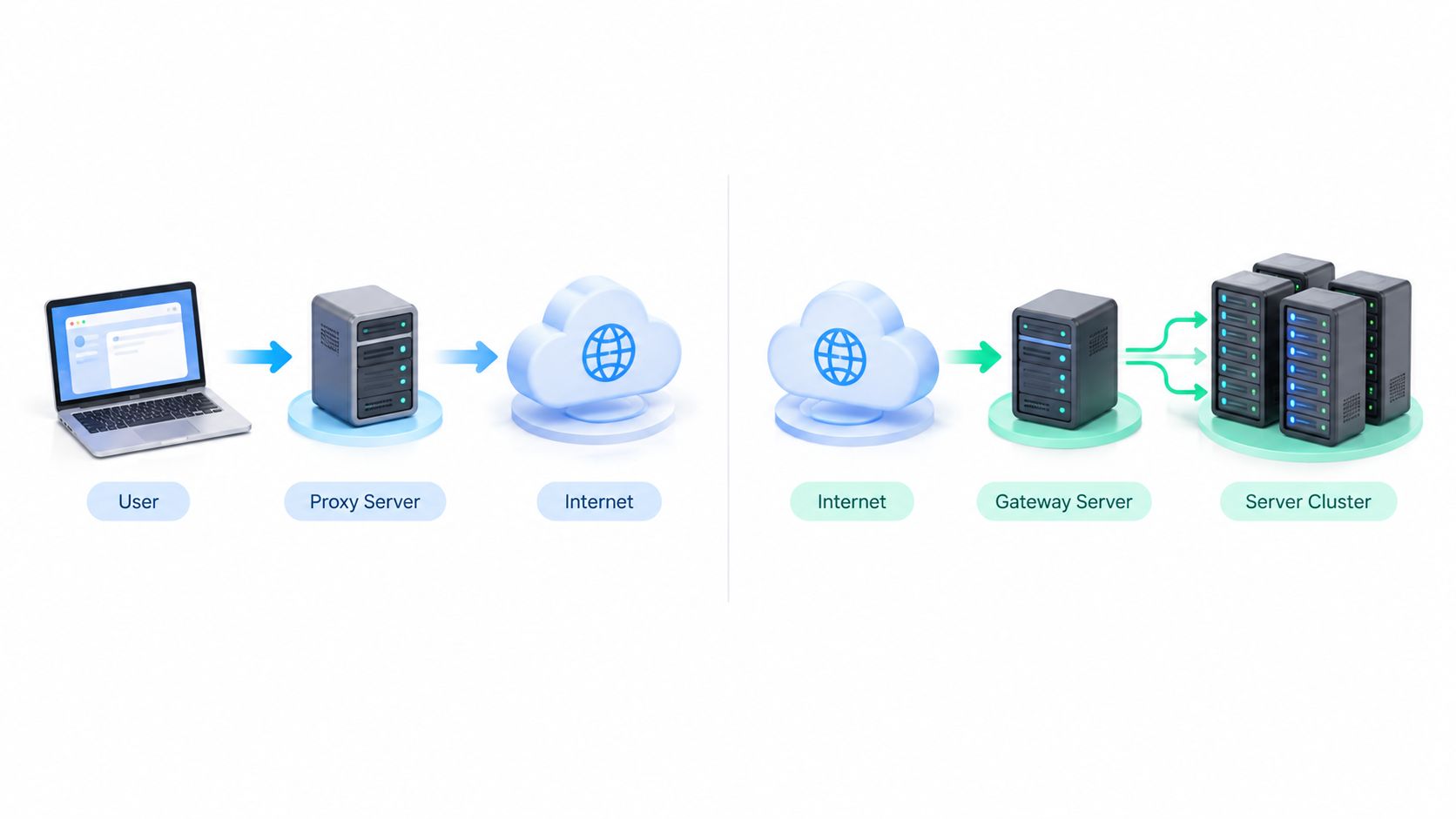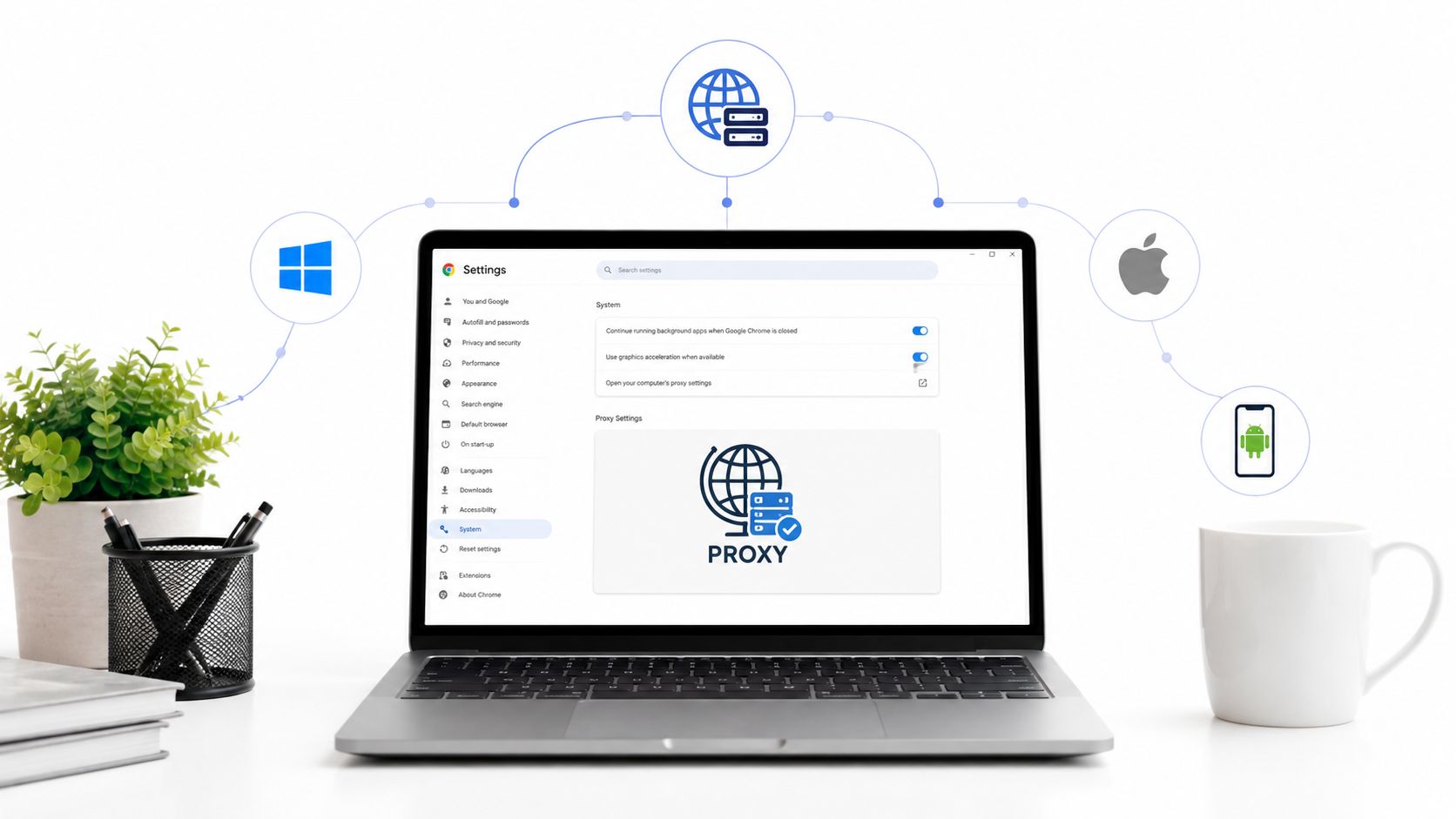
Anda sedang menatap browser yang menyatakan proxy telah disetel, login masih gagal, dan separuh tim ingin menyalahkan Chrome sementara separuh lainnya malah mengedit lapisan yang salah. Itulah kekacauan yang biasa terjadi saat mengubah pengaturan proxy Chrome, terutama ketika verifikasi iklan, scraping, QA akun, atau riset pasar bergantung pada browser yang selalu terhubung melalui IP keluar yang tepat.
Chrome tidak berfungsi seperti aplikasi proxy mandiri. Chrome berada di atas tumpukan jaringan sistem operasi, jadi titik kontrol yang Anda ubah menentukan apakah Anda mengubah jalur khusus browser, seluruh mesin, atau kebijakan perusahaan yang tidak dapat Anda timpa dari UI. Model jaringan Chromium memperlakukan proxy sebagai bagian dari jaringan sistem bersama, dan memahami perbedaan ini dapat menghemat waktu berjam-jam ketika pengaturan tampak “sudah dikonfigurasi”, tetapi lalu lintas tetap melewati jalur yang salah (dokumentasi pengaturan jaringan Chrome Enterprise dari Google).
Cara Chrome Menangani Pengaturan Proxy di Balik Layar
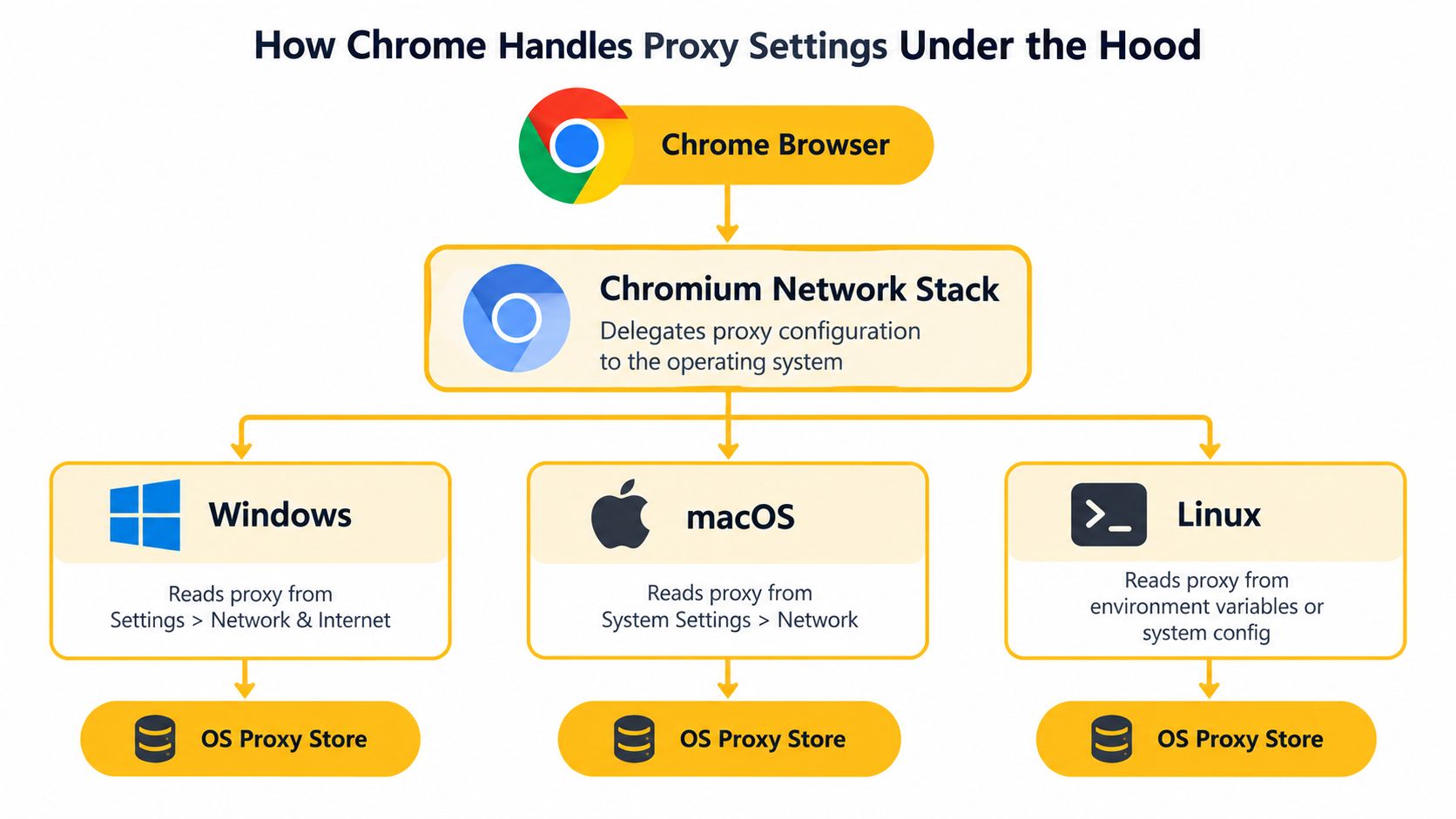
Perilaku proxy Chrome akan masuk akal setelah Anda berhenti menganggap dialog browser sebagai sumber pengaturan yang utama. Tumpukan jaringan Chromium mengandalkan pengaturan proxy sistem operasi, sehingga Chrome mewarisi kontrol proxy dan perilaku jaringan terkait yang sudah disediakan OS (dokumentasi pengaturan jaringan Chrome Enterprise dari Google). Karena itulah perubahan di Chrome sering kali mengubah perilaku lalu lintas di luar Chrome.
Lapisan yang Anda ubah
Jalurnya biasanya dimulai dari chrome://settings/system, yang mengalihkan Anda dari Chrome ke panel proxy platform. Setelah itu, perilakunya dapat berasal dari host dan port manual, skrip PAC, penemuan otomatis, atau flag saat startup seperti --proxy-server, --proxy-auto-detect, --no-proxy-server, atau --proxy-bypass-list (dokumentasi proxy Chromium, dokumentasi API proxy ekstensi Chrome). Dalam praktiknya, lapisan yang perlu diperiksa adalah titik masuk browser, penyimpanan proxy OS, serta lapisan startup atau kebijakan yang menimpa keduanya.
Aturan praktis: jika browser menerima nilai yang dimasukkan tetapi lalu lintas tetap keluar dari lokasi yang salah, anggap Anda mengedit lapisan yang keliru sebelum menganggap proxy-nya bermasalah.
ChromeOS menambahkan satu hal lagi karena mendukung mode Manual, Skrip PAC, Deteksi otomatis, dan Langsung di tingkat profil. Ini penting bagi tim yang membutuhkan pengujian dengan cakupan terbatas, karena mengubah pengaturan profil ChromeOS bisa lebih spesifik daripada mengubah seluruh sistem operasi, sementara perubahan proxy sistem dapat memengaruhi lebih dari sekadar Chrome. Pisahkan lapisan-lapisan ini, dan sumber kegagalan biasanya akan lebih cepat terlihat.
Menyetel Proxy Manual di Windows dan macOS
Proxy manual adalah pilihan tepat jika Anda sudah mengetahui endpoint-nya dan tidak membutuhkan logika perutean. Di Windows, jalur “buka pengaturan proxy komputer Anda” di Chrome akan membuka Pengaturan → Jaringan & Internet → Proxy, tempat Anda memasukkan host, port, dan daftar pengecualian. Di macOS, jalur yang setara adalah Pengaturan Sistem → Jaringan → antarmuka aktif → Detail → Proxy, tempat kolom yang sama tersedia di kontrol platform.
Menyiapkan Windows dan macOS tanpa menebak-nebak
Langkah-langkahnya sederhana:
- Buka pengaturan sistem Chrome. Gunakan pintasan di browser agar Anda langsung menuju panel proxy OS tanpa harus menelusuri menu yang tidak berkaitan.
- Pilih entri proxy manual. Masukkan host dan port proxy di kolom protokol yang benar.
- Tambahkan aturan pengecualian jika diperlukan. Pastikan layanan lokal, panel admin internal, atau target pengujian tidak melewati proxy jika alur kerja Anda mengharuskannya.
- Simpan dan verifikasi. Periksa apakah lalu lintas keluar melalui IP egress yang diharapkan, bukan hanya apakah dialog menerima nilai yang dimasukkan.
Model proxy manual Chrome memisahkan lalu lintas berdasarkan skema. Chrome menggunakan satu daftar untuk lalu lintas HTTP, daftar lain untuk HTTPS, dan bagian terpisah untuk lalu lintas yang tidak termasuk dalam kategori tersebut. Pemisahan ini bisa menyebabkan masalah nyata. Tim dapat mengarahkan HTTP ke satu proxy dan membiarkan HTTPS melewati jalur lain tanpa menyadarinya, sampai permintaan gagal atau tampak berasal dari wilayah yang salah. Chrome juga tidak memperlakukan kredensial yang disematkan dalam pengaturan sebagai metode autentikasi biasa.
Kebiasaan operasional: uji host dan port minimal terlebih dahulu, lalu tambahkan aturan pengecualian dan autentikasi. Jika Anda mengubah semuanya sekaligus, Anda kehilangan petunjuk untuk mengetahui bagian mana yang bermasalah.
Untuk verifikasi iklan dan QA yang peka terhadap lokasi geografis, kegagalan yang umum terjadi adalah cakupan yang tidak menyeluruh, bukan kerusakan total. HTTP dapat dirutekan melalui proxy sementara HTTPS melewatinya, atau sebaliknya, karena browser mengikuti aturan khusus skema dan pengecualian lokal yang Anda tambahkan. Itulah yang perlu diperiksa terlebih dahulu. Setelah jalur dasar berfungsi dengan benar, tambahkan aturan yang lebih spesifik.
Mengonfigurasi Proxy Otomatis dengan PAC dan WPAD
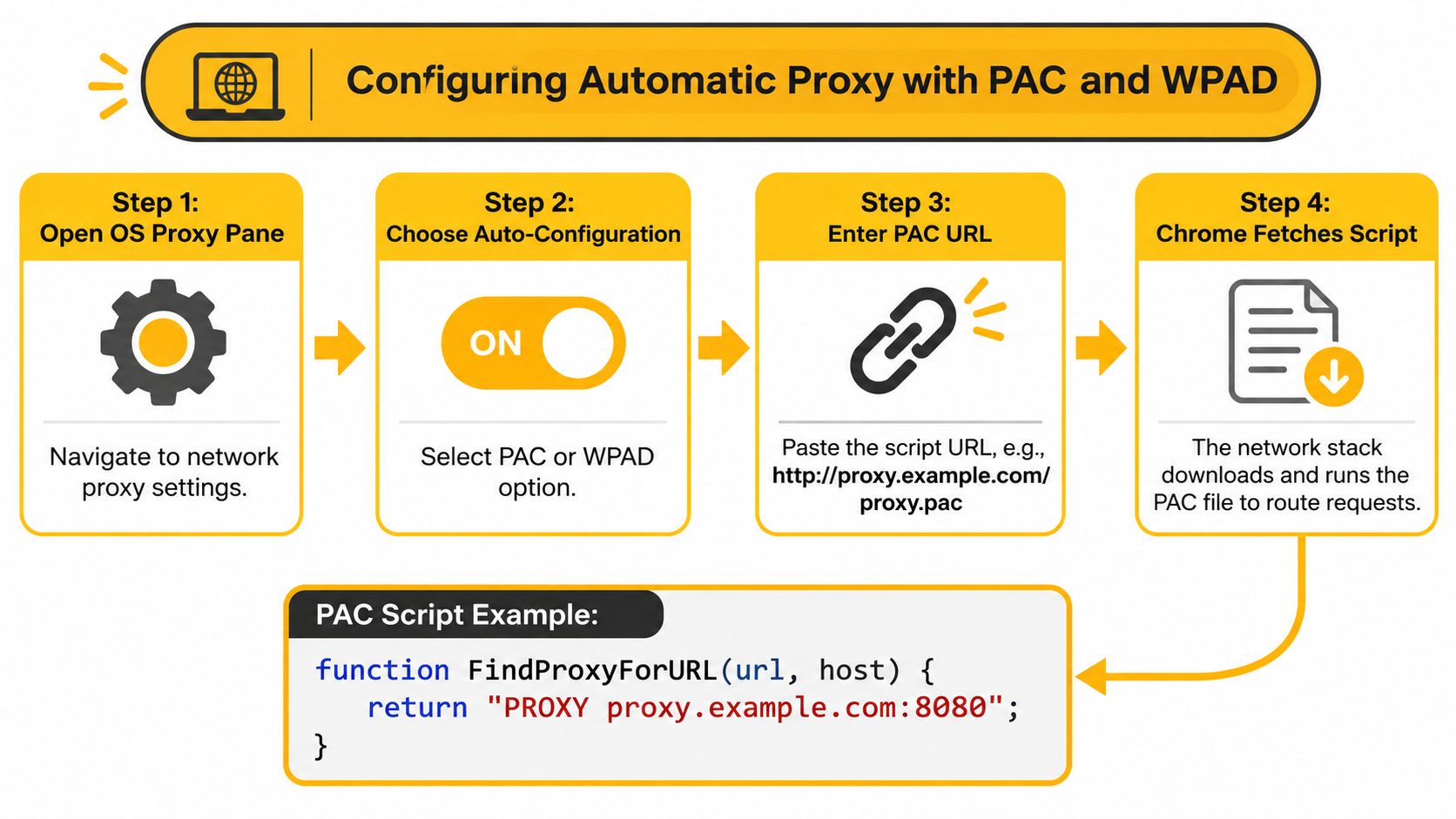
Entri proxy statis tidak lagi memadai begitu perutean perlu bervariasi berdasarkan tujuan, geografi, atau status sesi. File PAC dan WPAD menangani lapisan tersebut. PAC, atau Konfigurasi Otomatis Proxy, menggunakan JavaScript untuk menentukan apakah URL harus melewati PROXY, DIRECT, atau SOCKS. WPAD menemukan lokasi PAC secara otomatis melalui pemeriksaan jaringan (dokumentasi proxy Chromium).
PAC untuk perutean yang membutuhkan logika
File PAC bisa sesederhana satu nilai kembalian untuk setiap URL. Cara ini cocok untuk jalur pengujian tetap, tetapi keunggulannya terletak pada perutean bersyarat, misalnya mengarahkan host internal secara langsung sambil melewatkan target eksternal melalui proxy. Mode kegagalannya mudah luput dari perhatian: PAC dapat mengembalikan DIRECT untuk host yang Anda harapkan melewati proxy, jadi uji tujuan spesifik yang diandalkan alur kerja Anda.
Rangkaian aturan minimal membuat perilakunya mudah dipahami:
function FindProxyForURL(url, host) {
  if (dnsDomainIs(host, ".internal.example")) return "DIRECT";
  return "PROXY proxy.example.com:8080 DIRECT";
}
Percabangan semacam ini membuat PAC cocok untuk logika sesi tetap, rotasi, dan perutean yang mempertimbangkan ASN. Jika Anda memerlukan referensi penyiapan yang lebih lengkap, panduan penyiapan proxy otomatis ini berguna untuk menstandarkan penerapan di seluruh armada perangkat.
WPAD dan hal yang perlu diperhatikan di Mac
WPAD adalah metode penemuan. Metode ini memeriksa DNS atau DHCP untuk menemukan alamat PAC, sehingga cocok untuk jaringan terkelola yang seharusnya menemukan lokasi proxy, bukan menggunakan alamat yang ditetapkan secara tetap. Dokumentasi jaringan Chromium menjelaskan alur penemuan WPAD dengan baik, dan panduan Chrome Enterprise dari Google menjelaskan bagaimana penemuan tersebut digunakan dalam penerapan Chrome terkelola (dokumentasi pengaturan jaringan Chrome Enterprise dari Google).
Ada satu hal operasional yang perlu diperhatikan pada armada Mac. Chromium mendokumentasikan bahwa Chrome di macOS tidak mendukung WPAD berbasis DHCP saat deteksi otomatis dipilih (dokumentasi API proxy ekstensi Chrome). Ini adalah kegagalan penerapan, bukan sekadar kasus tepi yang hanya terjadi secara teori.
Gunakan pengaturan manual jika endpoint-nya stabil. Gunakan PAC jika aturan perutean membutuhkan logika. Gunakan WPAD hanya jika jaringan memang dirancang untuk penemuan otomatis dan Anda sudah mengujinya di platform yang sama dengan platform yang akan digunakan saat penerapan.
Mengubah Pengaturan Proxy di Chrome untuk Android
Chrome di Android tidak menyediakan dialog proxy terpisah di dalam browser. Pengaturan proxy berada di profil Wi-Fi, jadi Anda mengubahnya melalui jaringan yang terhubung, bukan melalui Chrome itu sendiri. Pada perangkat konsumen, biasanya Anda perlu menekan lama SSID aktif, membuka detail jaringan, lalu mengatur proxy di opsi lanjutan.
Langkah Android yang benar-benar berfungsi
Mulailah dari jaringan Wi-Fi yang terhubung, lalu buka pengaturan modifikasi atau lanjutan untuk SSID tersebut. Masukkan detail proxy di sana, simpan, dan ingat bahwa proxy hanya berlaku selama perangkat tetap terhubung ke jaringan itu. Jika perangkat beralih ke lalu lintas jaringan seluler, perangkat akan kembali menggunakan jalur operator.
Hal ini penting untuk pengambilan tangkapan layar, peninjauan dasbor, dan pengujian QA ketika seseorang perlu mereproduksi sesi yang sama di kemudian hari. Android mendukung perilaku proxy lain pada perangkat terkelola dan build developer, tetapi Chrome konsumen menggunakan pengaturan di tingkat Wi-Fi. Jika Anda mendokumentasikan hasil untuk klien atau peninjau internal, catat versi OS, versi Chrome, skema proxy, dan IP egress yang teramati untuk pengujian tersebut.
Kebiasaan yang bermanfaat: selalu konfirmasikan sesi dalam kondisi jaringan yang sama dengan yang digunakan selama pengujian. Proxy Wi-Fi dan jalur data seluler adalah alur kerja yang berbeda.
Jika Anda menstandardisasi QA seluler pada beragam perangkat, simpan panduan penggunaan proxy Android ini agar mudah diakses.
Bagi tim yang memvalidasi alur seluler, penggunaan proxy Wi-Fi di Android dapat digunakan untuk pengujian terkontrol, tetapi penyiapannya harus sesuai dengan kasus penggunaan.
Proxy Browser vs Proxy Sistem dan Kapan Menggunakan Masing-Masing
Cakupan proxy yang keliru dapat menyebabkan kegagalan yang sebenarnya bisa dihindari. Pengaturan yang dikelola browser memiliki cakupan lebih sempit, pengaturan yang dikelola sistem memiliki cakupan lebih luas, dan kebijakan perusahaan dapat menimpa keduanya.
| Cakupan | Paling cocok untuk | Memengaruhi aplikasi non-Chrome | Persistensi |
|---|---|---|---|
| Dikelola browser | Otomatisasi dalam sandbox, sesi pengujian sekali jalan | Tidak | Bergantung pada ekstensi atau status saat startup |
| Dikelola sistem | Verifikasi iklan, riset pasar, alur kerja multi-akun | Ya | Biasanya tetap berlaku setelah browser dimulai ulang |
| Dikelola perusahaan | Perangkat terkelola yang dikunci dan lingkungan bersama | Ya | Diterapkan oleh kebijakan |
Memilih cakupan yang tepat
Kontrol khusus browser berguna ketika Anda perlu menjaga host tetap bersih dan mengisolasi satu sesi Chrome. Ini cocok untuk QA sementara, pemeriksaan berskrip, atau lab yang hanya mengharuskan browser menggunakan proxy. Komprominya jelas. Apa pun di luar Chrome tetap menggunakan jalur jaringan host, sehingga alat dukungan, penguji lokal, dan aplikasi lain mungkin tidak mengikuti rute browser.
Kontrol di seluruh sistem merupakan pilihan standar yang lebih aman ketika alat lain di mesin perlu menggunakan jalur keluar yang sama. Ini juga mengurangi ketidaksesuaian antara lalu lintas browser dan bagian lain dari alur kerja. Untuk perangkat dalam jumlah besar, pertimbangan operasionalnya bukan sekadar kemudahan, melainkan konsistensi di seluruh mesin.
Pengaturan yang dikelola perusahaan berada di atas semuanya sebagai kebijakan. Jika kebijakan terkelola menetapkan sesuatu yang berbeda dari pengaturan pengguna lokal, kebijakanlah yang berlaku. Dengan cara ini, admin menjaga lingkungan bersama tetap konsisten.
Ekstensi Chrome dan flag startup juga dapat mengubah perilaku proxy, tetapi perubahan itu terjadi di lapisan browser. Ekstensi proxy browser dapat mengarahkan sesi tanpa menyentuh host, sedangkan pengaturan OS memengaruhi setiap aplikasi yang mengikuti perutean sistem. Model berlapis ini lebih penting daripada label di layar pengaturan.
Untuk pekerjaan yang bergantung pada lokasi geografis, jenis proxy juga penting. Proxy 4G seluler berjalan di jaringan operator. Proxy residensial menggunakan sumber jaringan rumah. Proxy datacenter berasal dari rentang cloud atau hosting, yang lebih mudah diklasifikasikan dan diblokir karena ASN-nya sudah dikenal luas. ASN adalah pemilik jaringan di balik rentang IP, dan tim menggunakannya untuk menilai apakah lalu lintas tampak seperti akses konsumen atau lalu lintas infrastruktur.
Mengatasi Masalah Saat Chrome Mengabaikan Proxy Anda
Proxy dapat dikonfigurasi dengan benar, tetapi tetap gagal saat digunakan. Chrome tidak memperlakukan semua permintaan dengan cara yang sama, dan di sinilah banyak konfigurasi bermasalah. Tujuan lokal sering kali dilewati secara default, dan lalu lintas localhost atau loopback ditangani secara khusus, kecuali Anda sengaja merutekannya melalui proxy dengan -loopback, sebagaimana dijelaskan dalam dokumentasi proxy Chromium.
Lakukan debug dengan urutan yang menghemat waktu
- Pastikan Chrome menggunakan mode sistem. Jika flag startup atau ekstensi mengendalikan proxy, dialog OS bukan pengaturan yang aktif.
- Periksa pengaturan proxy OS. Pastikan browser mewarisi rute yang Anda inginkan.
- Nonaktifkan ekstensi yang bertentangan. Ekstensi proxy browser dapat menimpa atau mengacaukan jalur sistem.
- Uji host dan port minimal. Sederhanakan konfigurasi sampai rute dasarnya berfungsi.
- Tambahkan autentikasi dan logika pengecualian paling akhir. Menambahkan lapisan terlalu dini membuat sumber kegagalan lebih sulit diisolasi.
Kegagalan autentikasi berulang dapat membuat Chrome terjebak dalam status proxy bermasalah yang tersimpan di cache, sehingga menghapus cache tersebut mungkin menjadi bagian dari pemulihan, seperti disebutkan dalam dokumentasi proxy Chromium. Penanganan skema juga dapat menimbulkan masalah, terutama jika gejalanya adalah situs yang hanya menggunakan HTTPS dapat dimuat, sementara dasbor HTTP mengalami waktu tunggu habis. Biasanya ini merupakan ketidaksesuaian perutean, bukan bukti bahwa proxy berfungsi dengan baik dari ujung ke ujung.
Jika browser terus meminta kredensial, anggap dulu ini sebagai masalah perutean atau status autentikasi, bukan masalah kata sandi.
Panduan kesalahan proxy Chrome ini berguna ketika masalahnya berupa permintaan kredensial yang berulang, fallback DIRECT tanpa pemberitahuan, atau pengaturan terkelola yang terus kembali seperti semula setelah diedit secara lokal.
Bagi tim operasi iklan dan scraping, kuncinya adalah dokumentasi. Catat OS, versi Chrome, skema proxy, metode autentikasi, daftar pengecualian, dan IP egress yang teramati pada setiap pengujian. Dengan begitu, Anda memiliki jejak audit yang jelas saat alur kerja berhasil di satu mesin, tetapi gagal di mesin berikutnya.
Memverifikasi Konfigurasi dan Memilih Jenis Proxy yang Tepat
Verifikasi mengubah proxy dari sekadar “dimasukkan” menjadi “siap digunakan”. Pemeriksaan tercepat cukup sederhana: pastikan IP publik yang terlihat dari Chrome sesuai dengan egress yang diharapkan, lalu pastikan jalur lalu lintas berasal dari kategori sumber yang tepat. Jalur keluar berbasis operator seharusnya terlihat seperti jaringan seluler, jalur keluar residensial seharusnya terlihat seperti akses konsumen, dan jalur keluar datacenter seharusnya terlihat seperti rentang infrastruktur.
Hal yang perlu diverifikasi sebelum memercayai sesi
- Kecocokan IP egress. Periksa apakah IP yang terlihat sesuai dengan lokasi geografis dan jenis proxy yang Anda inginkan.
- Klasifikasi sumber. Gunakan pencarian ASN dan operator untuk membedakan rentang seluler, residensial, dan datacenter.
- Perilaku kredensial. Perhatikan permintaan login berulang, yang biasanya menandakan loop autentikasi.
- Perubahan setelah pembaruan. Uji ulang setelah pembaruan Chrome, karena pembaruan browser dapat mengubah perilaku proxy atau status cache.
- Pengumpulan bukti. Simpan tangkapan layar atau catatan koneksi untuk keperluan audit jika alur kerja tersebut penting bagi klien atau peninjau internal.
Untuk alur kerja seperti pengelolaan media sosial multi-akun, riset pasar, verifikasi iklan, perlindungan merek, pemantauan SEO, dan QA yang bergantung pada lokasi geografis, faktor penentunya sering kali adalah jejak koneksi, bukan sekadar konektivitas. Proxy 4G seluler cenderung menampilkan perilaku yang lebih menyerupai konsumen karena menggunakan jaringan operator dengan kumpulan alamat bersama, sehingga lebih sulit diklasifikasikan daripada rentang datacenter. Penyedia seluler Prancis seperti Evoproxy dapat sesuai untuk alur kerja semacam itu jika Anda membutuhkan IP seluler Prancis, kontrol rotasi, dan jalur browser yang sesuai dengan tugas, bukan menghambatnya.
Jika Anda memvalidasi kampanye yang ditujukan untuk pengguna Prancis, alur akun, atau proses QA yang memerlukan koneksi keluar seluler yang realistis, uji konfigurasi mobile 4G dengan urutan browser yang sama persis seperti yang Anda gunakan di produksi. Dengan begitu, Anda dapat menilai dengan jauh lebih baik apakah proxy, rotasi, dan perilaku sesi tersebut sesuai dengan kebutuhan.
Jika tim Anda memerlukan sesi Chrome yang berperilaku seperti pengguna seluler sungguhan, bukan seperti lalu lintas pusat data yang mudah dikenali, mulailah dengan menguji proxy mobile 4G pada alur kerja yang benar-benar Anda perlukan. Evoproxy menyediakan konektivitas seluler Prancis dengan perutean yang kompatibel dengan browser untuk verifikasi iklan yang sah, QA, riset, dan pengoperasian banyak akun, sehingga Anda dapat memvalidasi konfigurasi sebelum berkomitmen. Kunjungi Evoproxy dan periksa apakah konfigurasi proxy mobile-nya sesuai dengan alur kerja berbasis Chrome Anda.