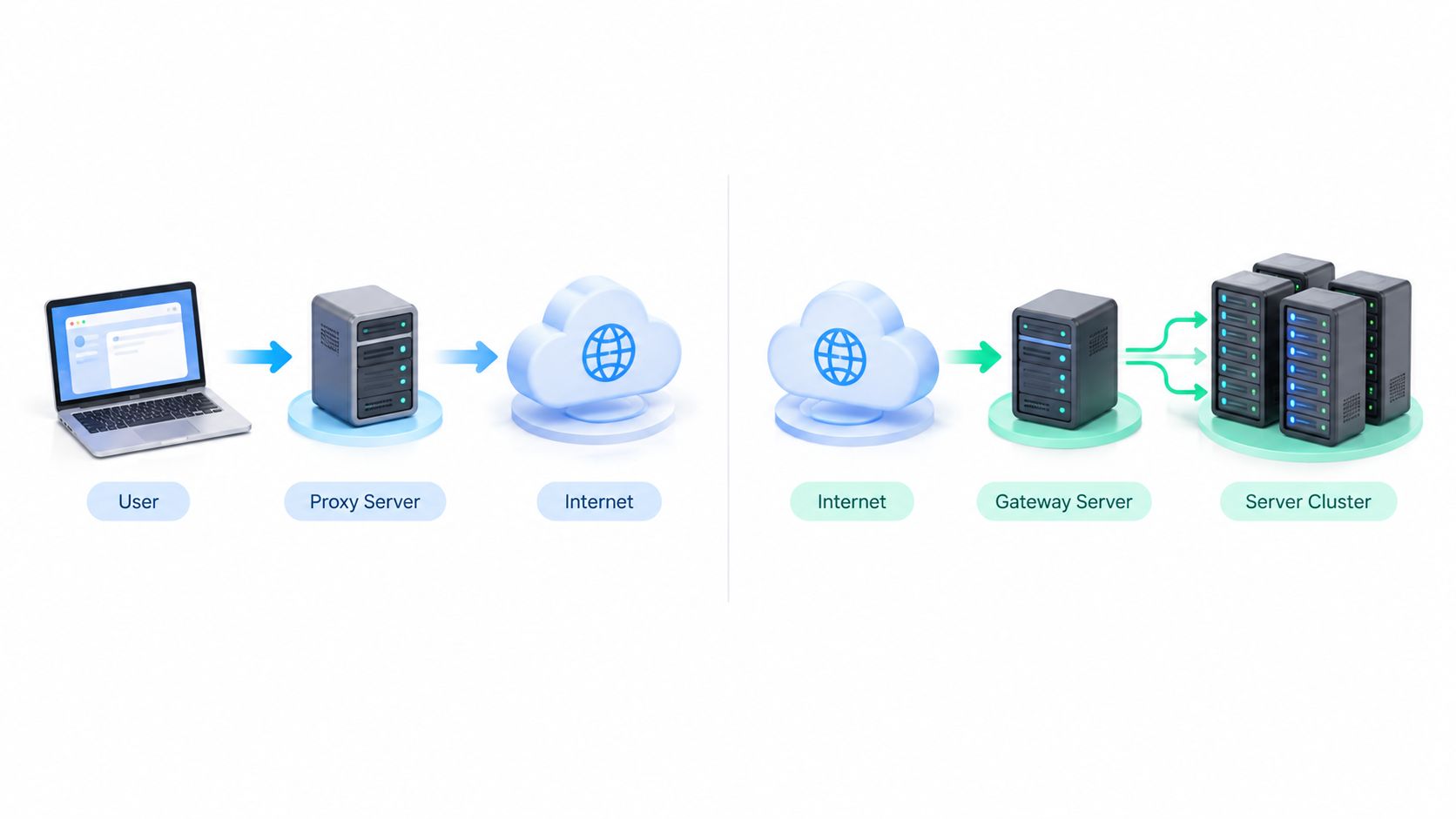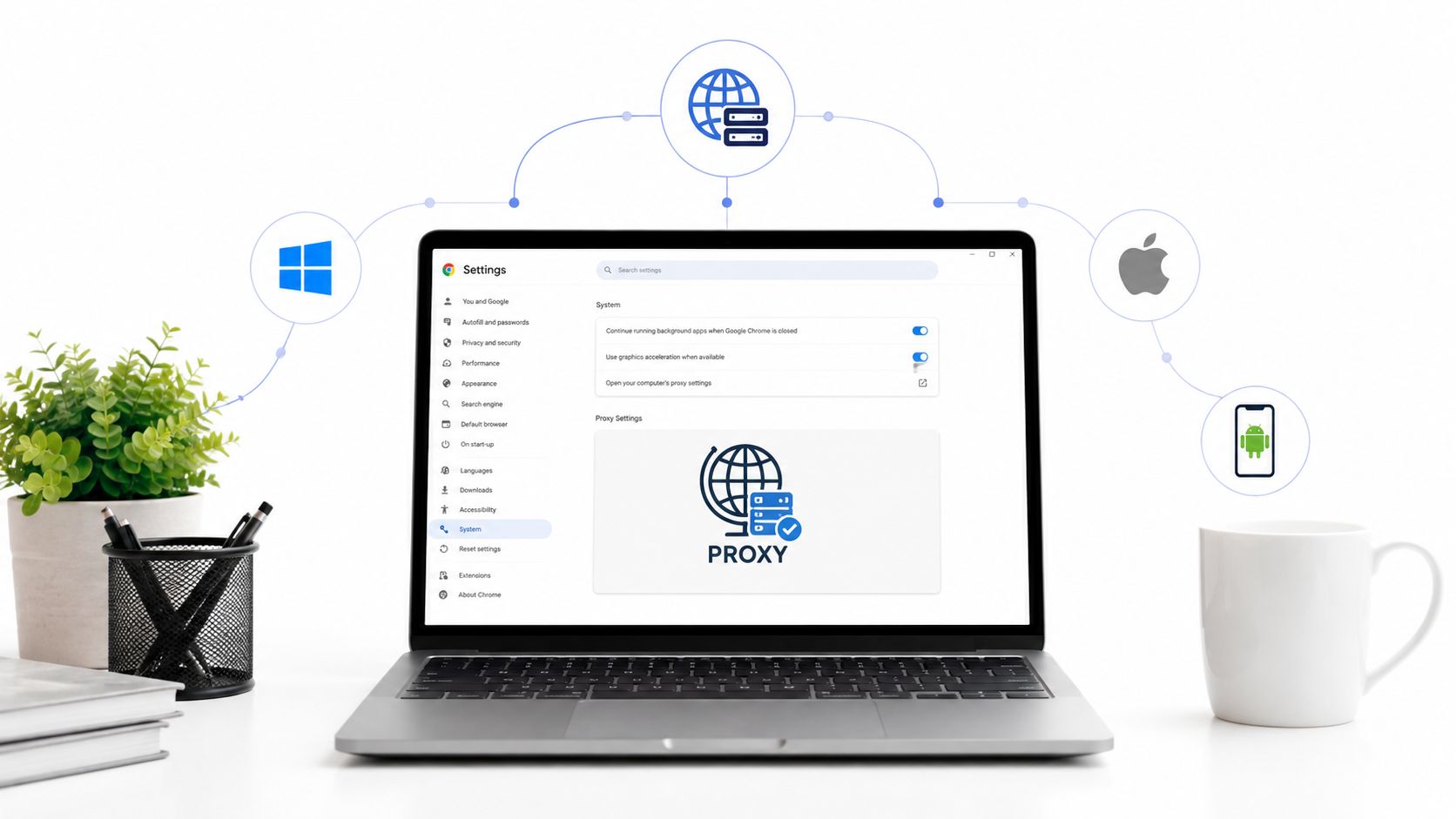
你盯着浏览器,明明显示代理已设置,登录却还是失败;团队里一半人想怪 Chrome,另一半人却在错误的层级上折腾。这就是更改 Chrome 代理设置时常见的混乱,尤其是广告验证、网页抓取、账户 QA 或市场调研都依赖浏览器每次连接到正确的出口 IP 时。
Chrome 并不是一个独立运行的代理应用。它运行在操作系统的网络堆栈之上,因此你更改的控制点决定了你改的是仅供浏览器使用的连接路径、整台计算机的网络设置,还是无法通过界面覆盖的企业策略。Chromium 的网络模型将代理视为共享的系统网络功能;理解这一区别,能在设置看似“已配置”、流量却仍走错路径时帮你省下数小时的排查时间(Google 的 Chrome Enterprise 网络设置文档)。
Chrome 在底层如何处理代理设置
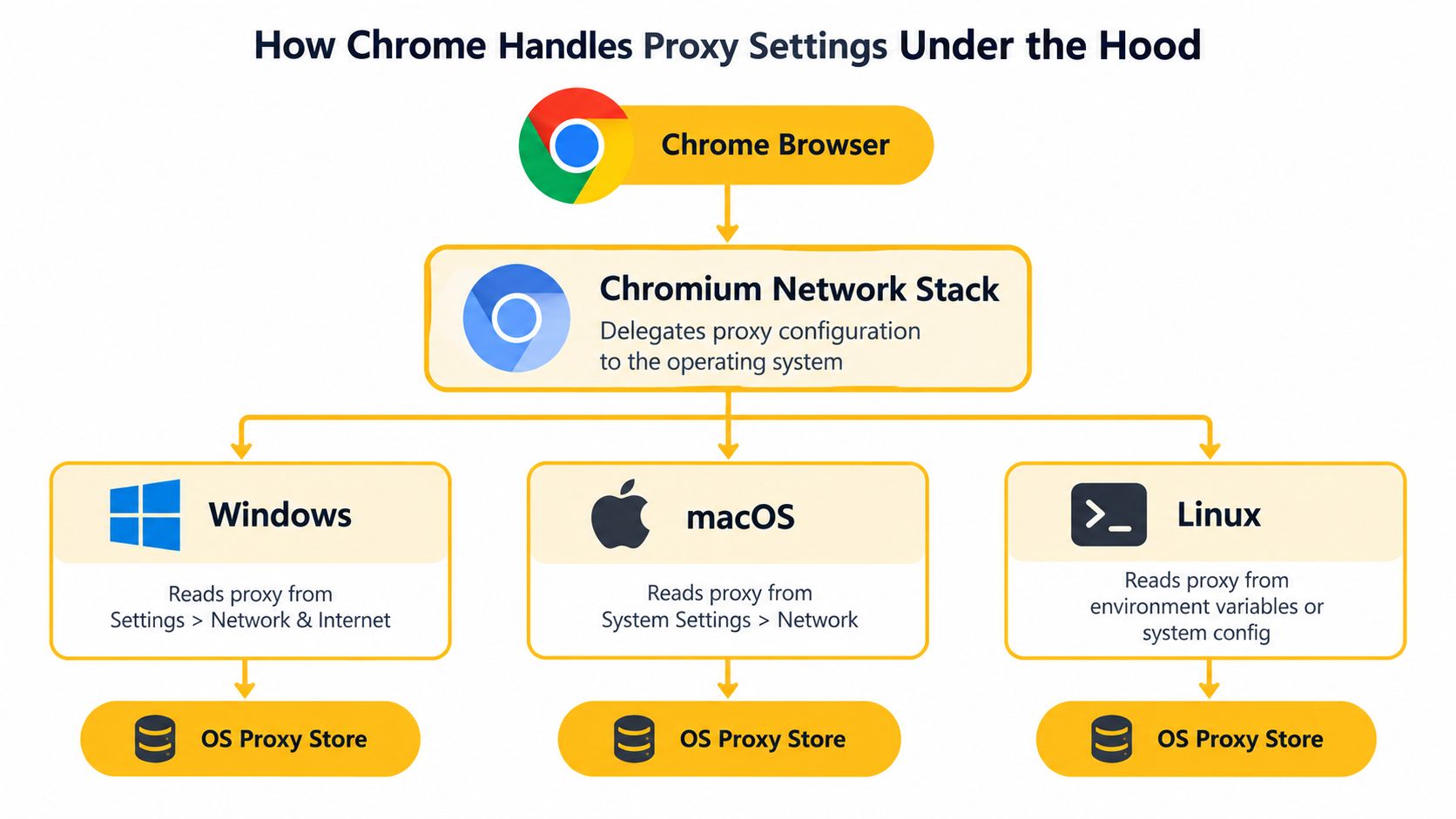
别再把浏览器对话框当作唯一依据,就能理解 Chrome 的代理行为。Chromium 的网络堆栈依赖操作系统代理设置,因此 Chrome 会继承操作系统已提供的代理控制项和相关网络行为(Google 的 Chrome Enterprise 网络设置文档)。这就是为什么在 Chrome 中更改设置,往往会影响 Chrome 之外的流量行为。
你需要检查的各个层级
通常,你会从 chrome://settings/system 开始;Chrome 会从这里跳转到平台的代理设置面板。之后,代理行为可能由手动输入的主机和端口、PAC 脚本、自动发现,或诸如 --proxy-server、--proxy-auto-detect、--no-proxy-server 或 --proxy-bypass-list 之类的启动标志决定(Chromium 代理文档、Chrome 扩展代理 API 文档)。实际排查时,值得检查的层级包括浏览器入口、操作系统代理存储,以及可能覆盖前两者的启动参数或策略层。
实用原则:如果浏览器接受了你输入的值,但流量仍从错误的位置出站,先假设你改错了层级,再怀疑代理本身有问题。
ChromeOS 又多了一层复杂性,因为它支持在用户配置文件级别选择手动、PAC 脚本、自动检测和直连模式。对于需要限定范围进行测试的团队来说,这一点很重要:更改 ChromeOS 配置文件设置,影响范围可能小于更改整个操作系统;而系统代理设置则可能影响 Chrome 之外的应用。将这些层级区分开来,通常就能更快定位故障。
在 Windows 和 macOS 上设置手动代理
如果你已经知道代理端点,且不需要路由逻辑,那么手动代理就是合适的选择。在 Windows 上,Chrome 中的“打开计算机的代理设置”会跳转到设置 → 网络和 Internet → 代理,你可以在此输入主机、端口和绕过列表。在 macOS 上,相应路径是系统设置 → 网络 → 当前使用的接口 → 详细信息 → 代理,相同的字段位于平台设置中。
在 Windows 和 macOS 上设置,不靠猜
操作流程很简单:
- 打开 Chrome 系统设置。使用浏览器中的快捷入口,直接进入操作系统的代理设置面板,避免在无关菜单中翻找。
- 选择手动输入代理。将代理主机和端口填入正确的协议字段。
- 按需添加绕过规则。如果工作流程有此需要,请让本地服务、内部管理面板或测试目标绕过代理路径。
- 保存并验证。确认流量从预期的出口 IP 出站,而不只是确认对话框接受了这些值。
Chrome 的手动代理模式会按方案区分流量。它分别为 HTTP 流量和 HTTPS 流量使用不同列表,并为不属于这两类的流量单独设置一项。这种划分很容易导致实际流量遗漏。团队可能将 HTTP 指向一个代理,却让 HTTPS 走另一条路径,直到请求失败或看起来来自错误的地区才发现问题。Chrome 也不会将设置中嵌入的凭据视为常规身份验证方式。
操作习惯:先用最简单的主机和端口进行测试,再添加绕过规则和身份验证。如果一次性更改所有内容,就无法看清究竟是哪一部分出了问题。
对于广告验证和地理位置敏感的 QA,常见故障并非完全无法连接,而是只有部分流量经过代理。HTTP 可能经由代理路由,而 HTTPS 却绕过代理;反过来也一样,因为浏览器会遵循按方案区分的规则以及你添加的本地例外。首先要检查的就是这一点。确认基本路径无误后,再逐步添加更具体的规则。
使用 PAC 和 WPAD 配置自动代理
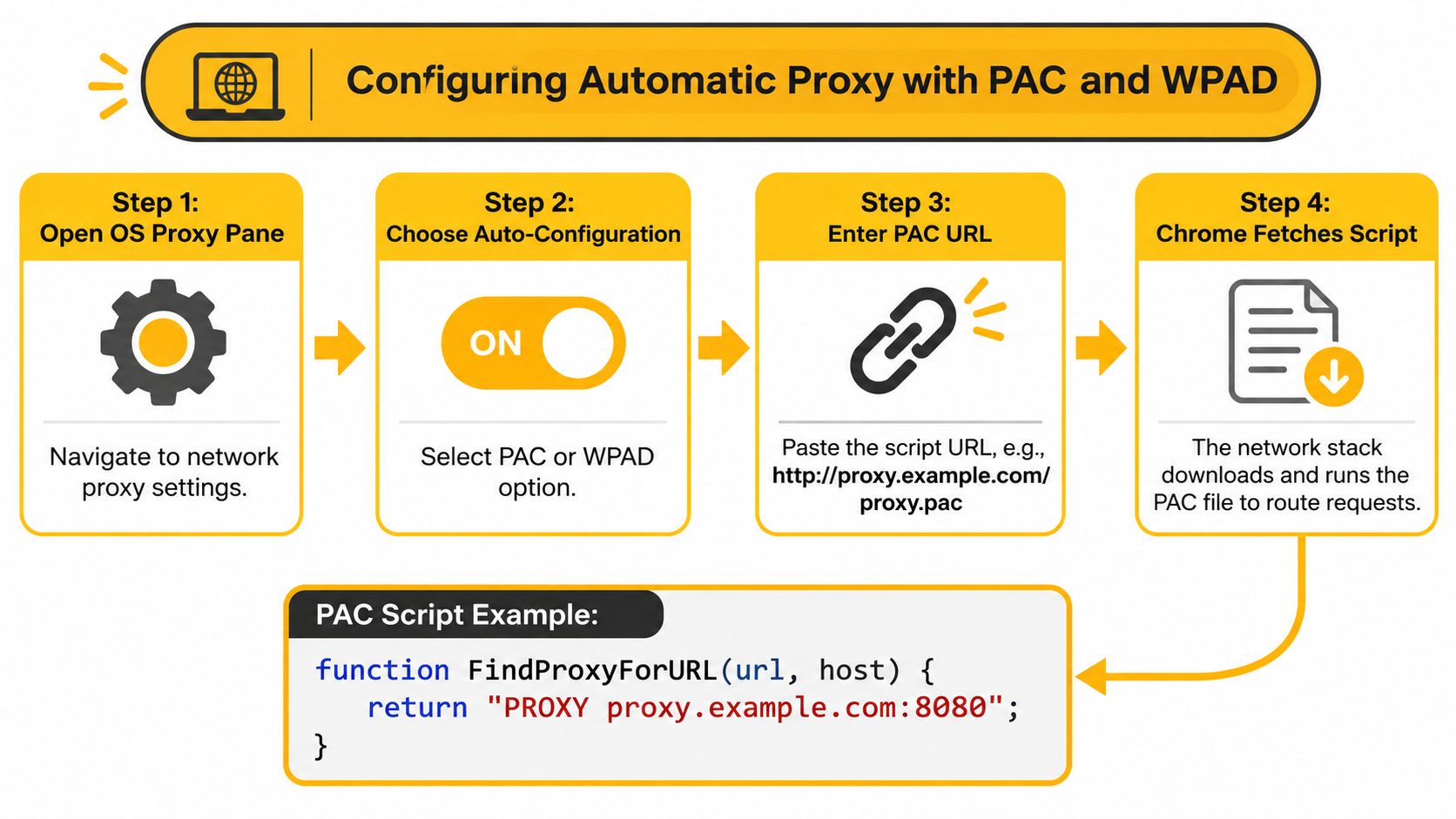
只要路由需要根据目标地址、地理位置或会话状态变化,静态代理条目就不再适用。这时可以使用 PAC 文件和 WPAD。PAC(代理自动配置)使用 JavaScript 来决定某个 URL 应通过 PROXY、DIRECT 还是 SOCKS 连接。WPAD 则通过网络探测自动发现 PAC 的位置(Chromium 代理文档)。
需要路由逻辑时使用 PAC
PAC 文件可以非常简单,对所有 URL 都返回同一个值。这适用于固定的测试路径,但 PAC 的价值在于条件路由,例如让内部主机直连,同时通过代理访问外部目标。一个容易忽略的故障是:PAC 可能会对你预期要通过代理访问的主机返回 DIRECT,因此请针对工作流程所依赖的确切目标进行测试。
使用一组最精简的规则,可以让行为一目了然:
function FindProxyForURL(url, host) {
  if (dnsDomainIs(host, ".internal.example")) return "DIRECT";
  return "PROXY proxy.example.com:8080 DIRECT";
}
这种分支逻辑正是 PAC 适用于粘性会话、轮换和基于 ASN 的路由的原因。如果你需要更全面的配置参考,这份自动代理设置指南有助于在整个设备群中统一部署方式。
WPAD 和 Mac 平台注意事项
WPAD 是一种发现机制。它会通过 DNS 或 DHCP 探测 PAC 地址,适用于代理位置应自动发现而非硬编码的受管网络。Chromium 网络文档清楚介绍了 WPAD 的发现流程,Google 的 Chrome Enterprise 指南则说明了这种发现机制如何用于受管的 Chrome 部署(Google 的 Chrome Enterprise 网络设置文档)。
在 Mac 设备群中,有一项重要的操作注意事项。Chromium 文档指出,如果选择自动检测,macOS 版 Chrome 不支持基于 DHCP 的 WPAD(Chrome 扩展代理 API 文档)。这是部署时可能遇到的实际故障,并非理论上的边缘情况。
如果端点稳定,请使用手动设置。如果路由规则需要逻辑判断,请使用 PAC。只有当网络已配置好发现机制,并且你已在计划部署的同一平台上完成测试时,才使用 WPAD。
更改 Android 版 Chrome 的代理设置
Android 上的 Chrome 不会在浏览器内提供单独的代理对话框。代理设置位于Wi-Fi 配置文件中,因此你需要通过已连接的网络进行更改,而不是在 Chrome 中操作。在普通消费级设备上,通常需要长按当前连接的 SSID,打开网络详情,然后在高级选项中设置代理。
实际可用的 Android 设置路径
先找到已连接的 Wi-Fi 网络,然后打开该 SSID 的修改设置或高级设置。在那里输入代理详情并保存。请记住,只有在设备保持连接该网络时,代理才会生效。如果设备切换到移动运营商网络流量,就会重新使用运营商网络路径。
这对截图采集、仪表板审查以及 QA 测试很重要,因为之后可能需要有人复现相同的会话。Android 在受管理设备和开发者版本上也支持其他代理行为,但普通消费级设备上的 Chrome 使用的是 Wi-Fi 级设置。如果你要为客户或内部审核人员记录结果,请记录本次运行使用的操作系统版本、Chrome 版本、代理方案以及观察到的出口 IP。
实用习惯:务必在测试时使用相同的网络状态确认会话。Wi-Fi 代理和移动数据网络路径是两种不同的工作流程。
如果你要在多种设备上统一移动端 QA 流程,请将这份 Android 代理设置指南放在手边。
对于验证移动端流程的团队来说,Android 上的 Wi-Fi 代理适用于受控测试,但设置方式应与具体用途相匹配。
浏览器代理与系统代理:区别及适用场景
代理作用范围设置不当会导致本可避免的故障。浏览器管理的设置作用范围更窄,系统管理的设置范围更广,而企业策略可能会覆盖二者。
| 作用范围 | 适用场景 | 是否影响非 Chrome 应用 | 持久性 |
|---|---|---|---|
| 浏览器管理 | 沙盒自动化、一次性测试会话 | 否 | 取决于扩展程序或启动状态 |
| 系统管理 | 广告验证、市场研究、多账号工作流程 | 是 | 通常在浏览器重启后仍然生效 |
| 企业管理 | 受限设备群和共享环境 | 是 | 由策略强制执行 |
选择合适的作用范围
当你需要保持主机设置不变并隔离单个 Chrome 会话时,仅控制浏览器很有用。这适用于临时 QA、脚本化检查,或只有浏览器需要通过代理访问网络的实验室环境。取舍很明显:Chrome 以外的所有程序仍会使用主机的网络路径,因此支持工具、本地测试程序和其他应用使用的路由可能与浏览器不同。
当机器上的其他工具也需要使用相同的出口路径时,全系统控制是更稳妥的默认选择。它还能减少浏览器流量与工作流程其余部分之间的不一致。对于设备群来说,操作层面的问题与其说是方便与否,不如说是整台设备能否保持一致。
企业管理设置则以策略的形式作用于上述设置。如果受管理策略规定的内容与本地用户设置不同,以策略为准。这是管理员确保共享环境行为可预测的方式。
Chrome 扩展程序和启动标志也可以改变代理行为,但它们是在浏览器层面发挥作用。浏览器代理扩展程序可以在不影响主机的情况下引导会话流量,而操作系统设置则会影响所有遵循系统路由的应用。与设置界面上的标签相比,这种分层模式更为重要。
对于依赖地理位置的工作,代理类型也很重要。移动 4G 代理运行在运营商网络上。住宅代理显示的是家庭网络来源。数据中心代理来自云服务或托管服务网段,由于其 ASN 广为人知,因此更容易被识别和拦截。ASN指的是 IP 网段背后的网络所有者,团队会用它来判断流量看起来像是来自普通消费者,还是来自基础设施。
Chrome 忽略代理时的故障排查
代理设置正确,实际使用时仍可能失败。Chrome 并不会以相同方式处理所有请求,这正是许多配置出错的原因。默认情况下,本地目标通常会绕过代理;除非你使用 -loopback 有意通过代理路由,否则 localhost 或环回流量会采用特殊处理方式,详见Chromium 代理文档。
按最省时的顺序进行排查
- 确认 Chrome 使用的是系统模式。如果启动标志或扩展程序控制着代理,操作系统对话框中的设置就不是当前生效的设置。
- 检查操作系统代理设置。确认浏览器继承了你预期的路由。
- 停用有冲突的扩展程序。浏览器代理扩展程序可能会覆盖系统路径,或使其难以判断。
- 测试最简主机和端口配置。逐步精简设置,直到基本路由能够正常工作。
- 最后再添加身份验证和绕过规则。过早叠加设置会让故障更难隔离。
反复身份验证失败可能会让 Chrome 陷入缓存的错误代理状态,因此清除缓存可能是恢复流程的一部分,详见Chromium 代理文档。方案处理也可能导致问题,尤其是当症状表现为只有 HTTPS 网站可以加载,而 HTTP 仪表板连接超时时。通常这是路由不匹配,而不能证明代理从头到尾都正常。
如果浏览器不断提示输入凭据,请先将其视为路由或身份验证状态问题,而不是密码问题。
如果故障表现为反复弹出提示、无提示地回退到 DIRECT,或本地修改后受管理设置又自动恢复,这份 Chrome 代理错误指南会很有帮助。
对于广告运营和数据抓取团队来说,关键在于做好记录。每次运行都要记录操作系统、Chrome 版本、代理方案、身份验证方式、绕过列表以及观察到的出口 IP。这样,当某个工作流程在一台机器上成功、在另一台机器上失败时,你就有清晰的审计记录可查。
验证设置并选择合适的代理类型
验证环节能让代理从“已输入”变为“可用”。最快的检查方法很简单:确认你在 Chrome 中看到的公网 IP 与预期的出口一致,然后确认流量路径属于正确的来源类别。运营商网络出口应显示为移动网络,住宅出口应显示为普通消费者网络,数据中心出口则应显示为基础设施网段。
信任会话前需要验证的内容
- 出口 IP 是否匹配。检查显示的 IP 是否符合预期的地理位置和代理类型。
- 来源分类。通过 ASN 和运营商查询来区分移动、住宅和数据中心网段。
- 凭据行为。留意是否反复出现登录提示,这通常表明存在身份验证循环。
- 更新导致的变化。Chrome 更新后重新测试,因为浏览器更新可能会改变代理行为或缓存状态。
- 证据留存。如果工作流程对客户或内部审核人员很重要,请保存截图或连接记录,以便审计。
对于多账号社交媒体管理、市场研究、广告验证、品牌保护、SEO 监控和依赖地理位置的 QA 等工作流程,决定因素往往是网络特征,而不只是连通性。由于移动 4G 代理使用共享地址池的运营商网络,因此通常能呈现更接近普通消费者的行为,也比数据中心网段更难被识别。在需要法国移动 IP、轮换控制,以及与任务相符而非相互冲突的浏览器网络路径时,像 Evoproxy 这样的法国移动服务商可以满足这类工作流程的需求。
如果你正在验证面向法国用户的营销活动、账户流程或 QA 测试,并且需要逼真的移动网络出口,请使用你在生产环境中采用的确切浏览器操作序列测试移动 4G 配置。这样能更准确地判断代理、轮换方式和会话行为是否符合需求。
如果你的团队需要表现得像真实移动用户、而非明显数据中心流量的 Chrome 会话,不妨先针对你关心的确切工作流测试移动 4G 代理。Evoproxy 提供法国移动网络连接,并支持适配浏览器的路由,可用于合法的广告验证、QA、研究和多账户操作,让你在投入使用前验证配置是否合适。访问 Evoproxy,查看其移动代理配置是否适合你的 Chrome 工作流。