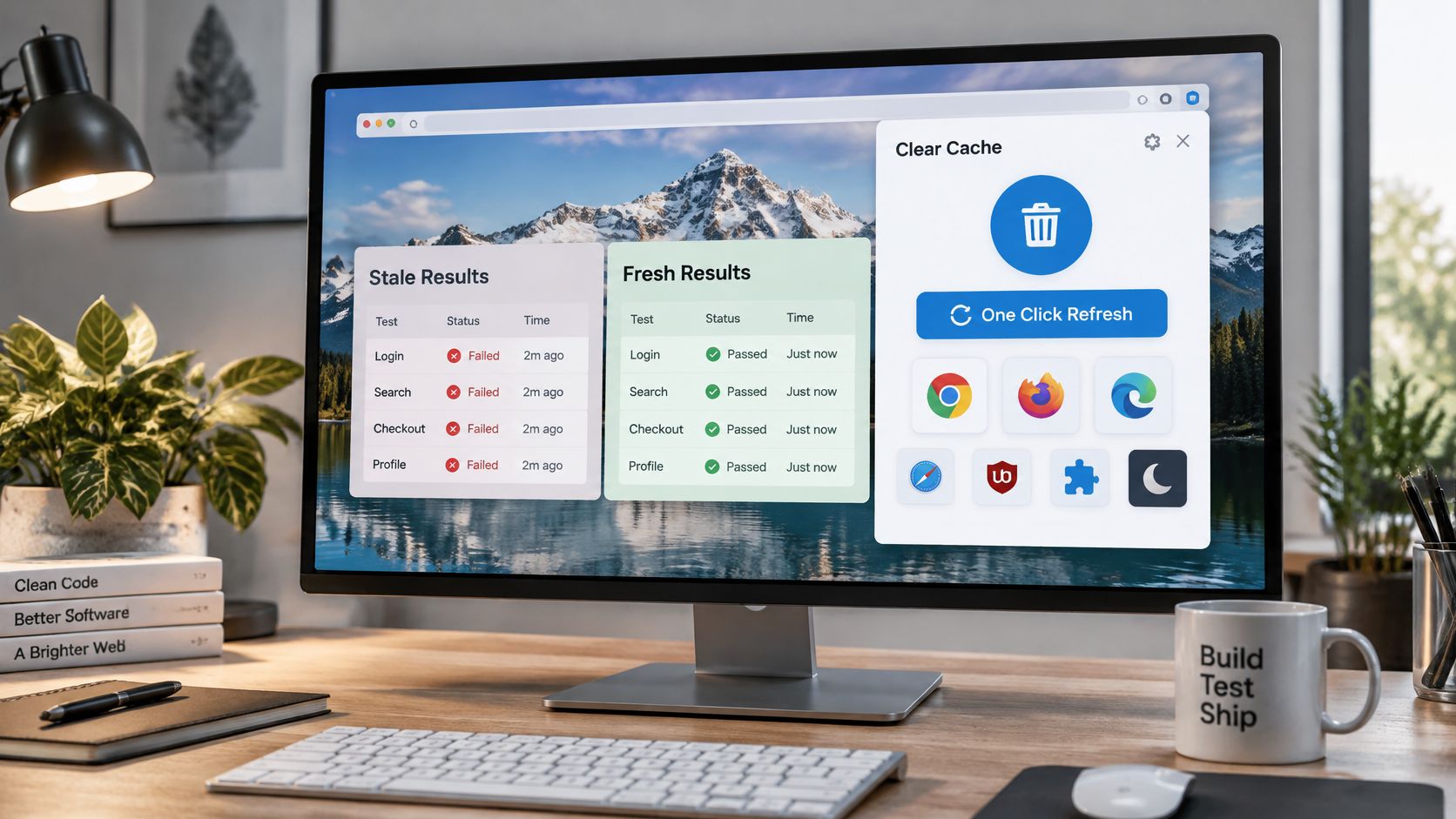
Du lädst eine Landingpage neu, um eine laufende Kampagne zu überprüfen, doch wieder wird die alte Werbemittelversion geladen. Du meldest, dass die neue Anzeige nicht live ist, der Media Buyer prüft sie auf einem sauberen Rechner – und sie ist live. Dein Browser hat die Datei aus seinem Cache geladen, dem lokalen Speicher für zuvor heruntergeladene Antworten, der wiederholte Besuche beschleunigt. Das HTTP-Caching-Modell in RFC 9111 definiert diesen Speicher als wiederverwendbare Antwortnachrichten, die bei späteren gleichwertigen Anfragen Antwortzeit und Bandbreite einsparen können.
Diese Unterscheidung ist für Social-Media-Manager, Scraping- und QA-Teams sowie Spezialisten für Anzeigenverifizierung wichtig. Wenn du nicht nachweisen kannst, was aus dem Netzwerk und was von der Festplatte kam, kannst du dein Testergebnis nicht belegen. Eine gute Cache-Löschen-Erweiterung bietet diese Zurücksetzung über die Symbolleiste und mit einem klar definierten Umfang, sodass du dich zwischen Testläufen nicht durch die Einstellungen arbeiten musst. Die folgenden sieben Tools werden nach Umfang, Zeitplanung, Berechtigungen und dem jeweiligen Einsatzzweck beurteilt, nicht nach Versprechen rund um einen einzigen Klick. Prüfe zuerst, was jedes Tool löscht, und stimme es dann auf deinen Arbeitsablauf ab.
1. Clear Cache (Chrome Web Store-Erweiterung)
Beginne hier, wenn du eine schnelle Zurücksetzung für einzelne Websites brauchst, ohne die Chrome-Einstellungen zu öffnen. Clear Cache fügt eine Schaltfläche zur Symbolleiste hinzu, mit der Cache, Cookies und andere Websitedaten für den aktuellen Tab oder die Domain gelöscht werden – je nachdem, wie du die Erweiterung konfigurierst. Dieser auf den jeweiligen Ursprung beschränkte Umfang ist ihr wichtigster Vorteil gegenüber dem vollständigen Löschen im Browser.

Der Eintrag zu Clear Cache im Chrome Web Store weist mehr als 1.000.000 Nutzer und ungefähr 1.200 Bewertungen mit einer durchschnittlichen Bewertung von 4,2 von 5 aus. Betrachte das als Hinweis auf die Verbreitung, nicht als Beleg dafür, dass die Erweiterung für deinen Test geeignet ist. Ich empfehle, vor der Installation in einem gemeinsam genutzten QA-Profil die aktuellen Berechtigungen, das Datum der letzten Aktualisierung und die Optionen für den Zeitraum zu prüfen.
Ein reproduzierbarer Staging-Arbeitsablauf
Angenommen, ein QA-Tester stellt einen neuen Build bereit, doch die Staging-Startseite lädt weiterhin das Stylesheet von gestern. Lösche nur diese Domain, lade die Seite neu und prüfe im Netzwerk-Panel die Statuscodes und die übertragenen Bytes. Wenn du den Verlauf separat behandeln musst, vergleiche den Ansatz in diesem Leitfaden mit einer Chrome-Erweiterung zum Löschen des Verlaufs, bevor du die Tools kombinierst.
- Zuerst eine Domain löschen: Führe den Vorgang vor einem standortabhängigen Test aus, damit ältere Antworten das Ergebnis nicht verfälschen.
- Konten nach Profil trennen: Kombiniere die Erweiterung mit einem separaten Browserprofil für jedes Testkonto, damit eine Zurücksetzung nicht andere Arbeitskonten abmeldet.
Praktische Regel: Halte den genauen Löschumfang in deinem Fehlerbericht fest. Nur den Cache zu löschen ist ein anderer Test als Cache und Cookies zu löschen.
2. Click&Clean
Click&Clean eignet sich für Teams, die dutzende Male denselben bereinigten Zustand herstellen. Du kannst das Löschen mit einem Klick, einem Tastenkürzel oder nach Zeitplan auslösen und Kategorien wie Cache, Cookies, lokalen Speicher und Verlauf getrennt auswählen. Die Zeitplanung ist der Grund, sich dafür und nicht für eine einfache Schaltfläche in der Symbolleiste zu entscheiden.

Die Dokumentation im Chrome Web Store zu Tools zum Löschen des Verlaufs zeigt, wie weit diese Kategorie inzwischen entwickelt ist: Die Intervalle umfassen 5, 10 und 15 Minuten sowie stündliche, tägliche, wöchentliche oder benutzerdefinierte Zeitpläne. Außerdem wird der Verlauf getrennt von Cookies, Cache und Passwörtern behandelt, sodass Sitzungen aktiv bleiben können, wenn du einen engeren Umfang wählst. Geh nicht davon aus, dass ein geplanter Löschvorgang harmlos ist, nur weil er automatisch abläuft.
Einrichten, ohne Anmeldungen zu beeinträchtigen
Ein Spezialist für Anzeigenverifizierung könnte vor jedem Kampagnen-Audit einen vollständigen Löschvorgang für ein dediziertes Testprofil planen. Die Ergebnisse bleiben reproduzierbar, weil jedes Audit im selben Zustand beginnt. Teste diesen Zeitplan zunächst in einem Wegwerfprofil und notiere genau, bei welchen Sitzungen du abgemeldet wirst.
- Ein Löschprofil einrichten: Nimm häufig verwendete Arbeitskonten aus dem geplanten Umfang heraus und entferne alles andere.
- Beim Start überprüfen: Prüfe den ersten Seitenaufruf nach einem automatischen Löschvorgang, da das Löschen beim Beenden nach einem Absturz nur nach bestem Bemühen erfolgen kann.
Prüfe die aktuelle Browserunterstützung und die angeforderten Berechtigungen, bevor du die Erweiterung für ein Teamprofil bereitstellst.
3. Cookie AutoDelete
Cookie AutoDelete entfernt Cookies und Websitedaten, wenn ein Tab geschlossen wird, sofern du die Domain nicht auf die Zulassungsliste setzt. Verwende die Erweiterung, um den Website-Zustand zwischen Testsitzungen zurückzusetzen; kombiniere sie mit einem Cache-Tool, um Skripte, Stylesheets und Bilder zu aktualisieren.

Speichertypen verhalten sich unterschiedlich. In der Dokumentation zur Speicher-API von Chrome-Erweiterungen wird erläutert, dass der Erweiterungsspeicher nach dem Löschen von Cache und Browserverlauf erhalten bleibt, während der Sitzungsspeicher gelöscht wird, wenn eine Erweiterung deaktiviert, neu geladen oder aktualisiert wird oder der Browser neu startet. Ein Cache-Löschvorgang kann daher Anmeldestatus, IndexedDB oder Daten von Service Workern zurücklassen.
Zuerst auf die Zulassungsliste setzen, dann aktivieren
Ein Social-Media-Manager kann das täglich verwendete Markenkonto auf die Zulassungsliste setzen und Forschungsseiten zurücksetzen lassen, sobald ihre Tabs geschlossen werden. Das Konto bleibt angemeldet, während diese Websites beim nächsten Besuch mit einem frischen Zustand starten. Verwende diese Konfiguration für reproduzierbare Tests nur in einem dedizierten Browserprofil. Teams, die die Profilisolierung prüfen, können diesen Leitfaden zu Stealth-Webbrowser-Konfigurationen lesen.
- Vor der globalen Aktivierung auf die Zulassungsliste setzen: Andernfalls kann der erste Bereinigungsvorgang dich von Websites abmelden, auf die du angewiesen bist.
- Mit einem Cache-Tool kombinieren: Cookie AutoDelete behandelt Cookies und Websitedaten; ein Cache-Tool kümmert sich um gespeicherte Ressourcen.
Teste die Zulassungsliste und das Verhalten beim Schließen von Tabs für eine Domain, bevor du die Konfiguration auf ein ganzes Profil anwendest.
4. EditThisCookie
Ein Staging-Fehler tritt nur nach der Anmeldung auf, und dieselben Schritte funktionieren in einem sauberen Profil. Mit EditThisCookie kannst du den Cookie-Zustand verwalten und Cookies für die aktuelle Website anzeigen, hinzufügen, bearbeiten, löschen, importieren und exportieren. So lassen sich Authentifizierungsprobleme von Problemen mit zwischengespeicherten Ressourcen unterscheiden.
Den Authentifizierungsstatus debuggen
Ein QA-Ingenieur kann Cookies aus einer Staging-Anmeldung exportieren und in ein sauberes Browserprofil importieren, um den Fehler zu reproduzieren. Tritt er auch mit diesen Cookies auf, ist der Sitzungsstatus wahrscheinlich die Ursache. Andernfalls solltest du zwischengespeicherte Ressourcen, lokalen Speicher oder Service Worker prüfen, bevor du Browserdaten zurücksetzt.
Prüfe zuerst und ändere dann jeweils nur eine Variable. Wenn du Cookies löschst, um ein zwischengespeichertes Skript zu beheben, wirst du abgemeldet, ohne zu testen, ob das Skript das Problem verursacht hat.
Exportierte Cookies sind Zugangsdaten. Bewahre sie sicher auf, beschränke den Zugriff und lösche sie, sobald der Test abgeschlossen ist.
- Flags prüfen: Sieh dir beim Debuggen die Flags Secure und HttpOnly an. Diese Flags beeinflussen, wie ein Cookie gesendet wird und ob Skripte darauf zugreifen können.
- Einen funktionierenden Zustand speichern: Bewahre für jede Umgebung einen verifizierten Anmeldedatensatz auf, damit Tests zu einer konsistenten Ausgangsbasis zurückkehren können.
- Exporte schützen: Teile Cookie-Dateien nicht in Chats. Wer eine solche Datei importiert, kann die Sitzung übernehmen.
Verwende EditThisCookie zusammen mit einem Cache-Löschtool, wenn ein Test sowohl einen kontrollierten Anmeldestatus als auch frisch abgerufene Antworten benötigt. Halte die Schritte für Cookies und Cache getrennt, damit jeder Test nur den Zustand verändert, den er untersuchen soll.
5. Cache Killer (Firefox-Add-on)
Cache Killer verfolgt den umgekehrten Ansatz wie das Löschen mit einem Klick. Statt gespeicherte Dateien nachträglich zu löschen, soll es das Caching verhindern oder bei Bedarf löschen, indem es Anfragen ein No-Cache-Verhalten hinzufügt. Bei jedem Laden sollen aktuelle Inhalte abgerufen werden – nützlich, wenn du ein Live-Update überprüfst.
Das ist leistungsstark, lässt sich aber leicht falsch einsetzen. Der Leitfaden von Mozilla zum HTTP-Caching weist darauf hin, dass die Direktive Clear-Site-Data: cache gespeicherte Browser-Cache-Einträge für die Website löscht, von der sie gesendet wird, aber keine zwischengeschalteten oder gemeinsam genutzten Caches wie Proxy- und CDN-Caches leert. Eine neue Browseranfrage kann weiterhin eine zwischengespeicherte Antwort vom Upstream erhalten. Zeichne daher zuerst die Antwort-Header auf, bevor du dem Add-on die Schuld gibst.
Wann es hilft, bei jeder Anfrage aktuelle Inhalte abzurufen
Ein Growth-Marketer prüft, ob bei jeder Anfrage die richtige Variante einer Landingpage ausgeliefert wird, ohne dass eine zwischengespeicherte Kopie ein fehlerhaftes Deployment verdeckt. In Firefox passt dieser Workflow gut zu einer dokumentierten Proxy-Konfiguration für Firefox für standortspezifische Prüfungen.
- Auf Testdomains beschränken: Aktiviere die Funktion nur dort, wo du Tests durchführst, damit dein übriges Surfen schnell bleibt.
- Nach dem Testen deaktivieren: Nicht zwischengespeicherte Anfragen verbrauchen mehr Daten und spiegeln nicht wider, wie wiederkehrende Besucher die Seite erleben.
Vergewissere dich, dass das Add-on aktiv gepflegt wird, bevor du dich darauf verlässt, und verwende es nur für legitime Tests.
6. Web Developer Extension
Die von Chris Pederick entwickelte Web Developer Extension bündelt Cache- und Cookie-Steuerungen in einem deutlich umfangreicheren Inspektionswerkzeug. Über das Menü kannst du den Cache leeren, das Caching deaktivieren, den Darstellungsbereich anpassen und Seiteninformationen in einem Profil anzeigen. Für QA- und Anzeigenprüfungsteams bedeuten weniger Erweiterungen auch weniger Berechtigungen, die überprüft werden müssen.
Diese Prüfung ist angesichts der modernen Chrome-Architektur wichtig. Die Chrome-Anleitung zur Migration zu Service Workern erklärt, dass Manifest V3 persistente Hintergrundseiten durch ereignisgesteuerte Service Worker ersetzt hat, die jederzeit beendet werden können, wenn sie inaktiv sind. Der Zustand sollte über Storage-APIs statt über globale Variablen gespeichert werden. Eine Erweiterung kann einen einfachen Test bestehen und trotzdem nach einem Neustart, einem angehaltenen Worker oder einem Profilwechsel versagen.
Darstellungsbereich und Cache gemeinsam überprüfen
Ein QA-Team kann den Cache deaktivieren, den Darstellungsbereich auf Mobilgeräte einstellen, die Seite neu laden und das responsive Werbemittel in einem Durchgang überprüfen. Das geht schneller, als zwischen drei spezialisierten Tools zu wechseln. Es ist auch die Art von gebündeltem Workflow, die Teams mit Alternativen zum Sammeln von Kundenfeedback vergleichen, wenn Beteiligte dieselbe Testseite prüfen.
- Tastenkombinationen lernen: Der Zugriff auf Cache-Steuerungen per Tastatur ist bei wiederholten Durchläufen schneller als die Navigation durch Menüs.
- Deaktivierung gezielt einsetzen: Verwende sie nur während des Testens, damit das normale Surfen in diesem Profil nicht verlangsamt wird.
Wähle diese Erweiterung, wenn du einen breiten Funktionsumfang möchtest. Wenn du einen möglichst eng gefassten Funktionsumfang bevorzugst, wähle ein spezielles Tool zum Leeren des Caches.
7. Integrierte Browser-Cache-Steuerungen (DevTools und Browserdaten löschen)
Integrierte Tools bilden die Grundlage für jede Erweiterung zum Leeren des Caches und sind die vertrauenswürdigste Option in dieser Liste. Sie erfordern keine Installation und keine zusätzlichen Berechtigungen. Wenn du nicht weißt, was „Cache leeren und hart neu laden“ bewirkt, kannst du nicht beurteilen, was eine Erweiterung hinzufügt.
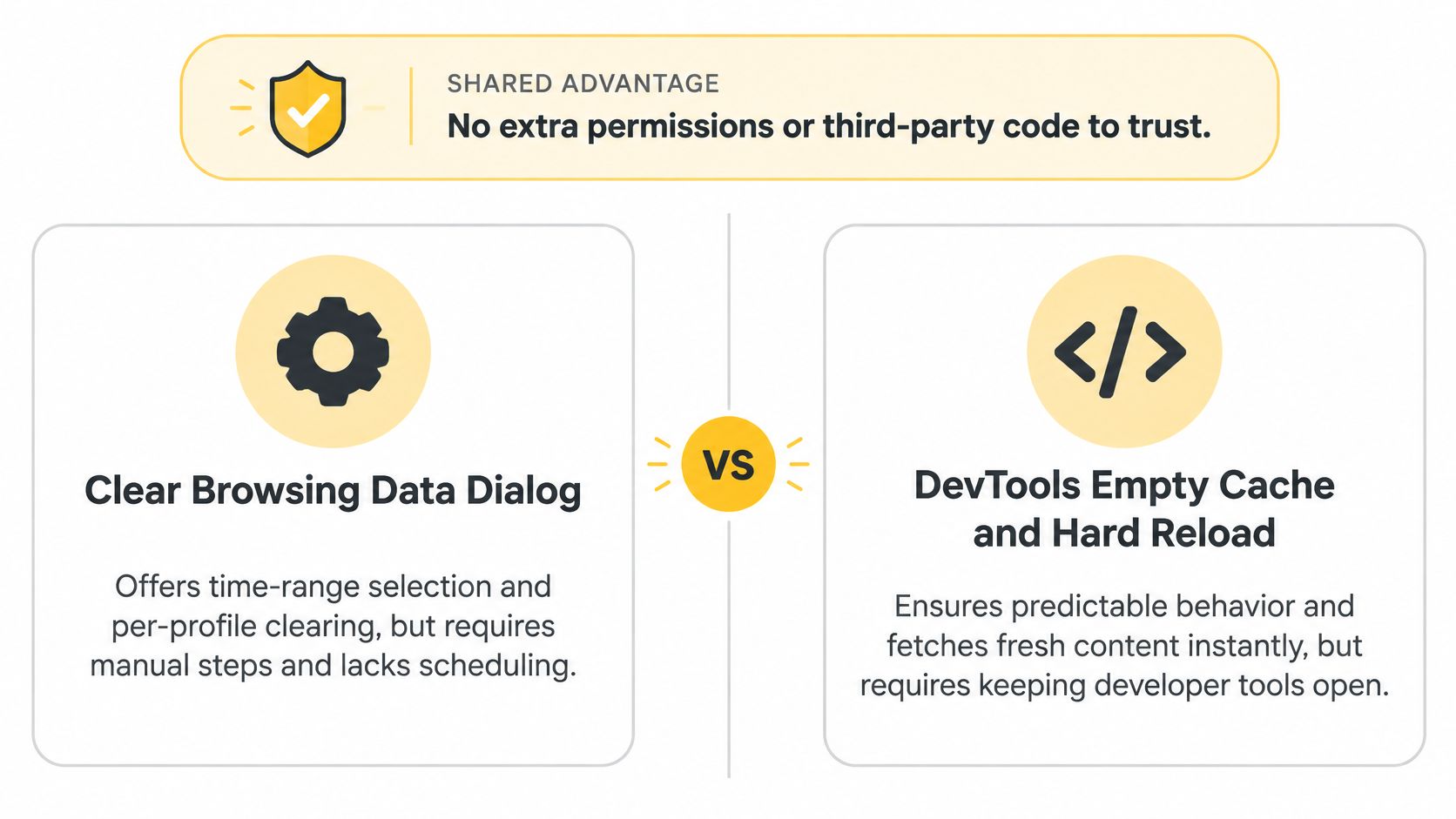
Die Dokumentation zum Speicherbereich in Chrome DevTools beschreibt ein konkretes Vorgehen unter „Application“ > „Storage“: Wenn du „Cache Storage“ aktivierst und „Clear site data“ auswählst, werden die gespeicherten Daten der Website gelöscht. Dieser umfassendere Vorgang kann Service Worker, localStorage, sessionStorage, IndexedDB, Web SQL, Cookies, Cache und Application Cache umfassen. Lies diese Liste, bevor du die Funktion bei einem angemeldeten Testkonto verwendest.
Das integrierte Löschen zum Prüfstandard machen
Ein Anzeigenprüfungsteam führt vor jeder Prüfung „Cache leeren und hart neu laden“ aus, um sicherzustellen, dass das aktuelle Werbemittel angezeigt wird. Im Netzwerkbereich wird anschließend genau angezeigt, was abgerufen wurde. Die Position der Menüpunkte kann sich zwischen Browserversionen ändern. Prüfe daher die offizielle Dokumentation für deine Version.
- DevTools geöffnet lassen: Aktiviere während eines kontrollierten Testlaufs im Netzwerkbereich die Option „Cache deaktivieren“.
- Für jede Umgebung ein eigenes Profil verwenden: Das Leeren im Staging sollte nicht dein Profil für Produktionsprüfungen löschen.
Erweiterungen und Tools zum Leeren des Caches im Überblick
Das richtige Tool hängt davon ab, was ein Test isolieren soll: den Cache einer einzelnen Domain, mit einer Sitzung verknüpfte Cookies oder umfassendere Browserdaten. Prüfe den Umfang und die Berechtigungen jedes Tools, bevor du es einem Testprofil hinzufügst. Browserunterstützung und verfügbare Steuerungen können sich ändern. Überprüfe sie daher in der aktuellen Erweiterungsübersicht des Browsers.
| Tool | Browser | Wird gelöscht oder gesteuert | Umfang und Eignung für den Workflow |
|---|---|---|---|
| Clear Cache (Erweiterung im Chrome Web Store) | Chromium-basiert | Cache und Daten der aktiven Domain mit einem Klick löschen | Nützlich für wiederholbare Zurücksetzungen einzelner Domains während des Testens |
| Click&Clean | Chrome | Bereinigung mit einem Klick und optionaler Tastenkombination | Ermöglicht das gezielte Löschen von Browserdaten sowie Bereinigungen in festgelegten Abständen oder beim Schließen des Browsers |
| Cookie AutoDelete | Firefox | Cookies automatisch beim Schließen von Tabs entfernen | Unterstützt die Sitzungsisolierung; Sitzungen, die bestehen bleiben müssen, auf die Whitelist setzen |
| EditThisCookie | Chrome | Cookies manuell prüfen und bearbeiten | Nützlich zum Debuggen von cookieabhängigem Verhalten; Änderungen müssen gezielt für jede Website vorgenommen werden |
| Cache Killer (Firefox-Add-on) | Firefox | Cache bei Bedarf leeren | Aktuelle Inhalte während eines Tests anfordern |
| Web Developer Extension | Chrome, Firefox | Cache und Cookies über ein Menü steuern | Bündelt Cache-Steuerungen mit weiteren Webentwicklungstools |
| Integrierte Browser-Cache-Steuerungen (DevTools und Browserdaten löschen) | Chromium-basierte Browser und Firefox | Manuelles Löschen, hartes Neuladen oder Bereinigung für einen Zeitraum | Bietet eine integrierte Grundlage ohne Erweiterung |
Ein zuverlässiges Test-Setup über den Cache hinaus erstellen
Eine Seite kann nach dem Zurücksetzen des Caches korrekt aussehen und beim nächsten Besuch trotzdem den falschen Zustand anzeigen. Sorge für wiederholbare Tests, indem du jedem Tool eine klare Aufgabe zuweist: Verwende ein Tool mit begrenztem Umfang zum Zurücksetzen einzelner Domains, einen geplanten Bereiniger für die Sitzungsbereinigung in einem dedizierten Testprofil und die integrierten DevTools als Grundlage, wenn Ergebnisse voneinander abweichen. Prüfe den Netzwerkbereich und die Antwort-Header, um festzustellen, ob zwischengespeicherte Inhalte ausgeliefert wurden.
Behandle Tests mit kaltem und warmem Cache als getrennte Testbedingungen. Ein Test mit kaltem Cache prüft das Verhalten nach einem Deployment; ein Test mit warmem Cache bildet die Nutzung durch wiederkehrende Besucher ungefähr ab. Kennzeichne jedes Ergebnis, damit die beiden Bedingungen nicht verwechselt werden. Googles Empfehlungen zum Browser-Caching nennen Cache-Laufzeiten von mindestens einer Woche und bis zu einem Jahr für statische oder selten geänderte Ressourcen, da das Abrufen von Dateien über das Netzwerk zusätzliche Roundtrips verursachen und das Rendering verzögern kann.
Der Cache ist nur ein Teil des Testzustands. Cookies, lokaler Speicher, Service Worker und der IP-Standort können sich ebenfalls darauf auswirken, was eine Website anzeigt. Halte neben jedem Ergebnis auch das Browserprofil, den Umfang des Löschvorgangs und den Netzwerkkontext fest. Teams, die wiederholbare Browsertests dokumentieren, können sich die Fallstudie zum Testen mit Wallaby ansehen.
Bei standortabhängiger Qualitätssicherung sollte der Proxy-Typ im Testprotokoll angegeben werden. Rechenzentrums-Proxys verwenden Serverbereiche, die einer ASN oder einem Netzbetreiber zugeordnet sind. Residential-Proxys verwenden IPs von privaten Breitbandanschlüssen. Mobile Proxys verwenden IPs von Mobilfunkanbietern, die häufig von mehreren Teilnehmern über Carrier-Grade-NAT gemeinsam genutzt werden. Daher kann sich das Blockierverhalten von dem in anderen Netzwerkkontexten unterscheiden.
Stimmen Sie die Netzwerkkonfiguration auf den Test ab. Verwenden Sie eine durchgängige Sitzung, wenn bei einer Anmeldung der Netzwerkkontext erhalten bleiben muss, und rotieren Sie IPs für neue Standortprüfungen. Prüfen Sie, ob der Test HTTP oder SOCKS5 erfordert. Auf der Website von Evoproxy sind die für Kunden verfügbaren Einstellungen für mobile Proxys aufgeführt, die Teams mit ihren Compliance-Aufzeichnungen abgleichen können. Der dedizierte mobile Proxy eignet sich für Tests, bei denen der Mobilfunkkontext, die Sitzungskontinuität oder Exklusivität wichtig sind. Die mobile Konnektivität bietet außerdem separate Optionen für dedizierte oder kostensensitive Tests. Halten Sie sich bei der Vorgehensweise an die Plattformregeln und dokumentieren Sie Proxy, Profil und Umfang der Löschung, damit ein anderer Tester das Ergebnis reproduzieren kann.
Löschen Sie den Cache innerhalb eines festgelegten Umfangs, isolieren Sie jedes Testprofil und überprüfen Sie das Ergebnis im Netzwerkbereich, bevor Sie es melden. Für standortabhängige Qualitätssicherung und Anzeigenverifizierung in einem französischen Mobilfunkkontext bietet Evoproxy dedizierte und gemeinsam genutzte mobile Ports mit geplanter oder bedarfsgesteuerter Rotation. Prüfen Sie die verfügbaren Einstellungen anhand Ihrer Compliance-Anforderungen und beginnen Sie dann mit einem kleinen Testlauf für den vorgesehenen Anwendungsfall.