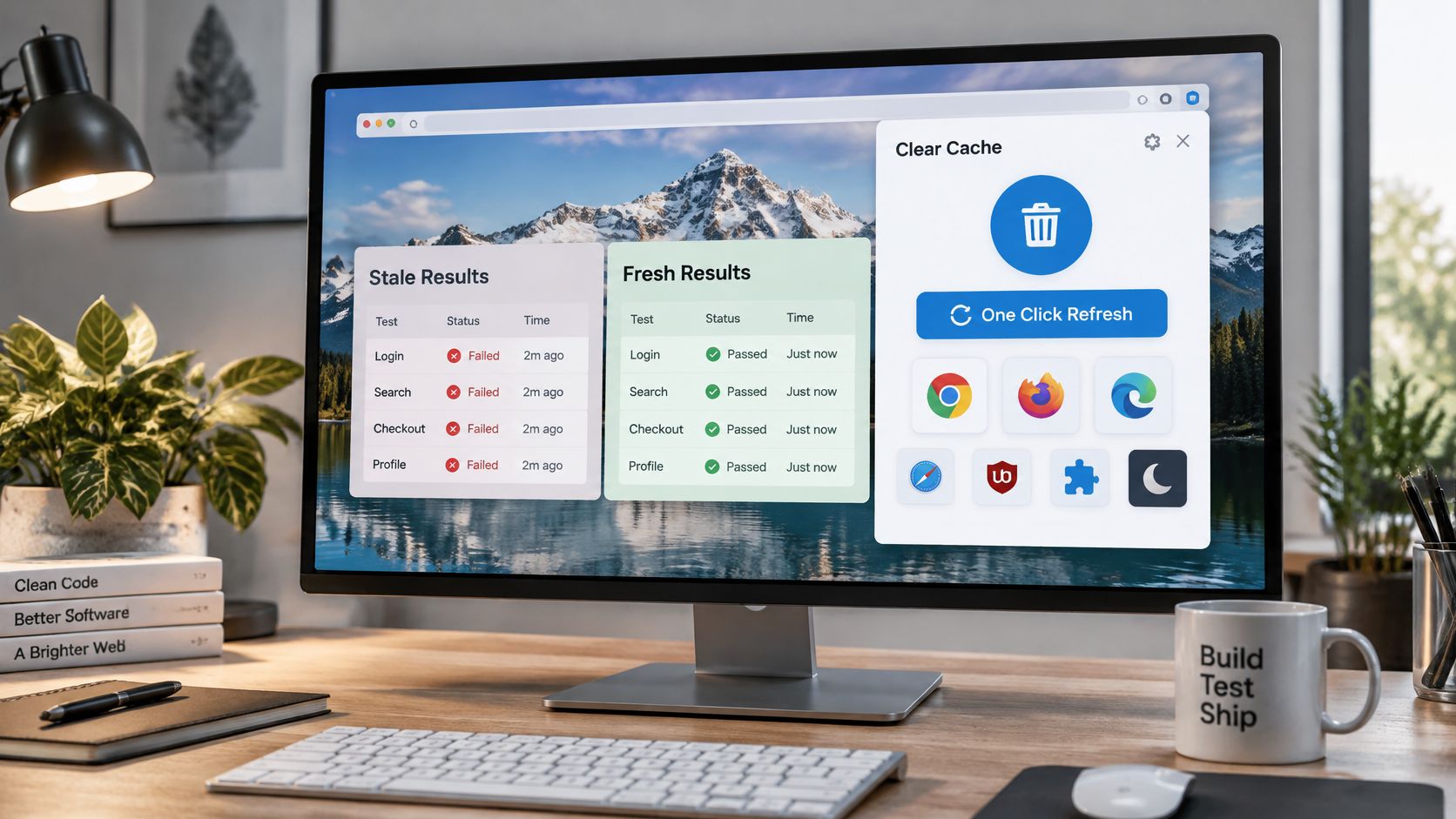
Vous rechargez une page de destination pour vérifier une campagne en cours, mais l’ancienne création s’affiche à nouveau. Vous signalez que la nouvelle publicité n’est pas en ligne, le responsable média vérifie sur une machine vierge et elle est bien en ligne. Votre navigateur a servi le fichier depuis son cache, le stockage local des réponses téléchargées précédemment qui accélère les visites ultérieures. Le modèle de mise en cache HTTP défini dans la RFC 9111 décrit ce stockage comme un ensemble de messages de réponse réutilisables, qui peuvent réduire le temps de réponse et la consommation de bande passante lors de requêtes équivalentes ultérieures.
Cette distinction compte pour les gestionnaires de réseaux sociaux, les équipes de scraping et d’assurance qualité, ainsi que les spécialistes de la vérification des publicités. Si vous ne pouvez pas prouver ce qui provient du réseau et ce qui vient du disque, vous ne pouvez pas prouver le résultat de votre test. Une bonne extension de vidage du cache place cette réinitialisation dans la barre d’outils, avec une portée définie, pour vous éviter de fouiller dans les paramètres entre deux essais. Les sept outils ci-dessous sont évalués selon leur portée, leur planification, leurs autorisations et leur cas d’utilisation idéal, et non d’après des promesses de nettoyage en un clic. Commencez par vérifier ce que chaque outil supprime, puis choisissez celui qui correspond à votre flux de travail.
1. Clear Cache (extension du Chrome Web Store)
Commencez ici si vous avez besoin d’une réinitialisation rapide, pour un site donné, sans ouvrir les paramètres de Chrome. Clear Cache ajoute un bouton à la barre d’outils qui efface le cache, les cookies et les autres données de site de l’onglet ou du domaine actuel, selon sa configuration. Cette portée limitée à une origine constitue son principal avantage par rapport à un nettoyage complet du navigateur.

La fiche de Clear Cache dans le Chrome Web Store indique plus de 1 000 000 d’utilisateurs et environ 1 200 avis, pour une note moyenne de 4,2 sur 5. Considérez cela comme un indicateur d’adoption, et non comme une preuve que l’outil convient à votre test. Je recommande de vérifier les autorisations actuelles, la date de la dernière mise à jour et les options de période avant de l’installer sur un profil d’assurance qualité partagé.
Un flux de travail reproductible en environnement de préproduction
Imaginons qu’un testeur QA déploie une nouvelle version et que la page d’accueil de préproduction charge toujours la feuille de style d’hier. Effacez les données de ce seul domaine, rechargez la page et vérifiez dans le panneau Réseau les codes d’état et les octets transférés. Si vous devez aussi gérer séparément l’historique, comparez la méthode de ce guide à celle d’une extension de nettoyage de l’historique de Chrome avant de combiner les outils.
- Commencez par effacer un seul domaine : Faites-le avant un test dépendant de la géolocalisation afin que les anciennes réponses ne faussent pas le résultat.
- Isoler les comptes par profil : Associez l’outil à un profil de navigateur distinct pour chaque compte de test, afin qu’une réinitialisation ne déconnecte pas les autres comptes utilisés.
Règle pratique : Indiquez la portée exacte de l’effacement dans votre rapport de bogue. Un nettoyage du cache uniquement ne constitue pas le même test qu’un nettoyage du cache et des cookies.
2. Click&Clean
Click&Clean convient aux équipes qui rétablissent le même état vierge des dizaines de fois. Vous pouvez lancer un nettoyage en un clic, avec un raccourci clavier ou selon un calendrier, et cibler séparément des catégories comme le cache, les cookies, le stockage local et l’historique. C’est cette planification qui justifie de le choisir plutôt qu’un simple bouton dans la barre d’outils.

La documentation du Chrome Web Store sur les outils de nettoyage de l’historique montre l’évolution de cette catégorie, avec des intervalles de 5, 10 et 15 minutes, ainsi que des programmations horaires, quotidiennes, hebdomadaires ou personnalisées. Elle distingue également l’historique des cookies, du cache et des mots de passe, ce qui permet de conserver les sessions actives si vous choisissez une portée plus restreinte. Ne partez pas du principe qu’un nettoyage programmé est sans risque simplement parce qu’il est automatique.
Le configurer sans interrompre les connexions
Un spécialiste de la vérification des publicités peut programmer un nettoyage complet d’un profil de test dédié avant chaque audit de campagne. Les résultats restent reproductibles, car chaque audit commence dans le même état. Testez d’abord cette programmation sur un profil jetable et notez précisément quelles sessions sont déconnectées.
- Créer un profil de nettoyage : Excluez les comptes utilisés pour le travail courant de la portée des nettoyages programmés et supprimez tout le reste.
- Vérifier au démarrage : Contrôlez le premier chargement après un nettoyage automatique, car le nettoyage à la fermeture peut ne pas aboutir après un plantage.
Confirmez la compatibilité actuelle avec les navigateurs et les autorisations demandées avant de déployer l’outil sur un profil d’équipe.
3. Cookie AutoDelete
Cookie AutoDelete supprime les cookies et les données de site à la fermeture d’un onglet, sauf si vous ajoutez le domaine à la liste blanche. Utilisez-le pour réinitialiser l’état d’un site entre les sessions de test ; associez-le à un outil de gestion du cache pour actualiser les scripts, les feuilles de style et les images.

Les types de stockage ne se comportent pas tous de la même manière. La documentation de Chrome sur le stockage des extensions explique que le stockage des extensions persiste même après l’effacement du cache et de l’historique de navigation, tandis que le stockage de session est effacé lorsqu’une extension est désactivée, rechargée ou mise à jour, ou lorsque le navigateur redémarre. Une opération de nettoyage du cache peut donc laisser intactes les données de connexion, IndexedDB ou celles des service workers.
Commencez par la liste blanche, puis activez l’outil
Un gestionnaire de réseaux sociaux peut ajouter le compte de marque utilisé au quotidien à la liste blanche, puis laisser les sites de recherche être réinitialisés à la fermeture de leurs onglets. Le compte reste connecté tandis que ces sites s’ouvrent dans un état vierge lors de la visite suivante. Pour réaliser des tests reproductibles, utilisez cette configuration dans un profil de navigateur dédié ; les équipes qui vérifient l’isolation des profils peuvent consulter ce guide sur les configurations de navigateurs furtifs.
- Ajoutez les sites à la liste blanche avant l’activation globale : Sinon, le premier nettoyage risque de vous déconnecter des sites dont vous dépendez.
- Associez-le à un outil de gestion du cache : Cookie AutoDelete gère les cookies et les données de site ; un outil de gestion du cache s’occupe des ressources stockées.
Testez la liste blanche et le comportement à la fermeture d’un onglet sur un seul domaine avant d’appliquer cette configuration à un profil entier.
4. EditThisCookie
Un bogue en environnement de préproduction n’apparaît qu’après la connexion, et les mêmes étapes fonctionnent dans un profil vierge. EditThisCookie gère les cookies et permet de les afficher, d’en ajouter, de les modifier, de les supprimer, de les importer et de les exporter pour le site actuel. L’outil permet ainsi de déterminer si le problème vient de l’authentification ou des ressources mises en cache.
Déboguer l’état d’authentification
Un ingénieur QA peut exporter les cookies d’une session de connexion en préproduction et les importer dans un profil de navigateur vierge afin de reproduire le bogue. S’il se reproduit avec ces cookies, l’état de la session est une cause probable. Dans le cas contraire, vérifiez les ressources mises en cache, le stockage local ou les service workers avant de réinitialiser les données du navigateur.
Commencez par examiner les données, puis ne modifiez qu’une variable à la fois. Effacer les cookies pour corriger un script mis en cache déconnecte l’utilisateur sans vérifier si le script est à l’origine du problème.
Les cookies exportés sont des identifiants d’accès. Stockez-les de manière sécurisée, limitez-en l’accès et supprimez-les à la fin des tests.
- Vérifiez les indicateurs : Examinez Secure et HttpOnly lors du débogage. Ces indicateurs déterminent la manière dont un cookie est envoyé et si les scripts peuvent y accéder.
- Enregistrez un état de référence fiable : Conservez un jeu de cookies de connexion vérifié pour chaque environnement afin de rétablir un état cohérent pour les tests.
- Protégez les exports : Évitez de partager des fichiers de cookies dans une conversation. Toute personne qui en importe un peut reprendre la session.
Utilisez EditThisCookie avec un outil de vidage du cache lorsqu’un test nécessite à la fois un état de connexion contrôlé et des réponses stockées à jour. Gardez séparées les étapes concernant les cookies et le cache afin que chaque test ne modifie que l’état qu’il doit examiner.
5. Cache Killer (module complémentaire Firefox)
Cache Killer adopte l’approche inverse d’un effacement en un clic. Au lieu de supprimer les fichiers stockés après coup, il cherche à empêcher la mise en cache ou à l’effacer à la demande en ajoutant un comportement de non-mise en cache aux requêtes. Chaque chargement devrait récupérer du contenu frais, ce qui est utile lorsque vous vérifiez une mise à jour en ligne.
C’est puissant, mais facile à utiliser à mauvais escient. Le guide de Mozilla sur la mise en cache HTTP précise que la directive Clear-Site-Data: cache efface les entrées du cache du navigateur stockées pour le site qui l’envoie, mais qu’elle n’efface pas les caches intermédiaires ou partagés, comme ceux des proxy et des CDN. Une nouvelle requête du navigateur peut tout de même recevoir une réponse mise en cache en amont : relevez donc les en-têtes de réponse avant d’incriminer le module complémentaire.
Quand récupérer du contenu frais à chaque requête est utile
Un spécialiste du marketing de croissance vérifie si une variante de page de destination est correctement servie à chaque requête, sans qu’une copie en cache masque un déploiement défectueux. Dans Firefox, ce flux de travail s’intègre naturellement à une configuration documentée pour configurer un proxy sur Firefox et effectuer des vérifications géographiques.
- Limitez son utilisation aux domaines de test : Activez-le uniquement là où vous effectuez des tests, afin que le reste de votre navigation reste rapide.
- Désactivez-le après les tests : Les requêtes sans mise en cache consomment davantage de données et ne reflètent pas l’expérience des visiteurs qui reviennent sur la page.
Vérifiez que le module complémentaire est activement maintenu avant de vous y fier, et utilisez-le uniquement pour des tests légitimes.
6. Extension Web Developer
L’extension Web Developer, créée par Chris Pederick, regroupe des commandes de gestion du cache et des cookies dans une boîte à outils d’inspection beaucoup plus complète. Elle propose des options de menu pour effacer le cache, désactiver la mise en cache, redimensionner la fenêtre d’affichage et consulter les informations de la page, le tout dans un même profil. Pour les équipes d’assurance qualité et de vérification publicitaire, utiliser moins d’extensions signifie avoir moins d’autorisations à auditer.
Cet audit est important avec l’architecture moderne de Chrome. Les instructions de Chrome pour migrer vers les service workers expliquent que Manifest V3 a remplacé les pages d’arrière-plan persistantes par des service workers pilotés par événements, qui peuvent être arrêtés dès qu’ils sont inactifs, et que l’état doit être conservé via les API de stockage plutôt qu’au moyen de variables globales. Une extension peut réussir un test simple et tout de même échouer après un redémarrage, la suspension d’un worker ou un changement de profil.
Combiner les vérifications de fenêtre d’affichage et de cache
Une équipe d’assurance qualité peut désactiver le cache, redimensionner la fenêtre d’affichage à une taille mobile, recharger la page et vérifier la création responsive en une seule fois. C’est plus rapide que de passer d’un outil spécialisé à un autre. C’est aussi le type de flux de travail intégré que les équipes comparent lorsqu’elles recherchent des alternatives pour recueillir les commentaires des clients auprès des parties prenantes qui examinent la même page de test.
- Apprenez les raccourcis : Accéder aux commandes du cache au clavier est plus rapide que de naviguer dans les menus lors de tests répétés.
- Limitez la portée de la commande de désactivation : Utilisez-la uniquement pendant les tests, afin de ne pas ralentir la navigation habituelle dans ce profil.
Choisissez cette extension si vous voulez une solution complète. Choisissez un outil d’effacement dédié si vous voulez limiter au maximum son champ d’action.
7. Commandes de cache intégrées au navigateur (DevTools et Effacer les données de navigation)
Les outils natifs constituent la base sur laquelle repose toute extension d’effacement du cache, et ils sont l’option la plus fiable de cette liste. Ils ne nécessitent aucune installation ni autorisation supplémentaire. Si vous ne comprenez pas le fonctionnement de Vider le cache et effectuer un rechargement forcé, vous ne pouvez pas évaluer ce qu’apporte une extension.
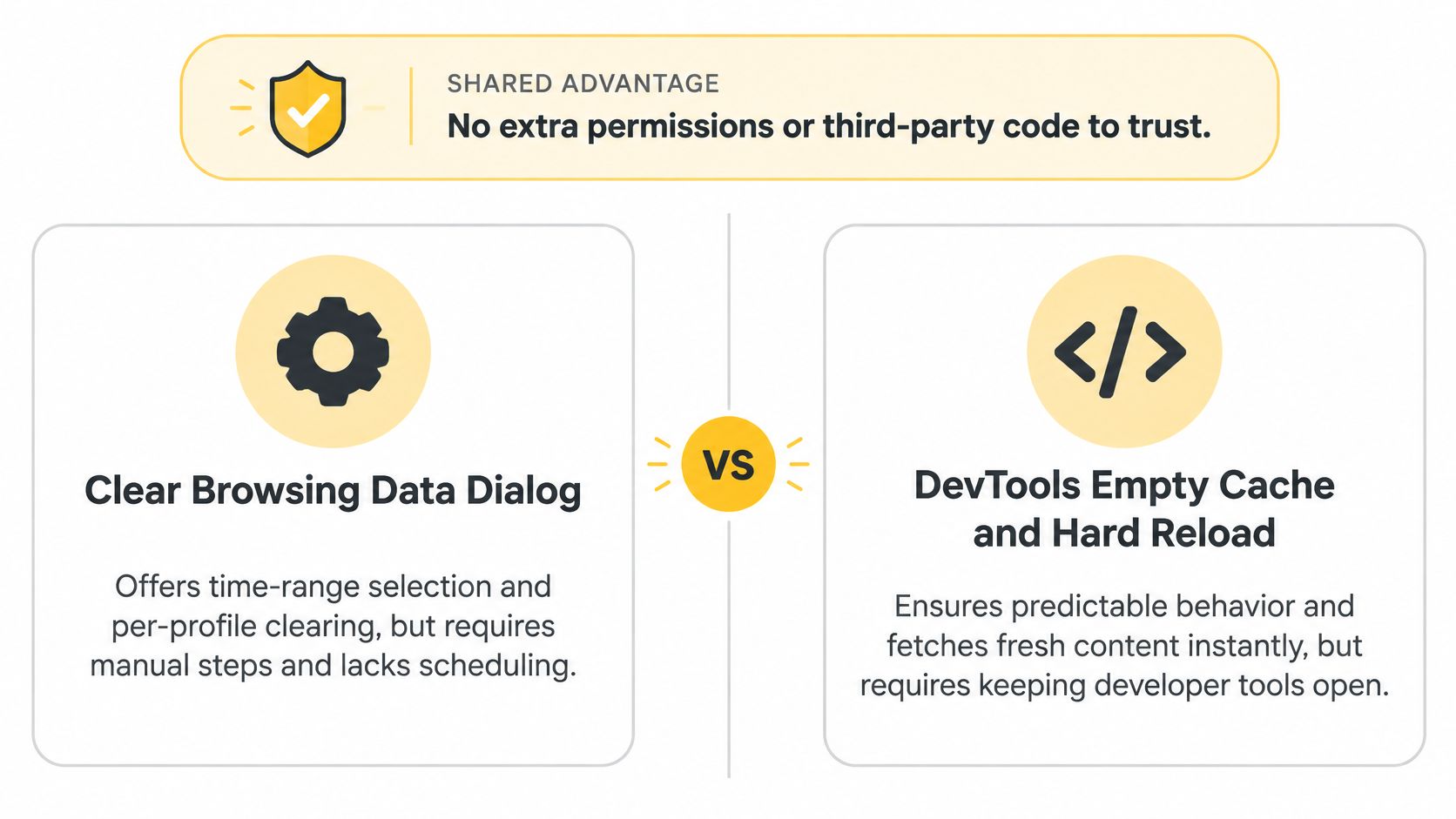
La documentation de Chrome DevTools sur le stockage décrit un scénario concret dans Application > Stockage : activer Cache Storage puis sélectionner Effacer les données du site supprime les données stockées par celui-ci. Cette action plus large peut inclure les service workers, localStorage, sessionStorage, IndexedDB, Web SQL, les cookies, le Cache et l’Application Cache. Lisez cette liste avant de cliquer sur cette option avec un compte de test connecté.
Faire de l’effacement natif votre norme d’audit
Une équipe de vérification publicitaire effectue un vidage du cache et un rechargement forcé avant chaque audit pour confirmer qu’elle voit bien la création en ligne. Le panneau Réseau indique ensuite exactement ce qui a été récupéré. L’emplacement des menus change selon les versions du navigateur : consultez donc la documentation officielle correspondant à votre version.
- Laissez DevTools ouvert : Activez Désactiver le cache dans le panneau Réseau pendant un test contrôlé.
- Utilisez un profil par environnement : Un effacement dans l’environnement de préproduction ne devrait pas supprimer les données de votre profil de vérification de production.
Les extensions et outils d’effacement du cache en un coup d’œil
Le bon outil dépend des éléments qu’un test doit isoler : le cache d’un domaine, les cookies associés à une session ou des données de navigation plus générales. Vérifiez la portée et les autorisations de chaque outil avant de l’ajouter à un profil de test. La compatibilité avec les navigateurs et les commandes disponibles peuvent changer : vérifiez-les dans la liste actuelle des extensions du navigateur.
| Outil | Navigateur | Éléments effacés ou contrôlés | Portée et pertinence pour le flux de travail |
|---|---|---|---|
| Clear Cache (extension du Chrome Web Store) | Basé sur Chromium | Effacement du cache et des données du domaine actif en un clic | Utile pour effectuer des réinitialisations répétables par domaine pendant les tests |
| Click&Clean | Chrome | Nettoyage en un clic, avec une touche de raccourci facultative | Permet le nettoyage sélectif des données de navigation et un nettoyage planifié à intervalles réguliers ou à la fermeture du navigateur |
| Cookie AutoDelete | Firefox | Supprime automatiquement les cookies à la fermeture des onglets | Permet d’isoler les sessions ; ajoutez à la liste d’autorisation les sessions qui doivent persister |
| EditThisCookie | Chrome | Inspection et modification manuelles des cookies | Utile pour déboguer les comportements qui dépendent des cookies ; les modifications nécessitent une gestion délibérée pour chaque site |
| Cache Killer (module complémentaire Firefox) | Firefox | Effacement du cache à la demande | À utiliser pour demander du contenu frais pendant un test |
| Extension Web Developer | Chrome, Firefox | Commandes de gestion du cache et des cookies dans un menu | Regroupe les commandes du cache avec d’autres outils de développement web |
| Commandes de cache intégrées au navigateur (DevTools et Effacer les données de navigation) | Navigateurs basés sur Chromium et Firefox | Effacement manuel, rechargement forcé ou nettoyage par période | Fournit une référence native sans extension |
Créer une configuration de test fiable au-delà du cache
Une page peut sembler correcte après la réinitialisation du cache et tout de même afficher un état erroné lors de la visite suivante. Rendez les tests répétables en attribuant un rôle clair à chaque outil : utilisez un outil à portée limitée pour les réinitialisations par domaine, un nettoyeur programmé pour l’hygiène des sessions dans un profil de test dédié et DevTools natif comme référence lorsque les résultats divergent. Consultez le panneau Réseau et les en-têtes de réponse pour déterminer si le contenu a été servi depuis le cache.
Traitez les tests avec cache froid et cache chaud comme des conditions de test distinctes. Un test avec cache froid vérifie le comportement du déploiement ; un test avec cache chaud reproduit approximativement l’expérience d’un utilisateur qui revient sur le site. Étiquetez chaque résultat afin de ne pas confondre ces deux conditions. Les recommandations de Google sur la mise en cache dans les navigateurs préconisent des durées de mise en cache d’au moins une semaine, et allant jusqu’à un an pour les ressources statiques ou rarement modifiées, car la récupération des fichiers sur le réseau peut ajouter des allers-retours et retarder l’affichage.
Le cache ne constitue qu’une partie de l’état de test. Les cookies, le stockage local, les service workers et la localisation de l’IP peuvent tous influer sur ce qu’un site affiche. Consignez le profil du navigateur, la portée de l’effacement et le contexte réseau avec chaque résultat. Les équipes qui documentent des tests de navigateur répétables peuvent consulter l’étude de cas sur les tests de navigateur avec Wallaby.
Pour les tests d’assurance qualité dépendants de la géolocalisation, indiquez le type de proxy dans le compte rendu du test. Les proxys de centre de données utilisent des plages de serveurs associées à un ASN, ou opérateur réseau. Les proxys résidentiels utilisent des adresses IP de connexions haut débit domestiques. Les proxys mobiles utilisent des adresses IP d’opérateurs, souvent partagées par les abonnés via la traduction d’adresses réseau de niveau opérateur, de sorte que le comportement du blocage peut différer de celui observé dans d’autres contextes réseau.
Adaptez la configuration réseau au test. Utilisez une session cohérente lorsqu’une connexion doit conserver son contexte réseau, et faites tourner les adresses IP pour effectuer de nouvelles vérifications géographiques. Vérifiez si le test nécessite HTTP ou SOCKS5. Le site web d’Evoproxy répertorie les paramètres de proxy mobile disponibles pour les clients, que les équipes peuvent comparer à leurs dossiers de conformité. Son proxy mobile dédié convient aux tests où le contexte du réseau mobile, la continuité de session ou l’exclusivité sont importants ; sa connectivité mobile propose également des options distinctes pour les tests dédiés ou à moindre coût. Respectez les règles de la plateforme tout au long du processus et consignez le proxy, le profil et le périmètre d’effacement afin qu’un autre testeur puisse reproduire le résultat.
Videz le cache selon un périmètre défini, isolez chaque profil de test, puis vérifiez le résultat dans le panneau Réseau avant de le signaler. Pour les tests d’assurance qualité dépendants de la géolocalisation et la vérification des publicités dans un contexte de réseau mobile français, Evoproxy propose des ports mobiles dédiés et partagés, avec une rotation planifiée ou à la demande. Vérifiez que les paramètres disponibles répondent à vos exigences de conformité, puis commencez par un petit test correspondant au cas d’usage prévu.