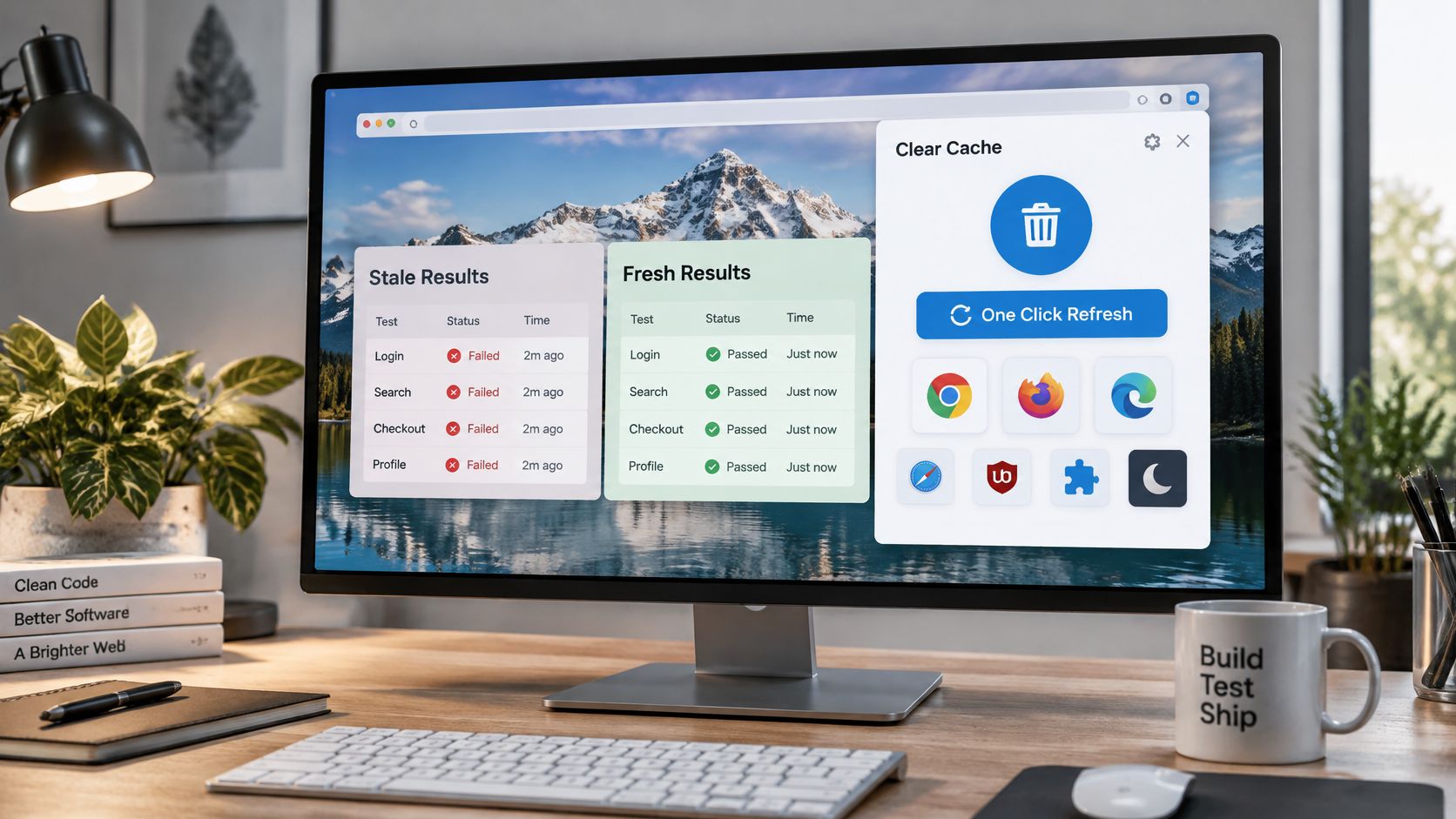
Recargas una página de destino para verificar una campaña activa y vuelve a cargarse la creatividad anterior. Informas de que el anuncio nuevo no está activo, el responsable de medios lo comprueba en un equipo limpio y sí lo está. Tu navegador sirvió el archivo desde su caché, el almacenamiento local de respuestas descargadas previamente que acelera las visitas repetidas. El modelo de almacenamiento en caché de HTTP definido en RFC 9111 describe ese almacenamiento como mensajes de respuesta reutilizables que pueden reducir el tiempo de respuesta y el ancho de banda en solicitudes equivalentes posteriores.
Esa distinción es importante para los responsables de redes sociales, los equipos de scraping y control de calidad, y los especialistas en verificación de anuncios. Si no puedes demostrar qué contenido provino de la red y cuál del disco, no puedes demostrar el resultado de tu prueba. Una buena extensión para borrar la caché pone ese reinicio en la barra de herramientas y permite definir su alcance, para que no tengas que rebuscar en la configuración entre ejecuciones. Las siete herramientas siguientes se evalúan según su alcance, programación, permisos y caso de uso más adecuado, no por promesas de hacerlo todo con un clic. Primero, comprueba qué elimina cada herramienta y luego elige la que mejor se adapte a tu flujo de trabajo.
1. Clear Cache (extensión de Chrome Web Store)
Empieza aquí si necesitas un reinicio rápido por sitio sin abrir la configuración de Chrome. Clear Cache añade un botón a la barra de herramientas que borra la caché, las cookies y otros datos del sitio de la pestaña o el dominio actual, según cómo la configures. Ese alcance por origen es su principal ventaja frente a borrar todo el navegador.

La ficha de Clear Cache en Chrome Web Store indica que tiene más de 1.000.000 de usuarios y aproximadamente 1.200 valoraciones, con una puntuación media de 4,2 sobre 5. Tómalo como un indicador de adopción, no como prueba de que sea adecuada para tu prueba. Te recomiendo comprobar los permisos actuales, la fecha de la última actualización y las opciones de intervalo de tiempo antes de instalarla en un perfil compartido de control de calidad.
Un flujo de trabajo repetible para entornos de pruebas
Supongamos que un probador de control de calidad implementa una compilación nueva y la página de inicio del entorno de pruebas sigue cargando la hoja de estilos de ayer. Borra solo los datos de ese dominio, vuelve a cargar la página y comprueba en el panel Network los códigos de estado y los bytes transferidos de las respuestas nuevas. Si también necesitas gestionar el historial por separado, compara el método de esta guía con una extensión para limpiar el historial de Chrome antes de combinar herramientas.
- Borra primero los datos de un dominio: Hazlo antes de una prueba que dependa de la ubicación geográfica para que las respuestas antiguas no alteren el resultado.
- Aísla las cuentas por perfil: Combínala con un perfil de navegador independiente para cada cuenta de prueba, así el reinicio no cerrará la sesión de otros trabajos.
Regla práctica: Anota el alcance exacto del borrado en el informe del error. Borrar solo la caché no es lo mismo que borrar la caché y las cookies.
2. Click&Clean
Click&Clean es adecuada para equipos que repiten decenas de veces el mismo proceso para obtener un estado limpio. Puedes iniciar el borrado con un clic, una tecla de acceso rápido o una programación, y seleccionar por separado categorías como la caché, las cookies, el almacenamiento local y el historial. Esa programación es el motivo para elegirla en lugar de un simple botón en la barra de herramientas.

La documentación de Chrome Web Store sobre herramientas para limpiar el historial muestra hasta dónde ha llegado esta categoría, con intervalos de 5, 10 y 15 minutos, además de opciones por hora, día, semana o con una programación personalizada. También permite separar el historial de las cookies, la caché y las contraseñas, para que las sesiones sigan activas si eliges un alcance más limitado. No des por hecho que un borrado programado es inocuo solo porque sea automático.
Configúrala sin interrumpir los inicios de sesión
Un especialista en verificación de anuncios podría programar el borrado completo de un perfil de prueba específico antes de cada auditoría de campaña. Los resultados siguen siendo reproducibles porque todas las auditorías parten del mismo estado. Prueba primero esa programación en un perfil desechable y anota exactamente qué sesiones se cierran.
- Crea un perfil de borrado: Excluye del alcance programado las cuentas de trabajo fijadas y elimina todo lo demás.
- Verifica al iniciar: Comprueba la primera carga después de un borrado automático, ya que el borrado al salir puede ser solo un intento si se produce un fallo.
Confirma la compatibilidad actual con el navegador y los permisos solicitados antes de implementarla en un perfil de equipo.
3. Cookie AutoDelete
Cookie AutoDelete elimina las cookies y los datos del sitio al cerrar una pestaña, a menos que añadas ese dominio a la lista de permitidos. Úsala para restablecer el estado del sitio entre sesiones de prueba; combínala con una herramienta de caché para actualizar scripts, hojas de estilos e imágenes.

Los tipos de almacenamiento se comportan de manera diferente. La documentación de Chrome sobre el almacenamiento de las extensiones explica que el almacenamiento de las extensiones persiste aunque se borren la caché y el historial de navegación, mientras que el almacenamiento de sesión se borra cuando se inhabilita o recarga una extensión, cuando se actualiza o cuando se reinicia el navegador. Por tanto, una acción para borrar la caché puede dejar intactos el estado de inicio de sesión, IndexedDB o los datos del service worker.
Añádelo primero a la lista de permitidos y luego actívala
Un responsable de redes sociales puede añadir a la lista de permitidos la cuenta de marca que usa a diario y dejar que los sitios de investigación se restablezcan al cerrar sus pestañas. La cuenta mantiene la sesión iniciada mientras esos sitios se cargan desde cero en la siguiente visita. Para que las pruebas sean repetibles, mantén esta configuración en un perfil de navegador específico; los equipos que comprueben el aislamiento entre perfiles pueden consultar esta guía sobre configuraciones de navegadores web sigilosos.
- Añade los sitios a la lista de permitidos antes de activarla globalmente: De lo contrario, la primera limpieza podría cerrar la sesión en sitios que necesitas.
- Combínala con una herramienta de caché: Cookie AutoDelete se ocupa de las cookies y los datos del sitio; una herramienta de caché se ocupa de los recursos almacenados.
Prueba la lista de permitidos y el comportamiento al cerrar pestañas en un solo dominio antes de aplicar esta configuración a todo un perfil.
4. EditThisCookie
Un error del entorno de pruebas aparece solo después de iniciar sesión, mientras que los mismos pasos funcionan en un perfil limpio. EditThisCookie permite gestionar el estado de las cookies: verlas, añadirlas, editarlas, eliminarlas, importarlas y exportarlas para el sitio actual. Esto resulta útil para distinguir los problemas de autenticación de los relacionados con recursos almacenados en la caché.
Depuración del estado de autenticación
Un ingeniero de control de calidad puede exportar las cookies de una sesión iniciada en el entorno de pruebas e importarlas en un perfil de navegador limpio para reproducir el error. Si el problema se reproduce al importar las cookies, es probable que la causa esté en el estado de la sesión. Si no, comprueba los recursos almacenados en la caché, el almacenamiento local o los service workers antes de restablecer los datos del navegador.
Primero inspecciona y luego cambia una variable cada vez. Borrar las cookies para solucionar un script almacenado en la caché cierra la sesión del usuario sin comprobar si el script causaba el problema.
Las cookies exportadas son credenciales. Guárdalas de forma segura, limita el acceso y elimínalas al terminar las pruebas.
- Comprueba las marcas: Revisa Secure y HttpOnly al depurar. Estas marcas afectan a cómo se envía una cookie y a si los scripts pueden acceder a ella.
- Guarda un estado conocido y correcto: Conserva un conjunto de datos de inicio de sesión verificado para cada entorno, de modo que las pruebas puedan volver a un punto de partida uniforme.
- Protege las exportaciones: Evita compartir archivos de cookies por chat. Quien importe uno podría heredar la sesión.
Usa EditThisCookie junto con una herramienta para borrar la caché cuando una prueba necesite tanto un estado de inicio de sesión controlado como respuestas almacenadas nuevas. Mantén separados los pasos relacionados con las cookies y la caché para que cada prueba cambie solo el estado que pretende examinar.
5. Cache Killer (complemento de Firefox)
Cache Killer adopta el enfoque opuesto al de borrar con un solo clic. En lugar de eliminar los archivos almacenados después de que se hayan guardado, busca evitar el almacenamiento en caché o borrarlo cuando se solicite añadiendo un comportamiento de no almacenar en caché a las solicitudes. Cada carga debería obtener contenido nuevo, lo que resulta útil cuando se valida una actualización en producción.
Es una función potente y fácil de usar mal. La guía de Mozilla sobre el almacenamiento en caché de HTTP señala que la directiva Clear-Site-Data: cache borra las entradas almacenadas en la caché del navegador para el sitio que la envía, pero no borra las cachés intermedias o compartidas, como las de proxies y CDN. Una solicitud nueva del navegador aún puede recibir una respuesta almacenada en caché de un servidor ascendente, así que registra los encabezados de respuesta antes de culpar al complemento.
Cuándo resulta útil obtener contenido nuevo en cada solicitud
Un especialista en marketing de crecimiento comprueba si se sirve correctamente una variante de una página de destino en cada solicitud, sin que una copia almacenada en caché oculte una implementación defectuosa. En Firefox, ese flujo de trabajo encaja de forma natural con una configuración documentada para configurar un proxy en Firefox para realizar comprobaciones específicas por ubicación geográfica.
- Limítalo a los dominios de prueba: Actívalo solo donde estés haciendo pruebas para que el resto de tu navegación siga siendo rápida.
- Desactívalo después de las pruebas: Las solicitudes sin caché consumen más datos y no reflejan la experiencia de quienes vuelven a visitar la página.
Confirma que el complemento recibe mantenimiento activo antes de depender de él y úsalo solo para pruebas legítimas.
6. Extensión Web Developer
La extensión Web Developer, creada por Chris Pederick, reúne controles de caché y cookies en un conjunto de herramientas de inspección mucho más amplio. Incluye opciones de menú para borrar la caché, desactivar el almacenamiento en caché, cambiar el tamaño de la ventana gráfica y ver información de la página desde un mismo perfil. Para los equipos de control de calidad y verificación de anuncios, usar menos extensiones significa tener menos permisos que auditar.
Esta auditoría es importante con la arquitectura moderna de Chrome. La guía de Chrome sobre la migración a los service workers explica que Manifest V3 reemplazó las páginas en segundo plano persistentes por service workers basados en eventos, que pueden finalizar cuando están inactivos, y que el estado debe persistirse mediante API de almacenamiento en lugar de variables globales. Una extensión puede superar una prueba sencilla y aun así fallar después de reiniciar, suspender un worker o cambiar de perfil.
Combina las comprobaciones de ventana gráfica y caché
Un equipo de control de calidad puede desactivar la caché, cambiar el tamaño a una ventana gráfica móvil, recargar y verificar el contenido creativo adaptable de una sola vez. Es más rápido que alternar entre tres herramientas de una sola función. También es el tipo de flujo de trabajo integrado que comparan los equipos al buscar alternativas para recopilar comentarios de clientes de las partes interesadas que revisan la misma página de prueba.
- Aprende los atajos: Acceder a los controles de caché con el teclado es más rápido que navegar por los menús durante ejecuciones repetidas.
- Limita el alcance del interruptor de desactivación: Úsalo solo durante las pruebas para que la navegación normal en ese perfil no se ralentice.
Elígela si buscas una amplia variedad de funciones. Elige una herramienta específica para borrar si quieres limitar al máximo su alcance.
7. Controles de caché integrados del navegador (DevTools y Borrar datos de navegación)
Las herramientas nativas son la base sobre la que se construyen todas las extensiones para borrar la caché y son la opción más fiable de esta lista. No requieren instalación ni permisos adicionales. Si no entiendes qué hace Vaciar caché y recargar forzosamente, no puedes evaluar qué aporta una extensión.
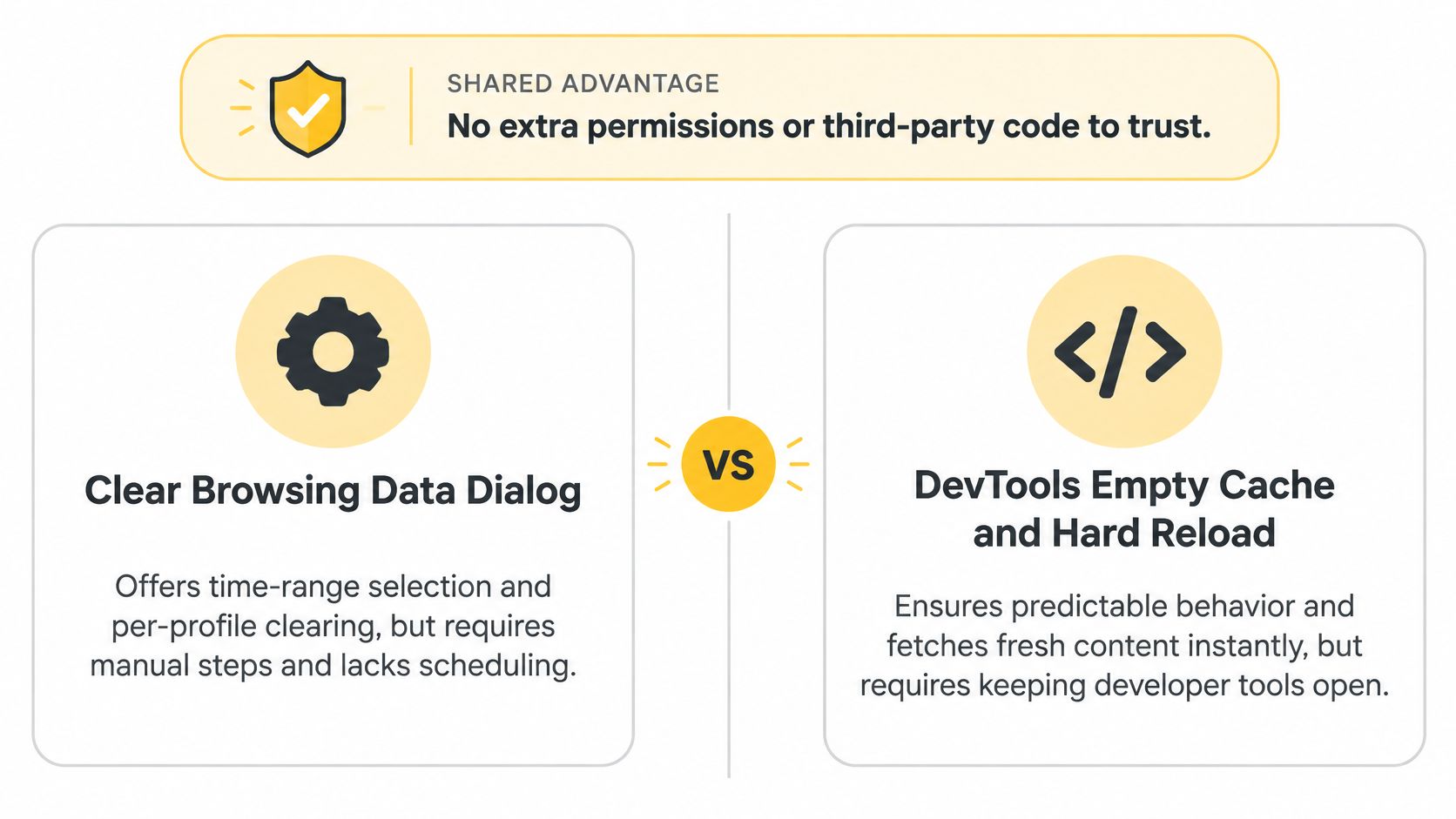
La documentación de almacenamiento de Chrome DevTools describe un modelo concreto en Aplicación > Almacenamiento, donde activar Cache Storage y seleccionar Borrar datos del sitio elimina los datos almacenados del sitio. Esta acción más amplia puede incluir service workers, localStorage, sessionStorage, IndexedDB, Web SQL, cookies, Cache y Application Cache. Lee esa lista antes de hacer clic si has iniciado sesión en una cuenta de prueba.
Usa el borrado nativo como estándar de auditoría
Un equipo de verificación de anuncios ejecuta Vaciar caché y recargar forzosamente antes de cada auditoría para confirmar que está viendo el contenido creativo en producción. El panel Red muestra entonces exactamente qué se obtuvo. La ubicación de los menús cambia entre versiones del navegador, así que consulta la documentación oficial de tu versión.
- Mantén DevTools abierto: Activa Desactivar caché en el panel Red durante una ejecución de prueba controlada.
- Usa un perfil por entorno: Borrar datos en el entorno de pruebas no debería eliminar tu perfil de verificación de producción.
Extensiones y herramientas para borrar la caché de un vistazo
La herramienta adecuada depende de lo que una prueba necesite aislar: la caché de un dominio, las cookies vinculadas a una sesión o datos de navegación más amplios. Comprueba el alcance y los permisos de cada herramienta antes de añadirla a un perfil de prueba. La compatibilidad con navegadores y los controles disponibles pueden cambiar, así que confírmalos en la lista actual de extensiones del navegador.
| Herramienta | Navegador | Qué borra o controla | Alcance y adecuación al flujo de trabajo |
|---|---|---|---|
| Clear Cache (extensión de Chrome Web Store) | Basado en Chromium | Borra la caché y los datos del dominio activo con un solo clic | Útil para restablecimientos repetibles por dominio durante las pruebas |
| Click&Clean | Chrome | Limpieza con un solo clic y tecla de acceso rápido opcional | Permite limpiar selectivamente los datos de navegación y programar intervalos de limpieza o limpiar al cerrar el navegador |
| Cookie AutoDelete | Firefox | Elimina automáticamente las cookies al cerrar las pestañas | Permite aislar sesiones; añade a la lista de permitidas las sesiones que deban conservarse |
| EditThisCookie | Chrome | Inspección y edición manual de cookies | Útil para depurar comportamientos que dependen de cookies; los cambios requieren una gestión deliberada para cada sitio |
| Cache Killer (complemento de Firefox) | Firefox | Borrado de caché bajo demanda | Úsalo para solicitar contenido nuevo durante una prueba |
| Extensión Web Developer | Chrome, Firefox | Controles de caché y cookies a través de un menú | Agrupa los controles de caché con otras herramientas de desarrollo web |
| Controles de caché integrados del navegador (DevTools y Borrar datos de navegación) | Navegadores basados en Chromium y Firefox | Borrado manual, recarga forzosa o limpieza por intervalo de tiempo | Ofrece una base nativa sin necesidad de una extensión |
Cómo crear una configuración de pruebas fiable más allá de la caché
Una página puede verse correctamente después de restablecer la caché y aun así mostrar un estado incorrecto en la siguiente visita. Mantén las pruebas repetibles asignando una función clara a cada herramienta: usa una herramienta de alcance limitado para restablecimientos por dominio, un limpiador programado para mantener las sesiones de un perfil de prueba dedicado y DevTools nativo como referencia cuando los resultados no coincidan. Comprueba el panel Red y los encabezados de respuesta para identificar si se sirvió contenido almacenado en caché.
Trata las ejecuciones con caché vacía y caché activa como condiciones de prueba distintas. Una ejecución con caché vacía comprueba el comportamiento de la implementación; una ejecución con caché activa aproxima la experiencia de alguien que vuelve a visitar el sitio. Etiqueta cada resultado para evitar confundir las dos condiciones. La guía de Google sobre el almacenamiento en caché del navegador recomienda periodos de caché de al menos una semana y de hasta un año para los recursos estáticos o que cambian con poca frecuencia, porque obtener archivos a través de la red puede añadir viajes de ida y vuelta y retrasar la representación.
La caché es solo una parte del estado de la prueba. Las cookies, el almacenamiento local, los service workers y la ubicación de la IP pueden afectar a lo que muestra un sitio. Registra el perfil del navegador, el alcance del borrado y el contexto de red junto con cada resultado. Los equipos que documenten pruebas de navegador repetibles pueden consultar el caso práctico de pruebas con Wallaby.
Para el control de calidad que depende de la ubicación geográfica, identifica el tipo de proxy en el registro de pruebas. Los proxies de centros de datos usan rangos de servidores asociados a un ASN u operador de red. Los proxies residenciales usan IP de conexiones de banda ancha domésticas. Los proxies móviles usan IP de operadores, que suelen compartir los suscriptores mediante NAT de nivel de operador, por lo que el comportamiento de bloqueo puede diferir del de otros contextos de red.
Adapta la configuración de red a la prueba. Usa una sesión coherente cuando el inicio de sesión deba conservar su contexto de red, y rota las IP para realizar nuevas comprobaciones geográficas. Confirma si la prueba requiere HTTP o SOCKS5. El sitio web de Evoproxy enumera los ajustes de proxy móvil disponibles para los clientes, que los equipos pueden cotejar con sus registros de cumplimiento normativo. Su proxy móvil dedicado es adecuado para pruebas en las que importan el contexto de la red móvil, la continuidad de la sesión o la exclusividad; su conectividad móvil también ofrece opciones distintas para pruebas dedicadas o con costos ajustados. Mantén el flujo de trabajo dentro de las reglas de la plataforma y registra el proxy, el perfil y el alcance de la limpieza para que otro evaluador pueda reproducir el resultado.
Borra la caché dentro de un alcance definido, aísla cada perfil de prueba y, después, verifica el resultado en el panel de red antes de comunicarlo. Para el control de calidad que depende de la ubicación geográfica y la verificación de anuncios en un contexto de red móvil francesa, Evoproxy ofrece puertos móviles dedicados y compartidos con rotación programada o bajo demanda. Comprueba los ajustes disponibles según tus requisitos de cumplimiento normativo y, después, empieza con una prueba pequeña para el caso de uso previsto.