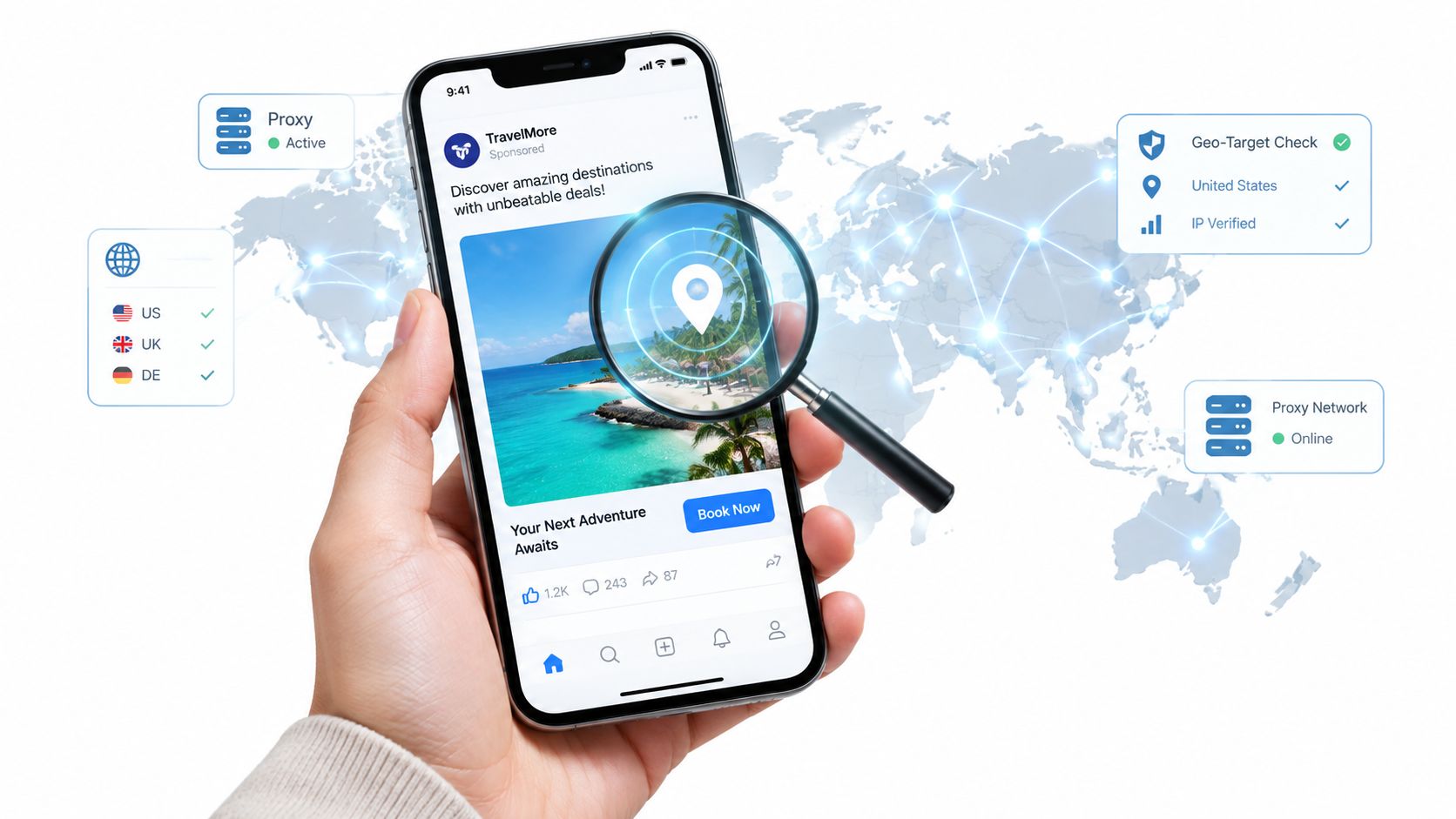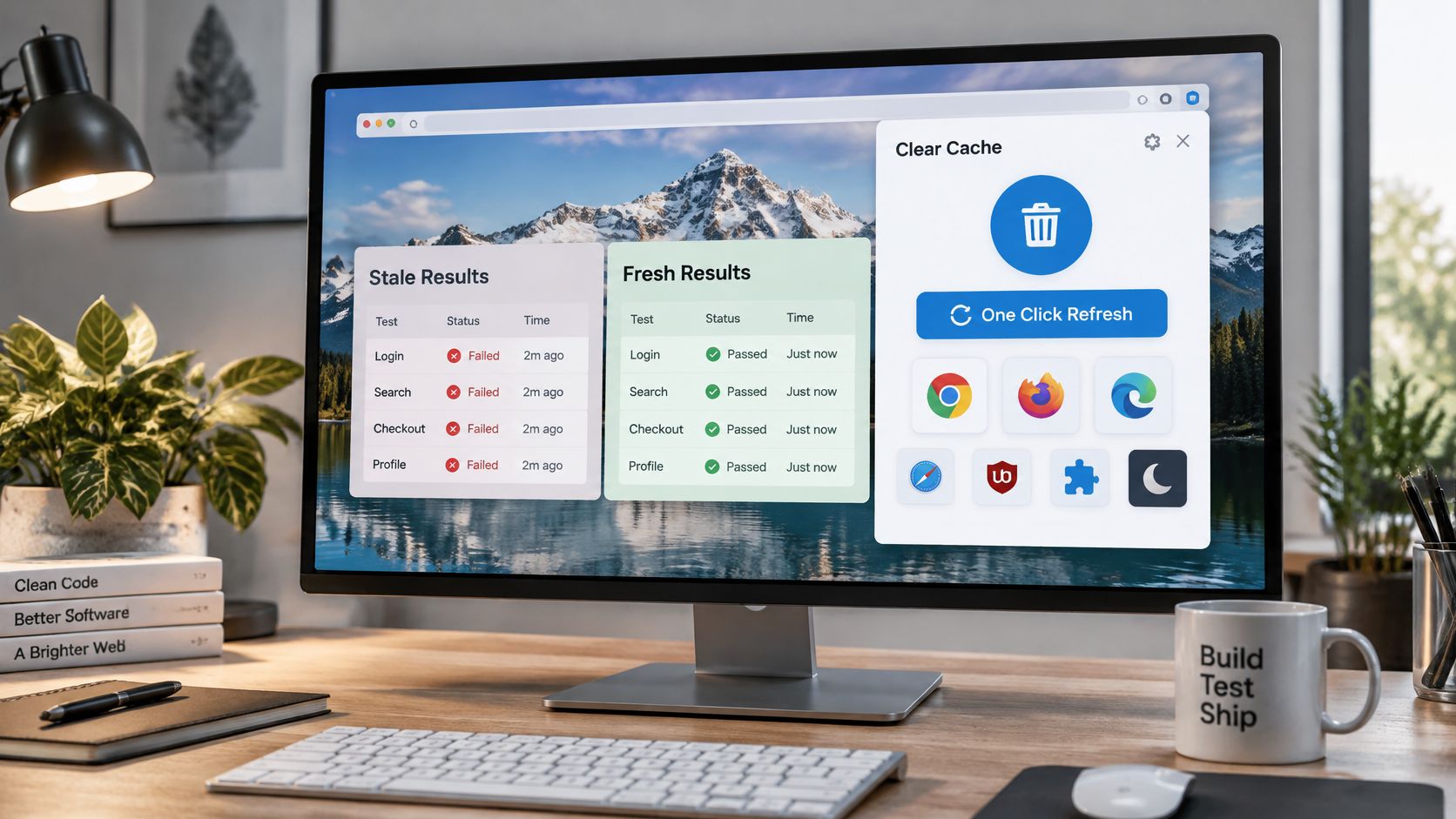
تعيد تحميل صفحة هبوط للتحقق من حملة مباشرة، فتظهر المادة الإعلانية القديمة مجددًا. تُبلغ بأن الإعلان الجديد لم يُنشر بعد، فيتحقق مسؤول شراء الوسائط من جهاز نظيف، ويجد أنه منشور. لقد عرض متصفحك الملف من ذاكرة التخزين المؤقت، وهي مخزن محلي للاستجابات التي سبق تنزيلها، ويُسرّع زياراتك المتكررة. يعرّف نموذج التخزين المؤقت في HTTP في RFC 9111 هذا المخزن بأنه رسائل استجابة قابلة لإعادة الاستخدام، ويمكنها تقليل زمن الاستجابة واستهلاك النطاق الترددي في الطلبات المكافئة اللاحقة.
هذا التمييز مهم لمديري وسائل التواصل الاجتماعي وفرق الكشط وضمان الجودة ومتخصصي التحقق من الإعلانات. إذا لم تتمكن من إثبات ما جاء من الشبكة وما جاء من القرص، فلن تتمكن من إثبات نتيجة اختبارك. يضع امتداد جيد لمسح ذاكرة التخزين المؤقت هذا الإجراء على شريط الأدوات، مع تحديد نطاقه، حتى لا تضطر إلى التنقل بين الإعدادات بين كل عملية وأخرى. تُقيَّم الأدوات السبع أدناه بناءً على النطاق والجدولة والأذونات وحالة الاستخدام الأنسب، لا بناءً على ادعاءات التنفيذ بنقرة واحدة. ابدأ بمعرفة ما الذي تحذفه كل أداة، ثم اختر ما يناسب سير عملك.
1. Clear Cache (امتداد متجر Chrome الإلكتروني)
ابدأ من هنا إذا كنت تحتاج إلى إعادة ضبط سريعة لموقع بعينه من دون فتح إعدادات Chrome. يضيف Clear Cache زرًا إلى شريط الأدوات يمسح ذاكرة التخزين المؤقت وملفات تعريف الارتباط وبيانات المواقع الأخرى لعلامة التبويب الحالية أو النطاق، بحسب طريقة ضبطه. ونطاقه المحدد حسب المصدر هو ميزته الأساسية مقارنةً بمسح بيانات المتصفح بالكامل.

تشير صفحة Clear Cache في متجر Chrome الإلكتروني إلى أن عدد مستخدميه يتجاوز 1,000,000، وأن لديه نحو 1,200 تقييم، بمتوسط درجة يبلغ 4.2 من 5. اعتبر ذلك مؤشرًا على مدى انتشاره، لا دليلًا على ملاءمته لاختبارك. أوصي بالتحقق من الأذونات الحالية وتاريخ آخر تحديث وخيارات النطاق الزمني قبل تثبيته على ملف تعريف مشترك لضمان الجودة.
سير عمل متكرر لبيئة التجهيز
لنفترض أن أحد مختبري ضمان الجودة نشر إصدارًا جديدًا، لكن الصفحة الرئيسية لبيئة التجهيز ما زالت تعرض ملف الأنماط من الأمس. امسح بيانات هذا النطاق وحده، ثم أعد التحميل وتحقق من لوحة الشبكة بحثًا عن رموز الحالة الحديثة والبايتات المنقولة. إذا كنت تحتاج أيضًا إلى التعامل مع السجل ضمن نطاق منفصل، فقارن النهج الوارد في هذا الدليل بـ امتداد لتنظيف سجل Chrome قبل الجمع بين الأدوات.
- امسح نطاقًا واحدًا أولًا: نفّذ ذلك قبل اختبار يعتمد على الموقع الجغرافي، كي لا تؤثر الاستجابات القديمة في النتيجة.
- افصل الحسابات باستخدام ملفات تعريف: استخدم ملف تعريف متصفح منفصلًا لكل حساب اختباري، حتى لا يؤدي مسح البيانات إلى تسجيل الخروج من أعمال أخرى لا صلة لها بالاختبار.
قاعدة عملية: سجّل نطاق المسح المحدد في تقرير الخطأ. فمسح ذاكرة التخزين المؤقت وحدها يختلف عن مسحها مع ملفات تعريف الارتباط.
2. Click&Clean
يناسب Click&Clean الفرق التي تكرر الوصول إلى الحالة النظيفة نفسها عشرات المرات. يمكنك بدء المسح بنقرة واحدة أو باستخدام مفتاح اختصار أو وفق جدول زمني، واستهداف فئات مثل ذاكرة التخزين المؤقت وملفات تعريف الارتباط والتخزين المحلي والسجل كلٌّ على حدة. والجدولة هي السبب لاختياره بدلًا من زر بسيط على شريط الأدوات.
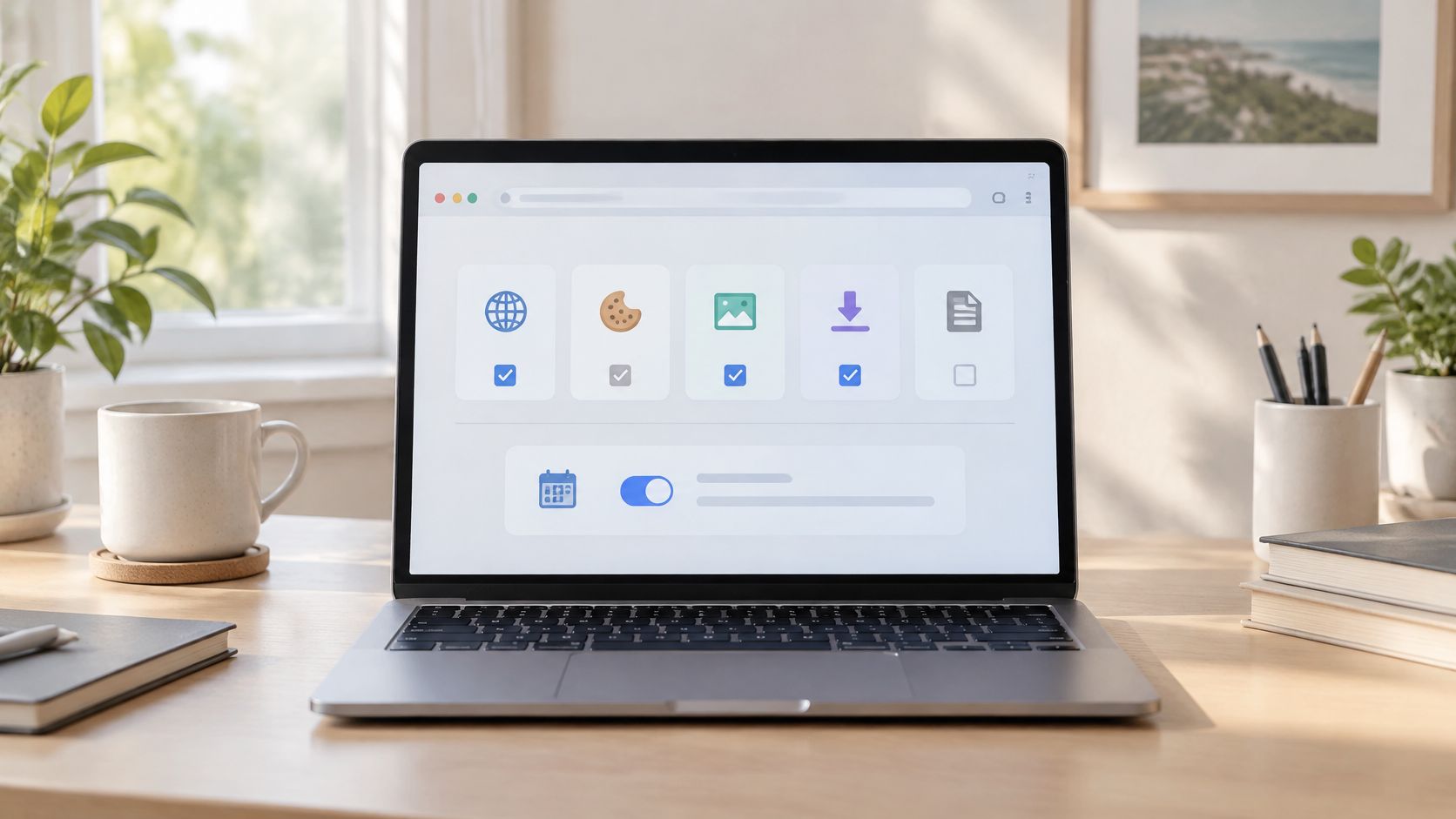
توضح وثائق متجر Chrome الإلكتروني لأدوات تنظيف السجل مدى تطور هذه الفئة، إذ تشمل الفواصل الزمنية 5 و10 و15 دقيقة، إلى جانب الجداول الزمنية كل ساعة أو يوميًا أو أسبوعيًا أو وفق إعداد مخصص. كما تفصل السجل عن ملفات تعريف الارتباط وذاكرة التخزين المؤقت وكلمات المرور، لذا يمكن أن تظل الجلسات نشطة إذا اخترت نطاقًا أضيق. لا تفترض أن التنظيف المجدول آمن لمجرد أنه تلقائي.
اضبطه من دون تعطيل تسجيل الدخول
قد يضبط متخصص في التحقق من الإعلانات مسحًا كاملًا مجدولًا لملف تعريف اختبار مخصص قبل كل تدقيق لحملة. وتظل النتائج قابلة للتكرار لأن كل تدقيق يبدأ من الحالة نفسها. اختبر هذا الجدول على ملف تعريف مؤقت أولًا، وسجّل الجلسات التي يتم تسجيل الخروج منها بالتحديد.
- أنشئ ملف تعريف مخصصًا للمسح: استبعد حسابات العمل المثبتة من النطاق المجدول، وأزل كل ما عداها.
- تحقق عند بدء التشغيل: افحص التحميل الأول بعد المسح التلقائي، لأن المسح عند الخروج قد لا يكتمل في حال تعطل المتصفح.
تحقق من دعم المتصفح الحالي والأذونات المطلوبة قبل تعميمه على ملف تعريف الفريق.
3. Cookie AutoDelete
يزيل Cookie AutoDelete ملفات تعريف الارتباط وبيانات المواقع عند إغلاق علامة تبويب، ما لم تضف ذلك النطاق إلى القائمة المسموح بها. استخدمه لإعادة ضبط حالة الموقع بين جلسات الاختبار، وأقرنه بأداة لمسح ذاكرة التخزين المؤقت لتحديث البرامج النصية وملفات الأنماط والصور.

تختلف أنواع التخزين في سلوكها. توضح وثائق تخزين الامتدادات في Chrome أن تخزين الامتدادات يستمر حتى بعد مسح ذاكرة التخزين المؤقت وسجل التصفح، بينما يُمسح تخزين الجلسة عند تعطيل امتداد أو إعادة تحميله أو تحديثه أو إعادة تشغيل المتصفح. لذلك، قد لا يؤدي إجراء مسح ذاكرة التخزين المؤقت إلى إزالة حالة تسجيل الدخول أو بيانات IndexedDB أو بيانات عامل الخدمة.
أضف النطاقات إلى القائمة المسموح بها أولًا، ثم فعّل الأداة
يمكن لمدير وسائل التواصل الاجتماعي إضافة حساب العلامة التجارية الذي يستخدمه يوميًا إلى القائمة المسموح بها، ثم السماح بإعادة ضبط مواقع البحث عند إغلاق علامات تبويبها. يظل الحساب مسجل الدخول، بينما تبدأ هذه المواقع من جديد عند زيارتها التالية. ولإجراء اختبارات قابلة للتكرار، أبقِ هذا الإعداد ضمن ملف تعريف متصفح مخصص؛ ويمكن للفرق التي تتحقق من عزل ملفات التعريف مراجعة هذا الدليل حول إعدادات المتصفحات الخفية.
- أضف النطاقات إلى القائمة المسموح بها قبل التفعيل العام: وإلا فقد يؤدي أول تنظيف إلى تسجيل خروجك من المواقع التي تعتمد عليها.
- اقرنه بأداة لمسح ذاكرة التخزين المؤقت: يتولى Cookie AutoDelete ملفات تعريف الارتباط وبيانات المواقع، بينما تتولى أداة مسح ذاكرة التخزين المؤقت الملفات المخزنة.
اختبر القائمة المسموح بها وسلوك إغلاق علامات التبويب على نطاق واحد قبل تطبيق الإعداد على ملف تعريف كامل.
4. EditThisCookie
لا يظهر خطأ في بيئة التجهيز إلا بعد تسجيل الدخول، بينما تنجح الخطوات نفسها في ملف تعريف نظيف. يدير EditThisCookie حالة ملفات تعريف الارتباط، ويتيح عرض ملفات تعريف الارتباط للموقع الحالي وإضافتها وتحريرها وحذفها واستيرادها وتصديرها. وهذا يجعله مفيدًا للفصل بين مشكلات المصادقة والمشكلات المتعلقة بالملفات المخزنة مؤقتًا.
تصحيح حالة المصادقة
يمكن لمهندس ضمان الجودة تصدير ملفات تعريف الارتباط من جلسة تسجيل دخول إلى بيئة التجهيز، ثم استيرادها إلى ملف تعريف متصفح نظيف لإعادة إنتاج الخطأ. إذا تكرر الخطأ عند استخدام ملفات تعريف الارتباط، فمن المرجح أن تكون حالة الجلسة هي السبب. وإذا لم يتكرر، فتحقق من الملفات المخزنة مؤقتًا أو التخزين المحلي أو عمال الخدمة قبل إعادة ضبط بيانات المتصفح.
افحص أولًا، ثم غيّر متغيرًا واحدًا في كل مرة. فمسح ملفات تعريف الارتباط لمعالجة نص برمجي مخزّن مؤقتًا يؤدي إلى تسجيل خروج المستخدم من دون اختبار ما إذا كان النص البرمجي هو سبب المشكلة.
ملفات تعريف الارتباط المُصدّرة بيانات اعتماد. خزّنها بأمان، وقيّد الوصول إليها، واحذفها عند انتهاء الاختبار.
- تحقق من العلامات: راجع Secure وHttpOnly عند تصحيح الأخطاء. تؤثر هذه العلامات في كيفية إرسال ملف تعريف الارتباط وما إذا كانت البرامج النصية قادرة على الوصول إليه.
- احفظ حالة سليمة ومُتحققًا منها: احتفظ بمجموعة تسجيل دخول مؤكدة لكل بيئة، حتى تتمكن الاختبارات من العودة إلى خط أساس متسق.
- احمِ الملفات المُصدّرة: تجنب مشاركة ملفات ملفات تعريف الارتباط في المحادثات. فقد يرث الجلسة أي شخص يستورد أحدها.
استخدم EditThisCookie مع أداة لمسح ذاكرة التخزين المؤقت عندما يحتاج الاختبار إلى حالة تسجيل دخول مضبوطة واستجابات مخزنة حديثة. أبقِ خطوتَي ملفات تعريف الارتباط وذاكرة التخزين المؤقت منفصلتين، كي يغيّر كل اختبار الحالة التي يفحصها فقط.
5. Cache Killer (إضافة Firefox)
يتبع Cache Killer نهجًا معاكسًا للمسح بنقرة واحدة. فبدلًا من حذف الملفات المخزنة بعد ذلك، يعمل على منع التخزين المؤقت أو مسحه عند الطلب عبر إضافة سلوك عدم التخزين المؤقت إلى الطلبات. ينبغي أن يجلب كل تحميل محتوى حديثًا، ما يفيد عند التحقق من تحديث مباشر.
هذا قوي، ومن السهل إساءة استخدامه. يذكر دليل Mozilla للتخزين المؤقت في HTTP أن التوجيه Clear-Site-Data: cache يمسح إدخالات ذاكرة التخزين المؤقت للمتصفح المخزنة للموقع الذي يرسله، لكنه لا يمسح ذاكرات التخزين المؤقت الوسيطة أو المشتركة مثل ذاكرات الوكيل وCDN. قد يظل طلب المتصفح الجديد يتلقى استجابة مخزنة مؤقتًا من خادم وسيط، لذا سجّل ترويسات الاستجابة قبل إلقاء اللوم على الإضافة.
متى يكون جلب المحتوى حديثًا مع كل طلب مفيدًا
يتحقق مسوّق النمو من عرض نسخة صفحة الهبوط الصحيحة مع كل طلب، من دون أن تخفي نسخة مخزنة مؤقتًا عملية نشر معيبة. في Firefox، يتوافق سير العمل هذا طبيعيًا مع إعداد موثق لـإعداد الوكيل على Firefox لإجراء اختبارات مخصصة لمناطق جغرافية معينة.
- اقصر استخدامه على نطاقات الاختبار: فعّله فقط في الأماكن التي تجري فيها الاختبارات، كي يظل التصفح في بقية المواقع سريعًا.
- أوقفه بعد الاختبار: تستهلك الطلبات غير المخزنة مؤقتًا بيانات أكثر، ولا تعكس تجربة زوار الصفحة المتكررين.
تحقق من أن الإضافة ما زالت تخضع للصيانة بانتظام قبل الاعتماد عليها، واستخدمها للاختبارات المشروعة فقط.
6. إضافة Web Developer
تجمع إضافة Web Developer، التي أنشأها Chris Pederick، عناصر التحكم في ذاكرة التخزين المؤقت وملفات تعريف الارتباط ضمن مجموعة أدوات فحص أكبر بكثير. توفر لك خيارات في القائمة لمسح ذاكرة التخزين المؤقت، وتعطيل التخزين المؤقت، وتغيير حجم إطار العرض، وعرض معلومات الصفحة ضمن ملف تعريف واحد. وبالنسبة إلى فرق ضمان الجودة والتحقق من الإعلانات، يعني استخدام عدد أقل من الإضافات وجود أسطح أذونات أقل لمراجعتها.
تكتسب هذه المراجعة أهمية في ظل بنية Chrome الحديثة. توضح إرشادات Chrome بشأن الترحيل إلى عمال الخدمة أن Manifest V3 استبدل صفحات الخلفية الدائمة بعمال خدمة يعملون وفق الأحداث ويمكن إنهاؤهم متى ظلوا غير نشطين، وأنه ينبغي حفظ الحالة عبر واجهات برمجة تطبيقات التخزين بدلًا من المتغيرات العامة. قد تجتاز الإضافة اختبارًا بسيطًا، ومع ذلك تتعطل بعد إعادة التشغيل أو تعليق عامل الخدمة أو التبديل بين ملفات التعريف.
اجمع بين فحص إطار العرض وفحص ذاكرة التخزين المؤقت
يمكن لفريق ضمان الجودة تعطيل ذاكرة التخزين المؤقت، وتغيير حجم إطار العرض إلى حجم شاشة هاتف محمول، وإعادة التحميل، والتحقق من التصميم الإبداعي المتجاوب في خطوة واحدة. وهذا أسرع من التنقل بين ثلاث أدوات مخصصة لغرض واحد. وهو أيضًا نوع سير العمل المجمّع الذي تقارنه الفرق عند البحث عن بدائل لجمع ملاحظات العملاء من أصحاب المصلحة الذين يراجعون صفحة الاختبار نفسها.
- تعلّم اختصارات لوحة المفاتيح: الوصول إلى عناصر التحكم في ذاكرة التخزين المؤقت عبر لوحة المفاتيح أسرع من التنقل في القوائم عند تكرار عمليات الاختبار.
- حدّد نطاق مفتاح التعطيل: استخدمه أثناء الاختبار فقط، كي لا يتباطأ التصفح المعتاد في ملف التعريف هذا.
اخترها إذا كنت تريد مجموعة واسعة من الأدوات. واختر أداة مخصصة للمسح إذا كنت تريد أضيق نطاق ممكن.
7. عناصر التحكم المضمنة في ذاكرة التخزين المؤقت للمتصفح (DevTools ومسح بيانات التصفح)
الأدوات الأصلية هي الأساس الذي تعتمد عليه كل إضافة لمسح ذاكرة التخزين المؤقت، وهي الخيار الأكثر موثوقية في هذه القائمة. فهي لا تحتاج إلى تثبيت أو أذونات إضافية. إذا لم تفهم وظيفة «إفراغ ذاكرة التخزين المؤقت وإعادة التحميل بالكامل»، فلن تتمكن من تقييم ما تضيفه الإضافة.
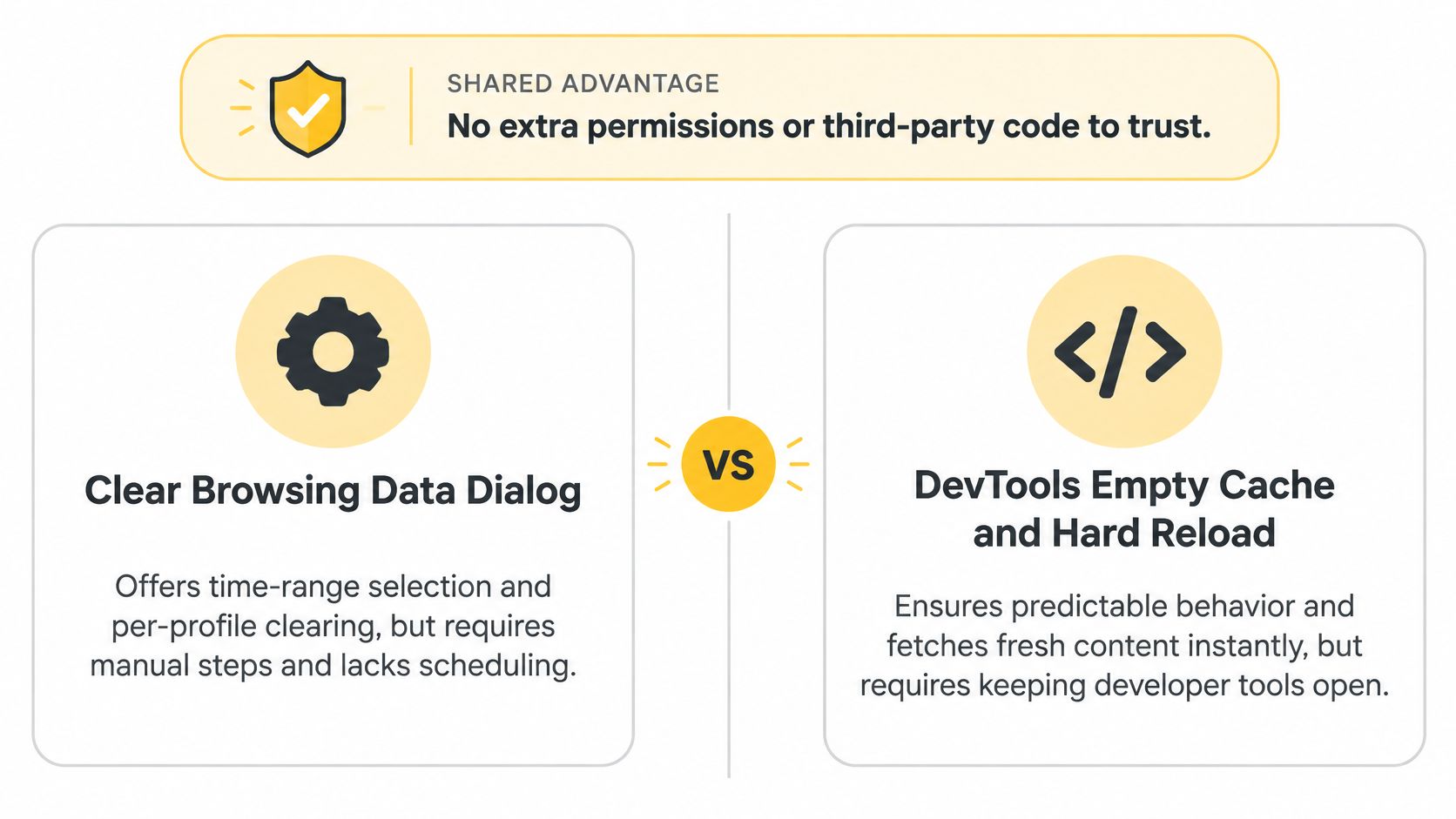
تشرح وثائق تخزين Chrome DevTools نموذجًا عمليًا ضمن «التطبيق > التخزين»، حيث يؤدي تفعيل «تخزين Cache» واختيار «مسح بيانات الموقع» إلى حذف البيانات المخزنة للموقع. وقد يشمل هذا الإجراء الأوسع عمال الخدمة وlocalStorage وsessionStorage وIndexedDB وWeb SQL وملفات تعريف الارتباط وCache وApplication Cache. اقرأ هذه القائمة قبل النقر عليها في حساب اختبار مسجّل الدخول.
اجعل المسح الأصلي معيارك للتدقيق
يجري فريق التحقق من الإعلانات عملية إفراغ ذاكرة التخزين المؤقت وإعادة التحميل بالكامل قبل كل تدقيق للتأكد من أنه يرى التصميم الإبداعي المباشر. ثم تعرض لوحة Network ما جرى جلبه بالتحديد. تتغير مواقع القوائم بين إصدارات المتصفح، لذا راجع الوثائق الرسمية للإصدار الذي تستخدمه.
- أبقِ DevTools مفتوحة: فعّل تعطيل ذاكرة التخزين المؤقت في لوحة Network أثناء تشغيل اختبار مضبوط.
- استخدم ملف تعريف مستقلًا لكل بيئة: ينبغي ألا يؤدي المسح في بيئة التجهيز إلى محو ملف تعريف التحقق من بيئة الإنتاج.
إضافات وأدوات مسح ذاكرة التخزين المؤقت باختصار
تعتمد الأداة المناسبة على ما يحتاج الاختبار إلى عزله: ذاكرة التخزين المؤقت لنطاق واحد، أو ملفات تعريف الارتباط المرتبطة بجلسة، أو بيانات تصفح أوسع نطاقًا. تحقق من نطاق كل أداة وأذوناتها قبل إضافتها إلى ملف تعريف الاختبار. قد يتغير دعم المتصفحات وعناصر التحكم المتاحة، لذا تحقق منها في قائمة الإضافات الحالية للمتصفح.
| الأداة | المتصفح | ما تمسحه أو تتحكم فيه | النطاق وملاءمة سير العمل |
|---|---|---|---|
| Clear Cache (إضافة من متجر Chrome الإلكتروني) | المتصفحات المستندة إلى Chromium | مسح ذاكرة التخزين المؤقت والبيانات للنطاق النشط بنقرة واحدة | مفيدة لإجراء عمليات إعادة ضبط متكررة لكل نطاق أثناء الاختبار |
| Click&Clean | Chrome | تنظيف بنقرة واحدة، مع خيار استخدام مفتاح اختصار | تدعم التنظيف الانتقائي لبيانات التصفح وفترات مجدولة أو التنظيف عند إغلاق المتصفح |
| Cookie AutoDelete | Firefox | إزالة ملفات تعريف الارتباط تلقائيًا عند إغلاق علامات التبويب | تدعم عزل الجلسات؛ أضف الجلسات التي يجب أن تستمر إلى القائمة البيضاء |
| EditThisCookie | Chrome | فحص ملفات تعريف الارتباط وتحريرها يدويًا | مفيدة لتصحيح السلوك المعتمد على ملفات تعريف الارتباط؛ وتتطلب التغييرات معالجة متعمدة لكل موقع |
| Cache Killer (إضافة Firefox) | Firefox | مسح ذاكرة التخزين المؤقت عند الطلب | استخدمها لطلب محتوى حديث أثناء الاختبار |
| إضافة Web Developer | Chrome، Firefox | عناصر التحكم في ذاكرة التخزين المؤقت وملفات تعريف الارتباط عبر قائمة | تجمع عناصر التحكم في ذاكرة التخزين المؤقت مع أدوات تطوير الويب الأخرى |
| عناصر التحكم المضمنة في ذاكرة التخزين المؤقت للمتصفح (DevTools ومسح بيانات التصفح) | المتصفحات المستندة إلى Chromium وFirefox | المسح اليدوي أو إعادة التحميل بالكامل أو التنظيف بحسب النطاق الزمني | توفر أساسًا مدمجًا من دون إضافة |
إعداد بيئة اختبار موثوقة تتجاوز ذاكرة التخزين المؤقت
قد تبدو الصفحة صحيحة بعد إعادة ضبط ذاكرة التخزين المؤقت، ثم تعرض حالة خاطئة في الزيارة التالية. اجعل الاختبارات قابلة للتكرار من خلال تحديد دور واضح لكل أداة: استخدم أداة محددة النطاق لإعادة الضبط لكل نطاق، وأداة تنظيف مجدولة للحفاظ على نظافة الجلسة في ملف تعريف اختبار مخصص، وDevTools الأصلية بوصفها خط الأساس عند تعارض النتائج. افحص لوحة Network وترويسات الاستجابة لتحديد ما إذا كان المحتوى المعروض قد جُلب من ذاكرة تخزين مؤقت.
تعامل مع عمليات التشغيل بذاكرة تخزين مؤقت باردة ودافئة على أنها ظروف اختبار منفصلة. يتحقق التشغيل بذاكرة تخزين مؤقت باردة من سلوك النشر؛ أما التشغيل بذاكرة دافئة فيحاكي تجربة المستخدم العائد. ضع تسمية لكل نتيجة كي لا تختلط الحالتان. توصي إرشادات Google بشأن التخزين المؤقت في المتصفح بمدة صلاحية للتخزين المؤقت لا تقل عن أسبوع، وتصل إلى عام واحد للأصول الثابتة أو التي نادرًا ما تتغير، لأن استرداد الملفات عبر الشبكة قد يضيف جولات اتصال ويؤخر العرض.
ذاكرة التخزين المؤقت ليست سوى جزء واحد من حالة الاختبار. فقد تؤثر ملفات تعريف الارتباط والتخزين المحلي وعمال الخدمة وموقع IP في ما يعرضه الموقع. سجّل ملف تعريف المتصفح ونطاق المسح وسياق الشبكة إلى جانب كل نتيجة. ويمكن للفرق التي توثّق اختبارات المتصفح القابلة للتكرار الاطلاع على دراسة حالة اختبار Wallaby.
في اختبارات ضمان الجودة المعتمدة على الموقع الجغرافي، حدّد نوع البروكسي في سجل الاختبار. تستخدم بروكسيات مراكز البيانات نطاقات خوادم مرتبطة بـ ASN، أو مشغّل شبكة. أما البروكسيات السكنية فتستخدم عناوين IP لاتصالات النطاق العريض المنزلية. وتستخدم بروكسيات الأجهزة المحمولة عناوين IP لشبكات شركات الاتصالات، وغالبًا ما يتشاركها المشتركون عبر ترجمة عناوين الشبكة على مستوى شركة الاتصالات، لذا قد يختلف سلوك الحظر عن سياقات الشبكات الأخرى.
طابق إعداد الشبكة مع الاختبار. استخدم جلسة ثابتة عندما يلزم أن يحتفظ تسجيل الدخول بسياق شبكته، وبدّل عناوين IP لإجراء فحوصات جديدة للموقع الجغرافي. تحقّق مما إذا كان الاختبار يتطلب HTTP أو SOCKS5. يعرض موقع Evoproxy إعدادات بروكسي الأجهزة المحمولة المتاحة للعملاء، ويمكن للفرق مراجعتها ومقارنتها بسجلات الامتثال لديها. يناسب بروكسي الأجهزة المحمولة المخصص الاختبارات التي تهم فيها طبيعة شبكة الأجهزة المحمولة أو استمرارية الجلسة أو الحصرية؛ كما يوفّر اتصال الأجهزة المحمولة خيارات منفصلة للاختبارات المخصصة أو المراعية للتكلفة. أجرِ سير العمل ضمن قواعد المنصة، وسجّل البروكسي والملف الشخصي ونطاق المسح كي يتمكن مختبِر آخر من إعادة إنتاج النتيجة.
امسح ذاكرة التخزين المؤقت ضمن نطاق محدد، واعزل كل ملف اختبار شخصي، ثم تحقّق من النتيجة في لوحة الشبكة قبل الإبلاغ عنها. لاختبارات ضمان الجودة المعتمدة على الموقع الجغرافي والتحقق من الإعلانات ضمن سياق شبكة محمولة فرنسية، تقدّم Evoproxy منافذ محمولة مخصصة ومشتركة مع تدوير مجدول أو عند الطلب. راجع الإعدادات المتاحة وفق متطلبات الامتثال لديك، ثم ابدأ بتشغيل اختبار صغير لحالة الاستخدام المقصودة.