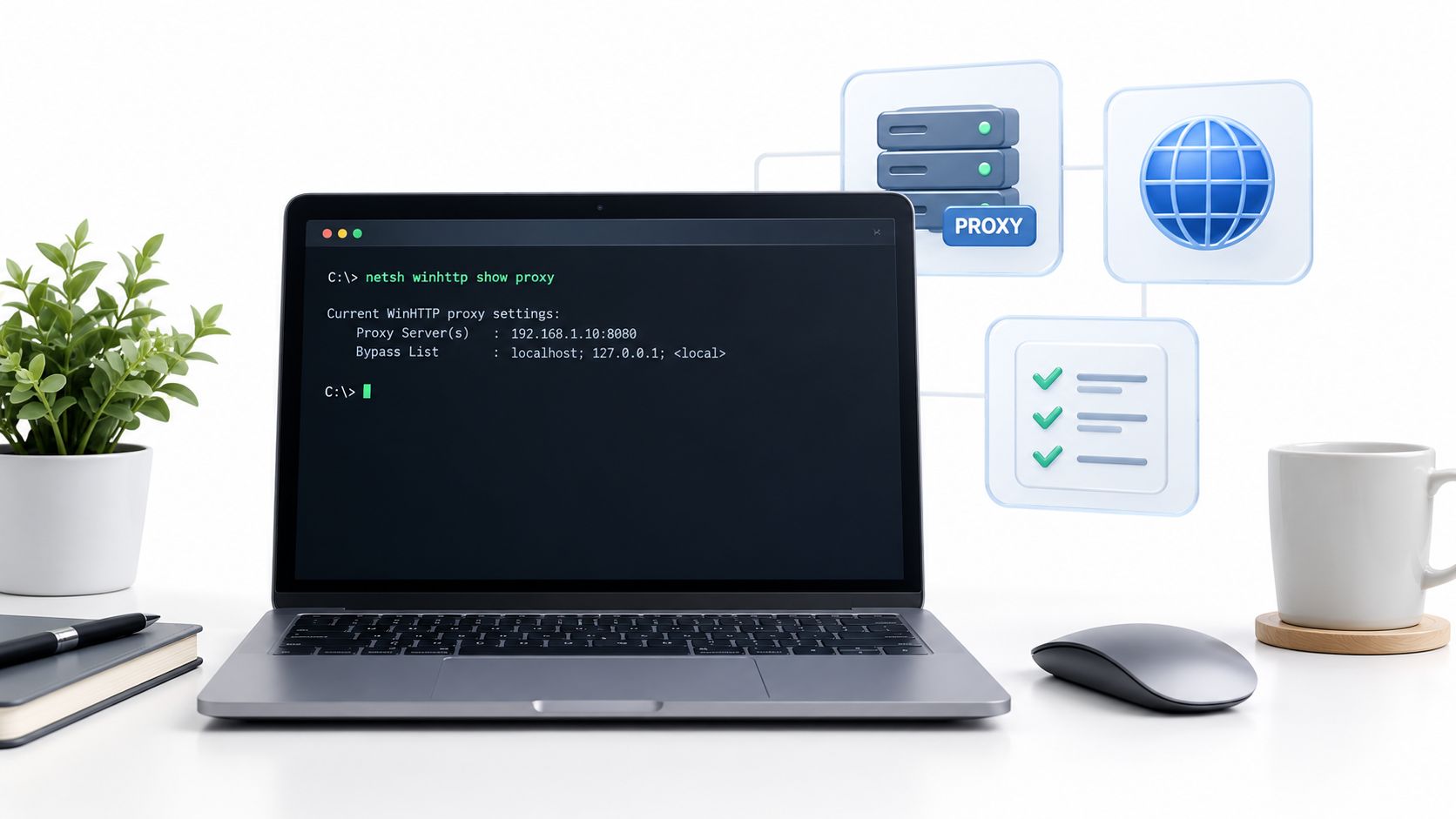
Vào lúc 9:14 sáng, một dịch vụ đồng bộ dữ liệu nền bắt đầu gặp lỗi lần nữa. Nó ném ra một lỗi kết nối sau vài phút, trong khi người dùng ngồi ở cùng một trạm làm việc tải các trang web một cách bình thường và trang proxy của Windows đã hiển thị proxy doanh nghiệp. Trình duyệt hoạt động, nhưng dịch vụ thì không.
Tình huống đó thường không phải là một mâu thuẫn. Nó có nghĩa là trình duyệt và dịch vụ có thể đang sử dụng các ngăn xếp mạng khác nhau. Trước khi thay đổi proxy, hãy mở một shell quản trị viên và chạy netsh winhttp show proxy. Lệnh này trả lời một câu hỏi hẹp nhưng quan trọng: cấu hình WinHTTP cấp máy cho biết các quy trình nền sử dụng cái gì?
Khi một Trình duyệt Hoạt động Ẩn một Dịch vụ Hỏng
Điều đầu tiên tôi kiểm tra là ngữ cảnh của quy trình gặp lỗi. Một dịch vụ Windows có thể chạy thông qua services.exe, sử dụng thông tin xác thực SYSTEM, và thừa hưởng các cài đặt Chính sách Nhóm không khớp với cấu hình của người dùng tương tác. Một tác vụ đã lên lịch hoặc tác nhân cập nhật có thể gặp phải sự tách biệt tương tự. Người điều hành thấy một proxy đã được cấu hình trong trình duyệt hoặc Cài đặt Windows, nhưng quy trình không tương tác thấy truy cập trực tiếp.
Sự không khớp đó là phổ biến trong các môi trường bị khóa, nơi Chính sách Nhóm hoặc quản lý thiết bị di động đã áp dụng một cài đặt người dùng mà không áp dụng cài đặt cấp máy tương ứng. Kết quả là một dịch vụ liên tục cố gắng kết nối trực tiếp, mặc dù người đang kiểm tra kết nối có một phiên trình duyệt hoạt động.
Quy tắc thực tiễn: Kiểm tra ngữ cảnh mạng mà đã thất bại. Một bài kiểm tra trình duyệt chứng minh rằng trình duyệt có thể kết nối, không phải rằng một tài khoản dịch vụ có thể.
Chạy:
netsh winhttp show proxy
Microsoft tài liệu lệnh này như là cách để hiển thị cài đặt proxy WinHTTP hiện tại. Nó báo cáo xem WinHTTP có sử dụng kết nối trực tiếp hay một proxy đã được cấu hình, cùng với máy chủ proxy và danh sách bỏ qua, mặc dù Microsoft hiện đánh dấu show proxy là đã lỗi thời và khuyến nghị show advproxy cho các cấu hình mới hơn trong tài liệu lệnh netsh WinHTTP của Microsoft.
Các phần còn lại của chẩn đoán phụ thuộc vào việc đọc kết quả đó một cách chính xác. Bạn cần phân biệt WinHTTP với WinINet và cài đặt trình duyệt, xác định xem quy trình gặp lỗi có chạy dưới một tài khoản hoặc bitness khác hay không, và kiểm tra các thay đổi trong cùng một ngữ cảnh như dịch vụ. Bắt đầu với lệnh vì nó loại bỏ sự đoán từ lớp đầu tiên của cuộc điều tra.
WinHTTP Là Gì và Tại Sao Nó Có Các Cài Đặt Proxy Riêng
WinHTTP là một API HTTP cấp hệ thống trong Windows. Nó cung cấp cho các dịch vụ và các ứng dụng không tương tác khác một cách để thực hiện các yêu cầu HTTP và HTTPS mà không phụ thuộc vào phiên trình duyệt của người dùng đã đăng nhập. Microsoft mô tả các cài đặt WinHTTP là cấu hình cấp máy được các ứng dụng dựa vào API WinHTTP sử dụng, với các cài đặt thường được áp dụng khi một phiên được tạo và có thể bị ghi đè cho một yêu cầu cá nhân trong hướng dẫn cấu hình proxy WinHTTP.
Một máy chủ proxy là một trung gian chuyển tiếp yêu cầu của khách hàng đến đích của nó. Một danh sách bỏ qua là một tập hợp các máy chủ mà WinHTTP nên liên hệ trực tiếp thay vì gửi qua trung gian đó. Truy cập trực tiếp có nghĩa là không có proxy nào được cấu hình ở cấp WinHTTP, vì vậy các yêu cầu đi thẳng đến đích của chúng trừ khi ứng dụng áp dụng một quy tắc khác.
Các cài đặt này có thể tồn tại riêng biệt với các cài đặt trình duyệt. WinINet là một lớp mạng khách Windows liên quan đến các ứng dụng tương tác cũ hơn và các Tùy chọn Internet theo người dùng. Các trình duyệt hiện đại cũng có thể duy trì hành vi mạng riêng của chúng. Thay đổi một lớp không tự động thay đổi các lớp khác.
Sự tách biệt đó quan trọng cho các khối lượng công việc thực tiễn:
- Các dịch vụ Windows có thể sử dụng WinHTTP trong khi người dùng đã đăng nhập dựa vào một ngăn xếp trình duyệt.
- Các tác vụ đã lên lịch có thể chạy dưới một danh tính dịch vụ với các thông tin xác thực và cài đặt hồ sơ khác nhau.
- Các tác nhân Cập nhật Windows và quản lý có thể phụ thuộc vào kết nối cấp máy.
- Tự động hóa nền có thể thừa hưởng cấu hình hệ thống thay vì proxy được chọn trong một cửa sổ trình duyệt.
Hướng dẫn Cập nhật Windows của Microsoft rõ ràng sử dụng netsh winhttp show proxy để xác minh cấu hình proxy trước khi quét hoặc tải xuống các bản cập nhật. Tài liệu tương tự xác nhận rằng các lệnh netsh winhttp có thể chạy tương tác tại dấu nhắc netsh hoặc bên trong các tập lệnh và tệp batch, điều này làm cho lệnh trở nên hữu ích cho việc quản lý lặp lại thay vì chỉ kiểm tra một lần.
Đối với một khách hàng WinHTTP, netsh winhttp show proxy do đó là cách đọc chính thức của lớp cụ thể đó. Nó không phải là một báo cáo toàn cầu về mọi proxy được cấu hình trên máy tính.
Chạy Lệnh và Đọc Đầu Ra
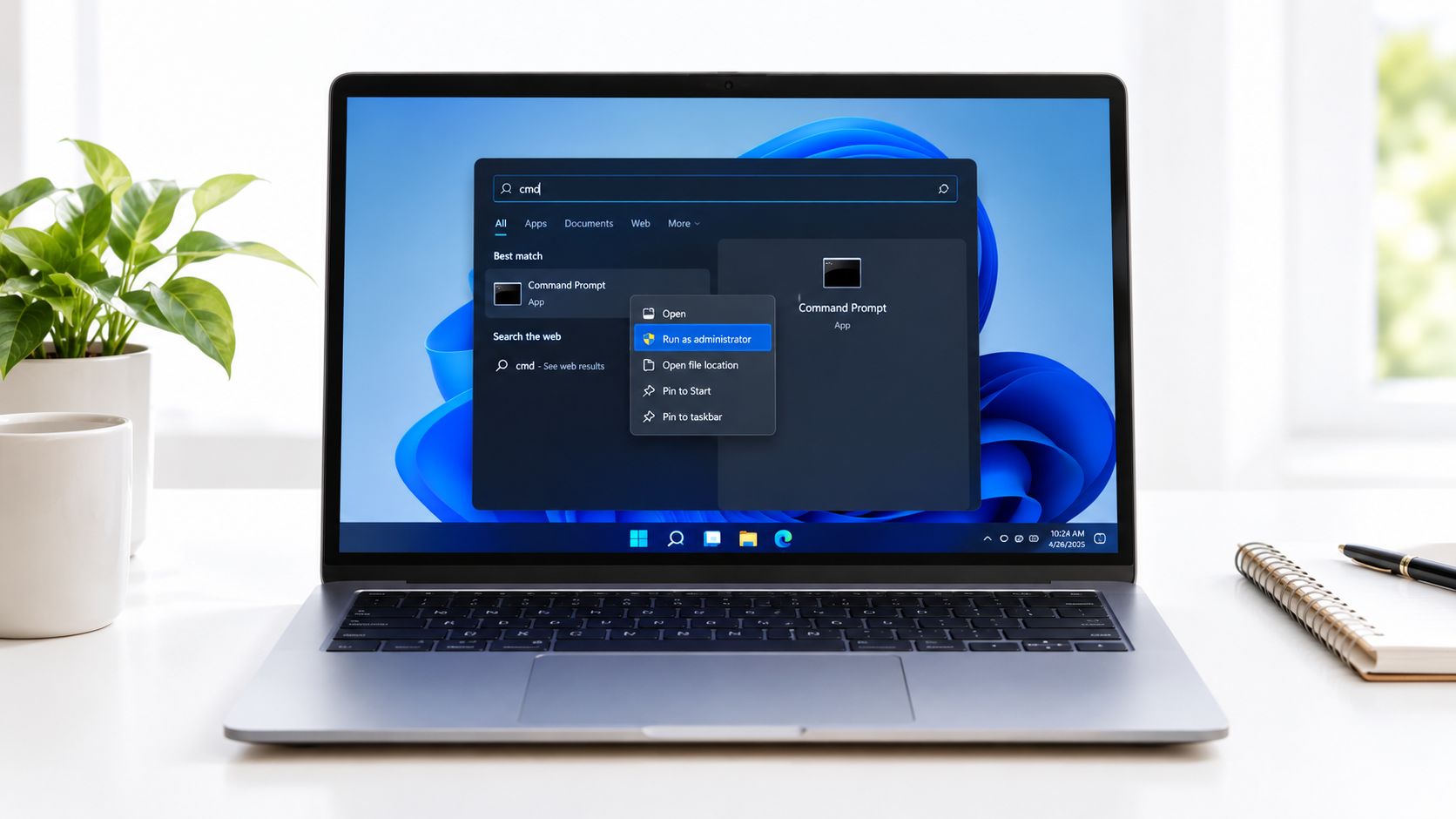
Sử dụng một shell với quyền quản trị khi bạn cần kiểm tra hoặc thay đổi các cài đặt cấp máy.
- Mở Start và gõ
cmd. - Nhấp chuột phải vào Dấu nhắc Lệnh và chọn Chạy với tư cách quản trị viên.
- Gõ
netsh winhttp show proxyvà nhấn Enter.
PowerShell cũng hoạt động. Cú pháp lệnh là giống nhau vì PowerShell có thể gọi tiện ích netsh của Windows trực tiếp.
Trên các cấu hình Windows mới hơn được hỗ trợ, đầu ra có thể bao gồm một thông báo lỗi thời khuyên dùng show advproxy. Hãy coi thông báo đó như một hướng dẫn về giao diện lệnh, không phải là bằng chứng rằng cài đặt hiển thị là không hợp lệ. Nội dung của đầu ra vẫn cho bạn biết những gì lớp WinHTTP hiện tại báo cáo.
Bạn sẽ thường diễn giải một trong những trạng thái này:
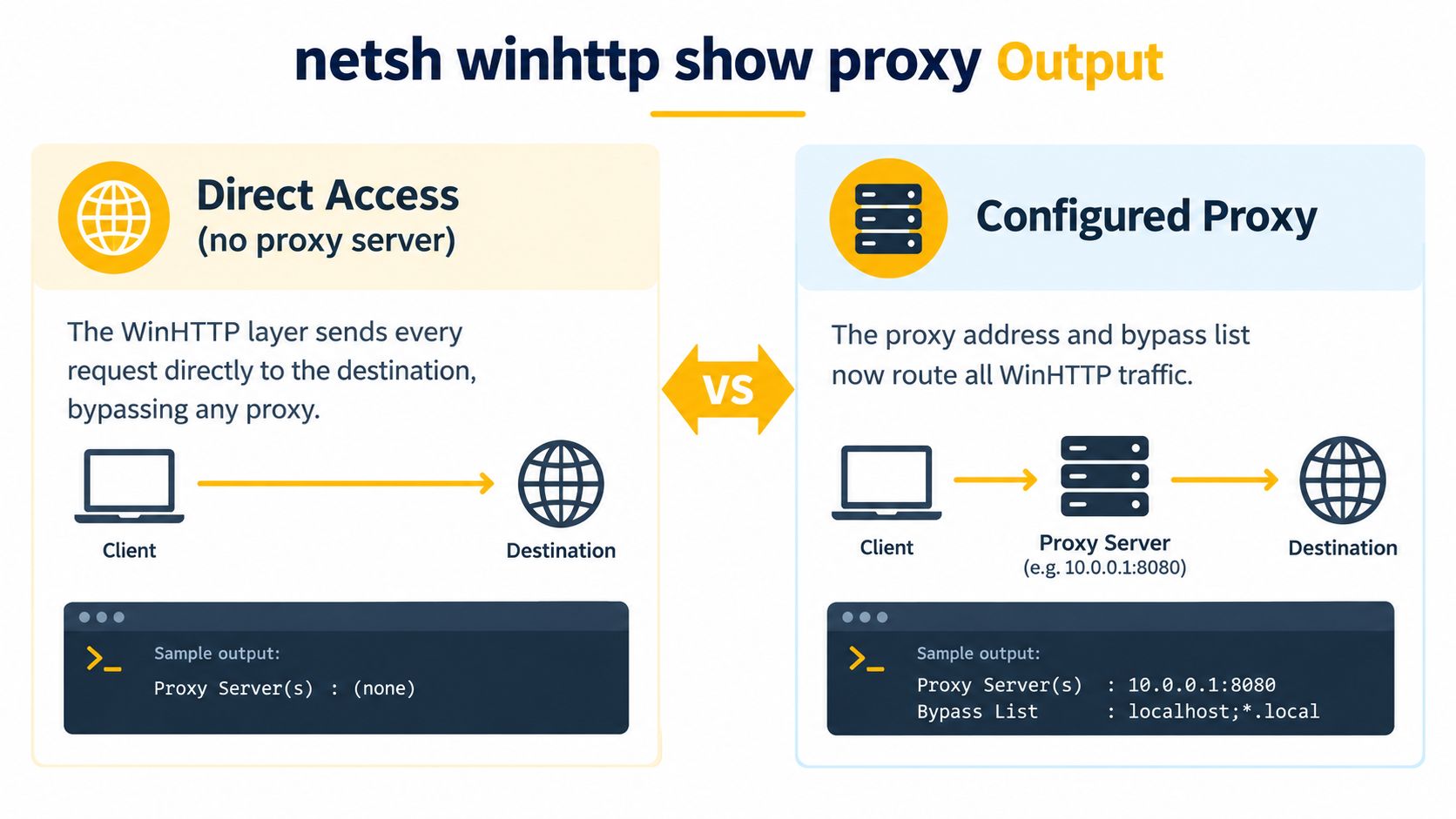
- Truy cập trực tiếp (không có máy chủ proxy) có nghĩa là WinHTTP không có proxy nào được cấu hình ở lớp này.
- Máy chủ Proxy: server:port có nghĩa là WinHTTP có một điểm cuối proxy được cấu hình.
- Danh sách Bỏ qua xác định các máy chủ nên được liên hệ trực tiếp.
Giá trị proxy được viết dưới dạng một máy chủ và cổng, chẳng hạn như proxy.corp.local:8080. Một mục bỏ qua như <local> đại diện cho các đích nội bộ hoặc intranet nên tránh proxy.
Lệnh báo cáo cấu hình theo máy liên quan đến HKEY_LOCAL_MACHINE, không phải cấu hình theo người dùng được lưu trữ dưới HKEY_CURRENT_USER. Trên Windows 64-bit, một số quy trình 32-bit có thể đọc chế độ xem đăng ký riêng WOW6432Node. Sự phân biệt đó trở nên quan trọng khi một dịch vụ và một shell chẩn đoán của quản trị viên không có vẻ đồng ý.
Diễn Giải Truy Cập Trực Tiếp so với Proxy Đã Cấu Hình
Đầu ra ngắn gọn, nhưng mỗi trạng thái chỉ ra một con đường thất bại khác nhau.
Truy cập trực tiếp (không có máy chủ proxy) có nghĩa là lớp WinHTTP gửi các yêu cầu trực tiếp đến đích của chúng. Một proxy trình duyệt hoặc cài đặt Tùy chọn Internet theo người dùng không ghi đè kết quả đó cho một khách hàng WinHTTP. Nếu một dịch vụ nền phải đi qua một proxy doanh nghiệp, truy cập trực tiếp có thể giải thích tại sao nó không thể đạt được một điểm cuối bên ngoài, trong khi trình duyệt của người dùng tiếp tục hoạt động.
Một kết quả đã được cấu hình trông giống như thế này về mặt khái niệm:
Máy chủ Proxy: proxy.corp.local:8080Danh sách Bỏ qua: <local>;internal.example
Địa chỉ proxy xác định trung gian. Danh sách bỏ qua cho WinHTTP biết những đích nào nên bỏ qua nó. Một quy tắc bỏ qua quá rộng có thể gửi lưu lượng trực tiếp khi nó nên được kiểm tra hoặc định tuyến qua đường dẫn doanh nghiệp. Một quy tắc quá hẹp có thể gửi lưu lượng nội bộ đến một proxy không thể giải quyết hoặc đạt được tên máy chủ nội bộ.
Đừng dừng lại ở việc có một dòng proxy. Xác nhận rằng ứng dụng bị ảnh hưởng sử dụng WinHTTP, rằng điểm cuối không bị che phủ bởi một quy tắc bỏ qua, và rằng quy trình đọc cùng một chế độ đăng ký mà bạn đã kiểm tra. Một cài đặt cũng có thể bị xóa bởi chính sách hoặc bởi một thay đổi quản trị khác, để lại máy tính ở chế độ trực tiếp sau khi ai đó tin rằng một proxy đã được áp dụng.
| Mẫu đầu ra | Nó có nghĩa là gì | Sự cố mà một quản trị viên hệ thống có thể thấy |
|---|---|---|
| Truy cập trực tiếp, không có máy chủ proxy | WinHTTP không có proxy ở lớp này | Một dịch vụ cố gắng truy cập lưu lượng bên ngoài trực tiếp |
| Máy chủ proxy với danh sách bỏ qua | WinHTTP định tuyến lưu lượng đủ điều kiện qua proxy đã đặt tên | Các tên nội bộ thất bại vì chúng đã được gửi qua đường sai |
| Proxy có mặt, loại trừ không mong đợi | Các quy tắc bỏ qua thay đổi định tuyến trước khi yêu cầu đến được proxy | Một số điểm đến hoạt động trong khi những điểm khác liên tục thất bại |
Lệnh không kiểm tra xác thực, phân giải DNS, chính sách tường lửa, hoặc các ghi đè ở cấp ứng dụng. Nó cho bạn biết đường đi WinHTTP mà ứng dụng đang được cung cấp.
WinHTTP so với WinINet so với Cài đặt Proxy Trình duyệt
Đối xử với cấu hình proxy như một bản đồ ngăn xếp, không phải như một cài đặt Windows đơn lẻ. WinHTTP, WinINet, và cấu hình ở cấp trình duyệt có thể đồng tồn tại trên một thiết bị, và mỗi ứng dụng quyết định lớp nào nó đọc.
WinHTTP là lớp hướng máy. Nó thường phục vụ các thành phần và ứng dụng Windows nền tảng được xây dựng dựa trên API WinHTTP. WinINet là một thư viện khách hàng cấp cao hơn có liên quan đến các ứng dụng Windows tương tác và Tùy chọn Internet theo người dùng. Cấu hình trình duyệt có thể theo các cài đặt hệ điều hành, sử dụng cài đặt cấp hồ sơ, hoặc áp dụng các quy tắc riêng của nó.
| Ngăn xếp | Nơi cài đặt sống | Được sử dụng bởi | netsh hoặc tương đương trình duyệt |
|---|---|---|---|
| WinHTTP | Cấu hình WinHTTP cấp máy | Các dịch vụ, tác vụ theo lịch, quy trình cập nhật và quản lý sử dụng WinHTTP | Đọc với netsh winhttp show proxy; thay đổi trình duyệt không tự động cập nhật nó |
| WinINet | Tùy chọn Internet theo người dùng và ngữ cảnh người dùng liên quan | Các ứng dụng tương tác cũ và khách hàng được xây dựng cho WinINet | Không thể thay thế cho netsh winhttp |
| Proxy trình duyệt | Tích hợp trình duyệt hoặc hệ điều hành, tùy thuộc vào trình duyệt | Duyệt web tương tác và quy trình làm việc điều khiển bởi trình duyệt | Một phiên trình duyệt hoạt động không chứng minh rằng WinHTTP đã được cấu hình |
Đó là lý do tại sao việc sao chép một proxy vào cài đặt trình duyệt có thể sửa một bài kiểm tra tương tác trong khi để lại một trình thu thập dữ liệu theo lịch, nhân viên QA, hoặc dịch vụ cập nhật không thay đổi. Điều ngược lại cũng đúng. Chạy netsh winhttp set proxy có thể thay đổi hành vi cấp máy mà không thay đổi những gì người dùng đã đăng nhập thấy trong Tùy chọn Internet.
Đối với các nhóm tự động hóa nghiên cứu thị trường hợp pháp, xác minh quảng cáo, giám sát giá cả, hoặc QA phụ thuộc vào địa lý, xác định ngăn xếp khách hàng trước khi chọn phương pháp tích hợp proxy. Một tài liệu tham khảo hữu ích cho các khái niệm thiết lập phía ứng dụng là hướng dẫn thiết lập proxy, nhưng chẩn đoán Windows vẫn bắt đầu với quy trình đã thất bại và lớp mà nó sử dụng.
Mô hình tư duy rất đơn giản: thành công của trình duyệt là một kết quả của trình duyệt, thành công của WinINet là một kết quả theo ngữ cảnh người dùng, và thành công của WinHTTP là một kết quả theo ngữ cảnh máy hoặc dịch vụ. Đừng sử dụng một cái làm thay thế cho cái khác.
Cài đặt, Nhập khẩu và Đặt lại Proxy WinHTTP
Kiểm tra nên đến trước khi sửa đổi. Nếu đầu ra xác nhận rằng WinHTTP là lớp liên quan, hãy sử dụng lệnh liên quan một cách có chủ đích và ghi lại trạng thái trước đó.
Một cấu hình rõ ràng truyền thống trông như thế này:
netsh winhttp set proxy proxy-server="proxy.corp.local:8080" bypass-list="<local>;internal.example"
Giá trị proxy-server xác định điểm cuối, trong khi bypass-list chứa các điểm đến nên kết nối trực tiếp. Microsoft hiện coi các lệnh set proxy và show proxy cũ hơn là quản trị di sản cho các cấu hình mới hơn. Đối với phát hiện tự động, định tuyến dựa trên PAC, hoặc các cài đặt doanh nghiệp nâng cao hơn, hãy sử dụng các lệnh advproxy thay thế:
netsh winhttp show advproxynetsh winhttp set advproxy
Nhập khẩu là một tùy chọn khác:
netsh winhttp import proxy source=ie
Lệnh đó sao chép cấu hình WinINet theo người dùng hiện tại vào ngữ cảnh WinHTTP cấp máy. Nó có thể thuận tiện khi các cài đặt của người dùng được biết là chính xác, nhưng nó cũng có thể gây bất ngờ cho bạn trên một máy chủ đa người dùng vì cấu hình theo ngữ cảnh người dùng trở thành cài đặt toàn máy.
Để trả WinHTTP về truy cập trực tiếp, hãy sử dụng:
netsh winhttp reset proxy
Microsoft đặc biệt cảnh báo không dựa vào netsh winhttp set proxy cho Tối ưu hóa Giao hàng vì nó không cung cấp phát hiện tự động, hỗ trợ URL PAC, hoặc hỗ trợ xác thực proxy. Điều đó làm cho set proxy rõ ràng không phù hợp với quy trình làm việc doanh nghiệp phụ thuộc vào phát hiện tự động hoặc chuỗi proxy đã xác thực. Để biết thêm thông tin về các khái niệm phát hiện tự động, hãy xem hướng dẫn thiết lập proxy tự động.
Chạy Command Prompt với quyền quản trị, sau đó làm theo thứ tự này:
- Đọc trạng thái hiện tại.
- Thay đổi một cài đặt.
- Chạy lại
show proxyhoặcshow advproxy. - Kiểm tra từ ngữ cảnh dịch vụ bị ảnh hưởng.
- Đặt lại nếu thay đổi làm tình huống tồi tệ hơn.
Một giá trị cấp máy xấu có thể ảnh hưởng đến mọi khách hàng WinHTTP trên máy chủ, không chỉ ứng dụng mà bạn đang điều tra.
Các Mismatch Proxy Thường Gặp Mà Lệnh Tiết Lộ
Các lỗi proxy Windows đau đớn thường không do một cấu hình rõ ràng trống rỗng gây ra. Chúng đến từ một cấu hình trông đúng trong một ngữ cảnh và sai trong một ngữ cảnh khác.
| Mẫu không khớp | Triệu chứng | Nguyên nhân gốc rễ điển hình |
|---|---|---|
| Trình duyệt có một proxy, WinHTTP báo cáo truy cập trực tiếp | Duyệt web tương tác hoạt động, nhưng một dịch vụ không thể đến điểm cuối của nó | Cài đặt của người dùng chưa bao giờ được áp dụng cho lớp WinHTTP cấp máy |
set proxy đã được chạy, nhưng dịch vụ vẫn bỏ qua nó |
Quản trị viên thấy một proxy trong một bài kiểm tra, trong khi dịch vụ tiếp tục kết nối trực tiếp | Quy trình sử dụng một ngăn xếp khác, ngữ cảnh tài khoản, hoặc chế độ đăng ký |
| Hành vi 32-bit và 64-bit khác nhau | Một ứng dụng hoạt động trong khi ứng dụng khác thất bại trên cùng một máy chủ | Các quy trình đọc các chế độ đăng ký WOW64 và gốc khác nhau |
| Các điểm đến nội bộ thất bại sau khi cấu hình proxy | Các yêu cầu bên ngoài hoạt động, nhưng các cuộc gọi dịch vụ cục bộ thất bại | Danh sách bỏ qua không bao gồm các điểm đến nội bộ cần thiết |
Mẫu đầu tiên là cái bẫy cổ điển giữa trình duyệt và dịch vụ. Một người dùng cấu hình một proxy thông qua Tùy chọn Internet hoặc bề mặt trình duyệt, nhưng lệnh WinHTTP trả về truy cập trực tiếp. Windows Update và các khách hàng cấp máy khác có thể theo một lộ trình khác với trình duyệt.
Mẫu thứ hai thường xuất hiện sau một thay đổi vội vàng. Người vận hành chạy set proxy, xác nhận lệnh đã hoàn thành, và giả định rằng mọi quy trình bây giờ đều sử dụng giá trị đó. Dịch vụ bị ảnh hưởng có thể không sử dụng WinHTTP chút nào, hoặc nó có thể chạy dưới một ngữ cảnh có các cài đặt cấp người dùng và ghi đè ứng dụng khác nhau.
Mẫu thứ ba xứng đáng được kiểm tra chế độ đăng ký. Một quy trình 32-bit dưới WOW64 có thể đọc HKLM\SOFTWARE\WOW6432Node, trong khi một dịch vụ 64-bit đọc chế độ máy gốc. Các kịch bản chỉnh sửa chế độ đăng ký trực tiếp có thể cập nhật một chế độ và để lại chế độ khác không thay đổi. Chạy lại chẩn đoán sau mỗi thay đổi và so sánh kết quả với hành vi của quy trình thực tế.
Khắc phục sự cố Vấn đề Proxy WinHTTP Bước Từng Bước
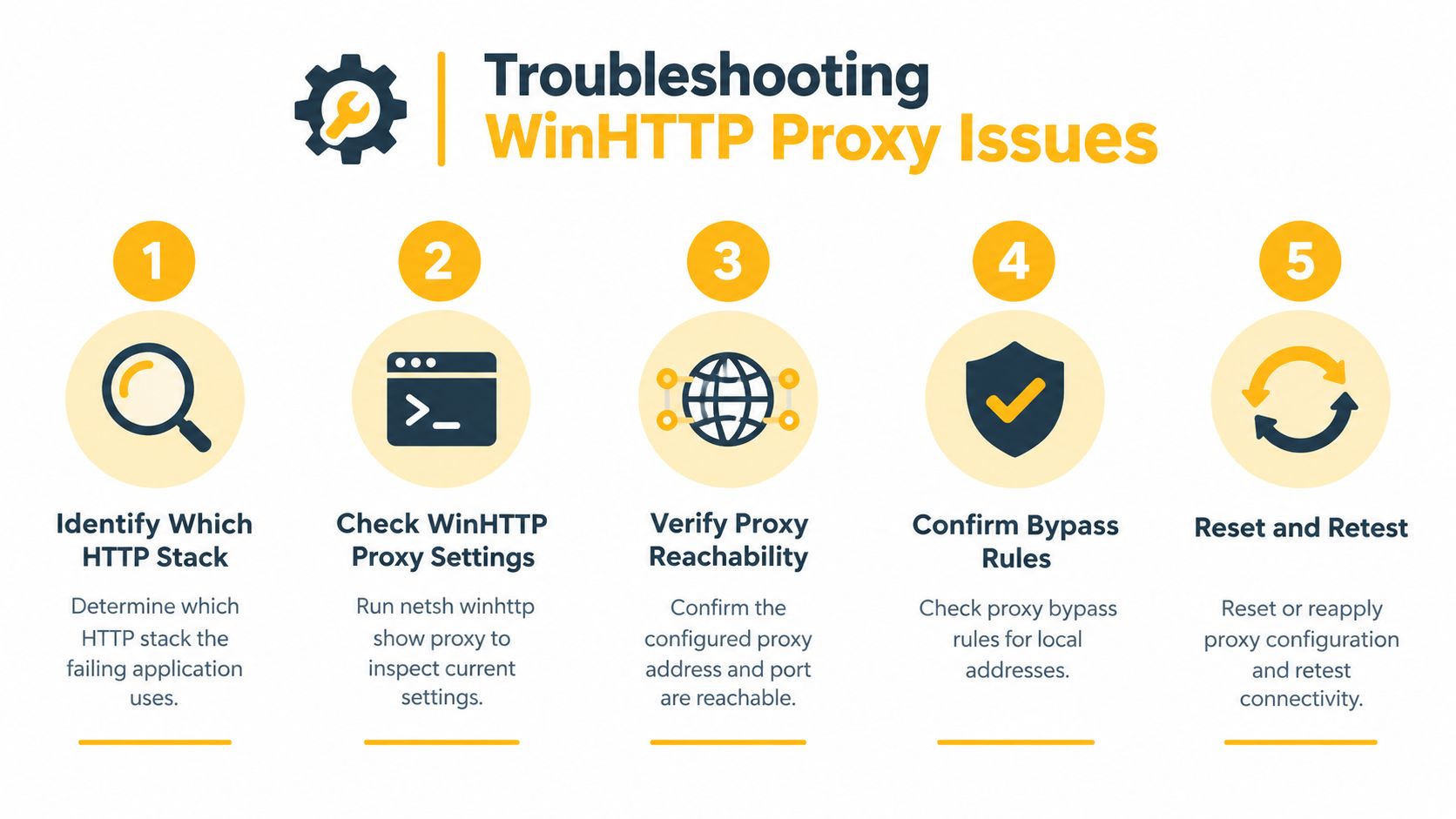
Sử dụng một quy trình theo lớp. Thay đổi các giá trị proxy lặp đi lặp lại mà không xác định ngăn xếp khách hàng tạo ra tiếng ồn và có thể làm hỏng các dịch vụ không liên quan.
- Xác định ngăn xếp. Xác nhận xem ứng dụng gặp sự cố có sử dụng WinHTTP, WinINet, cấu hình do trình duyệt quản lý, hay cài đặt cụ thể của ứng dụng hay không. Đừng sử dụng thành công của trình duyệt làm bằng chứng cho một dịch vụ.
- Đọc trạng thái máy. Trong Command Prompt của quản trị viên, chạy
netsh winhttp show proxyvà ghi lại xem kết quả là truy cập trực tiếp hay một proxy đã được cấu hình. - Kiểm tra lộ trình. Xác minh rằng máy chủ và cổng proxy đã cấu hình có thể truy cập từ máy bị ảnh hưởng và rằng mục tiêu không bị che khuất bởi một quy tắc bỏ qua một cách tình cờ.
- Kiểm tra ngữ cảnh quy trình. Xác nhận xem quy trình là 32-bit hay 64-bit, sau đó so sánh chế độ xem registry WinHTTP gốc với chế độ xem
WOW6432Nodekhi cần thiết. - Tái tạo trong danh tính dịch vụ. Nếu quy trình chạy dưới dạng LocalSystem, mở một shell chẩn đoán với
psexec -s -i cmd, chạy cùng một lệnh và so sánh kết quả.
Để theo dõi sâu hơn, sử dụng netsh winhttp show tracing để kích hoạt theo dõi, tái tạo sự cố, và sau đó vô hiệu hóa theo dõi để các nhật ký chẩn đoán không phát triển một cách không cần thiết. Liên kết sự cố yêu cầu với Event Viewer dưới Nhật ký Ứng dụng và Dịch vụ, Microsoft, Windows, WinHttp.
Các vị trí registry đáng kiểm tra là HKLM\SOFTWARE\Microsoft\Windows\CurrentVersion\Internet Settings\WinHttp và anh em WOW6432Node của nó. Nếu bạn cần một danh sách kiểm tra kết nối thất bại thực tế, hướng dẫn này về proxy từ chối kết nối có thể bổ sung cho các kiểm tra phía Windows.
Các trường hợp sử dụng tự động hóa phụ thuộc vào WinHTTP
Một lỗi ngăn xếp proxy trở thành vấn đề vận hành khi nó ảnh hưởng đến một quy trình không ai theo dõi. Windows Update, Tối ưu hóa Giao hàng, các tác nhân quản lý và các thành phần nền khác có thể phụ thuộc vào WinHTTP. Một máy có thể vẫn trông khỏe mạnh đối với người vận hành đã đăng nhập trong khi việc lấy bản vá, telemetry, đăng ký, hoặc các yêu cầu mạng liên quan đến chứng chỉ gặp sự cố trong nền.
Lệnh cũng quan trọng đối với tự động hóa gốc của Windows. Một công việc theo lịch trình mà kiểm tra một API, đồng bộ hóa dữ liệu, kiểm tra giá cả, xác minh vị trí quảng cáo, hoặc chạy một quy trình QA tuân thủ có thể thừa hưởng mạng máy cấp thay vì proxy của trình duyệt. Nếu công việc chạy dưới tài khoản dịch vụ, hãy kiểm tra ngữ cảnh của tài khoản đó thay vì giả định rằng phiên của quản trị viên là đại diện.
Một proxy hoạt động trong trình duyệt tương tác không tự động là một proxy hoạt động cho tự động hóa.
Loại proxy là một quyết định riêng biệt so với việc chọn ngăn xếp Windows. Proxy trung tâm dữ liệu thường cung cấp địa chỉ được lưu trữ trên hạ tầng và kết nối có thể dự đoán. Proxy dân cư sử dụng các địa chỉ liên quan đến mạng truy cập dân cư. Proxy di động sử dụng kết nối nhà mạng 4G hoặc 5G, nơi NAT cấp nhà mạng có thể đặt nhiều thuê bao phía sau không gian địa chỉ di động chung.
IP di động có thể khó phân loại và chặn hơn địa chỉ trung tâm dữ liệu vì chúng giống như lưu lượng nhà mạng thông thường, nhưng điều đó không loại bỏ nhu cầu kiểm soát tỷ lệ có trách nhiệm, quyền sở hữu tài khoản, tuân thủ nền tảng, hoặc xác định chính xác. Chọn HTTP hoặc HTTPS cho các khách hàng nói những giao thức đó, và SOCKS5 khi ứng dụng hỗ trợ cụ thể. Sau đó, căn chỉnh vòng quay, phiên dính, ASN, và nhắm mục tiêu địa lý với quy trình thay vì coi vòng quay như một sự thay thế cho thiết kế tự động hóa hợp lý.
Tham khảo nhanh cho các lệnh con Netsh WinHTTP
Sử dụng shell của quản trị viên cho các thay đổi. Đọc đầu ra sau mỗi sửa đổi, và nhớ rằng các quy trình 32-bit và 64-bit có thể sử dụng các chế độ xem registry khác nhau.
| Lệnh con | Mục đích | Khi nào sử dụng |
|---|---|---|
show proxy |
Hiển thị trạng thái proxy WinHTTP truyền thống | Kiểm tra tính tương thích nhanh trong quá trình phân loại |
show advproxy |
Hiển thị cấu hình proxy nâng cao mới hơn | Ưu tiên cho các cấu hình hiện đại |
show state |
Hiển thị trạng thái cấu hình WinHTTP | Kiểm tra ngữ cảnh lệnh rộng hơn |
set proxy proxy-server="host:port" bypass-list="hosts" |
Áp dụng một proxy rõ ràng truyền thống | Môi trường kế thừa hoặc đơn giản được kiểm soát |
set advproxy |
Áp dụng các cài đặt proxy nâng cao | PAC, tự động phát hiện, hoặc cấu hình doanh nghiệp hiện đại |
import proxy source=ie |
Sao chép proxy người dùng hiện tại vào WinHTTP | Chỉ sử dụng khi cấu hình người dùng được biết là phù hợp trên toàn máy |
reset proxy |
Khôi phục truy cập WinHTTP trực tiếp | Xóa một cấu hình proxy truyền thống bị lỗi |
show tracing |
Kiểm soát theo dõi chẩn đoán WinHTTP | Ghi lại một sự cố yêu cầu có thể tái tạo, sau đó vô hiệu hóa nó |
Tài liệu tham khảo lệnh WinHTTP của Microsoft ghi lại việc sử dụng tương tác và kịch bản, điều này hữu ích khi các kiểm tra này là một phần của kịch bản triển khai hoặc tuân thủ.
Các câu hỏi thường gặp về lệnh
Tại sao trình duyệt có thể hoạt động khi WinHTTP báo cáo truy cập trực tiếp
Chúng có thể sử dụng các ngăn xếp proxy riêng biệt. Một trình duyệt hoặc cấu hình theo người dùng không tự động điền vào cài đặt WinHTTP cấp máy.
Liệu lệnh có hoạt động trong PowerShell không
Có. Mở PowerShell với quyền quản trị và chạy netsh winhttp show proxy chính xác như bạn làm trong Command Prompt.
Các tệp PAC phù hợp như thế nào trong điều này
Một tệp PAC cung cấp logic lựa chọn proxy tự động. Sử dụng đường dẫn cấu hình WinHTTP nâng cao cho PAC hoặc phát hiện tự động thay vì coi cú pháp truyền thống set proxy như một sự thay thế hoàn chỉnh.
Điều gì xảy ra nếu không có quyền nâng cao
Bạn có thể đọc một số thông tin, nhưng các thay đổi cấp máy yêu cầu một shell với quyền quản trị. Nếu một thay đổi dường như không ảnh hưởng đến dịch vụ, hãy mở lại shell với quyền quản trị và xác minh kết quả.
Tại sao một quy trình 32-bit có thể không đồng ý với một dịch vụ 64-bit
Dưới WOW64, các quy trình 32-bit và 64-bit có thể đọc các chế độ xem registry riêng biệt. Kiểm tra chế độ xem được sử dụng bởi quy trình gặp sự cố thay vì dựa vào kết quả từ một shell không liên quan.
Chọn một lớp proxy đáng tin cậy cho các quy trình của bạn
Lệnh cho bạn biết liệu máy Windows có đang định tuyến lưu lượng WinHTTP trực tiếp hay thông qua một trung gian đã được cấu hình. Nó không quyết định liệu trung gian có phù hợp với quy trình của bạn hay không.
Đối với quản lý mạng xã hội đa tài khoản, xác minh quảng cáo, nghiên cứu thị trường, giám sát giá cả và SEO, bảo vệ thương hiệu, và QA phụ thuộc vào địa lý, hãy xem xét mẫu lưu lượng trước. Các phiên dính giúp duy trì tính liên tục khi một quy trình phụ thuộc vào cùng một IP. Vòng quay hữu ích khi các nhiệm vụ hợp pháp riêng biệt cần các lối ra khác nhau. ASN và địa lý quan trọng khi bạn xác thực cách một dịch vụ hoạt động cho một mạng nhà mạng hoặc vị trí. Hỗ trợ HTTP, HTTPS, và SOCKS5 nên phù hợp với khách hàng sẽ tiêu thụ proxy.
Proxy di động 4G có thể phù hợp với các quy trình mà sự hiện diện của mạng nhà mạng quan trọng hơn lối ra trung tâm dữ liệu. Sử dụng chúng với quyền sở hữu tài khoản rõ ràng, tự động hóa bảo thủ, và tôn trọng quy tắc của từng nền tảng. Evoproxy cung cấp quyền truy cập proxy di động cho các quy trình mạng xã hội, xác minh, nghiên cứu, và thử nghiệm tuân thủ, cung cấp cho các nhóm một lớp khác để đánh giá sau khi họ xác nhận ngăn xếp Windows mà ứng dụng của họ sử dụng.
Nếu dịch vụ, công nhân xác minh, hoặc quy trình đa tài khoản của bạn cần định tuyến dựa trên nhà mạng, hãy kiểm tra proxy di động 4G chống lại ngữ cảnh WinHTTP chính xác mà đã gặp sự cố. Truy cập Evoproxy để xem xét một tùy chọn proxy di động cho trường hợp sử dụng của bạn và xác thực cấu hình trước khi triển khai nó trên các máy tự động hóa Windows của bạn.


