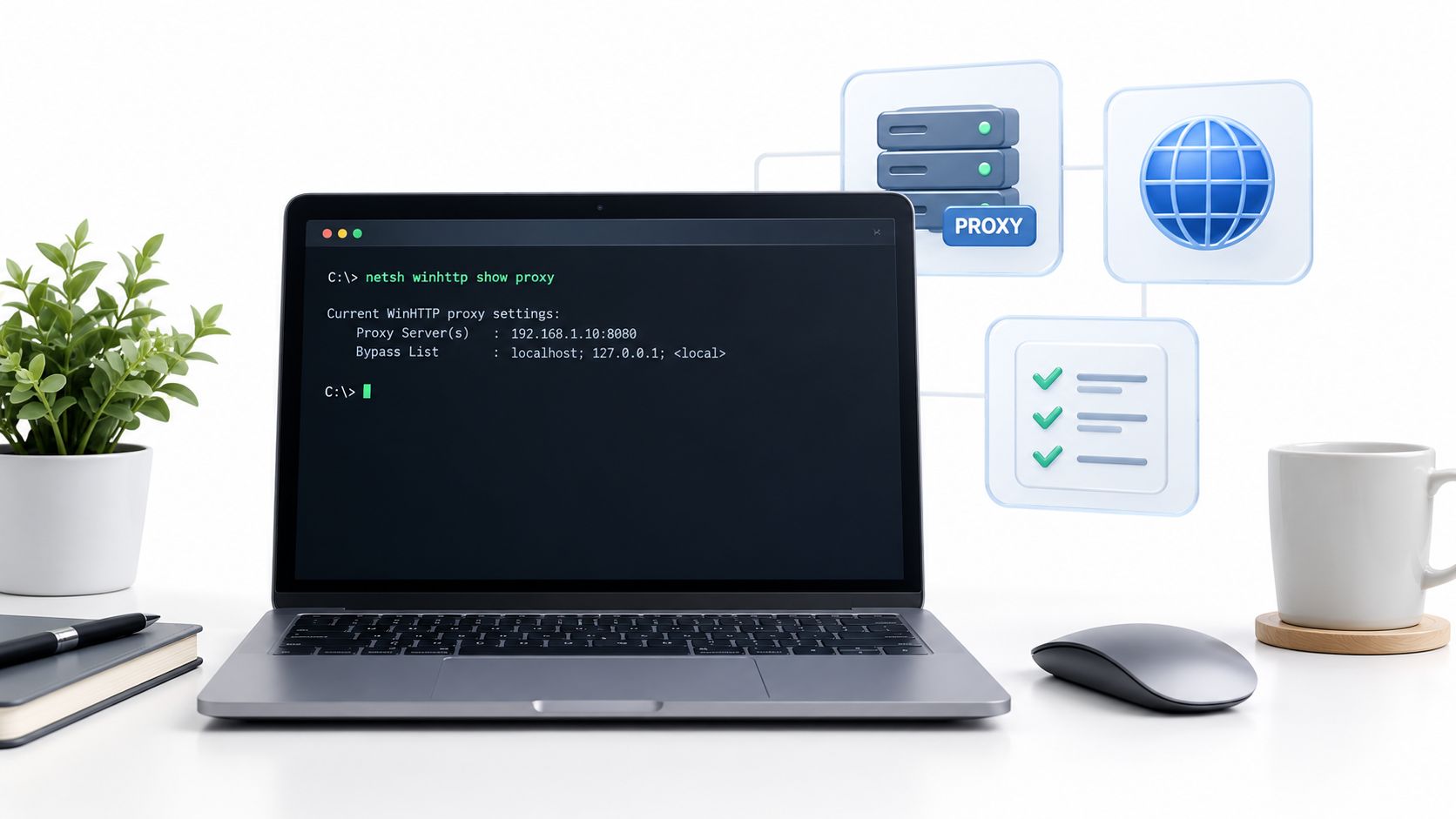
A las 9:14 a.m., un servicio de sincronización de datos en segundo plano comienza a fallar nuevamente. Lanza un error de conexión cada pocos minutos, mientras que el usuario sentado en la misma estación de trabajo carga sitios web normalmente y la página del proxy de Windows ya muestra el proxy corporativo. El navegador funciona, pero el servicio no.
Esta situación generalmente no es una contradicción. Significa que el navegador y el servicio pueden estar utilizando diferentes pilas de red. Antes de cambiar un proxy, abre una consola de administrador y ejecuta netsh winhttp show proxy. Este comando responde a una pregunta estrecha pero importante: ¿qué le dice la configuración de WinHTTP a nivel de máquina a los procesos en segundo plano que deben usar?
Cuando un Navegador Funcional Oculta un Servicio Roto
Lo primero que verifico es el contexto del proceso que falla. Un servicio de Windows puede ejecutarse a través de services.exe, usar credenciales de SISTEMA y heredar configuraciones de Políticas de Grupo que no coinciden con la configuración del usuario interactivo. Una tarea programada o un agente de actualización pueden enfrentar la misma división. El operador ve un proxy configurado en un navegador o en la Configuración de Windows, pero el proceso no interactivo ve acceso directo.
Ese desajuste es común en entornos restringidos donde la Política de Grupo o la gestión de dispositivos móviles aplicaron una configuración de usuario sin aplicar la configuración correspondiente a nivel de máquina. El resultado es un servicio que intenta repetidamente una conexión directa, a pesar de que la persona que prueba la conexión tiene una sesión de navegador funcional.
Regla práctica: Prueba el contexto de red que falló. Una prueba de navegador demuestra que el navegador puede conectarse, no que una cuenta de servicio pueda.
Ejecuta:
netsh winhttp show proxy
Microsoft documenta este comando como la forma de mostrar la configuración actual del proxy de WinHTTP. Informa si WinHTTP utiliza una conexión directa o un proxy configurado, junto con el servidor proxy y la lista de exclusión, aunque Microsoft ahora marca show proxy como obsoleto y recomienda show advproxy para configuraciones más nuevas en su documentación del comando netsh de WinHTTP.
El resto del diagnóstico depende de leer ese resultado correctamente. Necesitas distinguir WinHTTP de WinINet y de la configuración del navegador, identificar si el proceso que falla se ejecuta bajo una cuenta o arquitectura diferente, y probar cambios en el mismo contexto que el servicio. Comienza con el comando porque elimina la conjetura de la primera capa de la investigación.
Qué es WinHTTP y Por Qué Tiene Sus Propias Configuraciones de Proxy
WinHTTP es una API HTTP a nivel de sistema en Windows. Proporciona a los servicios y otras aplicaciones no interactivas una forma de hacer solicitudes HTTP y HTTPS sin depender de la sesión del navegador de un usuario conectado. Microsoft describe las configuraciones de WinHTTP como configuraciones a nivel de máquina utilizadas por aplicaciones que dependen de la API de WinHTTP, con configuraciones que generalmente se aplican cuando se crea una sesión y que pueden ser anuladas para una solicitud individual en la guía de configuración del proxy de WinHTTP.
Un servidor proxy es un intermediario que reenvía una solicitud de cliente a su destino. Una lista de exclusión es un conjunto de hosts que WinHTTP debe contactar directamente en lugar de enviar a través de ese intermediario. Acceso directo significa que no hay un proxy configurado en la capa de WinHTTP, por lo que las solicitudes van directamente a sus destinos a menos que la aplicación aplique otra regla.
Estas configuraciones pueden existir separadas de las configuraciones del navegador. WinINet es una capa de red de cliente de Windows asociada con aplicaciones interactivas más antiguas y Opciones de Internet por usuario. Los navegadores modernos también pueden mantener su propio comportamiento de red. Cambiar una capa no cambia automáticamente las otras.
Esta separación es importante para cargas de trabajo prácticas:
- Los servicios de Windows pueden usar WinHTTP mientras que el usuario conectado depende de una pila de navegador.
- Las tareas programadas pueden ejecutarse bajo una identidad de servicio con diferentes credenciales y configuraciones de perfil.
- Windows Update y agentes de gestión pueden depender de la conectividad a nivel de máquina.
- La automatización en segundo plano puede heredar la configuración del sistema en lugar del proxy seleccionado en una ventana del navegador.
La guía de Windows Update de Microsoft utiliza explícitamente netsh winhttp show proxy para verificar la configuración del proxy antes de escanear o descargar actualizaciones. La misma documentación confirma que los comandos netsh winhttp pueden ejecutarse interactivamente en el aviso de netsh o dentro de scripts y archivos por lotes, lo que hace que el comando sea útil para la administración repetible en lugar de solo para verificaciones únicas.
Para un cliente de WinHTTP, netsh winhttp show proxy es, por lo tanto, la lectura autorizada de esa capa específica. No es un informe universal de todos los proxies configurados en la computadora.
Ejecutando el Comando y Leyendo la Salida
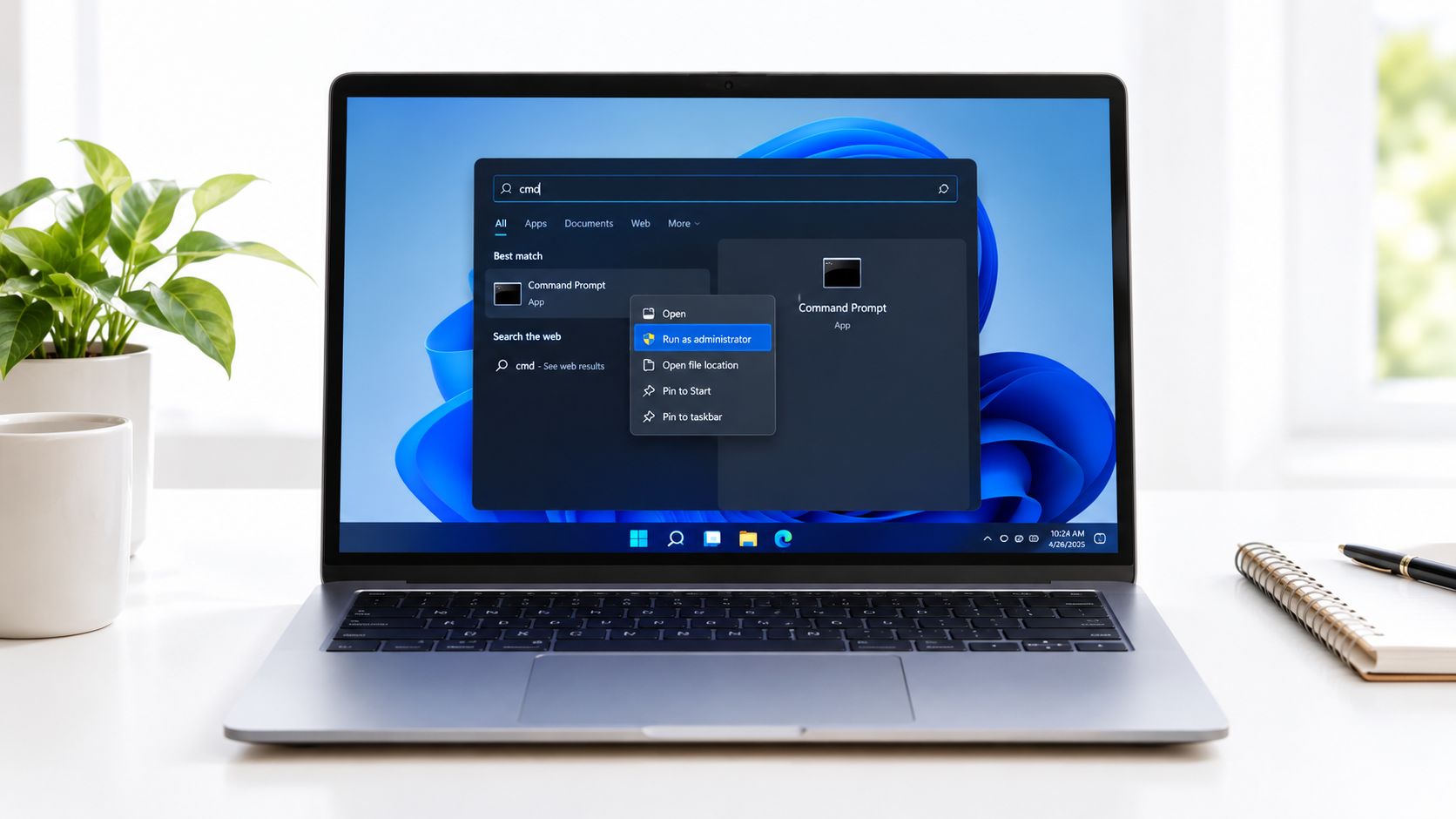
Usa una consola con derechos de administrador cuando necesites inspeccionar o cambiar configuraciones a nivel de máquina.
- Abre Inicio y escribe
cmd. - Haz clic derecho en Símbolo del sistema y selecciona Ejecutar como administrador.
- Escribe
netsh winhttp show proxyy presiona Enter.
PowerShell también funciona. La sintaxis del comando es idéntica porque PowerShell puede invocar directamente la utilidad netsh de Windows.
En configuraciones de Windows más nuevas y compatibles, la salida puede incluir un aviso de obsolescencia recomendando show advproxy. Trata ese aviso como una guía sobre la interfaz del comando, no como prueba de que la configuración mostrada es inválida. El cuerpo de la salida aún te dice lo que la capa actual de WinHTTP informa.
Normalmente interpretarás uno de estos estados:
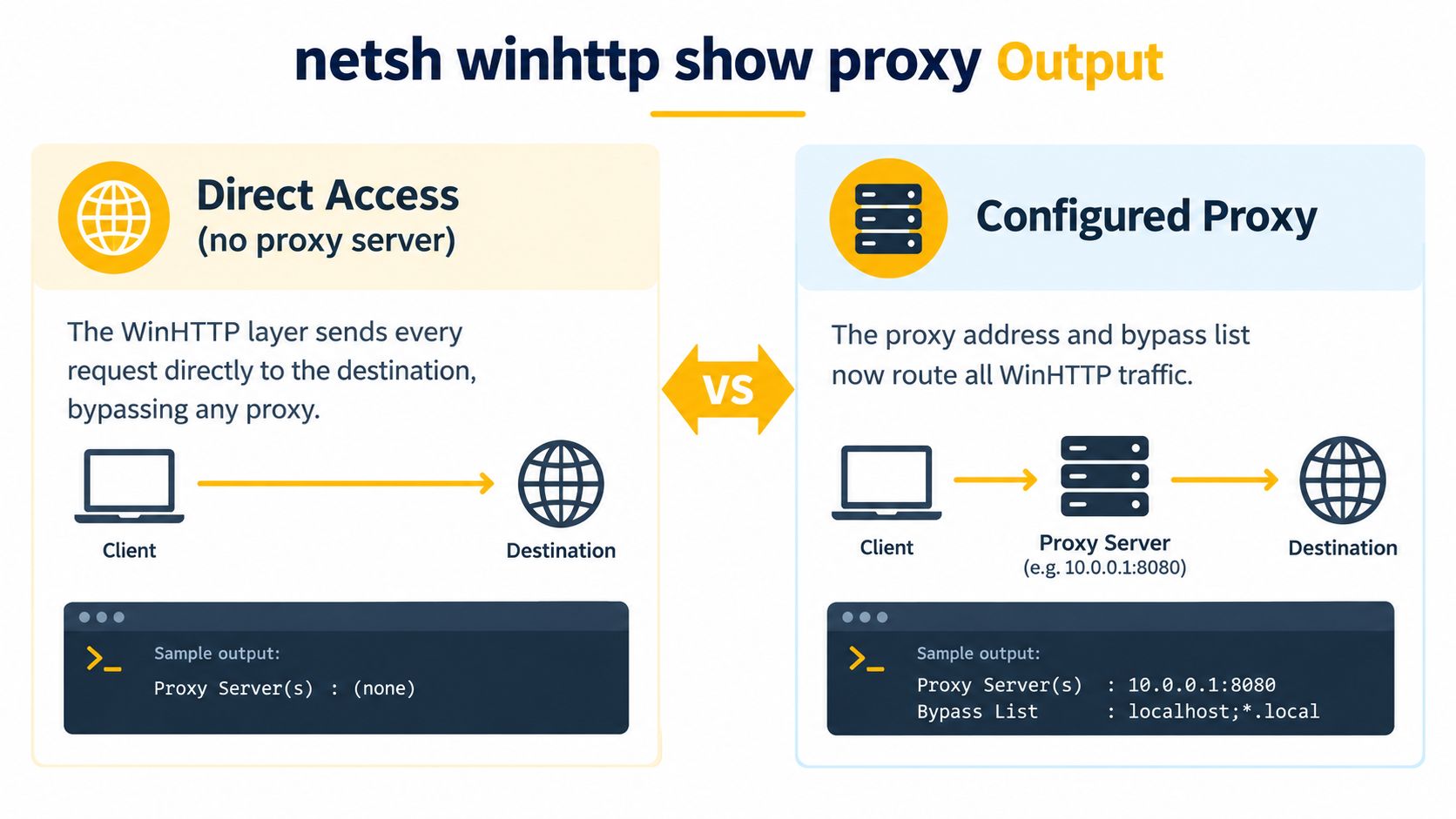
- Acceso directo (sin servidor proxy) significa que WinHTTP no tiene un proxy configurado en esta capa.
- Servidor Proxy: servidor:puerto significa que WinHTTP tiene un punto final de proxy configurado.
- Lista de Exclusión identifica hosts que deben ser contactados directamente.
El valor del proxy se escribe como un host y un puerto, como proxy.corp.local:8080. Una entrada de exclusión como <local> representa destinos locales o de intranet que deben evitar el proxy.
El comando informa la configuración por máquina asociada con HKEY_LOCAL_MACHINE, no la configuración por usuario almacenada bajo HKEY_CURRENT_USER. En Windows de 64 bits, algunos procesos de 32 bits pueden leer la vista del registro separada WOW6432Node. Esa distinción se vuelve importante cuando un servicio y una consola de diagnóstico de administrador no parecen estar de acuerdo.
Interpretando Acceso Directo vs Proxy Configurado
La salida es corta, pero cada estado apunta hacia un camino de falla diferente.
Acceso directo (sin servidor proxy) significa que la capa de WinHTTP envía solicitudes directamente a sus destinos. Un proxy de navegador o una configuración de Opciones de Internet por usuario no anula ese resultado para un cliente de WinHTTP. Si un servicio en segundo plano debe atravesar un proxy corporativo, el acceso directo puede explicar por qué no puede alcanzar un punto final externo, mientras que el navegador del usuario sigue funcionando.
Un resultado configurado se ve más como este conceptualmente:
Servidor Proxy: proxy.corp.local:8080Lista de Exclusión: <local>;internal.example
La dirección del proxy identifica al intermediario. La lista de exclusión le dice a WinHTTP qué destinos deben saltárselo. Una regla de exclusión que es demasiado amplia puede enviar tráfico directamente cuando debería ser inspeccionado o enrutado a través de la ruta corporativa. Una regla que es demasiado estrecha puede enviar tráfico interno a un proxy que no puede resolver o alcanzar el nombre de host interno.
No te detengas en la presencia de una línea de proxy. Confirma que la aplicación afectada utiliza WinHTTP, que el punto final no está cubierto por una regla de bypass y que el proceso lee la misma vista del registro que inspeccionaste. Una configuración también puede ser eliminada por políticas o por otro cambio administrativo, dejando la máquina en modo directo después de que alguien creyó que se había aplicado un proxy.
| Patrón de salida | Qué significa | Fallo que puede ver un sysadmin |
|---|---|---|
| Acceso directo, sin servidor proxy | WinHTTP no tiene proxy en esta capa | Un servicio intenta tráfico externo directamente |
| Servidor proxy con lista de bypass | WinHTTP enruta el tráfico elegible a través del proxy nombrado | Nombres internos fallan porque fueron enviados por el camino incorrecto |
| Proxy presente, exclusiones inesperadas | Las reglas de bypass alteran el enrutamiento antes de que la solicitud llegue al proxy | Algunos destinos funcionan mientras que otros fallan consistentemente |
El comando no prueba la autenticación, la resolución de DNS, la política de firewall o las anulaciones a nivel de aplicación. Te dice qué ruta de WinHTTP se le está ofreciendo a la aplicación.
WinHTTP vs WinINet vs Configuración del Proxy del Navegador
Trata la configuración del proxy como un mapa de pila, no como una única configuración de Windows. WinHTTP, WinINet y la configuración a nivel de navegador pueden coexistir en un dispositivo, y cada aplicación decide qué capa lee.
WinHTTP es la capa orientada a la máquina. Comúnmente sirve componentes y aplicaciones de Windows en segundo plano construidas contra la API de WinHTTP. WinINet es una biblioteca de cliente de nivel superior históricamente asociada con aplicaciones interactivas de Windows y Opciones de Internet por usuario. La configuración del navegador puede seguir las configuraciones del sistema operativo, usar una configuración a nivel de perfil o aplicar sus propias reglas.
| Pila | Dónde viven las configuraciones | Usado por | Equivalencia de netsh o navegador |
|---|---|---|---|
| WinHTTP | Configuración de WinHTTP a nivel de máquina | Servicios, tareas programadas, procesos de actualización y gestión que utilizan WinHTTP | Leer con netsh winhttp show proxy; los cambios en el navegador no lo actualizan automáticamente |
| WinINet | Opciones de Internet por usuario y contexto de usuario relacionado | Aplicaciones interactivas heredadas y clientes construidos para WinINet | No intercambiable con netsh winhttp |
| Proxy del navegador | Integración del navegador o del sistema operativo, dependiendo del navegador | Navegación interactiva y flujos de trabajo impulsados por el navegador | Una sesión de navegador funcional no prueba que WinHTTP esté configurado |
Por eso, copiar un proxy en una configuración de navegador puede arreglar una prueba interactiva mientras deja sin cambios un scraper programado, un trabajador de QA o un servicio de actualización. Lo contrario también es cierto. Ejecutar netsh winhttp set proxy puede alterar el comportamiento a nivel de máquina sin cambiar lo que un usuario autenticado ve en Opciones de Internet.
Para equipos que automatizan investigaciones de mercado legítimas, verificación de anuncios, monitoreo de precios o QA dependiente de geolocalización, identifica la pila del cliente antes de seleccionar un método de integración de proxy. Una referencia útil para conceptos de configuración del lado de la aplicación es esta guía de configuración de proxy, pero el diagnóstico de Windows aún comienza con el proceso que falló y la capa que utiliza.
El modelo mental es simple: el éxito del navegador es un resultado del navegador, el éxito de WinINet es un resultado del contexto del usuario, y el éxito de WinHTTP es un resultado del contexto de la máquina o del servicio. No uses uno como sustituto de otro.
Configuración, Importación y Reinicio del Proxy de WinHTTP
La inspección debe venir antes de la modificación. Si la salida confirma que WinHTTP es la capa involucrada, usa el comando relevante deliberadamente y registra el estado anterior.
Una configuración explícita tradicional se ve así:
netsh winhttp set proxy proxy-server="proxy.corp.local:8080" bypass-list="<local>;internal.example"
El valor de proxy-server identifica el punto final, mientras que bypass-list contiene destinos que deben conectarse directamente. Microsoft ahora trata el antiguo set proxy y show proxy como administración heredada para configuraciones más nuevas. Para descubrimiento automático, enrutamiento basado en PAC o configuraciones empresariales más avanzadas, usa los comandos advproxy en su lugar:
netsh winhttp show advproxynetsh winhttp set advproxy
Importar es otra opción:
netsh winhttp import proxy source=ie
Ese comando copia la configuración actual de WinINet por usuario en el contexto de WinHTTP a nivel de máquina. Puede ser conveniente cuando se sabe que la configuración del usuario es correcta, pero también puede sorprenderte en un servidor multiusuario porque una configuración de contexto de usuario se convierte en una configuración a nivel de máquina.
Para devolver WinHTTP al acceso directo, usa:
netsh winhttp reset proxy
Microsoft advierte específicamente contra confiar en netsh winhttp set proxy para Delivery Optimization porque no proporciona detección automática, soporte de URL PAC o soporte de autenticación de proxy. Eso hace que el explícito set proxy sea una mala opción para flujos de trabajo empresariales que dependen de descubrimiento automático o cadenas de proxy autenticadas. Para obtener información sobre conceptos de descubrimiento automático, consulta esta guía de configuración de proxy automático.
Ejecuta el Símbolo del sistema como administrador, luego sigue este orden:
- Lee el estado actual.
- Cambia una configuración.
- Ejecuta
show proxyoshow advproxynuevamente. - Prueba desde el contexto del servicio afectado.
- Restablece si el cambio empeora el incidente.
Un mal valor a nivel de máquina puede afectar a todos los clientes de WinHTTP en el host, no solo a la aplicación que estabas investigando.
Desajustes Comunes de Proxy que Revela el Comando
Los dolorosos fallos de proxy en Windows generalmente no son causados por una configuración visiblemente vacía. Provienen de una configuración que parece correcta en un contexto y incorrecta en otro.
| Patrón de desajuste | Síntoma | Causa raíz típica |
|---|---|---|
| El navegador tiene un proxy, WinHTTP informa acceso directo | La navegación interactiva funciona, pero un servicio no puede alcanzar su punto final | La configuración del usuario nunca se aplicó a la capa de WinHTTP a nivel de máquina |
Se ejecutó set proxy, pero el servicio aún lo omite |
El administrador ve un proxy en una prueba, mientras que el servicio continúa con conexiones directas | El proceso utiliza otra pila, contexto de cuenta o vista del registro |
| El comportamiento de 32 bits y 64 bits difiere | Una aplicación funciona mientras que otra falla en el mismo host | Los procesos leen diferentes vistas del registro WOW64 y nativas |
| Los destinos internos fallan después de la configuración del proxy | Las solicitudes externas funcionan, pero las llamadas de servicio locales fallan | La lista de bypass no incluye los destinos internos requeridos |
El primer patrón es la clásica trampa de navegador contra servicio. Un usuario configura un proxy a través de Opciones de Internet o una superficie del navegador, pero el comando de WinHTTP devuelve acceso directo. Windows Update y otros clientes a nivel de máquina pueden seguir un camino diferente al del navegador.
El segundo patrón a menudo aparece después de un cambio apresurado. El operador ejecuta set proxy, confirma que el comando se completó y asume que cada proceso ahora utiliza el valor. El servicio afectado puede no usar WinHTTP en absoluto, o puede ejecutarse bajo un contexto que tiene configuraciones a nivel de usuario y anulaciones de aplicación diferentes.
El tercer patrón merece una verificación de vista del registro. Un proceso de 32 bits bajo WOW64 puede leer HKLM\SOFTWARE\WOW6432Node, mientras que un servicio de 64 bits lee la vista nativa de la máquina. Los scripts que editan el registro directamente pueden actualizar una vista y dejar la otra sin cambios. Vuelve a ejecutar el diagnóstico después de cada cambio y compara el resultado con el comportamiento del proceso real.
Resolución de Problemas de Problemas de Proxy de WinHTTP Paso a Paso
Utiliza un proceso por capas. Cambiar los valores del proxy repetidamente sin identificar la pila del cliente crea ruido y puede romper servicios no relacionados.
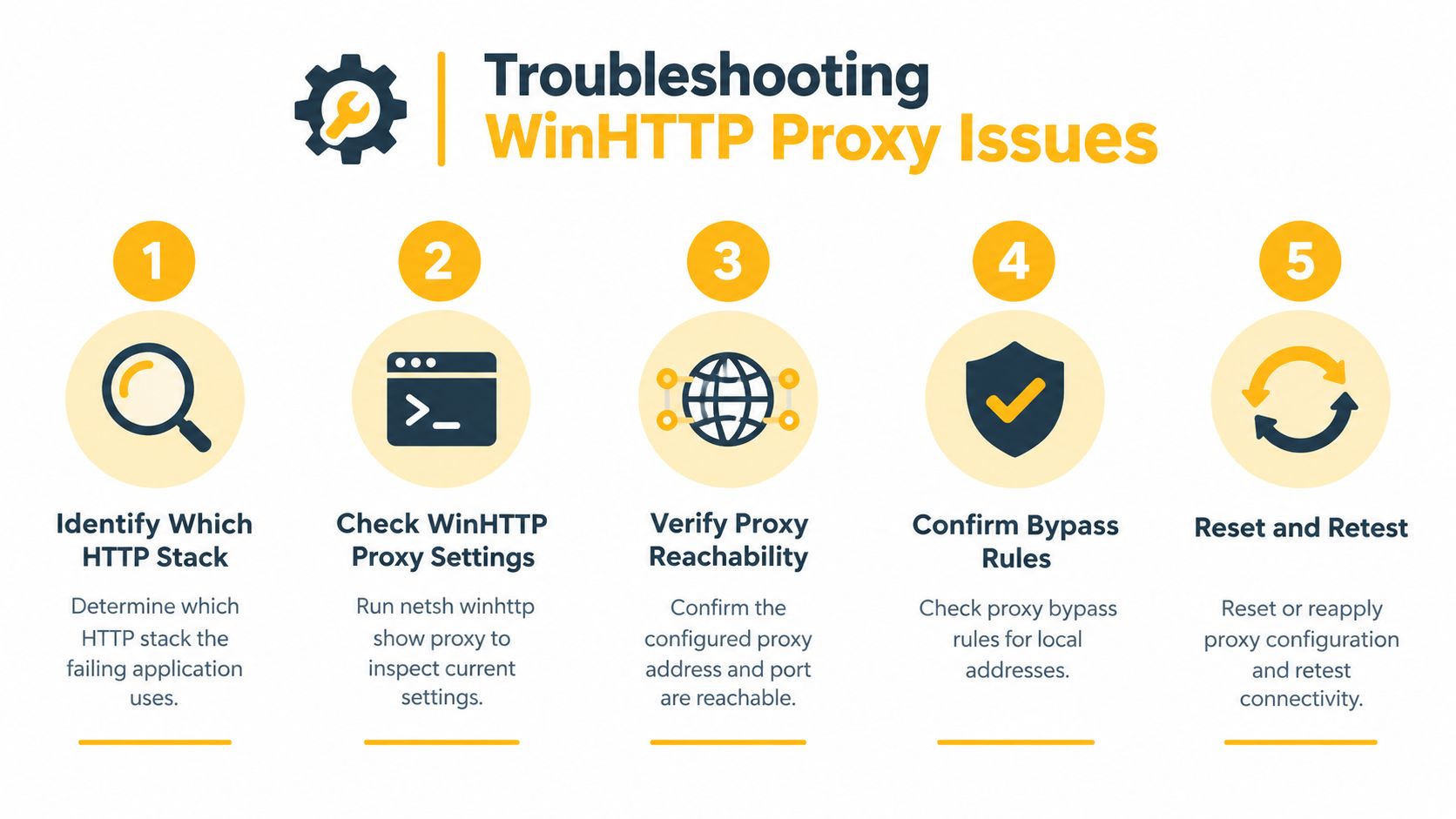
- Identificar la pila. Confirme si la aplicación que falla utiliza WinHTTP, WinINet, una configuración gestionada por el navegador o una configuración específica de la aplicación. No utilice el éxito del navegador como evidencia para un servicio.
- Leer el estado de la máquina. En un símbolo del sistema de administrador, ejecute
netsh winhttp show proxyy registre si el resultado es acceso directo o un proxy configurado. - Verificar la ruta. Verifique que el host y el puerto del proxy configurado sean accesibles desde la máquina afectada y que el objetivo no esté accidentalmente cubierto por una regla de bypass.
- Verificar el contexto del proceso. Confirme si el proceso es de 32 bits o de 64 bits, luego compare la vista del registro nativo de WinHTTP con la vista de
WOW6432Nodecuando sea aplicable. - Reproducir en la identidad del servicio. Si el proceso se ejecuta como LocalSystem, abra un shell de diagnóstico con
psexec -s -i cmd, ejecute el mismo comando y compare el resultado.
Para un seguimiento más profundo, use netsh winhttp show tracing para habilitar el seguimiento, reproduzca la falla y luego desactive el seguimiento para que los registros de diagnóstico no crezcan innecesariamente. Correlacione la falla de la solicitud con el Visor de eventos bajo Registros de aplicaciones y servicios, Microsoft, Windows, WinHttp.
Las ubicaciones del registro que vale la pena verificar son HKLM\SOFTWARE\Microsoft\Windows\CurrentVersion\Internet Settings\WinHttp y su hermano WOW6432Node. Si necesita una lista de verificación práctica de fallos de conexión, esta guía sobre un proxy que rechaza conexiones puede complementar las verificaciones del lado de Windows.
Casos de uso de automatización que dependen de WinHTTP
Un error en la pila de proxy se convierte en un problema operativo cuando afecta a un proceso que nadie está observando. Windows Update, Delivery Optimization, agentes de gestión y otros componentes en segundo plano pueden depender de WinHTTP. Una máquina puede seguir viéndose saludable para su operador conectado mientras que la recuperación de parches, la telemetría, la inscripción o las solicitudes de red relacionadas con certificados fallan en segundo plano.
El comando también es importante para la automatización nativa de Windows. Un trabajo programado que consulta una API, sincroniza datos, verifica precios, verifica ubicaciones publicitarias o ejecuta un flujo de trabajo de QA conforme puede heredar la red a nivel de máquina en lugar del proxy del navegador. Si el trabajo se ejecuta bajo una cuenta de servicio, pruebe el contexto de esa cuenta en lugar de asumir que la sesión del administrador es representativa.
Un proxy que funciona en un navegador interactivo no es automáticamente un proxy que funciona para la automatización.
El tipo de proxy es una decisión separada de la selección de la pila de Windows. Proxies de centro de datos generalmente proporcionan direcciones alojadas en infraestructura y conectividad predecible. Proxies residenciales utilizan direcciones asociadas con redes de acceso residencial. Proxies móviles utilizan conexiones de portadora 4G o 5G, donde NAT de grado de portadora puede colocar a muchos suscriptores detrás de un espacio de direcciones móviles compartido.
Las IP móviles pueden ser más difíciles de clasificar y bloquear para los servicios que las direcciones de centro de datos porque se asemejan al tráfico ordinario de la portadora, pero eso no elimina la necesidad de un control de tasa responsable, propiedad de la cuenta, cumplimiento de la plataforma o identificación precisa. Elija HTTP o HTTPS para clientes que hablen esos protocolos, y SOCKS5 cuando la aplicación lo soporte específicamente. Luego alinee la rotación, las sesiones pegajosas, ASN y la geo-segmentación con el flujo de trabajo en lugar de tratar la rotación como un sustituto de un diseño de automatización sólido.
Referencia rápida para subcomandos de Netsh WinHTTP
Utilice un shell de administrador para los cambios. Lea la salida después de cada modificación y recuerde que los procesos de 32 bits y 64 bits pueden usar diferentes vistas del registro.
| Subcomando | Propósito | Cuándo usar |
|---|---|---|
show proxy |
Muestra el estado tradicional del proxy de WinHTTP | Verificación de compatibilidad rápida durante la triage |
show advproxy |
Muestra la configuración avanzada de proxy más reciente | Preferido para configuraciones modernas |
show state |
Muestra el estado de configuración de WinHTTP | Inspeccionar un contexto de comando más amplio |
set proxy proxy-server="host:port" bypass-list="hosts" |
Aplica un proxy explícito tradicional | Entornos controlados, heredados o simples |
set advproxy |
Aplica configuraciones avanzadas de proxy | PAC, auto-detección o configuración empresarial moderna |
import proxy source=ie |
Copia el proxy del usuario actual en WinHTTP | Utilizar solo cuando se sepa que la configuración del usuario es apropiada a nivel de máquina |
reset proxy |
Restaura el acceso directo a WinHTTP | Eliminar una configuración de proxy tradicional defectuosa |
show tracing |
Controla el seguimiento de diagnóstico de WinHTTP | Capturar una falla de solicitud reproducible, luego desactivarlo |
La referencia de comandos de WinHTTP de Microsoft documenta el uso interactivo y scriptado, lo cual es útil cuando estas verificaciones forman parte de un script de implementación o cumplimiento.
Preguntas frecuentes sobre el comando
¿Por qué puede funcionar el navegador cuando WinHTTP informa acceso directo?
Pueden usar pilas de proxy separadas. Una configuración de navegador o por usuario no llena automáticamente la configuración de WinHTTP a nivel de máquina.
¿Funciona el comando en PowerShell?
Sí. Abra PowerShell con derechos administrativos y ejecute netsh winhttp show proxy exactamente como lo haría en el símbolo del sistema.
¿Cómo encajan los archivos PAC en esto?
Un archivo PAC proporciona lógica de selección automática de proxy. Utilice la ruta de configuración avanzada de WinHTTP para PAC o descubrimiento automático en lugar de tratar la sintaxis tradicional de set proxy como un reemplazo completo.
¿Qué sucede sin elevación?
Puede que pueda leer algo de información, pero los cambios a nivel de máquina requieren un shell con derechos de administrador. Si un cambio parece no afectar al servicio, vuelva a abrir el shell como administrador y verifique el resultado.
¿Por qué podría un proceso de 32 bits no coincidir con un servicio de 64 bits?
Bajo WOW64, los procesos de 32 bits y 64 bits pueden leer vistas del registro separadas. Verifique la vista utilizada por el proceso que falla en lugar de confiar en el resultado de un shell no relacionado.
Elegir una capa de proxy confiable para sus flujos de trabajo
El comando le dice si la máquina Windows está enroutando el tráfico de WinHTTP directamente o a través de un intermediario configurado. No decide si el intermediario se adapta a su flujo de trabajo.
Para la gestión de redes sociales de múltiples cuentas, verificación de anuncios, investigación de mercado, monitoreo de precios y SEO, protección de marca y QA dependiente de la geolocalización, considere primero el patrón de tráfico. Las sesiones pegajosas ayudan a preservar la continuidad cuando un flujo de trabajo depende de la misma IP. La rotación es útil cuando tareas legítimas separadas necesitan diferentes salidas. ASN y geografía son importantes cuando está validando cómo se comporta un servicio para una red de portadora o ubicación. El soporte para HTTP, HTTPS y SOCKS5 debe coincidir con el cliente que consumirá el proxy.
Los proxies móviles 4G pueden adaptarse a flujos de trabajo donde la presencia de la red de portadora importa más que una salida de centro de datos. Úselos con una clara propiedad de cuenta, automatización conservadora y respeto por las reglas de cada plataforma. Evoproxy ofrece acceso a proxies móviles para redes sociales, verificación, investigación y flujos de trabajo de prueba conformes, brindando a los equipos otra capa para evaluar después de confirmar qué pila de Windows utiliza su aplicación.
Si su servicio, trabajador de verificación o flujo de trabajo de múltiples cuentas necesita enrutamiento basado en portadora, pruebe proxies móviles 4G contra el contexto exacto de WinHTTP que falló. Visite Evoproxy para revisar una opción de proxy móvil para su caso de uso y validar la configuración antes de implementarla en sus hosts de automatización de Windows.


