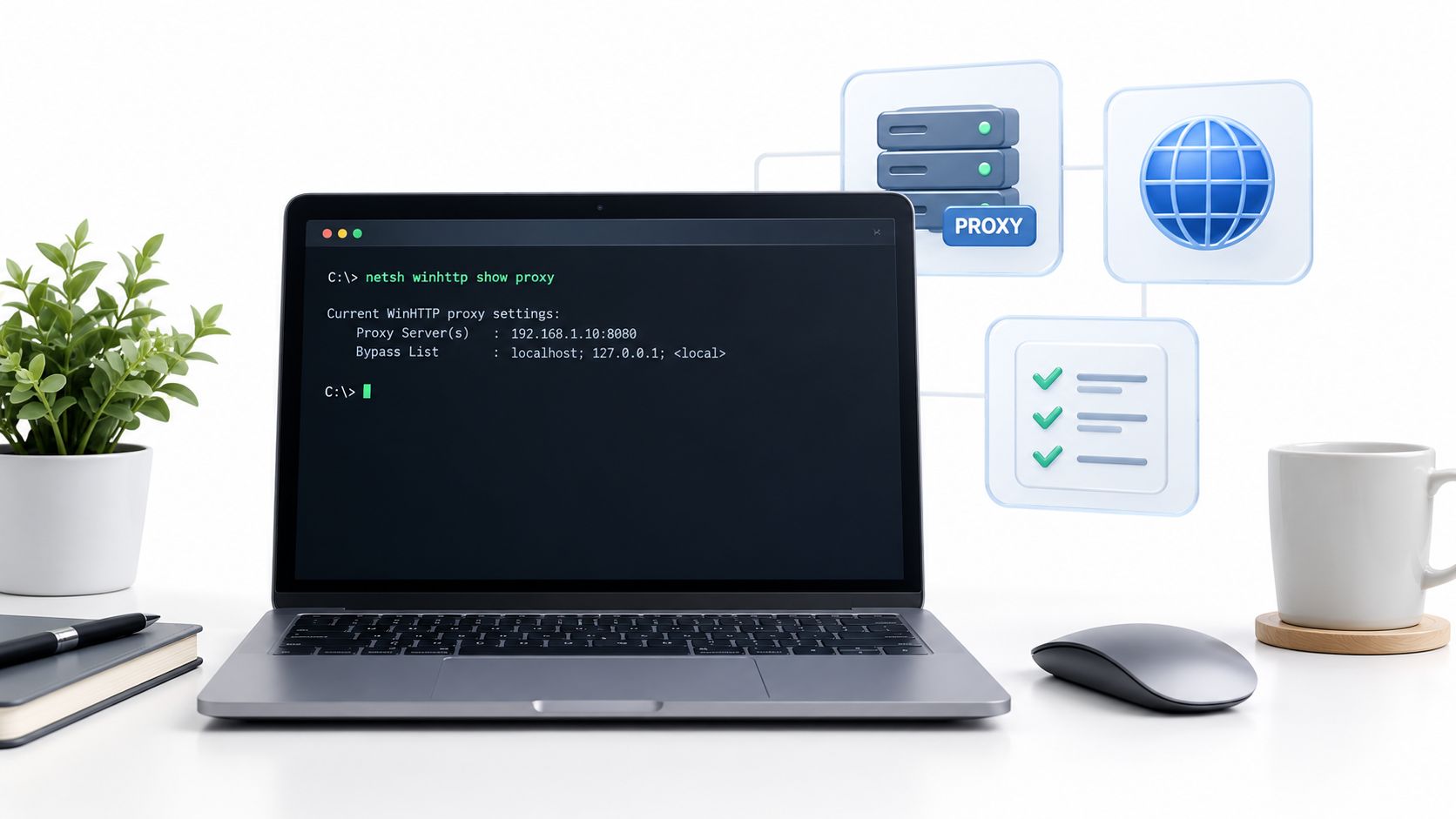
في الساعة 9:14 صباحًا، تبدأ خدمة مزامنة البيانات الخلفية بالفشل مرة أخرى. ترمي خطأ في الاتصال كل بضع دقائق، بينما يقوم المستخدم الجالس على نفس محطة العمل بتحميل المواقع بشكل طبيعي وتظهر صفحة الوكيل في ويندوز بالفعل الوكيل المؤسسي. يعمل المتصفح، لكن الخدمة لا تعمل.
عادةً ما لا تكون هذه الحالة تناقضًا. يعني ذلك أن المتصفح والخدمة قد يستخدمان كتل شبكة مختلفة. قبل تغيير الوكيل، افتح نافذة أوامر المسؤول وقم بتشغيل netsh winhttp show proxy. يجيب هذا الأمر على سؤال ضيق ولكنه مهم: ماذا تخبر إعدادات WinHTTP على مستوى الجهاز العمليات الخلفية باستخدامه؟
عندما يخفي متصفح يعمل خدمة معطلة
أول شيء أتحقق منه هو سياق العملية الفاشلة. قد تعمل خدمة ويندوز من خلال services.exe، وتستخدم بيانات اعتماد SYSTEM، وترث إعدادات سياسة المجموعة التي لا تتطابق مع تكوين المستخدم التفاعلي. يمكن أن تواجه مهمة مجدولة أو وكيل تحديث نفس الانقسام. يرى المشغل وكيلًا مُكونًا في متصفح أو إعدادات ويندوز، لكن العملية غير التفاعلية ترى الوصول المباشر.
هذا التباين شائع في البيئات المقيدة حيث قامت سياسة المجموعة أو إدارة الأجهزة المحمولة بتطبيق إعداد مستخدم دون تطبيق الإعداد المقابل على مستوى الجهاز. والنتيجة هي خدمة تحاول مرارًا الاتصال المباشر، على الرغم من أن الشخص الذي يختبر الاتصال لديه جلسة متصفح تعمل.
قاعدة عملية: اختبر سياق الشبكة الذي فشل. يثبت اختبار المتصفح أن المتصفح يمكنه الاتصال، وليس أن حساب الخدمة يمكنه ذلك.
قم بتشغيل:
netsh winhttp show proxy
توثق مايكروسوفت هذا الأمر كطريقة لعرض إعداد الوكيل الحالي لـ WinHTTP. يُبلغ عما إذا كان WinHTTP يستخدم اتصالًا مباشرًا أو وكيلًا مُكونًا، جنبًا إلى جنب مع خادم الوكيل وقائمة التجاوز، على الرغم من أن مايكروسوفت الآن تصنف show proxy على أنها قديمة وتوصي باستخدام show advproxy للتكوينات الأحدث في وثائق أمر WinHTTP netsh.
تعتمد بقية التشخيص على قراءة تلك النتيجة بشكل صحيح. تحتاج إلى تمييز WinHTTP عن WinINet وإعدادات المتصفح، وتحديد ما إذا كانت العملية الفاشلة تعمل تحت حساب أو بنية مختلفة، واختبار التغييرات في نفس السياق مثل الخدمة. ابدأ بالأمر لأنه يزيل التخمين من الطبقة الأولى من التحقيق.
ما هو WinHTTP ولماذا لديه إعدادات وكيل خاصة به
WinHTTP هو واجهة برمجة تطبيقات HTTP على مستوى النظام في ويندوز. يوفر للخدمات وغيرها من التطبيقات غير التفاعلية وسيلة لإجراء طلبات HTTP وHTTPS دون الاعتماد على جلسة متصفح المستخدم المسجل الدخول. تصف مايكروسوفت إعدادات WinHTTP على أنها تكوين على مستوى الجهاز يستخدمه التطبيقات التي تعتمد على واجهة برمجة التطبيقات WinHTTP، مع تطبيق الإعدادات عمومًا عند إنشاء جلسة وقد يتم تجاوزها لطلب فردي في إرشادات تكوين وكيل WinHTTP.
خادم الوكيل هو وسيط يقوم بإعادة توجيه طلب العميل إلى وجهته. قائمة التجاوز هي مجموعة من المضيفين الذين يجب على WinHTTP الاتصال بهم مباشرة بدلاً من إرسالهم عبر ذلك الوسيط. الوصول المباشر يعني أنه لا يوجد وكيل مُكون على طبقة WinHTTP، لذا تذهب الطلبات مباشرة إلى وجهاتها ما لم تطبق التطبيق قاعدة أخرى.
يمكن أن توجد هذه الإعدادات بشكل منفصل عن إعدادات المتصفح. WinINet هو طبقة الشبكات الخاصة بعميل ويندوز المرتبطة بالتطبيقات التفاعلية القديمة وإعدادات الإنترنت لكل مستخدم. قد تحافظ المتصفحات الحديثة أيضًا على سلوكها الشبكي الخاص. تغيير طبقة واحدة لا يغير تلقائيًا الأخرى.
تعتبر هذه الفصل مهمًا لأعباء العمل العملية:
- خدمات ويندوز يمكن أن تستخدم WinHTTP بينما يعتمد المستخدم المسجل الدخول على كومة المتصفح.
- المهام المجدولة يمكن أن تعمل تحت هوية خدمة مع بيانات اعتماد وإعدادات ملف تعريف مختلفة.
- تحديث ويندوز ووكلاء الإدارة يمكن أن يعتمدوا على الاتصال على مستوى الجهاز.
- الأتمتة الخلفية يمكن أن ترث تكوين النظام بدلاً من الوكيل المحدد في نافذة المتصفح.
تستخدم إرشادات تحديث ويندوز من مايكروسوفت بشكل صريح netsh winhttp show proxy للتحقق من تكوين الوكيل قبل فحص أو تنزيل التحديثات. تؤكد نفس الوثائق أن أوامر netsh winhttp يمكن أن تعمل تفاعليًا عند موجه netsh أو داخل السكربتات وملفات الدفعات، مما يجعل الأمر مفيدًا للإدارة القابلة للتكرار بدلاً من الفحوصات لمرة واحدة فقط.
بالنسبة لعميل WinHTTP، فإن netsh winhttp show proxy هو إذن القراءة الموثوقة لتلك الطبقة المحددة. إنه ليس تقريرًا عالميًا عن كل وكيل مُكون على الكمبيوتر.
تشغيل الأمر وقراءة المخرجات
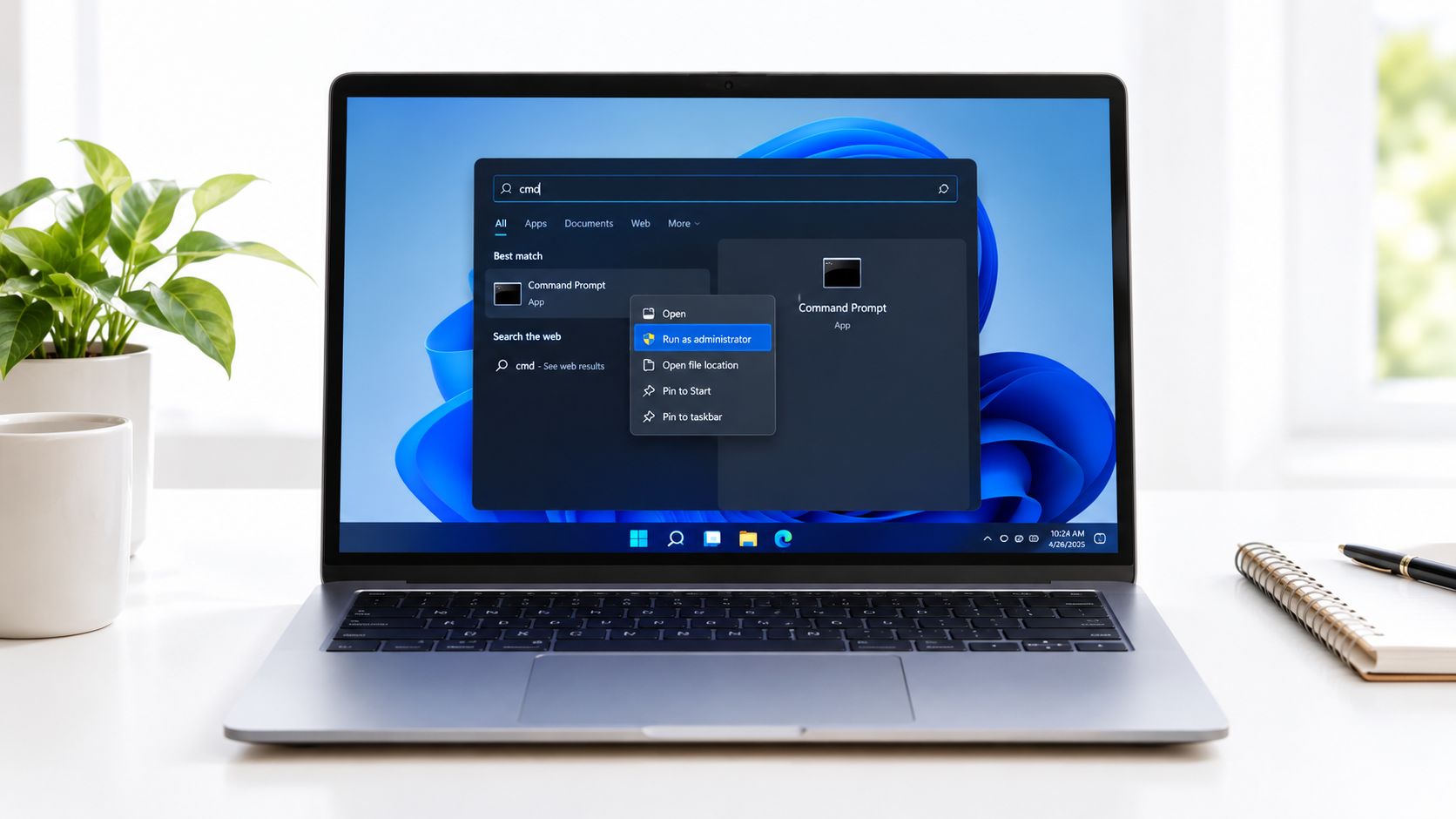
استخدم نافذة أوامر مع حقوق المسؤول عندما تحتاج إلى فحص أو تغيير إعدادات على مستوى الجهاز.
- افتح قائمة ابدأ واكتب
cmd. - انقر بزر الماوس الأيمن على موجه الأوامر واختر تشغيل كمسؤول.
- اكتب
netsh winhttp show proxyواضغط على Enter.
يعمل PowerShell أيضًا. صيغة الأمر متطابقة لأن PowerShell يمكن أن يستدعي أداة netsh في ويندوز مباشرة.
في تكوينات ويندوز الأحدث المدعومة، يمكن أن تتضمن المخرجات إشعارًا بالاستبعاد يوصي باستخدام show advproxy. اعتبر هذا الإشعار كإرشاد حول واجهة الأمر، وليس كدليل على أن الإعداد المعروض غير صالح. لا يزال نص المخرجات يخبرك بما تقوله طبقة WinHTTP الحالية.
عادةً ما ستفسر واحدة من هذه الحالات:
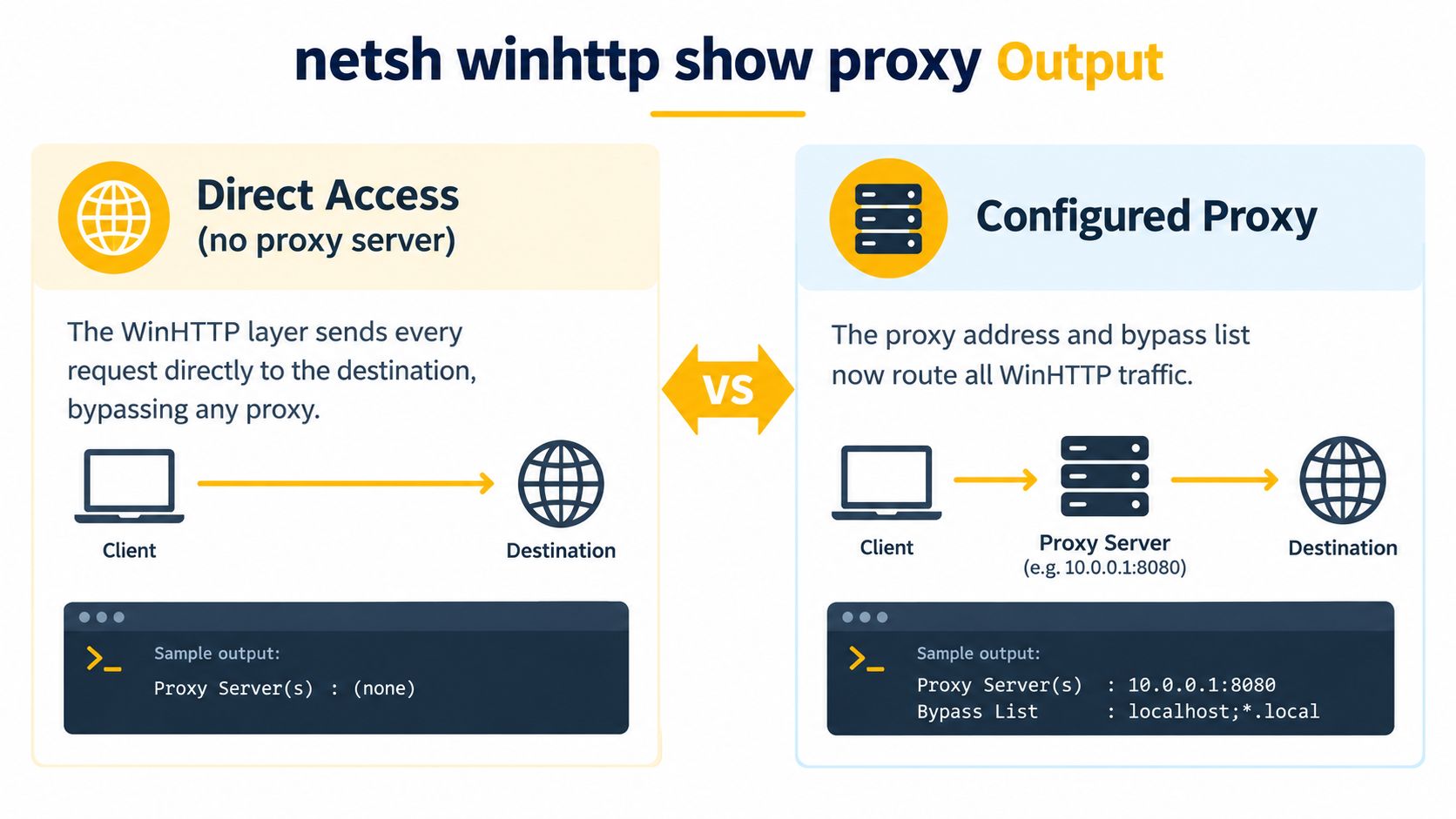
- الوصول المباشر (لا يوجد خادم وكيل) يعني أن WinHTTP ليس لديه وكيل مُكون على هذه الطبقة.
- خادم الوكيل: server:port يعني أن WinHTTP لديه نقطة نهاية وكيل مُكونة.
- قائمة التجاوز تحدد المضيفين الذين يجب الاتصال بهم مباشرة.
تكتب قيمة الوكيل كمضيف ورقم منفذ، مثل proxy.corp.local:8080. تمثل إدخال التجاوز مثل <local> وجهات محلية أو إنترانت يجب أن تتجنب الوكيل.
يبلغ الأمر عن التكوين المرتبط بـ HKEY_LOCAL_MACHINE، وليس التكوين الخاص بالمستخدم المخزن تحت HKEY_CURRENT_USER. على ويندوز 64 بت، يمكن لبعض العمليات 32 بت قراءة عرض التسجيل المنفصل WOW6432Node. تصبح هذه التمييز مهمة عندما لا يبدو أن خدمة ونافذة تشخيص المسؤول تتفقان.
تفسير الوصول المباشر مقابل الوكيل المُكون
المخرجات قصيرة، لكن كل حالة تشير إلى مسار فشل مختلف.
الوصول المباشر (لا يوجد خادم وكيل) يعني أن طبقة WinHTTP ترسل الطلبات مباشرة إلى وجهاتها. لا يتجاوز إعداد وكيل المتصفح أو إعدادات الإنترنت لكل مستخدم تلك النتيجة لعميل WinHTTP. إذا كان يجب على خدمة خلفية عبور وكيل مؤسسي، يمكن أن يفسر الوصول المباشر لماذا لا يمكنها الوصول إلى نقطة نهاية خارجية، بينما يستمر متصفح المستخدم في العمل.
تبدو النتيجة المُكونة أكثر مثل هذا من الناحية المفاهيمية:
خادم الوكيل: proxy.corp.local:8080قائمة التجاوز: <local>;internal.example
تحدد عنوان الوكيل الوسيط. تخبر قائمة التجاوز WinHTTP بالوجهات التي يجب أن تتخطى ذلك. يمكن أن ترسل قاعدة التجاوز التي تكون واسعة جدًا حركة المرور مباشرة عندما يجب فحصها أو توجيهها عبر المسار المؤسسي. يمكن أن ترسل قاعدة ضيقة جدًا حركة المرور الداخلية إلى وكيل لا يمكنه حل أو الوصول إلى اسم المضيف الداخلي.
لا تتوقف عند وجود خط بروكسي. تأكد من أن التطبيق المتأثر يستخدم WinHTTP، وأن نقطة النهاية غير مغطاة بقاعدة تجاوز، وأن العملية تقرأ نفس عرض التسجيل الذي قمت بفحصه. يمكن أيضًا مسح إعداد بواسطة سياسة أو تغيير إداري آخر، مما يترك الجهاز في وضع مباشر بعد أن اعتقد شخص ما أنه تم تطبيق بروكسي.
| نمط الخرج | ماذا يعني | فشل قد يراه مسؤول النظام |
|---|---|---|
| وصول مباشر، لا خادم بروكسي | WinHTTP ليس لديه بروكسي في هذه الطبقة | خدمة تحاول الوصول إلى حركة المرور الخارجية مباشرة |
| خادم بروكسي مع قائمة تجاوز | WinHTTP يوجه حركة المرور المؤهلة عبر البروكسي المسماة | الأسماء الداخلية تفشل لأنها أُرسلت عبر المسار الخاطئ |
| بروكسي موجود، استثناءات غير متوقعة | تغير قواعد التجاوز التوجيه قبل أن تصل الطلبات إلى البروكسي | بعض الوجهات تعمل بينما تفشل أخرى باستمرار |
الأمر لا يختبر المصادقة، أو حل DNS، أو سياسة جدار الحماية، أو تجاوزات مستوى التطبيق. إنه يخبرك بأي مسار WinHTTP يتم تقديمه للتطبيق.
WinHTTP مقابل WinINet مقابل إعدادات بروكسي المتصفح
اعتبر تكوين البروكسي كخريطة طبقات، وليس كإعداد Windows واحد. يمكن أن تتواجد WinHTTP وWinINet وتكوين مستوى المتصفح على جهاز واحد، وكل تطبيق يقرر أي طبقة يقرأها.
WinHTTP هو الطبقة الموجهة للجهاز. عادةً ما يخدم مكونات Windows الخلفية والتطبيقات المبنية ضد واجهة برمجة تطبيقات WinHTTP. WinINet هو مكتبة عميل على مستوى أعلى تاريخيًا مرتبطة بتطبيقات Windows التفاعلية وخيارات الإنترنت لكل مستخدم. قد يتبع تكوين المتصفح إعدادات نظام التشغيل، أو يستخدم إعدادًا على مستوى الملف الشخصي، أو يطبق قواعده الخاصة.
| الطبقة | أين تعيش الإعدادات | يستخدمها | معادلة netsh أو المتصفح |
|---|---|---|---|
| WinHTTP | تكوين WinHTTP على مستوى الجهاز | الخدمات، المهام المجدولة، عمليات التحديث والإدارة التي تستخدم WinHTTP | اقرأ باستخدام netsh winhttp show proxy؛ تغييرات المتصفح لا تحدثه تلقائيًا |
| WinINet | خيارات الإنترنت لكل مستخدم والسياق المرتبط بالمستخدم | التطبيقات التفاعلية القديمة والعملاء المبنية لـ WinINet | غير قابلة للتبادل مع netsh winhttp |
| بروكسي المتصفح | تكامل المتصفح أو نظام التشغيل، اعتمادًا على المتصفح | التصفح التفاعلي وسير العمل المدفوع بالمتصفح | جلسة متصفح تعمل لا تثبت أن WinHTTP تم تكوينه |
لهذا السبب، قد يؤدي نسخ بروكسي إلى إعداد المتصفح إلى إصلاح اختبار تفاعلي بينما يترك برنامج سكرابير المجدول، أو عامل QA، أو خدمة التحديث دون تغيير. والعكس صحيح أيضًا. يمكن أن يؤدي تشغيل netsh winhttp set proxy إلى تغيير سلوك مستوى الجهاز دون تغيير ما يراه المستخدم المسجل في خيارات الإنترنت.
بالنسبة للفرق التي تقوم بأتمتة أبحاث السوق المشروعة، والتحقق من الإعلانات، ومراقبة الأسعار، أو QA المعتمد على الجغرافيا، حدد مكدس العميل قبل اختيار طريقة تكامل البروكسي. مرجع مفيد لمفاهيم إعداد جانب التطبيق هو هذا دليل إعداد البروكسي، ولكن التشخيص في Windows لا يزال يبدأ بالعملية التي فشلت والطبقة التي تستخدمها.
النموذج الذهني بسيط: نجاح المتصفح هو نتيجة متصفح، ونجاح WinINet هو نتيجة سياق المستخدم، ونجاح WinHTTP هو نتيجة سياق الجهاز أو الخدمة. لا تستخدم واحدة كبديل عن الأخرى.
إعداد، استيراد، وإعادة تعيين بروكسي WinHTTP
يجب أن يأتي الفحص قبل التعديل. إذا أكد الخرج أن WinHTTP هو الطبقة المعنية، استخدم الأمر ذي الصلة عن عمد وسجل الحالة السابقة.
يبدو التكوين الصريح التقليدي كما يلي:
netsh winhttp set proxy proxy-server="proxy.corp.local:8080" bypass-list="<local>;internal.example"
تحدد قيمة proxy-server نقطة النهاية، بينما تحتوي bypass-list على الوجهات التي يجب أن تتصل مباشرة. تتعامل Microsoft الآن مع المسار الأقدم set proxy وshow proxy كإدارة قديمة للتكوينات الأحدث. لاكتشاف تلقائي، أو توجيه قائم على PAC، أو إعدادات مؤسسية أكثر تقدمًا، استخدم أوامر advproxy بدلاً من ذلك:
netsh winhttp show advproxynetsh winhttp set advproxy
الاستيراد هو خيار آخر:
netsh winhttp import proxy source=ie
ينسخ هذا الأمر تكوين WinINet الحالي لكل مستخدم إلى سياق WinHTTP على مستوى الجهاز. يمكن أن يكون مريحًا عندما يُعرف أن إعدادات المستخدم صحيحة، ولكنه يمكن أن يفاجئك أيضًا على خادم متعدد المستخدمين لأن تكوين سياق المستخدم يصبح إعدادًا على مستوى الجهاز.
لإعادة WinHTTP إلى الوصول المباشر، استخدم:
netsh winhttp reset proxy
تحذر Microsoft بشكل خاص من الاعتماد على netsh winhttp set proxy من أجل تحسين التسليم لأنه لا يوفر اكتشافًا تلقائيًا، أو دعم URL PAC، أو دعم مصادقة البروكسي. مما يجعل set proxy الصريح غير مناسب لسير العمل المؤسسي الذي يعتمد على الاكتشاف التلقائي أو سلاسل البروكسي المعتمدة. للحصول على خلفية حول مفاهيم الاكتشاف التلقائي، انظر هذا دليل إعداد البروكسي التلقائي.
قم بتشغيل موجه الأوامر كمسؤول، ثم اتبع هذا الترتيب:
- اقرأ الحالة الحالية.
- غير إعدادًا واحدًا.
- قم بتشغيل
show proxyأوshow advproxyمرة أخرى. - اختبر من سياق الخدمة المتأثرة.
- أعد التعيين إذا زاد التغيير من سوء الحادث.
يمكن أن تؤثر قيمة سيئة على مستوى الجهاز على كل عميل WinHTTP على المضيف، وليس فقط التطبيق الذي كنت تحقق فيه.
عدم تطابق البروكسي الشائعة التي يكشفها الأمر
عادةً ما لا تكون فشل بروكسي Windows المؤلمة ناتجة عن تكوين فارغ بشكل واضح. إنها تأتي من تكوين يبدو صحيحًا في سياق واحد وخاطئ في آخر.
| نمط عدم التطابق | عرض الأعراض | السبب الجذري النموذجي |
|---|---|---|
| لدى المتصفح بروكسي، بينما تقارير WinHTTP الوصول المباشر | يعمل التصفح التفاعلي، لكن الخدمة لا تستطيع الوصول إلى نقطة النهاية الخاصة بها | لم يتم تطبيق إعداد المستخدم أبدًا على طبقة WinHTTP على مستوى الجهاز |
تم تشغيل set proxy، لكن الخدمة لا تزال تتجاوزه |
يرى المسؤول بروكسي في اختبار واحد، بينما تستمر الخدمة في الاتصالات المباشرة | تستخدم العملية مكدسًا آخر، أو سياق حساب، أو عرض تسجيل مختلف |
| يختلف سلوك 32 بت و64 بت | يعمل تطبيق واحد بينما يفشل آخر على نفس المضيف | تقرأ العمليات عروضا مختلفة من التسجيل WOW64 والأصلي |
| تفشل الوجهات الداخلية بعد تكوين البروكسي | تعمل الطلبات الخارجية، لكن مكالمات الخدمة المحلية تفشل | لا تتضمن قائمة التجاوز الوجهات الداخلية المطلوبة |
النمط الأول هو فخ الكلاسيكي بين المتصفح والخدمة. يقوم المستخدم بتكوين بروكسي من خلال خيارات الإنترنت أو واجهة المتصفح، لكن أمر WinHTTP يعيد الوصول المباشر. يمكن أن تتبع تحديثات Windows وغيرها من العملاء على مستوى الجهاز مسارًا مختلفًا عن المتصفح.
غالبًا ما يظهر النمط الثاني بعد تغيير متسرع. يقوم المشغل بتشغيل set proxy، ويؤكد أن الأمر قد اكتمل، ويفترض أن كل عملية تستخدم الآن القيمة. قد لا تستخدم الخدمة المتأثرة WinHTTP على الإطلاق، أو قد تعمل تحت سياق له إعدادات مستوى مستخدم مختلفة وتجاوزات التطبيق.
يستحق النمط الثالث فحص عرض التسجيل. يمكن أن تقرأ عملية 32 بت تحت WOW64 HKLM\SOFTWARE\WOW6432Node، بينما تقرأ خدمة 64 بت العرض الأصلي للجهاز. يمكن أن تقوم السكربتات التي تعدل التسجيل مباشرة بتحديث عرض واحد وتترك الآخر دون تغيير. أعد تشغيل التشخيص بعد كل تغيير وقارن النتيجة بسلوك العملية الفعلية.
استكشاف مشكلات بروكسي WinHTTP خطوة بخطوة
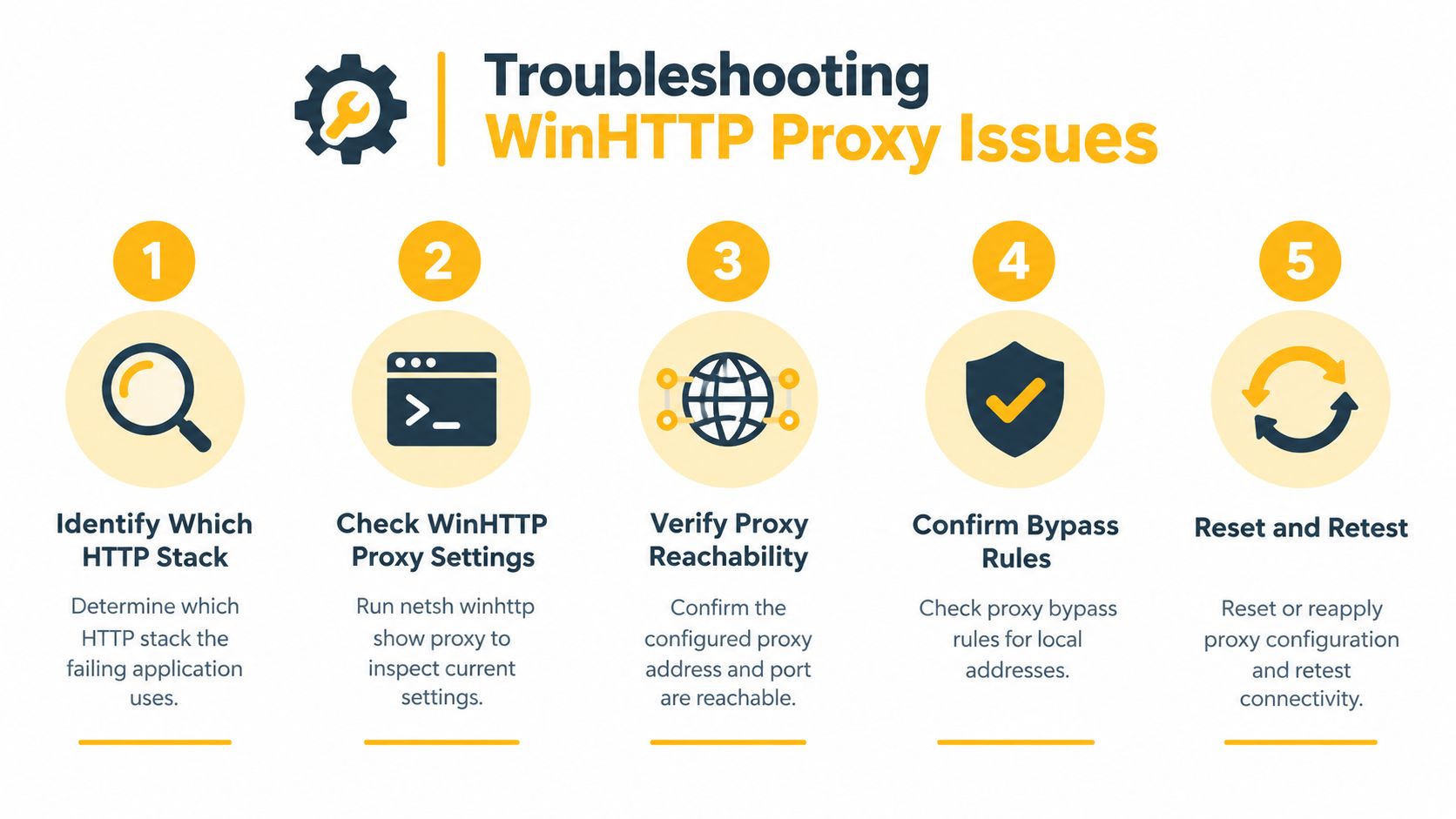
استخدم عملية متعددة الطبقات. تغيير قيم البروكسي بشكل متكرر دون تحديد مكدس العميل يخلق ضوضاء ويمكن أن يكسر خدمات غير ذات صلة.
- حدد المكدس. تأكد مما إذا كانت التطبيق الفاشل يستخدم WinHTTP أو WinINet أو تكوين مُدار بواسطة المتصفح أو إعداد محدد للتطبيق. لا تستخدم نجاح المتصفح كدليل على الخدمة.
- اقرأ حالة الجهاز. في موجه الأوامر كمسؤول، قم بتشغيل
netsh winhttp show proxyوسجل ما إذا كانت النتيجة هي الوصول المباشر أو وكيل مُكون. - تحقق من المسار. تحقق من أن المضيف والمنفذ الخاص بالوكيل المُكون يمكن الوصول إليهما من الجهاز المتأثر وأن الهدف ليس مغطى عن طريق قاعدة تجاوز بشكل غير مقصود.
- تحقق من سياق العملية. تأكد مما إذا كانت العملية 32 بت أو 64 بت، ثم قارن عرض سجل WinHTTP الأصلي مع عرض
WOW6432Nodeعند الاقتضاء. - إعادة الإنتاج في هوية الخدمة. إذا كانت العملية تعمل كـ LocalSystem، افتح واجهة تشخيصية باستخدام
psexec -s -i cmd، قم بتشغيل نفس الأمر، وقارن النتيجة.
للحصول على تتبع أعمق، استخدم netsh winhttp show tracing لتمكين التتبع، إعادة إنتاج الفشل، ثم تعطيل التتبع حتى لا تنمو سجلات التشخيص بشكل غير ضروري. اربط فشل الطلب مع عارض الأحداث تحت سجلات التطبيقات والخدمات، Microsoft، Windows، WinHttp.
مواقع السجل التي تستحق التحقق هي HKLM\SOFTWARE\Microsoft\Windows\CurrentVersion\Internet Settings\WinHttp وأختها WOW6432Node. إذا كنت بحاجة إلى قائمة تحقق عملية لفشل الاتصال، يمكن أن تكمل هذه الدليل الخاص بوكيل يرفض الاتصالات الفحوصات من جانب Windows.
حالات استخدام الأتمتة التي تعتمد على WinHTTP
تتحول خطأ في مكدس الوكيل إلى مشكلة تشغيلية عندما تؤثر على عملية لا يراقبها أحد. يمكن أن تعتمد تحديثات Windows، تحسين التسليم، وكلاء الإدارة، ومكونات الخلفية الأخرى على WinHTTP. قد يبدو الجهاز صحيًا لمشغله المسجل بينما تفشل استرجاع التصحيحات أو القياسات أو التسجيل أو الطلبات المتعلقة بالشهادات في الخلفية.
تعتبر الأوامر أيضًا مهمة لأتمتة Windows الأصلية. يمكن أن يرث وظيفة مجدولة تستعلم عن API، وتزامن البيانات، والتحقق من الأسعار، والتحقق من مواقع الإعلانات، أو تشغيل سير عمل QA متوافق الشبكات على مستوى الجهاز بدلاً من وكيل المتصفح. إذا كانت الوظيفة تعمل تحت حساب خدمة، اختبر سياق ذلك الحساب بدلاً من افتراض أن جلسة المسؤول تمثل.
الوكيل الذي يعمل في متصفح تفاعلي ليس تلقائيًا وكيلًا يعمل للأتمتة.
نوع الوكيل هو قرار منفصل عن اختيار مكدس Windows. وكلاء مراكز البيانات عمومًا يوفرون عناوين مستضافة على البنية التحتية واتصالًا متوقعًا. الوكلاء السكنيين يستخدمون عناوين مرتبطة بشبكات الوصول السكنية. الوكلاء المتنقلون يستخدمون اتصالات 4G أو 5G، حيث يمكن أن يضع NAT من مستوى الناقل العديد من المشتركين خلف مساحة عنوان متنقلة مشتركة.
يمكن أن تكون عناوين IP المتنقلة أكثر صعوبة في تصنيفها وحظرها من قبل الخدمات مقارنة بعناوين مراكز البيانات لأنها تشبه حركة مرور الناقل العادية، ولكن ذلك لا يزيل الحاجة إلى التحكم المسؤول في المعدلات، وملكية الحساب، والامتثال للمنصة، أو التعريف الدقيق. اختر HTTP أو HTTPS للعملاء الذين يتحدثون تلك البروتوكولات، وSOCKS5 عندما يدعم التطبيق ذلك بشكل محدد. ثم قم بتنسيق التدوير، والجلسات الثابتة، وASN، والاستهداف الجغرافي مع سير العمل بدلاً من اعتبار التدوير بديلاً لتصميم أتمتة سليم.
مرجع سريع لأوامر Netsh WinHTTP الفرعية
استخدم واجهة سطر الأوامر كمسؤول لإجراء التغييرات. اقرأ المخرجات بعد كل تعديل، وتذكر أن العمليات 32 بت و64 بت يمكن أن تستخدم وجهات نظر سجل مختلفة.
| الأمر الفرعي | الغرض | متى تستخدم |
|---|---|---|
show proxy |
يعرض حالة وكيل WinHTTP التقليدي | تحقق سريع من التوافق أثناء الفحص |
show advproxy |
يعرض تكوين وكيل متقدم جديد | مفضل للتكوينات الحديثة |
show state |
يظهر حالة تكوين WinHTTP | فحص سياق الأمر الأوسع |
set proxy proxy-server="host:port" bypass-list="hosts" |
يطبق وكيل صريح تقليدي | بيئات قديمة أو بسيطة تحت السيطرة |
set advproxy |
يطبق إعدادات وكيل متقدمة | PAC، الكشف التلقائي، أو تكوين المؤسسة الحديثة |
import proxy source=ie |
ينسخ وكيل المستخدم الحالي إلى WinHTTP | استخدم فقط عندما يكون تكوين المستخدم معروفًا بأنه مناسب على مستوى الجهاز |
reset proxy |
يستعيد الوصول المباشر إلى WinHTTP | إزالة تكوين وكيل تقليدي معيب |
show tracing |
يتحكم في تتبع تشخيص WinHTTP | التقاط فشل طلب يمكن إعادة إنتاجه، ثم تعطيله |
توثق مرجع أوامر WinHTTP من Microsoft الاستخدام التفاعلي والمبرمج، وهو مفيد عندما تشكل هذه الفحوصات جزءًا من نص نشر أو امتثال.
أسئلة شائعة حول الأمر
لماذا يمكن أن يعمل المتصفح عندما يبلغ WinHTTP عن الوصول المباشر
يمكنهم استخدام مكدسات وكيل منفصلة. لا يقوم تكوين المتصفح أو المستخدم الفردي تلقائيًا بملء إعداد WinHTTP على مستوى الجهاز.
هل يعمل الأمر في PowerShell
نعم. افتح PowerShell مع حقوق إدارية وقم بتشغيل netsh winhttp show proxy تمامًا كما تفعل في موجه الأوامر.
كيف تتناسب ملفات PAC مع ذلك
توفر ملف PAC منطق اختيار وكيل تلقائي. استخدم مسار تكوين WinHTTP المتقدم لـ PAC أو الاكتشاف التلقائي بدلاً من اعتبار بناء جملة set proxy التقليدي بديلاً كاملاً.
ماذا يحدث بدون رفع الامتيازات
قد تتمكن من قراءة بعض المعلومات، ولكن التغييرات على مستوى الجهاز تتطلب واجهة سطر أوامر بحقوق إدارية. إذا بدا أن تغييرًا ما لا يؤثر على الخدمة، أعد فتح الواجهة كمسؤول وتحقق من النتيجة.
لماذا قد يختلف عملية 32 بت مع خدمة 64 بت
تحت WOW64، يمكن أن تقرأ العمليات 32 بت و64 بت وجهات نظر سجل منفصلة. تحقق من العرض المستخدم من قبل العملية الفاشلة بدلاً من الاعتماد على النتيجة من واجهة غير ذات صلة.
اختيار طبقة وكيل موثوقة لعملياتك
يخبرك الأمر ما إذا كان جهاز Windows يقوم بتوجيه حركة مرور WinHTTP مباشرة أو من خلال وسيط مُكون. إنه لا يقرر ما إذا كان الوسيط يناسب سير عملك.
لإدارة وسائل التواصل الاجتماعي متعددة الحسابات، والتحقق من الإعلانات، وأبحاث السوق، ومراقبة الأسعار وSEO، وحماية العلامة التجارية، وQA المعتمدة على الجغرافيا، اعتبر نمط الحركة أولاً. تساعد الجلسات الثابتة في الحفاظ على الاستمرارية عندما يعتمد سير العمل على نفس IP. التدوير مفيد عندما تحتاج مهام منفصلة ومشروعة إلى مخرجات مختلفة. ASN والجغرافيا مهمة عندما تتحقق من كيفية تصرف الخدمة لشبكة ناقل أو موقع. يجب أن يتطابق دعم HTTP وHTTPS وSOCKS5 مع العميل الذي سيستهلك الوكيل.
يمكن أن تناسب الوكلاء المتنقلون 4G العمليات حيث تكون وجود شبكة الناقل أكثر أهمية من مخرج مركز البيانات. استخدمها مع ملكية حساب واضحة، وأتمتة محافظة، واحترام قواعد كل منصة. تقدم Evoproxy وصولاً إلى وكيل متنقل لوسائل التواصل الاجتماعي المتوافقة، والتحقق، والبحث، وعمليات الاختبار، مما يمنح الفرق طبقة أخرى للتقييم بعد تأكيد أي مكدس Windows يستخدمه تطبيقهم.
إذا كانت خدمتك، أو عامل التحقق، أو سير العمل متعدد الحسابات يحتاج إلى توجيه قائم على الناقل، اختبر الوكلاء المتنقلين 4G ضد سياق WinHTTP المحدد الذي فشل. قم بزيارة Evoproxy لمراجعة خيار وكيل متنقل لحالة الاستخدام الخاصة بك والتحقق من التكوين قبل نشره عبر مضيفي أتمتة Windows لديك.


