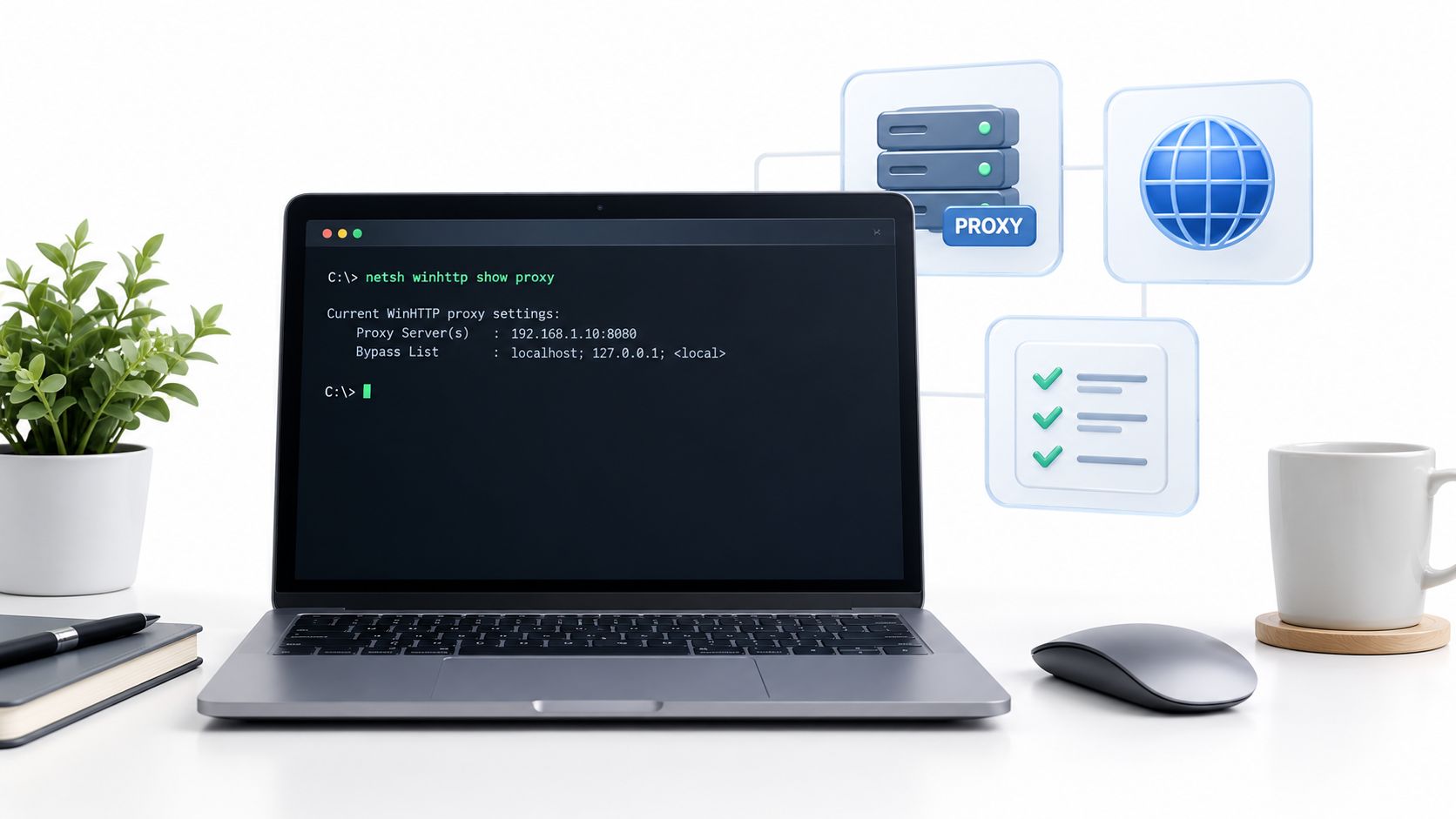
Um 9:14 Uhr beginnt ein Hintergrund-Daten-Synchronisierungsdienst erneut zu fehlschlagen. Er wirft alle paar Minuten einen Verbindungsfehler, während der Benutzer, der an demselben Arbeitsplatz sitzt, Websites normal lädt und die Windows-Proxy-Seite bereits den Unternehmensproxy anzeigt. Der Browser funktioniert, aber der Dienst nicht.
Diese Situation ist normalerweise kein Widerspruch. Es bedeutet, dass der Browser und der Dienst möglicherweise unterschiedliche Netzwerkstacks verwenden. Bevor Sie einen Proxy ändern, öffnen Sie eine Administrator-Shell und führen Sie netsh winhttp show proxy aus. Dieser Befehl beantwortet eine enge, aber wichtige Frage: Was sagt die maschinenweite WinHTTP-Konfiguration den Hintergrundprozessen zu verwenden?
Wenn ein funktionierender Browser einen defekten Dienst verbirgt
Das erste, was ich überprüfe, ist der Kontext des fehlgeschlagenen Prozesses. Ein Windows-Dienst kann über services.exe ausgeführt werden, SYSTEM-Anmeldeinformationen verwenden und Gruppenrichtlinieneinstellungen erben, die nicht mit der Konfiguration des interaktiven Benutzers übereinstimmen. Ein geplanter Task oder ein Update-Agent kann mit demselben Problem konfrontiert sein. Der Betreiber sieht einen konfigurierten Proxy in einem Browser oder in den Windows-Einstellungen, aber der nicht-interaktive Prozess sieht direkten Zugriff.
Diese Diskrepanz ist in gesperrten Umgebungen häufig, in denen Gruppenrichtlinien oder Mobile Device Management eine Benutzereinstellung angewendet haben, ohne die entsprechende maschinenweite Einstellung anzuwenden. Das Ergebnis ist ein Dienst, der wiederholt versucht, eine direkte Verbindung herzustellen, obwohl die Person, die die Verbindung testet, eine funktionierende Browsersitzung hat.
Praktische Regel: Testen Sie den Netzwerk-Kontext, der fehlgeschlagen ist. Ein Browser-Test beweist, dass der Browser eine Verbindung herstellen kann, nicht dass ein Dienstkonto dies kann.
Führen Sie aus:
netsh winhttp show proxy
Microsoft dokumentiert diesen Befehl als Möglichkeit, die aktuelle WinHTTP-Proxy-Einstellung anzuzeigen. Er berichtet, ob WinHTTP eine direkte Verbindung oder einen konfigurierten Proxy verwendet, zusammen mit dem Proxy-Server und der Bypass-Liste, obwohl Microsoft jetzt show proxy als veraltet markiert und show advproxy für neuere Konfigurationen in seiner Dokumentation zu WinHTTP netsh-Befehlen empfiehlt.
Der Rest der Diagnose hängt davon ab, dass Sie dieses Ergebnis korrekt lesen. Sie müssen WinHTTP von WinINet und den Browsereinstellungen unterscheiden, feststellen, ob der fehlgeschlagene Prozess unter einem anderen Konto oder einer anderen Bitness ausgeführt wird, und Änderungen im selben Kontext wie der Dienst testen. Beginnen Sie mit dem Befehl, da er das Rätselraten aus der ersten Schicht der Untersuchung entfernt.
Was WinHTTP ist und warum es eigene Proxy-Einstellungen hat
WinHTTP ist eine systemweite HTTP-API in Windows. Sie bietet Diensten und anderen nicht-interaktiven Anwendungen eine Möglichkeit, HTTP- und HTTPS-Anfragen zu stellen, ohne von der Browsersitzung eines angemeldeten Benutzers abhängig zu sein. Microsoft beschreibt WinHTTP-Einstellungen als maschinenweite Konfiguration, die von Anwendungen verwendet wird, die auf die WinHTTP-API angewiesen sind, wobei die Einstellungen normalerweise angewendet werden, wenn eine Sitzung erstellt wird, und möglicherweise für eine einzelne Anfrage in der WinHTTP-Proxy-Konfigurationsanleitung überschrieben werden.
Ein Proxy-Server ist ein Vermittler, der eine Client-Anfrage an ihr Ziel weiterleitet. Eine Bypass-Liste ist eine Menge von Hosts, die WinHTTP direkt kontaktieren sollte, anstatt sie über diesen Vermittler zu senden. Direkter Zugriff bedeutet, dass auf der WinHTTP-Ebene kein Proxy konfiguriert ist, sodass Anfragen direkt an ihre Ziele gesendet werden, es sei denn, die Anwendung wendet eine andere Regel an.
Diese Einstellungen können unabhängig von den Browsereinstellungen existieren. WinINet ist eine Windows-Client-Netzwerkschicht, die mit älteren interaktiven Anwendungen und benutzerspezifischen Internetoptionen verbunden ist. Moderne Browser können ebenfalls ihr eigenes Netzwerkverhalten aufrechterhalten. Eine Änderung einer Schicht ändert nicht automatisch die anderen.
Diese Trennung ist für praktische Arbeitslasten wichtig:
- Windows-Dienste können WinHTTP verwenden, während der angemeldete Benutzer auf einen Browser-Stack angewiesen ist.
- Geplante Aufgaben können unter einer Dienstidentität mit unterschiedlichen Anmeldeinformationen und Profileinstellungen ausgeführt werden.
- Windows Update und Verwaltungsagenten können von der maschinenweiten Konnektivität abhängen.
- Hintergrundautomatisierung kann die Systemkonfiguration erben, anstatt den im Browserfenster ausgewählten Proxy zu verwenden.
Microsofts Anleitung zu Windows Update verwendet ausdrücklich netsh winhttp show proxy, um die Proxy-Konfiguration vor dem Scannen oder Herunterladen von Updates zu überprüfen. Dieselbe Dokumentation bestätigt, dass netsh winhttp-Befehle interaktiv an der netsh-Eingabeaufforderung oder in Skripten und Batch-Dateien ausgeführt werden können, was den Befehl nützlich für wiederholbare Verwaltung macht, anstatt nur für einmalige Überprüfungen.
Für einen WinHTTP-Client ist netsh winhttp show proxy daher die autoritative Ablesung dieser spezifischen Schicht. Es ist kein universeller Bericht über jeden auf dem Computer konfigurierten Proxy.
Den Befehl ausführen und die Ausgabe lesen
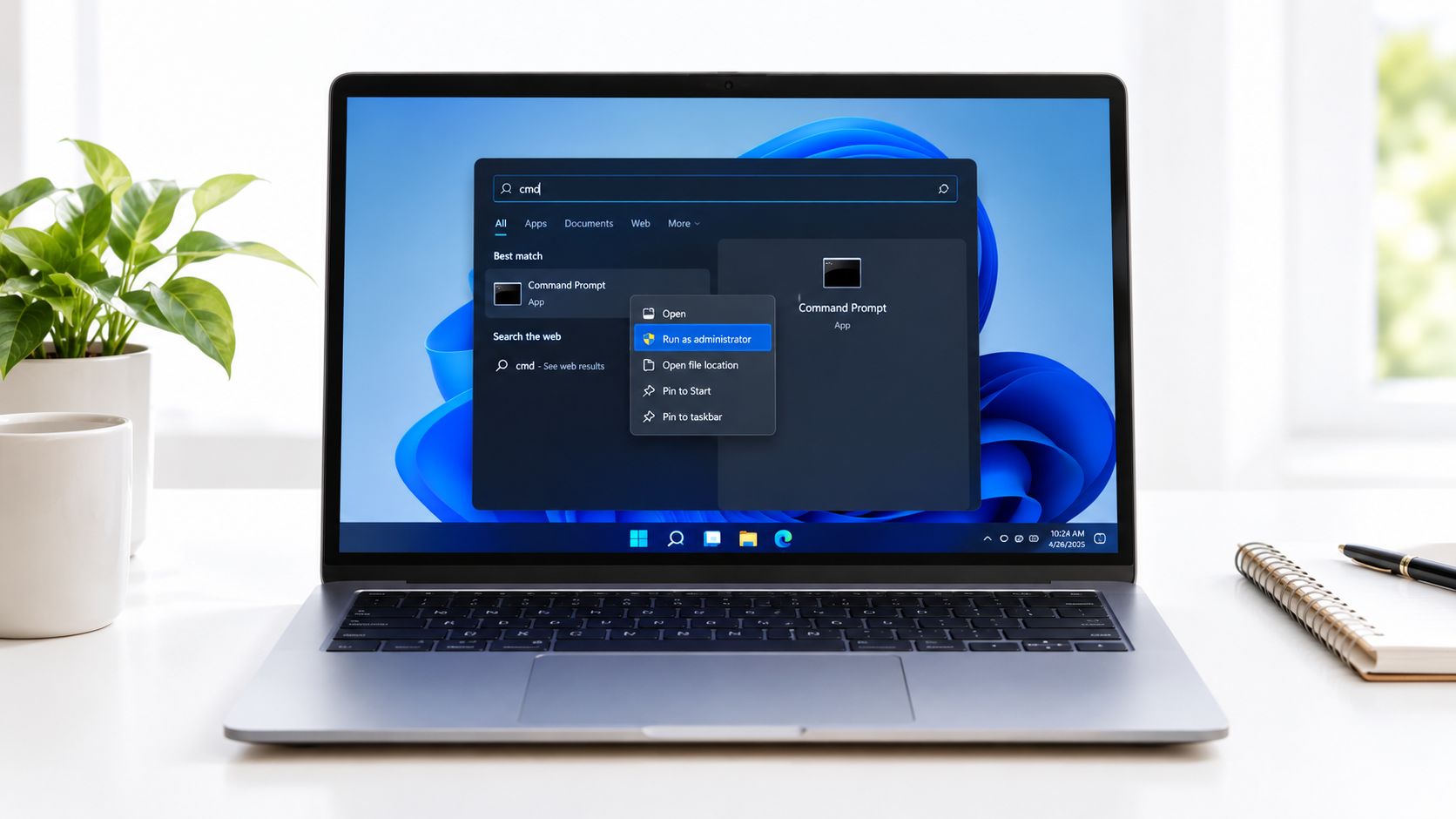
Verwenden Sie eine Shell mit Administratorrechten, wenn Sie maschinenweite Einstellungen überprüfen oder ändern müssen.
- Öffnen Sie das Startmenü und geben Sie
cmdein. - Klicken Sie mit der rechten Maustaste auf Eingabeaufforderung und wählen Sie Als Administrator ausführen.
- Geben Sie
netsh winhttp show proxyein und drücken Sie die Eingabetaste.
PowerShell funktioniert ebenfalls. Die Befehlsyntax ist identisch, da PowerShell das Windows netsh-Dienstprogramm direkt aufrufen kann.
In unterstützten neueren Windows-Konfigurationen kann die Ausgabe eine Abkündigungsnotiz enthalten, die show advproxy empfiehlt. Behandeln Sie diese Notiz als Hinweis zur Befehlsoberfläche, nicht als Beweis dafür, dass die angezeigte Einstellung ungültig ist. Der Hauptteil der Ausgabe sagt Ihnen immer noch, was die aktuelle WinHTTP-Schicht meldet.
Normalerweise interpretieren Sie einen dieser Zustände:
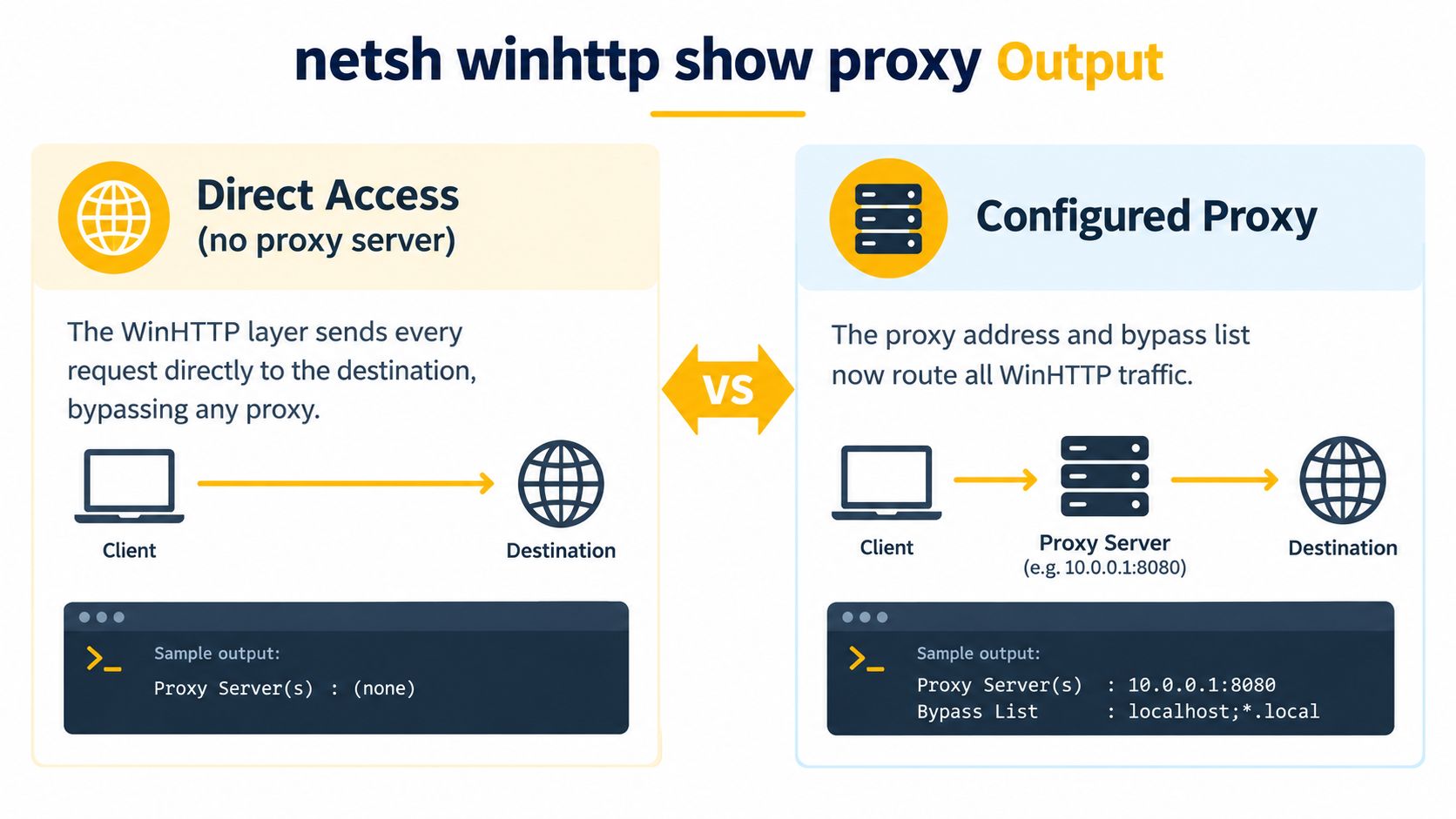
- Direkter Zugriff (kein Proxy-Server) bedeutet, dass WinHTTP auf dieser Ebene keinen konfigurierten Proxy hat.
- Proxy-Server: server:port bedeutet, dass WinHTTP einen Proxy-Endpunkt konfiguriert hat.
- Bypass-Liste identifiziert Hosts, die direkt kontaktiert werden sollten.
Der Proxy-Wert wird als Host und Port geschrieben, z. B. proxy.corp.local:8080. Ein Bypass-Eintrag wie <local> stellt lokale oder Intranet-Ziele dar, die den Proxy vermeiden sollten.
Der Befehl berichtet über die pro-Maschine-Konfiguration, die mit HKEY_LOCAL_MACHINE verbunden ist, nicht über die pro-Benutzer-Konfiguration, die unter HKEY_CURRENT_USER gespeichert ist. Auf 64-Bit-Windows können einige 32-Bit-Prozesse die separate WOW6432Node-Registrierungsansicht lesen. Diese Unterscheidung wird wichtig, wenn ein Dienst und eine Diagnoseshell des Administrators anscheinend nicht übereinstimmen.
Direkter Zugriff vs. konfigurierter Proxy interpretieren
Die Ausgabe ist kurz, aber jeder Zustand weist auf einen anderen Fehlerpfad hin.
Direkter Zugriff (kein Proxy-Server) bedeutet, dass die WinHTTP-Schicht Anfragen direkt an ihre Ziele sendet. Eine Proxy- oder benutzerspezifische Internetoptionen-Einstellung überschreibt dieses Ergebnis für einen WinHTTP-Client nicht. Wenn ein Hintergrunddienst einen Unternehmensproxy durchqueren muss, kann direkter Zugriff erklären, warum er ein externes Ziel nicht erreichen kann, während der Browser des Benutzers weiterhin funktioniert.
Ein konfiguriertes Ergebnis sieht konzeptionell eher so aus:
Proxy-Server: proxy.corp.local:8080Bypass-Liste: <local>;internal.example
Die Proxy-Adresse identifiziert den Vermittler. Die Bypass-Liste sagt WinHTTP, welche Ziele ihn überspringen sollten. Eine Bypass-Regel, die zu breit ist, kann den Datenverkehr direkt senden, wenn er überprüft oder über den Unternehmensweg geleitet werden sollte. Eine Regel, die zu eng ist, kann internen Datenverkehr an einen Proxy senden, der den internen Hostnamen nicht auflösen oder erreichen kann.
Halten Sie nicht an der Anwesenheit einer Proxy-Verbindung an. Bestätigen Sie, dass die betroffene Anwendung WinHTTP verwendet, dass der Endpunkt nicht durch eine Bypass-Regel abgedeckt ist und dass der Prozess die gleiche Registrierungsansicht liest, die Sie inspiziert haben. Eine Einstellung kann auch durch Richtlinien oder durch eine andere administrative Änderung gelöscht werden, wodurch die Maschine in den direkten Modus versetzt wird, nachdem jemand geglaubt hat, dass ein Proxy angewendet wurde.
| Ausgabemuster | Was es bedeutet | Fehler, den ein Sysadmin sehen kann |
|---|---|---|
| Direkter Zugriff, kein Proxy-Server | WinHTTP hat auf dieser Ebene keinen Proxy | Ein Dienst versucht, externen Datenverkehr direkt zu senden |
| Proxy-Server mit Bypass-Liste | WinHTTP leitet berechtigten Datenverkehr über den benannten Proxy | Interne Namen schlagen fehl, weil sie über den falschen Pfad gesendet wurden |
| Proxy vorhanden, unerwartete Ausschlüsse | Die Bypass-Regeln ändern die Routing, bevor die Anfrage den Proxy erreicht | Einige Ziele funktionieren, während andere konstant fehlschlagen |
Der Befehl testet keine Authentifizierung, DNS-Auflösung, Firewall-Richtlinien oder anwendungsspezifische Überschreibungen. Er zeigt Ihnen, welchen WinHTTP-Pfad die Anwendung angeboten bekommt.
WinHTTP vs WinINet vs Browsereinstellungen für Proxys
Betrachten Sie die Proxy-Konfiguration als eine Stapelkarte, nicht als eine einzelne Windows-Einstellung. WinHTTP, WinINet und die Browserebene können auf einem Gerät koexistieren, und jede Anwendung entscheidet, welche Ebene sie liest.
WinHTTP ist die maschinenorientierte Ebene. Es dient häufig Hintergrundkomponenten von Windows und Anwendungen, die gegen die WinHTTP-API entwickelt wurden. WinINet ist eine höherstufige Client-Bibliothek, die historisch mit interaktiven Windows-Anwendungen und benutzerspezifischen Internetoptionen verbunden ist. Die Browsereinstellungen können den Betriebssystemeinstellungen folgen, eine profilebene Einstellung verwenden oder eigene Regeln anwenden.
| Stapel | Wo Einstellungen leben | Verwendet von | netsh oder Browser-Äquivalent |
|---|---|---|---|
| WinHTTP | Maschinenebene WinHTTP-Konfiguration | Dienste, geplante Aufgaben, Update- und Verwaltungsprozesse, die WinHTTP verwenden | Gelesen mit netsh winhttp show proxy; Browseränderungen aktualisieren es nicht automatisch |
| WinINet | Benutzerspezifische Internetoptionen und verwandter Benutzerkontext | Legacy-interaktive Anwendungen und Clients, die für WinINet entwickelt wurden | Nicht austauschbar mit netsh winhttp |
| Browser-Proxy | Browser- oder Betriebssystemintegration, abhängig vom Browser | Interaktives Browsen und browsergesteuerte Workflows | Eine funktionierende Browsersitzung beweist nicht, dass WinHTTP konfiguriert ist |
Deshalb kann das Kopieren eines Proxys in eine Browsereinstellung einen interaktiven Test beheben, während ein geplanter Scraper, QA-Mitarbeiter oder Aktualisierungsdienst unverändert bleibt. Umgekehrt gilt das Gleiche. Das Ausführen von netsh winhttp set proxy kann das Verhalten auf Maschinenebene ändern, ohne zu beeinflussen, was ein angemeldeter Benutzer in den Internetoptionen sieht.
Für Teams, die legitime Marktforschung, Anzeigenüberprüfung, Preismonitoring oder geoabhängige QA automatisieren, identifizieren Sie den Client-Stapel, bevor Sie eine Proxy-Integrationsmethode auswählen. Ein nützlicher Referenzpunkt für anwendungsspezifische Einrichtungskonzepte ist dieser Proxy-Setup-Leitfaden, aber das Windows-Diagnosetool beginnt immer noch mit dem Prozess, der fehlgeschlagen ist, und der Ebene, die er verwendet.
Das mentale Modell ist einfach: Browsererfolg ist ein Browserergebnis, WinINet-Erfolg ist ein Benutzerkontext-Ergebnis, und WinHTTP-Erfolg ist ein Maschinen- oder Dienstkontext-Ergebnis. Verwenden Sie nicht das eine als Ersatz für das andere.
WinHTTP-Proxy einstellen, importieren und zurücksetzen
Die Inspektion sollte vor der Modifikation erfolgen. Wenn die Ausgabe bestätigt, dass WinHTTP die beteiligte Ebene ist, verwenden Sie den relevanten Befehl absichtlich und protokollieren Sie den vorherigen Zustand.
Eine traditionelle explizite Konfiguration sieht so aus:
netsh winhttp set proxy proxy-server="proxy.corp.local:8080" bypass-list="<local>;internal.example"
Der proxy-server-Wert identifiziert den Endpunkt, während bypass-list Ziele enthält, die direkt verbunden werden sollten. Microsoft behandelt jetzt den älteren set proxy- und show proxy-Pfad als veraltete Verwaltung für neuere Konfigurationen. Für die automatische Entdeckung, PAC-basiertes Routing oder fortgeschrittenere Unternehmenssettings verwenden Sie stattdessen die advproxy-Befehle:
netsh winhttp show advproxynetsh winhttp set advproxy
Importieren ist eine weitere Option:
netsh winhttp import proxy source=ie
Dieser Befehl kopiert die aktuelle benutzerspezifische WinINet-Konfiguration in den Maschinenebene WinHTTP-Kontext. Es kann praktisch sein, wenn die Einstellungen des Benutzers als korrekt bekannt sind, kann aber auch überraschen auf einem Mehrbenutzerserver, da eine benutzerspezifische Konfiguration zu einer maschinenweiten Einstellung wird.
Um WinHTTP auf direkten Zugriff zurückzusetzen, verwenden Sie:
netsh winhttp reset proxy
Microsoft warnt ausdrücklich davor, sich auf netsh winhttp set proxy für die Lieferoptimierung zu verlassen, da es keine automatische Erkennung, PAC-URL-Unterstützung oder Proxy-Authentifizierungsunterstützung bietet. Das macht das explizite set proxy zu einer schlechten Wahl für Unternehmens-Workflows, die von automatischer Entdeckung oder authentifizierten Proxy-Ketten abhängen. Für Hintergrundinformationen zu automatischen Entdeckungskonzepten siehe diesen Leitfaden zur automatischen Proxy-Einrichtung.
Führen Sie die Eingabeaufforderung als Administrator aus und folgen Sie dann dieser Reihenfolge:
- Lesen Sie den aktuellen Zustand.
- Ändern Sie eine Einstellung.
- Führen Sie
show proxyodershow advproxyerneut aus. - Testen Sie aus dem betroffenen Dienstkontext.
- Setzen Sie zurück, wenn sich die Änderung verschlechtert.
Ein fehlerhafter Wert auf Maschinenebene kann jeden WinHTTP-Client auf dem Host betreffen, nicht nur die Anwendung, die Sie untersucht haben.
Häufige Proxy-Unstimmigkeiten, die der Befehl aufdeckt
Die schmerzhaften Windows-Proxy-Fehler werden normalerweise nicht durch eine offensichtlich leere Konfiguration verursacht. Sie stammen von einer Konfiguration, die in einem Kontext korrekt aussieht und in einem anderen falsch.
| Unstimmigkeitsmuster | Symptom | Typische Ursache |
|---|---|---|
| Browser hat einen Proxy, WinHTTP meldet direkten Zugriff | Interaktives Browsen funktioniert, aber ein Dienst kann seinen Endpunkt nicht erreichen | Die Benutzereinstellung wurde nie auf die Maschinenebene WinHTTP-Ebene angewendet |
set proxy wurde ausgeführt, aber der Dienst umgeht ihn weiterhin |
Der Administrator sieht einen Proxy in einem Test, während der Dienst weiterhin direkte Verbindungen herstellt | Der Prozess verwendet einen anderen Stapel, Kontokontext oder Registrierungsansicht |
| 32-Bit- und 64-Bit-Verhalten unterscheiden sich | Eine Anwendung funktioniert, während eine andere auf demselben Host fehlschlägt | Die Prozesse lesen unterschiedliche WOW64- und native Registrierungsansichten |
| Interne Ziele schlagen nach der Proxy-Konfiguration fehl | Externe Anfragen funktionieren, aber lokale Dienstaufrufe schlagen fehl | Die Bypass-Liste enthält nicht die erforderlichen internen Ziele |
Das erste Muster ist die klassische Falle von Browser gegen Dienst. Ein Benutzer konfiguriert einen Proxy über die Internetoptionen oder eine Browseroberfläche, aber der WinHTTP-Befehl gibt direkten Zugriff zurück. Windows Update und andere Clients auf Maschinenebene können dann einen anderen Pfad als der Browser folgen.
Das zweite Muster tritt häufig nach einer hastigen Änderung auf. Der Betreiber führt set proxy aus, bestätigt, dass der Befehl abgeschlossen ist, und geht davon aus, dass jeder Prozess jetzt den Wert verwendet. Der betroffene Dienst verwendet möglicherweise WinHTTP überhaupt nicht oder läuft möglicherweise unter einem Kontext, der andere benutzerspezifische Einstellungen und Anwendungsüberschreibungen hat.
Das dritte Muster verdient eine Überprüfung der Registrierungsansicht. Ein 32-Bit-Prozess unter WOW64 kann HKLM\SOFTWARE\WOW6432Node lesen, während ein 64-Bit-Dienst die native Maschinenansicht liest. Skripte, die die Registrierung direkt bearbeiten, können eine Ansicht aktualisieren und die andere unverändert lassen. Führen Sie die Diagnose nach jeder Änderung erneut aus und vergleichen Sie das Ergebnis mit dem Verhalten des tatsächlichen Prozesses.
Fehlerbehebung bei WinHTTP-Proxy-Problemen Schritt für Schritt
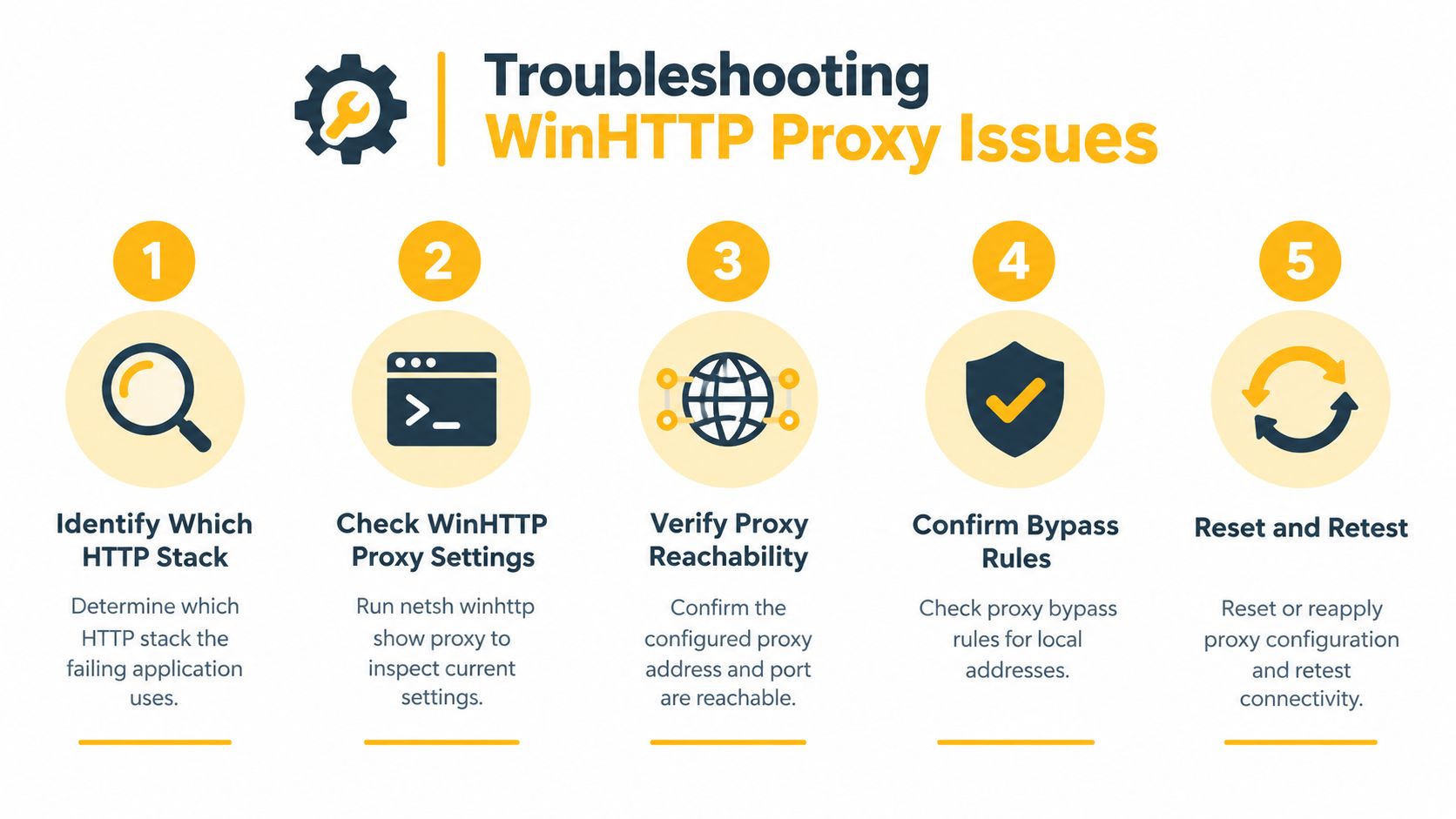
Verwenden Sie einen gestuften Prozess. Wiederholtes Ändern von Proxywerten, ohne den Client-Stapel zu identifizieren, erzeugt Rauschen und kann nicht verwandte Dienste stören.
- Identifizieren Sie den Stack. Bestätigen Sie, ob die fehlerhafte Anwendung WinHTTP, WinINet, eine vom Browser verwaltete Konfiguration oder eine anwendungsspezifische Einstellung verwendet. Verwenden Sie den Erfolg des Browsers nicht als Beweis für einen Dienst.
- Lesen Sie den Maschinenstatus. Führen Sie in einer Eingabeaufforderung mit Administratorrechten
netsh winhttp show proxyaus und notieren Sie, ob das Ergebnis direkter Zugriff oder ein konfigurierter Proxy ist. - Überprüfen Sie die Route. Stellen Sie sicher, dass der konfigurierte Proxy-Host und -Port von der betroffenen Maschine erreichbar sind und dass das Ziel nicht versehentlich von einer Umgehungsregel abgedeckt wird.
- Überprüfen Sie den Prozesskontext. Bestätigen Sie, ob der Prozess 32-Bit oder 64-Bit ist, und vergleichen Sie dann die native WinHTTP-Registrierungsansicht mit der
WOW6432Node-Ansicht, wenn zutreffend. - Reproduzieren Sie in der Dienstidentität. Wenn der Prozess als LocalSystem ausgeführt wird, öffnen Sie eine Diagnoseshell mit
psexec -s -i cmd, führen Sie denselben Befehl aus und vergleichen Sie das Ergebnis.
Für tiefere Nachverfolgung verwenden Sie netsh winhttp show tracing, um die Nachverfolgung zu aktivieren, reproduzieren Sie den Fehler und deaktivieren Sie dann die Nachverfolgung, damit die Diagnoselogs nicht unnötig wachsen. Korrelieren Sie den Anforderungsfehler mit dem Ereignisprotokoll unter Anwendungen und Dienstprotokolle, Microsoft, Windows, WinHttp.
Die Registrierungsstandorte, die es wert sind, überprüft zu werden, sind HKLM\SOFTWARE\Microsoft\Windows\CurrentVersion\Internet Settings\WinHttp und sein WOW6432Node-Geschwister. Wenn Sie eine praktische Checkliste für Verbindungsfehler benötigen, kann dieser Leitfaden zu einem Proxy, der Verbindungen verweigert die Überprüfungen auf der Windows-Seite ergänzen.
Automatisierungsanwendungsfälle, die auf WinHTTP angewiesen sind
Ein Proxy-Stack-Fehler wird zu einem Betriebsproblem, wenn er einen Prozess betrifft, den niemand überwacht. Windows Update, Delivery Optimization, Verwaltungsagenten und andere Hintergrundkomponenten können von WinHTTP abhängen. Eine Maschine kann für ihren angemeldeten Betreiber weiterhin gesund erscheinen, während das Abrufen von Patches, Telemetrie, Registrierung oder netzwerkbezogene Anfragen zu Zertifikaten im Hintergrund fehlschlagen.
Der Befehl ist auch für Windows-native Automatisierung wichtig. Ein geplanter Job, der eine API abfragt, Daten synchronisiert, Preise überprüft, Werbeorte verifiziert oder einen konformen QA-Workflow ausführt, kann die netzwerktechnischen Einstellungen der Maschine anstelle des Proxys des Browsers erben. Wenn der Job unter einem Dienstkonto ausgeführt wird, testen Sie den Kontext dieses Kontos, anstatt davon auszugehen, dass die Sitzung des Administrators repräsentativ ist.
Ein Proxy, der in einem interaktiven Browser funktioniert, ist nicht automatisch ein Proxy, der für die Automatisierung funktioniert.
Der Proxytyp ist eine separate Entscheidung von der Auswahl des Windows-Stacks. Datacenter-Proxys bieten im Allgemeinen infrastrukturbasierte Adressen und vorhersehbare Konnektivität. Residential-Proxys verwenden Adressen, die mit Wohnzugangsnetzen verbunden sind. Mobile Proxys verwenden 4G- oder 5G-Trägerverbindungen, bei denen Carrier-Grade NAT viele Abonnenten hinter einem gemeinsamen mobilen Adressraum platzieren kann.
Mobile IPs können für Dienste schwieriger zu klassifizieren und zu blockieren sein als Datacenter-Adressen, da sie gewöhnlichem Trägerverkehr ähneln, aber das beseitigt nicht die Notwendigkeit für verantwortungsvolle Ratenkontrolle, Kontoinhaberschaft, Plattformkonformität oder genaue Identifizierung. Wählen Sie HTTP oder HTTPS für Clients, die diese Protokolle sprechen, und SOCKS5, wenn die Anwendung es speziell unterstützt. Richten Sie dann Rotation, Sticky Sessions, ASN und Geo-Targeting mit dem Workflow aus, anstatt Rotation als Ersatz für ein solides Automatisierungsdesign zu behandeln.
Schnellreferenz für Netsh WinHTTP-Unterbefehle
Verwenden Sie eine Administrator-Shell für Änderungen. Lesen Sie die Ausgabe nach jeder Modifikation und denken Sie daran, dass 32-Bit- und 64-Bit-Prozesse unterschiedliche Registrierungsansichten verwenden können.
| Unterbefehl | Zweck | Wann zu verwenden |
|---|---|---|
show proxy |
Zeigt den traditionellen WinHTTP-Proxystatus an | Schnelle Kompatibilitätsprüfung während der Triage |
show advproxy |
Zeigt die neuere erweiterte Proxykonfiguration an | Bevorzugt für moderne Konfigurationen |
show state |
Zeigt den WinHTTP-Konfigurationsstatus an | Überprüfen Sie den breiteren Befehlskontext |
set proxy proxy-server="host:port" bypass-list="hosts" |
Wendet einen traditionellen expliziten Proxy an | Kontrollierte Legacy- oder einfache Umgebungen |
set advproxy |
Wendet erweiterte Proxy-Einstellungen an | PAC, automatische Erkennung oder moderne Unternehmenskonfiguration |
import proxy source=ie |
Kopiert den aktuellen Benutzerproxy in WinHTTP | Nur verwenden, wenn die Benutzerkonfiguration als maschinenweit geeignet bekannt ist |
reset proxy |
Stellt den direkten WinHTTP-Zugriff wieder her | Entfernen Sie eine fehlerhafte traditionelle Proxykonfiguration |
show tracing |
Steuert die WinHTTP-Diagnosenachverfolgung | Erfassen Sie einen reproduzierbaren Anforderungsfehler und deaktivieren Sie ihn dann |
Die WinHTTP-Befehlsreferenz von Microsoft dokumentiert die interaktive und skriptbasierte Verwendung, was nützlich ist, wenn diese Überprüfungen Teil eines Bereitstellungs- oder Compliance-Skripts sind.
Häufig gestellte Fragen zum Befehl
Warum kann der Browser funktionieren, wenn WinHTTP direkten Zugriff meldet
Sie können separate Proxy-Stacks verwenden. Eine Browser- oder benutzerspezifische Konfiguration füllt nicht automatisch die maschinenweite WinHTTP-Einstellung aus.
Funktioniert der Befehl in PowerShell
Ja. Öffnen Sie PowerShell mit Administratorrechten und führen Sie netsh winhttp show proxy genau so aus, wie Sie es in der Eingabeaufforderung tun würden.
Wie passen PAC-Dateien dazu
Eine PAC-Datei bietet eine automatische Proxy-Auswahl-Logik. Verwenden Sie den erweiterten WinHTTP-Konfigurationspfad für PAC oder automatische Entdeckung, anstatt die traditionelle set proxy-Syntax als vollständigen Ersatz zu behandeln.
Was passiert ohne Erhöhung
Sie können möglicherweise einige Informationen lesen, aber Änderungen auf Maschinenebene erfordern eine Shell mit Administratorrechten. Wenn eine Änderung nicht zu wirken scheint, öffnen Sie die Shell erneut als Administrator und überprüfen Sie das Ergebnis.
Warum könnte ein 32-Bit-Prozess mit einem 64-Bit-Dienst nicht übereinstimmen
Unter WOW64 können 32-Bit- und 64-Bit-Prozesse separate Registrierungsansichten lesen. Überprüfen Sie die Ansicht, die vom fehlerhaften Prozess verwendet wird, anstatt sich auf das Ergebnis einer nicht verwandten Shell zu verlassen.
Wählen Sie eine zuverlässige Proxy-Schicht für Ihre Workflows
Der Befehl sagt Ihnen, ob die Windows-Maschine WinHTTP-Verkehr direkt oder über einen konfigurierten Vermittler leitet. Er entscheidet nicht, ob der Vermittler für Ihren Workflow geeignet ist.
Für das Management mehrerer Konten in sozialen Medien, die Überprüfung von Anzeigen, Marktforschung, Preis- und SEO-Überwachung, Markenschutz und geoabhängige QA sollten Sie zuerst das Verkehrsverhalten berücksichtigen. Sticky Sessions helfen, die Kontinuität zu bewahren, wenn ein Workflow von derselben IP abhängt. Rotation ist nützlich, wenn separate, legitime Aufgaben unterschiedliche Ausgänge benötigen. ASN und Geografie sind wichtig, wenn Sie validieren, wie sich ein Dienst für ein Trägernetzwerk oder einen Standort verhält. HTTP-, HTTPS- und SOCKS5-Unterstützung sollte mit dem Client übereinstimmen, der den Proxy konsumiert.
Mobile 4G-Proxys können in Workflows passen, in denen die Präsenz des Trägernetzwerks wichtiger ist als ein Datacenter-Ausgang. Verwenden Sie sie mit klarer Kontoinhaberschaft, konservativer Automatisierung und Respekt vor den Regeln jeder Plattform. Evoproxy bietet mobilen Proxy-Zugang für konforme soziale Medien, Überprüfung, Forschung und Test-Workflows und gibt Teams eine weitere Schicht zur Bewertung, nachdem sie bestätigt haben, welchen Windows-Stack ihre Anwendung verwendet.
Wenn Ihr Dienst, Ihre Überprüfungsarbeit oder Ihr Workflow mit mehreren Konten eine carrierbasierte Weiterleitung benötigt, testen Sie mobile 4G-Proxys im genauen WinHTTP-Kontext, der fehlgeschlagen ist. Besuchen Sie Evoproxy, um eine mobile Proxy-Option für Ihren Anwendungsfall zu überprüfen und die Konfiguration zu validieren, bevor Sie sie auf Ihren Windows-Automatisierungs-Hosts ausrollen.


