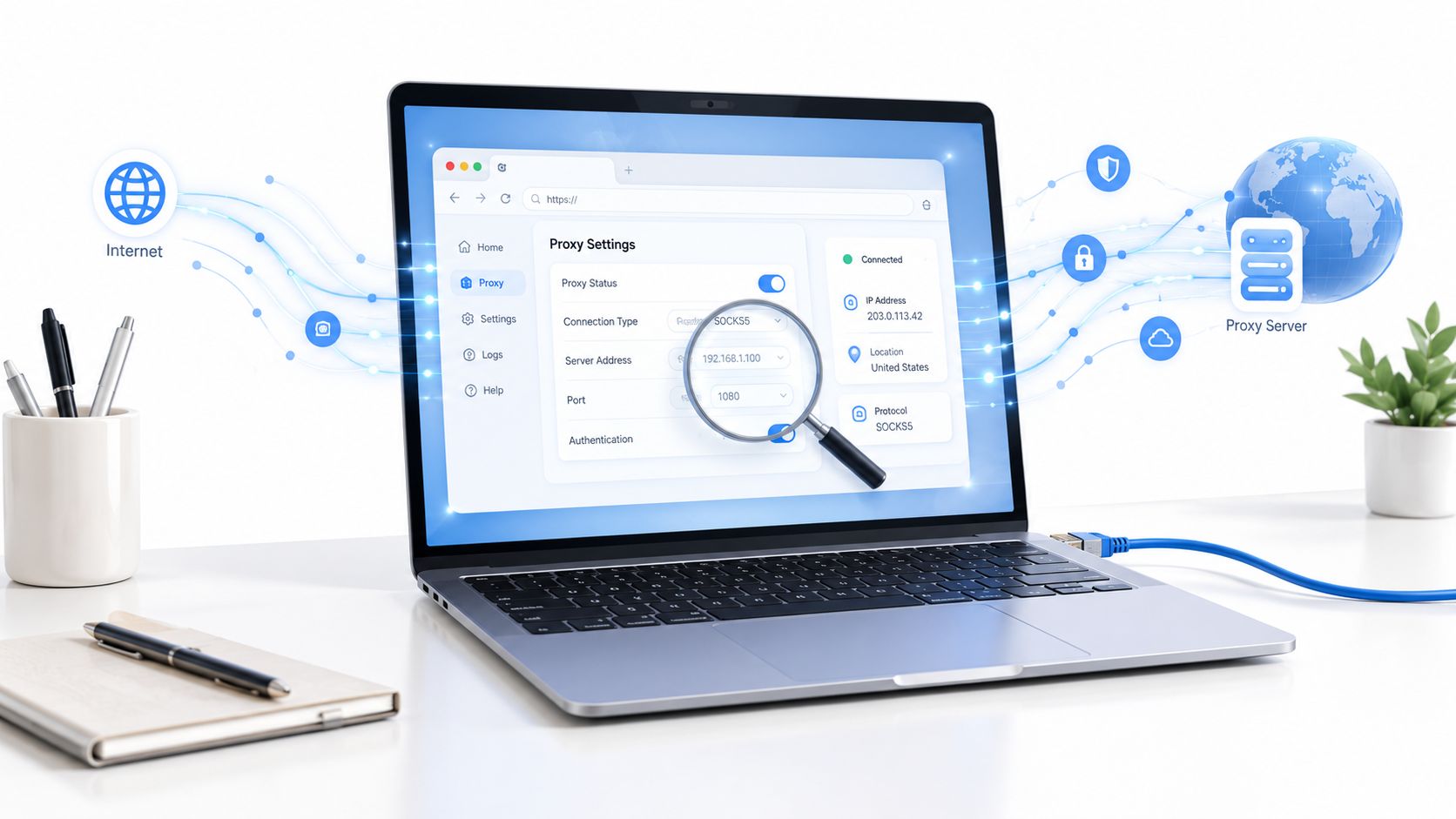
Thiết lập proxy đầu tiên thường có vẻ ổn cho đến khi trình duyệt bắt đầu hoạt động khác với máy dùng để kiểm tra. Vòng lặp đăng nhập xuất hiện, trang tải nhưng thiếu nội dung bạn mong đợi, hoặc trình duyệt rõ ràng đang trực tuyến trong khi ứng dụng bên cạnh vẫn không thể truy cập mạng. Đó là lúc cài đặt proxy của trình duyệt không còn là một trường đơn giản để nhập máy chủ và cổng, mà trở thành quyết định định tuyến ảnh hưởng đến cách mọi yêu cầu rời khỏi máy.
Cài đặt proxy của trình duyệt thực sự kiểm soát điều gì
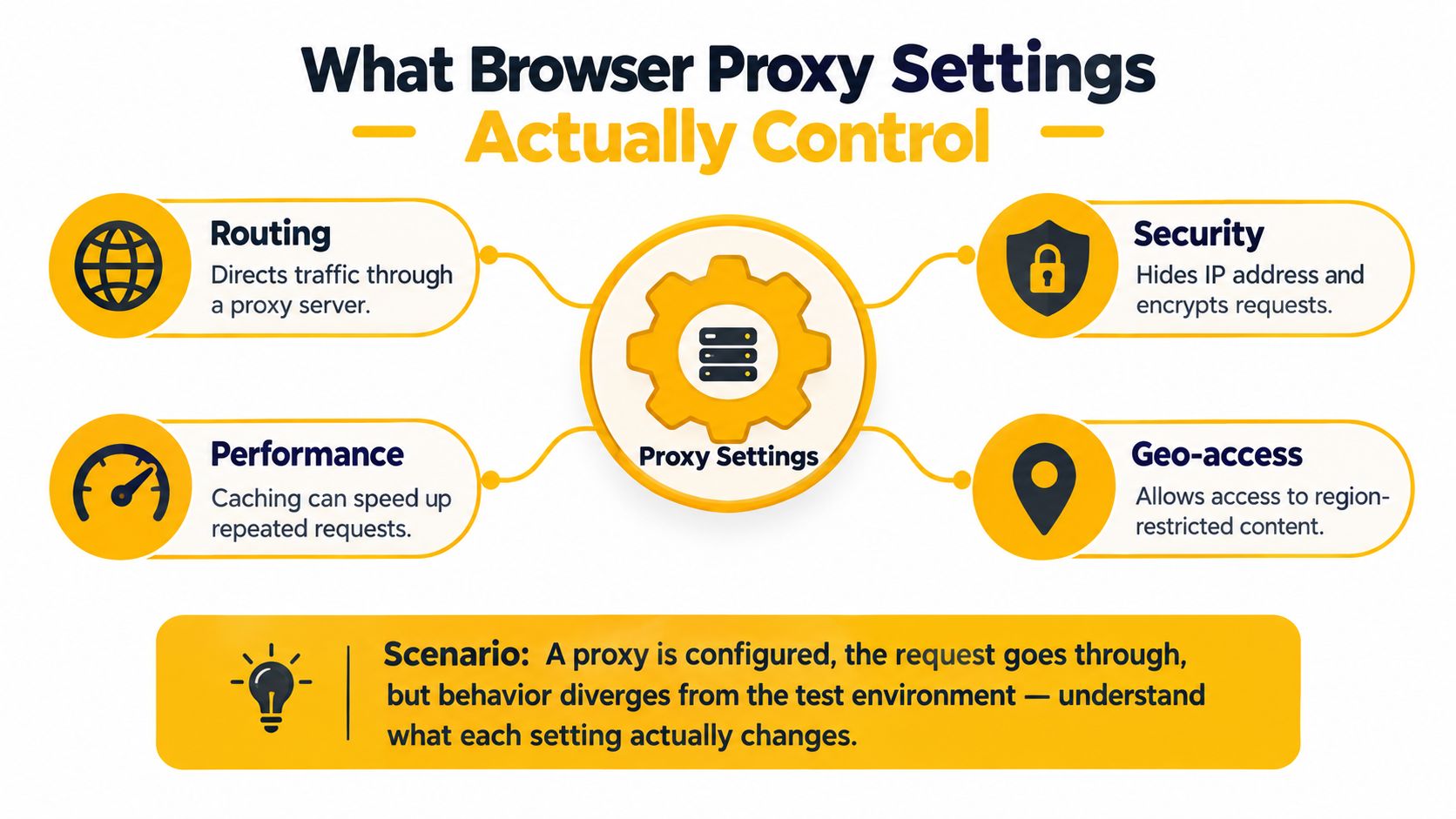
Proxy của trình duyệt thay đổi đường đi của một yêu cầu, chứ không chỉ địa chỉ mà yêu cầu kết nối đến. Các trình duyệt hiện đại thường hoạt động theo ba chế độ: kết nối trực tiếp, cấu hình proxy thủ công hoặc cấu hình tự động thông qua PAC hoặc WPAD. Mỗi chế độ thay đổi cách định tuyến lưu lượng ở cấp độ yêu cầu, chứ không phải ở mức chung chung kiểu “bật hay tắt trình duyệt”. PAC, viết tắt của Proxy Auto-Configuration, là một tệp JavaScript nhỏ cho trình duyệt biết một URL cụ thể nên kết nối trực tiếp, đi qua một proxy hay dùng tuyến dự phòng. Netscape ban đầu thiết kế định dạng PAC vào năm 1996 cho Navigator 2.0, và ý tưởng định tuyến dựa trên đích đến này vẫn là cốt lõi của việc định tuyến proxy trên trình duyệt ngày nay Lịch sử Proxy Auto-Config và kiến thức cơ bản về PAC.
Quy tắc thực tế: nếu trình duyệt truy cập được web nhưng phiên vẫn gặp vấn đề, proxy có thể đang hoạt động đúng như cấu hình, trong khi các quy tắc định tuyến vẫn chưa phù hợp với đích đến đó.
Lớp cấu hình quan trọng hơn trường bạn đã chỉnh sửa
Lỗi thiết lập phổ biến nhất là chỉnh sửa sai lớp cấu hình. Các trình duyệt dựa trên Chromium thường kế thừa cấu hình proxy của hệ điều hành, trong khi Firefox có các tùy chọn riêng ở cấp trình duyệt. Windows cũng có một tuyến riêng mà các dịch vụ chạy nền sử dụng, vì vậy trình duyệt có thể tải trang nhưng dịch vụ cập nhật, công cụ dòng lệnh hoặc ứng dụng khác vẫn gặp lỗi.
Đó là lý do câu hỏi đầu tiên không phải là “bạn đã nhập máy chủ proxy nào?” mà là “bạn muốn điều hướng lưu lượng nào?” Nếu chỉ cần lưu lượng trình duyệt đi qua proxy, hãy thay đổi cấu hình ở lớp trình duyệt. Nếu cần toàn bộ thiết bị đi theo cùng một tuyến, chỉ chỉnh trường trong trình duyệt sẽ không làm được điều đó.
Các loại proxy và giao thức bạn sẽ gặp
Thị trường proxy trở nên phức tạp vì mọi người thường nhầm lẫn giữa loại proxy và giao thức proxy. Đây là hai lựa chọn khác nhau. Proxy di động, proxy dân cư và proxy trung tâm dữ liệu mô tả nơi lưu lượng có vẻ xuất phát, còn HTTP và SOCKS5 mô tả cách trình duyệt chuyển tiếp lưu lượng đó.
Proxy di động, dân cư và trung tâm dữ liệu không thể thay thế cho nhau
Proxy di động sử dụng mạng nhà mạng, proxy dân cư hiển thị như kết nối internet của người dùng phổ thông, còn proxy trung tâm dữ liệu đến từ hạ tầng lưu trữ. Trên thực tế, kết nối di động thường khó bị gắn cờ nhất vì nằm trong hệ thống định tuyến thực của nhà mạng, thường ở phía sau NAT cấp nhà mạng, nơi nhiều thuê bao dùng chung một địa chỉ đầu ra. Điều này khiến việc chặn đơn giản trở nên rủi ro hơn đối với trang đích, vì một dải địa chỉ bị chặn có thể ảnh hưởng đến người dùng hợp lệ cùng với hoạt động tự động hóa.
Proxy trung tâm dữ liệu dễ bị nhận diện dấu vết hơn vì chúng nằm trong các môi trường lưu trữ dễ nhận biết. Proxy dân cư nằm ở khoảng giữa, có dấu hiệu giống kết nối gia đình hơn lưu lượng trung tâm dữ liệu, nhưng không có khả năng ngụy trang ở cấp nhà mạng như proxy di động. Vì vậy, các nhóm thực hiện xác minh quảng cáo, nghiên cứu thị trường hoặc quản lý tài khoản thường chọn loại proxy dựa trên mức độ nhạy cảm của trang đích đối với nguồn gốc mạng.
HTTP và SOCKS5 giải quyết những vấn đề khác nhau
Proxy HTTP phổ biến với lưu lượng chỉ chạy trong trình duyệt và các bước kiểm tra vị trí địa lý đơn giản. SOCKS5 linh hoạt hơn và trở nên quan trọng khi hành vi DNS là yếu tố cần quan tâm, hoặc khi bạn cần một tuyến chuyển tiếp gọn gàng hơn cho lưu lượng không phải HTTP. Tài liệu về trình duyệt của Mozilla phân biệt proxy HTTP và SOCKS, hỗ trợ phiên bản SOCKS 4 hoặc 5, đồng thời lưu ý rằng proxyDNS mặc định là true đối với SOCKS5 và false đối với SOCKS4 API cài đặt proxy của Mozilla.
| Tiêu chí | Proxy HTTP | Proxy SOCKS5 |
|---|---|---|
| Mô hình định tuyến | Các yêu cầu web từ trình duyệt | Chuyển tiếp kết nối tổng quát hơn |
| Hành vi DNS | Thường được phân giải bên ngoài lớp proxy | Có thể gửi yêu cầu phân giải tên máy chủ qua proxy khi được bật |
| Phù hợp nhất với | Kiểm tra vị trí địa lý đơn giản trên trình duyệt, phiên xác thực cơ bản | Kiểm thử nhạy cảm với DNS, xác thực phiên cố định, nhu cầu định tuyến không phải HTTP |
| Rủi ro vận hành | Dễ cấu hình hơn, nhưng cũng dễ cấu hình sai một phần hơn | Nhiều thành phần cần xử lý hơn, nhưng kiểm soát định tuyến tốt hơn |
Nếu trang hiển thị đúng nhưng phiên vẫn hoạt động không như mong muốn, hãy kiểm tra DNS trước khi đổ lỗi cho chính proxy.
Cấu hình cài đặt proxy trong các trình duyệt máy tính
Chrome và Edge trên Windows thường sử dụng bảng điều khiển proxy của hệ điều hành, vì vậy bạn thường đang cấu hình thiết bị chứ không phải cửa sổ trình duyệt. Firefox thì khác, vì trình duyệt có cài đặt mạng riêng. Safari trên macOS cũng tuân theo bảng điều khiển proxy của hệ thống, nghĩa là hành vi của trình duyệt kế thừa cấu hình hệ thống.
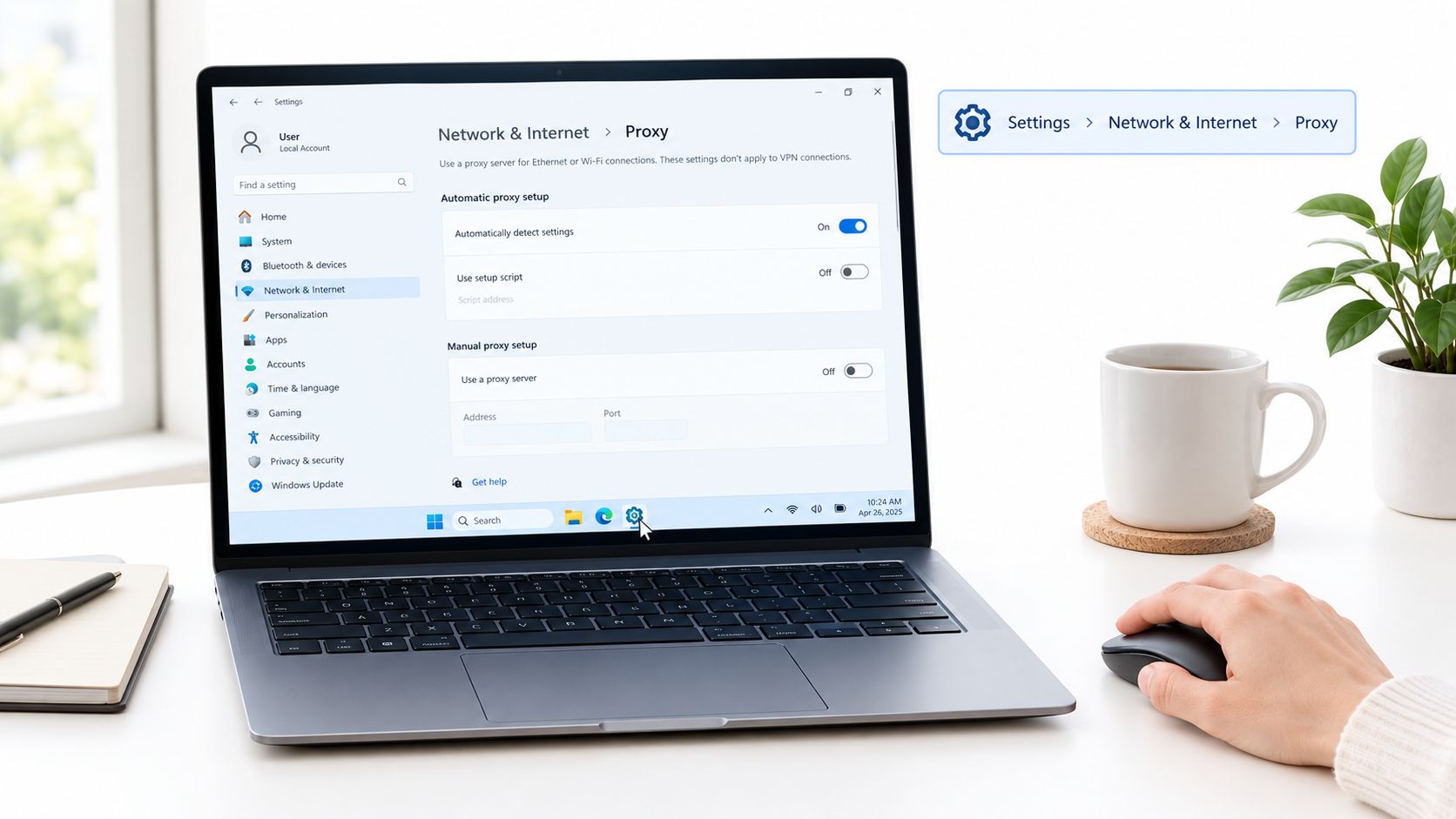
Với các trình duyệt dựa trên Chromium, hãy bắt đầu tại Cài đặt > Mạng & Internet > Proxy trên Windows, rồi nhập các giá trị HTTP, HTTPS, FTP và dự phòng khi cần. Mô hình proxy của Chrome hỗ trợ rõ ràng các quy tắc riêng cho HTTP, HTTPS, FTP và dự phòng; nếu chỉ cấu hình một giao thức, một số yêu cầu có thể bỏ qua proxy hoàn toàn Quy tắc và chế độ proxy của Chrome. Lỗi phổ biến nhất ở đây là nhập đầy đủ ` URL vào trường chỉ yêu cầu tên máy chủ và cổng. Một lỗi khác là cho rằng một giao thức có thể xử lý mọi thứ.
Firefox nằm trong Tùy chọn > Cài đặt > Chung > Cài đặt mạng > Cài đặt kết nối. Tại đây, bạn có thể đặt chế độ thủ công, chọn có dùng cùng một proxy cho HTTPS hay không và xác định danh sách bỏ qua No Proxy For. Firefox cũng nhận diện mã đặc biệt <local> dành cho tên máy chủ không có dấu chấm, rất hữu ích khi cần bỏ qua proxy đối với các tên nội bộ. Hướng dẫn nội bộ về cách thiết lập Chrome rất hữu ích nếu bạn muốn xem hướng dẫn cụ thể cho trình duyệt; logic tương tự cũng áp dụng khi so sánh các tuyến ở cấp trình duyệt và cấp hệ thống: Hướng dẫn thiết lập proxy cho Chrome.
Safari chuyển bạn đến Tùy chọn > Nâng cao > Proxy > Thay đổi cài đặt, vì macOS xử lý lớp mạng bên ngoài chính trình duyệt. Sự khác biệt này rất quan trọng khi đồng nghiệp nói “Safari hoạt động” nhưng phần còn lại của máy thì không, hoặc ngược lại. Trình duyệt có thể hoạt động bình thường trong khi toàn bộ hệ thống thì không.
Xử lý xác thực và định tuyến dựa trên PAC
Xác thực là khâu khiến nhiều thiết lập proxy trên trình duyệt trở nên thiếu ổn định. Một số ứng dụng chấp nhận thông tin đăng nhập nhúng theo định dạng username:password@host:port, nhưng cách này không phù hợp với môi trường dùng chung vì toàn bộ chuỗi đi qua thêm một lớp và khó quản lý gọn gàng hơn. Trên thực tế, cách an toàn hơn là để trình duyệt yêu cầu nhập thông tin đăng nhập hoặc xử lý xác thực thông qua thiết lập dùng PAC, trong đó trình duyệt xác định tuyến riêng biệt với lời nhắc đăng nhập.
Tệp PAC dùng để định tuyến có điều kiện, không chỉ để tiện lợi
Tệp PAC là lựa chọn phù hợp khi việc định tuyến phụ thuộc vào đích đến. Tệp có thể gửi một máy chủ trực tiếp, máy chủ khác qua proxy chính và máy chủ thứ ba qua proxy dự phòng. Kiến trúc proxy của Chrome hỗ trợ cả auto_detect, dùng WPAD để lấy tập lệnh PAC, và pac_script, tải tệp PAC từ URL hoặc nội dung được cung cấp. Tài liệu Chromium cũng xác định cổng 80 là cổng mặc định cho mã định danh PROXY API proxy của Chrome.
Tệp PAC chứa logic định tuyến, chứ không chỉ một địa chỉ proxy duy nhất.
Nếu bạn quản lý một nhóm thiết bị, PAC cung cấp cách dễ duy trì để tách biệt các đích nội bộ và bên ngoài mà không phải chỉnh sửa thủ công từng máy trạm. WPAD có thể phân phối vị trí PAC qua DHCP hoặc DNS, nhưng đây là phương thức được hỗ trợ rộng rãi chứ không phải tiêu chuẩn Internet chính thức, vì vậy các biện pháp kiểm soát bảo mật rõ ràng vẫn rất quan trọng. Để có cái nhìn tổng quan hơn về thiết lập, bạn nên tham khảo hướng dẫn thiết lập proxy tự động: hướng dẫn thiết lập proxy tự động.
Cấu hình trình duyệt di động thông qua cài đặt hệ thống
Trình duyệt di động thường không cung cấp bảng điều khiển proxy đầy đủ ngay trong ứng dụng. Chúng kế thừa cài đặt từ hệ điều hành, nghĩa là bạn đang cấu hình hồ sơ mạng của điện thoại chứ không chỉ một thẻ trình duyệt. Đây là cách hình dung phù hợp khi kiểm thử các luồng ưu tiên di động, đặc biệt khi mục tiêu đồng thời quan tâm đến nguồn gốc mạng và hành vi thiết bị.
Trên iOS, đường dẫn là Cài đặt Wi-Fi > Proxy HTTP > Thủ công. Tại đó, bạn nhập máy chủ, cổng và thông tin xác thực; thay đổi này chỉ áp dụng cho mạng Wi-Fi đó. Khi kết nối với một SSID khác, cài đặt này không nhất thiết đi theo bạn. Điều này thường khiến người dùng bất ngờ vì trình duyệt trông vẫn như cũ, trong khi tuyến kết nối bên dưới đã thay đổi.
Trên Android, đường dẫn là Cài đặt Wi-Fi > Sửa đổi mạng > Proxy > Thủ công. Giới hạn chỉ áp dụng trong phạm vi mạng cũng tương tự, và một số ứng dụng vẫn có thể bỏ qua proxy đã cấu hình đối với một số loại lưu lượng nhất định. Vì vậy, việc kiểm thử trình duyệt di động thường cần một điểm cuối proxy di động hoặc ứng dụng proxy trên thiết bị thay vì chỉ chỉnh sửa trình duyệt theo cách thường dùng trên máy tính.
Bạn đang cấu hình tuyến kết nối của hệ thống, không phải lối tắt chỉ dành cho trình duyệt.
Nếu bạn đang so sánh định tuyến di động và định tuyến qua trung tâm dữ liệu để QA, quy trình mạng xã hội hoặc kiểm tra phụ thuộc vào vị trí địa lý, đây là lúc sự khác biệt trở nên rõ rệt trong thực tế. Trình duyệt di động trên mạng do nhà mạng cung cấp hoạt động như một trình duyệt di động, còn trình duyệt trên máy tính trỏ đến một cài đặt cục bộ vẫn hoạt động như trình duyệt máy tính có sử dụng proxy.
Kiểm tra kết nối và chẩn đoán sự cố một phần
Kiểm tra proxy được xem là đạt khi trình duyệt tải được một trang. Chỉ khi trình duyệt tải đúng trang, từ đúng vị trí và với cách hoạt động của phiên phù hợp thì kiểm tra mới thực sự đạt. Sự khác biệt này rất quan trọng vì proxy có thể kết nối được trong khi trải nghiệm duyệt web vẫn không đúng.
Bắt đầu với bốn bước kiểm tra. Thứ nhất, xác nhận trong bảng cài đặt rằng trình duyệt đang sử dụng đúng chế độ mong muốn. Thứ hai, mở điểm cuối kiểm tra HTTPS để đảm bảo vấn đề không nằm ở khâu xử lý TLS. Thứ ba, kiểm tra IP thoát mạng và vị trí địa lý được ghi nhận thông qua một dịch vụ tra cứu bên ngoài. Thứ tư, truy cập một tên máy chủ lẽ ra phải bỏ qua proxy, chẳng hạn như một đích kiểm tra nội bộ hoặc cục bộ, rồi xác nhận danh sách bỏ qua đang hoạt động.
Các lỗi nghiêm trọng thường dễ nhận ra, còn những lỗi kín đáo thì không. Vòng lặp chuyển hướng, đăng nhập lặp đi lặp lại, trang trống, nội dung đã đăng ký bị thiếu và việc chặn theo từng đích thường liên quan đến hành vi DNS, cookie, dấu vân tay trình duyệt hoặc chính sách phía đích đến, chứ không phải proxy ngừng hoạt động. Vì vậy, hãy so sánh các yêu cầu trực tiếp và qua proxy, kiểm tra nhiều đích đến và dùng hồ sơ trình duyệt sạch khi kết quả không khớp.
Lỗi xác thực và lỗi truyền tải cũng khác nhau. Mã HTTP 407 cho biết có vấn đề xác thực proxy, mã 403 cho biết đích đến từ chối truy cập, còn phản hồi 5xx thường có nghĩa là bộ chuyển tiếp hoặc tuyến kết nối phía thượng nguồn đang gặp sự cố. Nếu bạn chỉ kiểm tra xem trình duyệt đã kết nối hay chưa, bạn sẽ bỏ sót những khác biệt này.
“Proxy hoạt động” không phải là chuyện có hoặc không; cookie, thiết lập vùng, DNS, uy tín IP và dấu vân tay trình duyệt đều có thể ảnh hưởng riêng đến kết quả, độc lập với khả năng kết nối cơ bản.
Để tham khảo cách khắc phục sự cố có hệ thống, danh sách kiểm tra phát hiện proxy này sẽ rất hữu ích: kiểm tra phát hiện proxy.
Chọn cổng cá nhân hay cổng dùng chung và các bước tiếp theo
Với những quy trình hợp pháp như quản lý nhiều tài khoản mạng xã hội, nghiên cứu thị trường, xác minh quảng cáo, theo dõi giá cả và SEO, bảo vệ thương hiệu, kiểm thử QA và bảo vệ quyền riêng tư, lựa chọn thường nằm giữa dấu vết kết nối riêng biệt và chi phí thấp hơn. Cổng cá nhân phù hợp với công việc cần thiết lập ổn định, chuyên dụng. Cổng dùng chung phù hợp với kiểm thử ngắn hạn, công việc cần tiết kiệm chi phí và các quy trình ưu tiên xoay vòng hơn tính liên tục.
Sự đánh đổi rất đơn giản. Phần cứng di động cá nhân cung cấp IP riêng biệt và danh tính sạch hơn cho công việc vận hành thực tế không thể chấp nhận việc thay đổi thường xuyên. Cổng dùng chung dễ sử dụng hơn cho việc xác thực và các lượt chạy ngắn, đặc biệt khi bạn muốn xoay vòng theo lịch hoặc chuyển đổi theo yêu cầu. Khoảng thời gian xoay vòng và hạn mức lưu lượng ít quan trọng hơn việc tuyến kết nối có đủ đáng tin cậy đối với đích bạn đang kiểm thử hay không.
Hãy chọn cổng cá nhân khi tính toàn vẹn của tài khoản là ưu tiên; chọn cổng dùng chung khi lưu lượng và chi phí quan trọng hơn.
Nếu bạn đang triển khai tự động hóa tuân thủ quy định, QA nhạy cảm với vị trí địa lý hoặc xác minh quảng cáo và cần dấu vết di động phù hợp với tác vụ, proxy di động 4G thường là lựa chọn tiếp theo đáng để thử. Evoproxy cung cấp quyền truy cập proxy di động phù hợp với các quy trình dựa trên trình duyệt, giúp bạn xác thực thiết lập có hoạt động chính xác hay không trước khi mở rộng cho nhiều tài khoản hoặc chiến dịch.
Nếu bạn muốn cải thiện định tuyến trình duyệt, độ ổn định phiên và khả năng kiểm thử theo vị trí địa lý mà không phải đoán mò ở tầng mạng, hãy xem Evoproxy. Đây là lựa chọn thiết thực cho các quy trình dùng proxy di động, trong đó cài đặt proxy của trình duyệt, xác thực và cách đích đến phản hồi đều cần phối hợp nhịp nhàng.