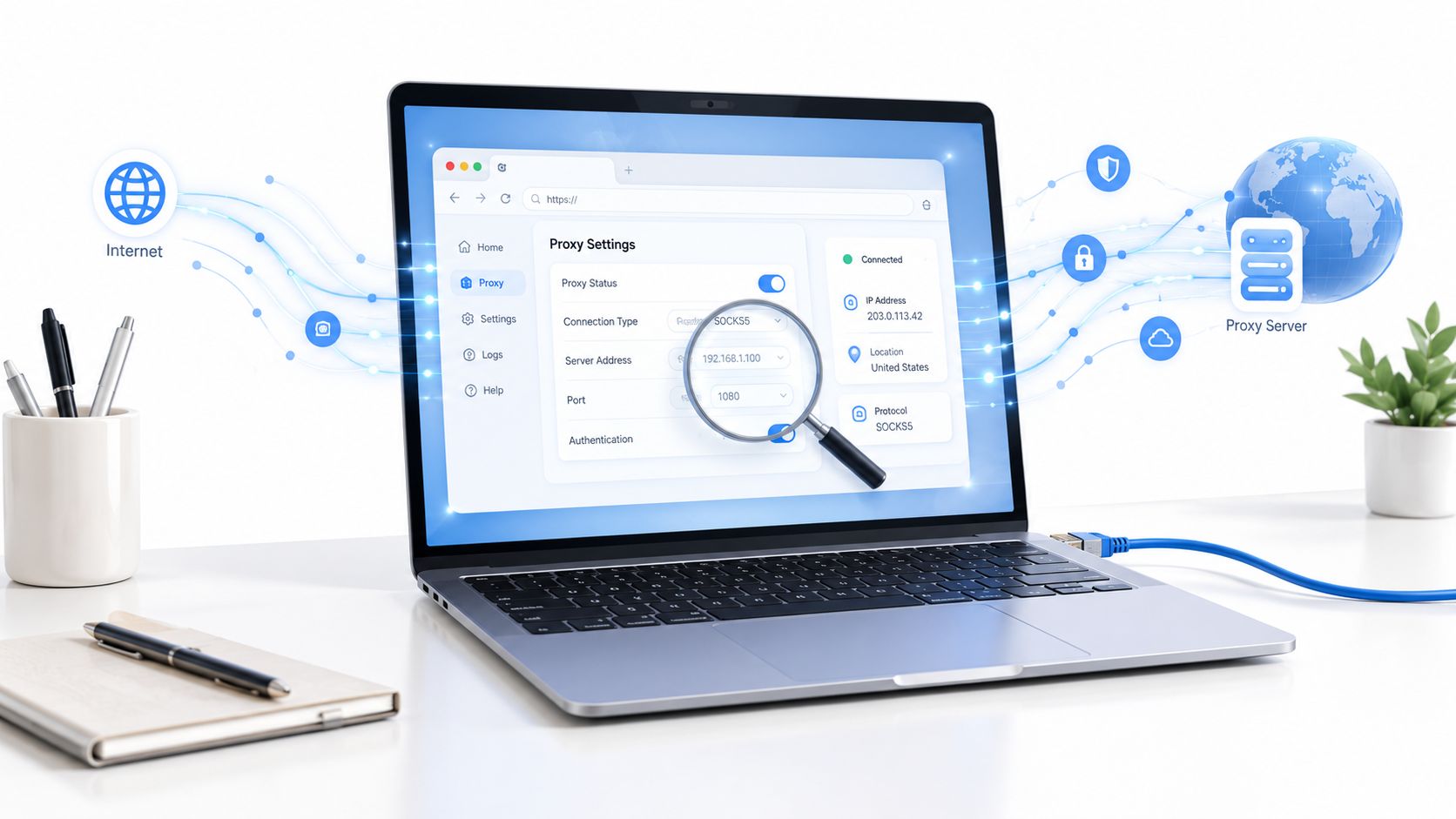
Die erste Proxy-Einrichtung sieht meist so lange gut aus, bis sich der Browser anders verhält als auf dem Testgerät. Eine Anmeldeschleife erscheint, eine Seite wird ohne die erwarteten Inhalte geladen oder der Browser ist offensichtlich online, während die App daneben immer noch keine Verbindung zum Netzwerk herstellen kann. An diesem Punkt sind Browser-Proxy-Einstellungen kein einfaches Feld für Host und Port mehr, sondern eine Routing-Entscheidung, die beeinflusst, wie jede Anfrage das Gerät verlässt.
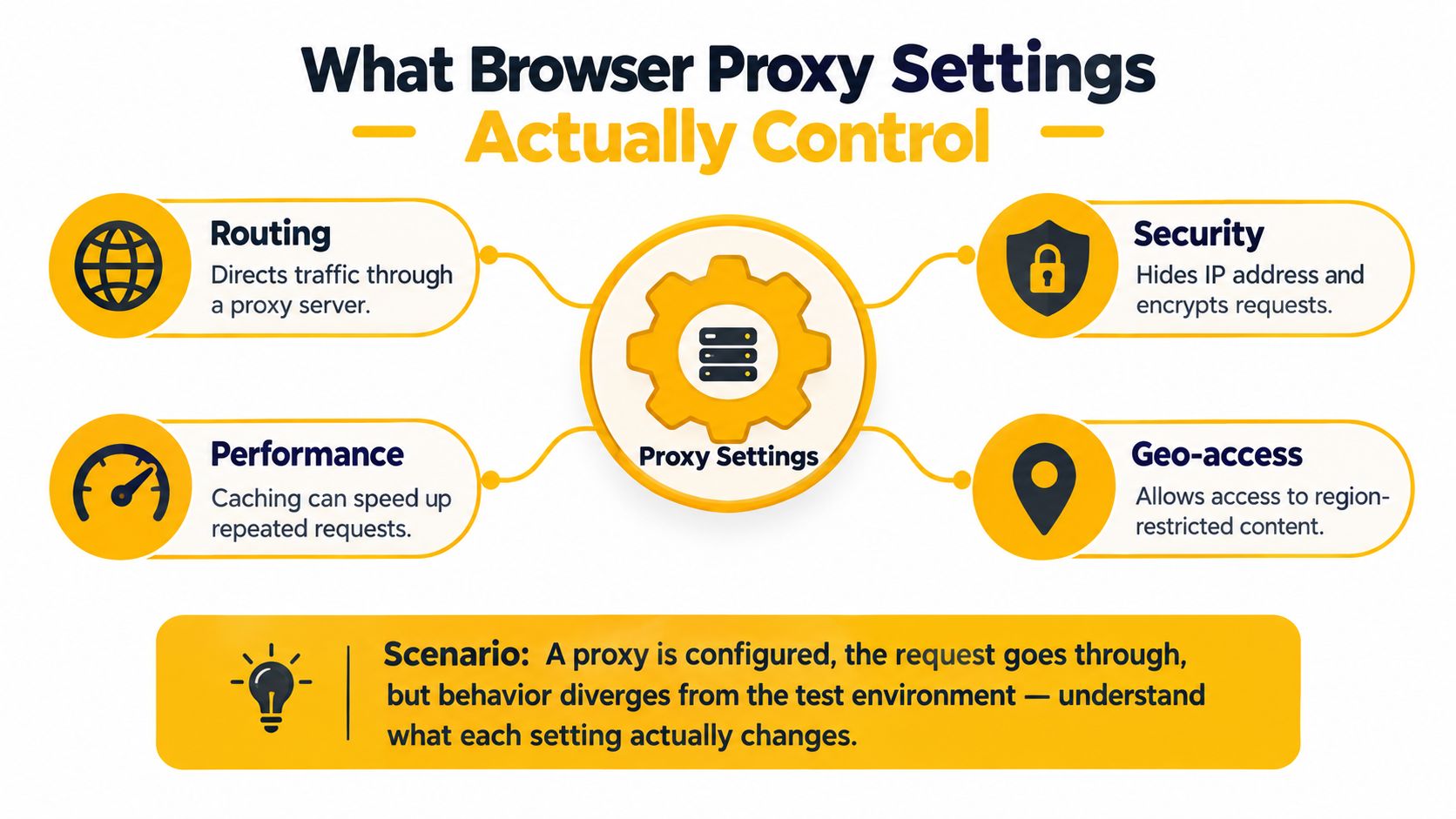
Was Browser-Proxy-Einstellungen tatsächlich steuern
Ein Browser-Proxy ändert den Pfad einer Anfrage, nicht nur die Adresse, zu der sie eine Verbindung herstellt. Moderne Browser arbeiten im Allgemeinen in drei Modi: direkte Verbindung, manuelle Proxy-Konfiguration oder automatische Konfiguration über PAC oder WPAD. Jeder dieser Modi ändert das Routing des Datenverkehrs auf Anfrageebene und nicht auf einer vagen Ebene wie „Browser an oder aus“. PAC, kurz für Proxy Auto-Configuration, ist eine kleine JavaScript-Datei, die dem Browser mitteilt, ob eine bestimmte URL direkt, über einen Proxy oder über einen Ausweichpfad aufgerufen werden soll. Netscape entwickelte das PAC-Format ursprünglich 1996 für Navigator 2.0, und diese zielabhängige Idee bildet auch heute noch die Grundlage für das Proxy-Routing in Browsern Geschichte von Proxy Auto-Config und PAC-Grundlagen.
Praktische Faustregel: Wenn der Browser das Web erreicht, die Sitzung aber weiterhin nicht stimmt, funktioniert der Proxy möglicherweise genau wie konfiguriert, während die Routing-Regeln für dieses Ziel trotzdem falsch sind.
Die Ebene ist wichtiger als das bearbeitete Feld
Der häufigste Einrichtungsfehler ist, die falsche Ebene zu bearbeiten. Chromium-basierte Browser übernehmen häufig die Proxy-Konfiguration des Betriebssystems, während Firefox eigene Einstellungen auf Browserebene hat. Unter Windows gibt es außerdem einen separaten Pfad, den Hintergrunddienste nutzen. Daher kann ein Browser Websites laden, während Aktualisierungsdienste, Befehlszeilentools oder andere Apps weiterhin fehlschlagen.
Deshalb lautet die erste Frage nicht: „Welchen Proxy-Host haben Sie eingegeben?“ Sie lautet: „Welchen Datenverkehr möchten Sie beeinflussen?“ Wenn nur der Browser-Datenverkehr über einen Proxy laufen soll, ändern Sie die Einstellung auf Browserebene. Wenn das gesamte Gerät denselben Pfad nutzen soll, reicht das Feld im Browser allein nicht aus.
Proxy-Typen und Protokolle, denen Sie begegnen werden
Der Proxy-Markt wird unübersichtlich, weil Proxy-Typ und Proxy-Protokoll oft verwechselt werden. Dabei handelt es sich um unterschiedliche Optionen. Mobile, Residential- und Datacenter-Proxys beschreiben, woher der Datenverkehr zu kommen scheint, während HTTP und SOCKS5 beschreiben, wie der Browser diesen Datenverkehr weiterleitet.
Mobile, Residential- und Datacenter-Proxys sind nicht austauschbar
Mobile Proxys nutzen Mobilfunknetze, Residential-Proxys erscheinen als private Internetverbindungen und Datacenter-Proxys stammen aus Hosting-Infrastrukturen. In der Praxis lassen sich mobile Verbindungen meist am schwersten erkennen, da sie in echtes Mobilfunk-Routing eingebettet sind und häufig hinter Carrier-Grade-NAT liegen, bei dem sich viele Teilnehmer einen Ausgang teilen. Dadurch ist eine einfache Sperrung für das Ziel riskanter, denn ein gesperrter Bereich kann neben automatisiertem Datenverkehr auch legitime Nutzer treffen.
Datacenter-Proxys lassen sich leichter anhand ihrer Merkmale erkennen, weil sie sich in deutlich erkennbaren Hosting-Umgebungen befinden. Residential-Proxys liegen dazwischen: Sie haben einen wohnungsähnlicheren digitalen Fußabdruck als Datacenter-Datenverkehr, bieten aber nicht dieselbe Verschleierung auf Mobilfunkebene wie mobile Proxys. Deshalb wählen Teams, die Anzeigen überprüfen, Marktforschung betreiben oder mit Konten arbeiten, die Proxy-Klasse oft danach aus, wie empfindlich die Zielseite auf den Netzwerkursprung reagiert.
HTTP und SOCKS5 lösen unterschiedliche Probleme
HTTP-Proxys sind bei reinem Browser-Datenverkehr und einfachen Geo-Prüfungen üblich. SOCKS5 ist allgemeiner einsetzbar und wird wichtig, wenn das DNS-Verhalten eine Rolle spielt oder Sie eine sauberere Weiterleitung für Nicht-HTTP-Datenverkehr benötigen. Die Browser-Dokumentation von Mozilla unterscheidet zwischen HTTP- und SOCKS-Proxys, unterstützt SOCKS Version 4 oder 5 und weist darauf hin, dass proxyDNS für SOCKS5 standardmäßig auf true und für SOCKS4 auf false gesetzt ist Mozilla-API für Proxy-Einstellungen.
| Dimension | HTTP-Proxy | SOCKS5-Proxy |
|---|---|---|
| Routing-Modell | Webanfragen des Browsers | Allgemeinere Verbindungsweiterleitung |
| DNS-Verhalten | Wird normalerweise außerhalb der Proxy-Ebene aufgelöst | Kann die Hostnamenauflösung bei Aktivierung über den Proxy leiten |
| Geeignet für | Einfache Geo-Prüfungen im Browser, grundlegende authentifizierte Sitzungen | DNS-sensible Tests, Überprüfung persistenter Sitzungen, Routing-Anforderungen für Nicht-HTTP-Datenverkehr |
| Betriebsrisiko | Einfacher zu konfigurieren, aber auch leichter teilweise falsch zu konfigurieren | Mehr bewegliche Teile, aber mehr Kontrolle über das Routing |
Wenn die Seite richtig aussieht, sich die Sitzung aber weiterhin falsch verhält, überprüfen Sie das DNS, bevor Sie dem Proxy selbst die Schuld geben.
Proxy-Einstellungen in Desktop-Browsern konfigurieren
Chrome und Edge unter Windows verwenden üblicherweise den Proxy-Bereich des Betriebssystems. Daher konfigurieren Sie oft eher das Gerät als das Browserfenster. Bei Firefox ist das anders, denn dort befinden sich die eigenen Netzwerkeinstellungen im Browser. Auch Safari unter macOS richtet sich nach dem Systembereich für Proxys. Das Verhalten des Browsers übernimmt somit die Systemkonfiguration.
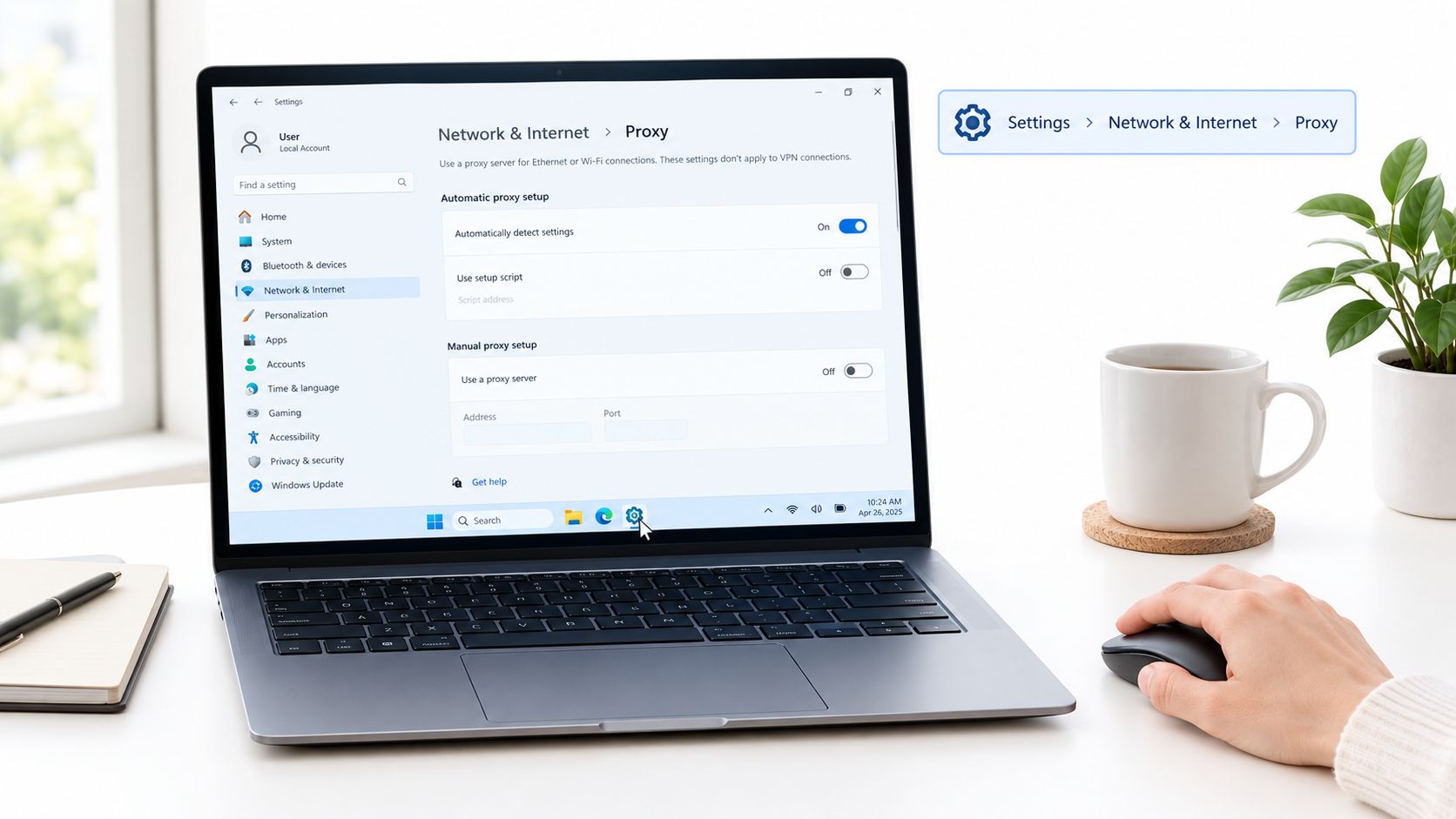
Bei Chromium-basierten Browsern öffnen Sie unter Windows zunächst Einstellungen > Netzwerk und Internet > Proxy und tragen dann bei Bedarf die Werte für HTTP, HTTPS, FTP und den Fallback ein. Das Proxy-Modell von Chrome unterstützt ausdrücklich separate Regeln für HTTP, HTTPS, FTP und Fallback. Wenn nur ein Protokoll konfiguriert ist, können manche Anfragen den Proxy vollständig umgehen Chrome-Proxy-Regeln und -Modi. Der häufigste Fehler ist hier, eine vollständige ` URL in ein Feld einzugeben, das nur einen Hostnamen und Port erwartet. Ein weiterer ist die Annahme, ein einziges Protokoll decke alles ab.
Die Einstellungen von Firefox finden Sie unter Einstellungen > Allgemein > Netzwerkeinstellungen > Verbindungseinstellungen. Dort können Sie den manuellen Modus festlegen, auswählen, ob derselbe Proxy auch HTTPS verarbeitet, und die Umgehungsliste unter Kein Proxy für definieren. Firefox erkennt außerdem das spezielle Token <local> für Hostnamen ohne Punkte. Das ist nützlich, wenn interne Namen den Proxy umgehen sollen. Die interne Anleitung zur Chrome-Einrichtung ist hilfreich, wenn Sie eine browserbezogene Schritt-für-Schritt-Anleitung suchen. Dieselbe Logik gilt auch beim Vergleich von Routen auf Browser- und Systemebene: Anleitung zur Chrome-Proxy-Einrichtung.
Safari verweist auf Einstellungen > Erweitert > Proxys > Einstellungen ändern, da macOS die Netzwerkebene außerhalb des Browsers selbst verwaltet. Dieser Unterschied ist wichtig, wenn ein Teammitglied sagt: „Safari funktioniert“, der Rest des Geräts aber nicht – oder umgekehrt. Der Browser kann einwandfrei funktionieren, während es beim übrigen System Probleme gibt.
Authentifizierung und PAC-basiertes Routing handhaben
Bei der Authentifizierung werden viele Browser-Proxy-Einrichtungen anfällig. Einige Clients akzeptieren Zugangsdaten direkt im Format username:password@host:port. Für gemeinsam genutzte Umgebungen eignet sich das jedoch schlecht, da die vollständige Zeichenfolge durch eine weitere Ebene geleitet wird und sich dadurch schwieriger sauber verwalten lässt. In der Praxis ist es sicherer, den Browser nach den Zugangsdaten fragen zu lassen oder die Authentifizierung über eine PAC-gesteuerte Einrichtung abzuwickeln, bei der der Browser das Routing unabhängig von der Anmeldeaufforderung auflöst.
PAC-Dateien dienen dem bedingten Routing, nicht nur der Bequemlichkeit
Eine PAC-Datei ist die richtige Wahl, wenn das Routing vom Ziel abhängt. Sie kann einen Host direkt, einen anderen über einen primären Proxy und einen dritten über einen Fallback leiten. Chromes Proxy-Architektur unterstützt sowohl auto_detect, das ein PAC-Skript über WPAD bezieht, als auch pac_script, das eine PAC-Datei von einer URL oder aus bereitgestellten Inhalten lädt. Die Chromium-Dokumentation weist außerdem Port 80 als Standardport für den Bezeichner PROXY aus Chrome-Proxy-API.
Eine PAC-Datei enthält Routing-Logik und nicht nur eine einzelne Proxy-Adresse.
Wenn Sie eine größere Anzahl von Geräten verwalten, bietet PAC eine wartbare Möglichkeit, interne und externe Ziele voneinander zu trennen, ohne jede Arbeitsstation manuell bearbeiten zu müssen. WPAD kann PAC-Adressen über DHCP oder DNS verteilen, ist jedoch weit verbreitet und kein offizieller Internetstandard. Daher sind explizite Sicherheitsvorkehrungen weiterhin wichtig. Einen umfassenderen Überblick über die Einrichtung bietet der Leitfaden zur automatischen Proxy-Einrichtung: Leitfaden zur automatischen Proxy-Einrichtung.
Mobile Browser über die Systemeinstellungen konfigurieren
Mobile Browser bieten in der Regel keine umfassenden Proxy-Einstellungen direkt in der App. Stattdessen übernehmen sie die Einstellungen des Betriebssystems. Sie konfigurieren also das Netzwerkprofil des Smartphones und nicht nur einen Browser-Tab. Dieses Verständnis ist hilfreich, wenn Sie Abläufe testen, bei denen Mobilgeräte im Mittelpunkt stehen – insbesondere dann, wenn das Ziel sowohl auf den Netzwerkursprung als auch auf das Geräteverhalten achtet.
Unter iOS lautet der Pfad WLAN-Einstellungen > HTTP-Proxy > Manuell. Dort geben Sie Server, Port und Authentifizierungsdaten ein. Die Änderung gilt nur für dieses WLAN-Netzwerk. Wenn Sie sich mit einer anderen SSID verbinden, wird die Einstellung nicht unbedingt übernommen. Das überrascht viele, weil der Browser unverändert aussieht, während sich die Route im Hintergrund geändert hat.
Unter Android lautet der Pfad WLAN-Einstellungen > Netzwerk ändern > Proxy > Manuell. Hier gilt dieselbe Einschränkung auf das jeweilige Netzwerk. Außerdem können manche Apps den konfigurierten Proxy für bestimmten Datenverkehr umgehen. Deshalb sind für Tests mit mobilen Browsern häufig ein mobiler Proxy-Endpunkt oder eine Proxy-App auf dem Gerät erforderlich – statt einer Anpassung des Browsers wie auf einem Desktop.
Sie konfigurieren den Systempfad und keine browserspezifische Abkürzung.
Wenn Sie für die Qualitätssicherung, Social-Media-Abläufe oder standortabhängige Prüfungen das Routing über Mobilfunk und Rechenzentren vergleichen, wird dieser Unterschied praktisch relevant. Ein mobiler Browser in einem mobilfunkgestützten Netzwerk verhält sich wie ein mobiler Browser. Ein Desktop-Browser, der auf eine lokale Einstellung verweist, bleibt dagegen ein Desktop-Browser, der lediglich einen Proxy verwendet.
Verbindungen testen und Teilausfälle diagnostizieren
Ein Proxy-Test ist bestanden, wenn der Browser eine Seite abrufen kann. Wirklich erfolgreich ist er aber erst dann, wenn der Browser die richtige Seite vom richtigen Standort und mit dem richtigen Sitzungsverhalten abruft. Dieser Unterschied ist wichtig, denn ein Proxy kann erreichbar sein, obwohl das Surferlebnis weiterhin fehlerhaft ist.
Beginnen Sie mit vier Prüfungen. Erstens: Vergewissern Sie sich im Einstellungsfenster, dass der Browser den vorgesehenen Modus verwendet. Zweitens: Öffnen Sie einen HTTPS-Testendpunkt, um sicherzustellen, dass nicht die TLS-Verarbeitung das Problem ist. Drittens: Prüfen Sie die beobachtete ausgehende IP und die Geolokalisierung über eine externe Abfrage. Viertens: Rufen Sie einen Hostnamen auf, der den Proxy umgehen sollte, etwa ein internes oder lokales Testziel, und vergewissern Sie sich, dass die Ausnahmeliste funktioniert.
Schwerwiegende Fehler sind offensichtlich, subtile dagegen nicht. Weiterleitungsschleifen, wiederholte Anmeldungen, leere Seiten, fehlende abonnierte Inhalte und zielabhängige Sperren weisen oft eher auf das DNS-Verhalten, Cookies, Browser-Fingerprinting oder Richtlinien aufseiten des Ziels hin als auf einen ausgefallenen Proxy. Deshalb ist es hilfreich, direkte und über einen Proxy geleitete Anfragen zu vergleichen, mehrere Ziele zu testen und bei widersprüchlichen Ergebnissen ein sauberes Browserprofil zu verwenden.
Auch Authentifizierungs- und Übertragungsfehler unterscheiden sich. Ein HTTP 407 weist auf eine Proxy-Authentifizierung hin, ein 403 auf eine Ablehnung durch das Ziel und 5xx-Antworten bedeuten in der Regel, dass das Relay oder der vorgelagerte Pfad nicht funktioniert. Wenn Sie nur prüfen, ob der Browser eine Verbindung hergestellt hat, entgehen Ihnen diese Unterschiede.
„Der Proxy funktioniert“ ist keine Ja-Nein-Frage: Cookies, Gebietsschema, DNS, IP-Reputation und Browser-Fingerabdruck können das Ergebnis unabhängig von der grundlegenden Verbindung beeinflussen.
Als strukturierte Referenz für die Fehlersuche eignet sich diese Checkliste zur Proxy-Erkennung: Proxy-Erkennungstest.
Persönliche und gemeinsam genutzte Ports auswählen und nächste Schritte
Bei legitimen Anwendungsfällen wie der Verwaltung mehrerer Social-Media-Konten, Marktforschung, Anzeigenverifizierung, Preis- und SEO-Überwachung, Markenschutz, Qualitätssicherung und Datenschutz geht es meist um die Abwägung zwischen einem sauberen Profil und geringeren Kosten. Persönliche Ports eignen sich für Aufgaben, die eine stabile, dedizierte Einrichtung erfordern. Gemeinsam genutzte Ports eignen sich für kurzfristige Tests, kostenempfindliche Aufträge und Abläufe, bei denen Rotation wichtiger ist als Kontinuität.
Der Kompromiss ist einfach. Persönliche Mobilfunkhardware bietet Ihnen individuelle IPs und eine klarere Identität für produktive Abläufe, die häufige Wechsel nicht vertragen. Gemeinsam genutzte Ports lassen sich leichter für Validierungen und kurze Durchläufe verwenden, insbesondere wenn Sie eine geplante Rotation oder einen bedarfsgesteuerten Wechsel wünschen. Rotationsintervalle und Datenvolumen sind weniger wichtig als die Frage, ob die Route für das getestete Ziel glaubwürdig wirkt.
Wählen Sie persönliche Ports, wenn die Integrität des Kontos wichtig ist, und gemeinsam genutzte Ports, wenn Volumen und Kosten wichtiger sind.
Wenn Sie regelkonforme Automatisierung, standortabhängige Qualitätssicherung oder Anzeigenverifizierung umsetzen und ein mobiles Profil benötigen, das zur jeweiligen Aufgabe passt, sind mobile 4G-Proxys meist der nächste Ansatzpunkt. Evoproxy bietet mobilen Proxy-Zugang für browserbasierte Abläufe. So können Sie überprüfen, ob Ihre Einrichtung korrekt funktioniert, bevor Sie sie auf weitere Konten oder Kampagnen ausweiten.
Wenn Sie das Browser-Routing, die Sitzungsstabilität und standortspezifische Tests optimieren möchten, ohne auf der Netzwerkebene raten zu müssen, sehen Sie sich Evoproxy an. Der Dienst eignet sich für mobile Proxy-Abläufe, bei denen Browsereinstellungen für den Proxy, Authentifizierung und das Verhalten des Ziels reibungslos zusammenspielen müssen.