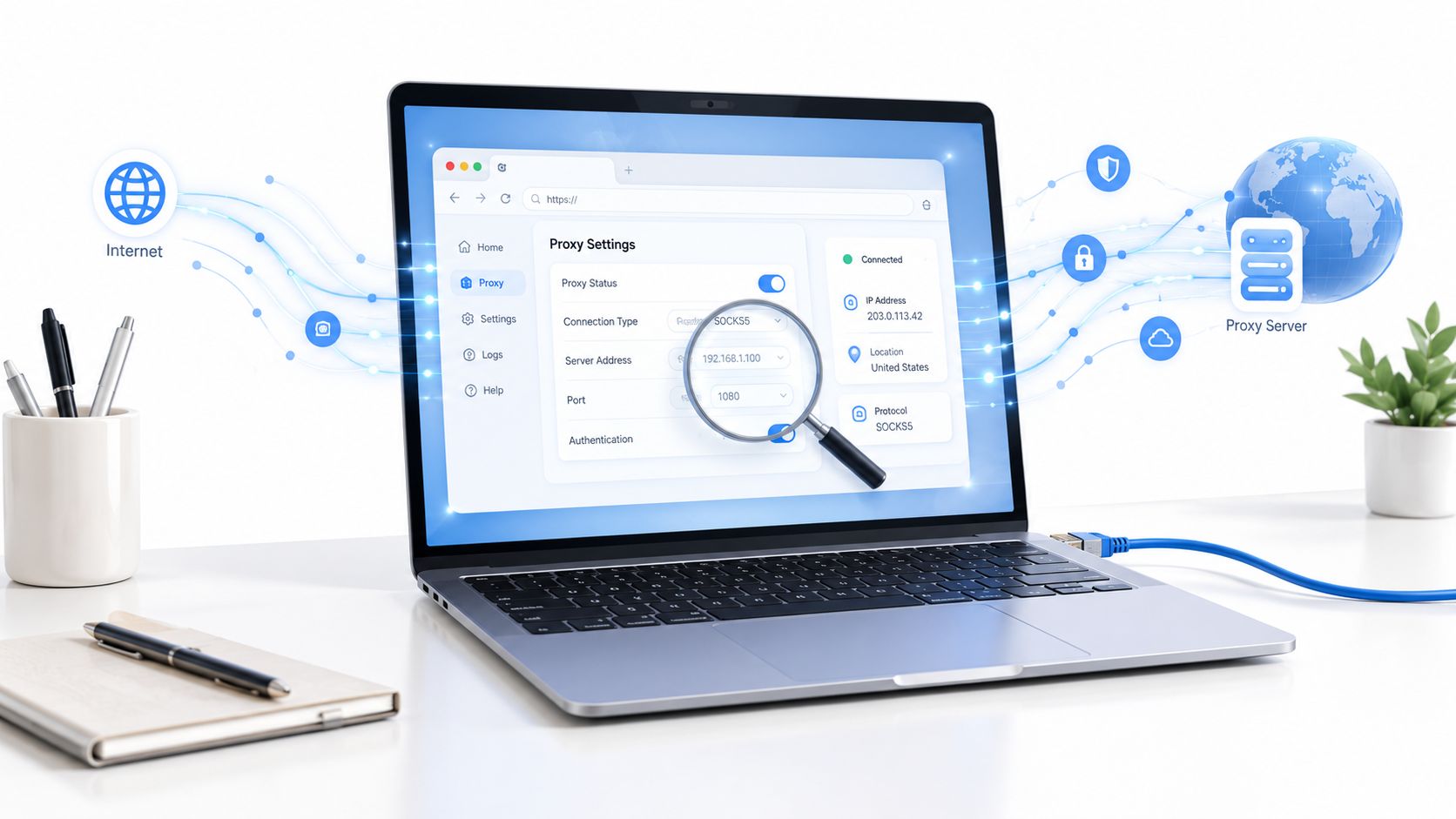
La primera configuración de proxy suele parecer correcta hasta que el navegador empieza a comportarse de forma distinta a la máquina de prueba. Aparece un bucle de inicio de sesión, una página se carga sin el contenido esperado o el navegador está claramente conectado mientras la aplicación que tiene al lado sigue sin poder acceder a la red. Es entonces cuando la configuración del proxy del navegador deja de ser un simple campo de host y puerto y se convierte en una decisión de enrutamiento que afecta a la forma en que cada solicitud sale de la máquina.
Qué controla realmente la configuración del proxy del navegador
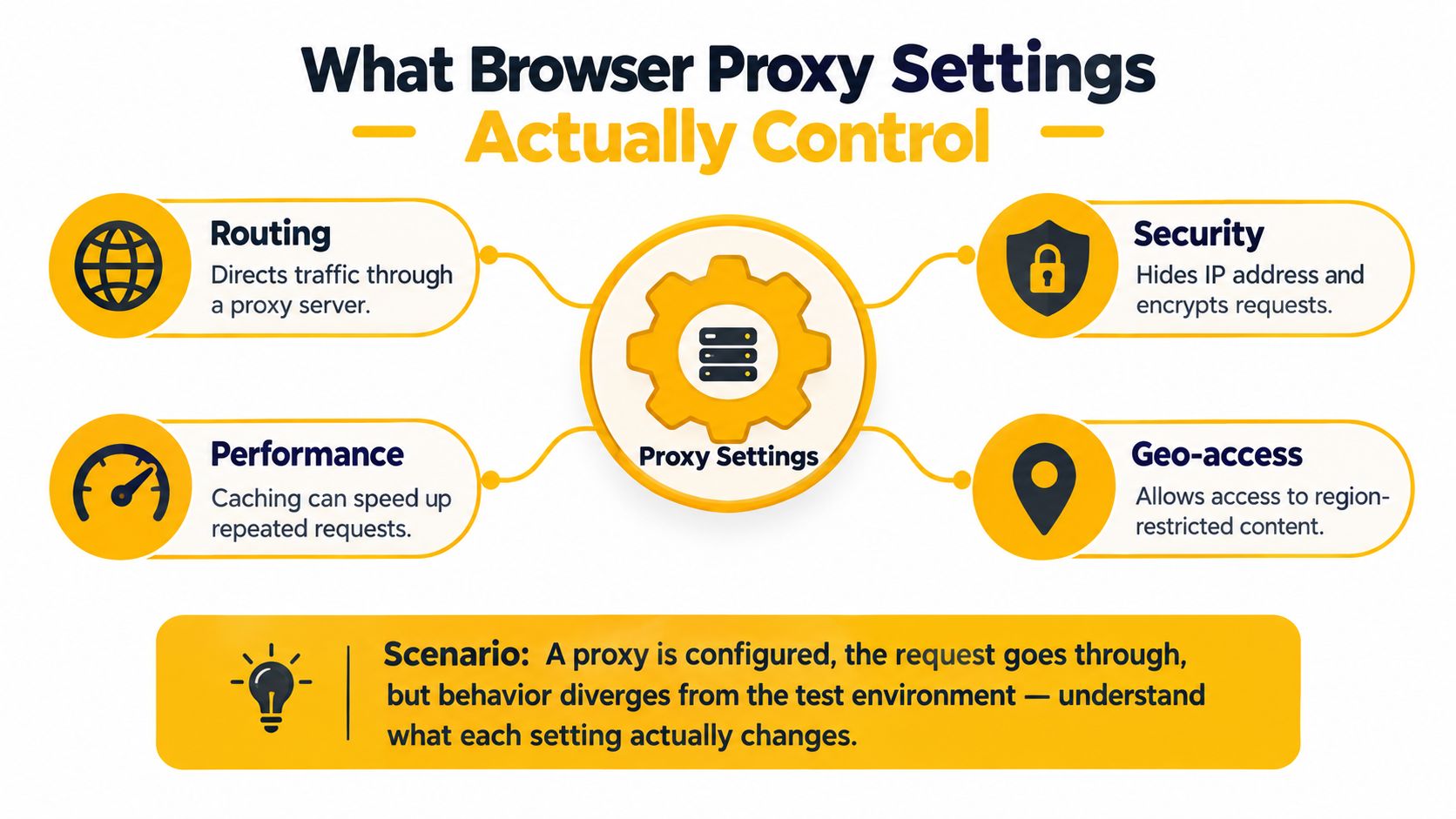
Un proxy del navegador cambia la ruta que sigue una solicitud, no solo la dirección a la que se conecta. Por lo general, los navegadores modernos funcionan en tres modos: conexión directa, configuración manual del proxy o configuración automática mediante PAC o WPAD. Cada modo cambia la forma en que se enruta el tráfico en el nivel de las solicitudes, en lugar de hacerlo en algún nivel impreciso de «navegador activado o desactivado». PAC, abreviatura de configuración automática del proxy (Proxy Auto-Configuration), es un pequeño archivo JavaScript que indica al navegador si una URL determinada debe conectarse directamente, a través de un proxy o por una ruta alternativa. Netscape diseñó originalmente el formato PAC en 1996 para Navigator 2.0, y esa idea de enrutar según el destino sigue siendo el núcleo del enrutamiento de proxy en los navegadores actuales Historia de la configuración automática del proxy y conceptos básicos de PAC.
Regla práctica: si el navegador accede a la web, pero la sesión sigue dando problemas, es posible que el proxy funcione exactamente según lo configurado, pero que las reglas de enrutamiento sigan siendo incorrectas para ese destino.
La capa importa más que el campo que editaste
El error de configuración más común es editar la capa equivocada. Los navegadores basados en Chromium suelen heredar la configuración del proxy del sistema operativo, mientras que Firefox mantiene sus propios controles en el navegador. Windows también tiene una ruta independiente que usan los servicios en segundo plano, por lo que un navegador puede cargar sitios mientras fallan los servicios de actualización, las herramientas de línea de comandos u otras aplicaciones.
Por eso, la primera pregunta no es «¿qué host de proxy introdujiste?», sino «¿qué tráfico quieres controlar?». Si solo necesitas que el tráfico del navegador pase por un proxy, cambia la configuración en el navegador. Si necesitas que todo el dispositivo siga la misma ruta, el campo del navegador por sí solo no bastará.
Tipos y protocolos de proxy que encontrarás
El mercado de los proxies se vuelve confuso porque se suelen mezclar el tipo de proxy y el protocolo del proxy. Son decisiones distintas. Los proxies móviles, residenciales y de centro de datos describen el origen aparente del tráfico, mientras que HTTP y SOCKS5 describen cómo el navegador retransmite ese tráfico.
Los proxies móviles, residenciales y de centro de datos no son intercambiables
Los proxies móviles usan redes de operadores, los residenciales se presentan como conexiones de internet de consumidores y los proxies de centro de datos proceden de infraestructura de alojamiento. En la práctica, las conexiones móviles suelen ser las más difíciles de detectar porque forman parte de redes reales de operadores y, a menudo, están detrás de NAT de nivel de operador, donde muchos abonados comparten una salida. Esto hace que el bloqueo simple sea más arriesgado para el sitio de destino, ya que un rango bloqueado puede afectar tanto a usuarios legítimos como a la automatización.
Los proxies de centro de datos son más fáciles de identificar porque se encuentran en entornos de alojamiento evidentes. Los proxies residenciales se sitúan entre ambos: tienen una huella más parecida a la de un hogar que el tráfico de centros de datos, pero no el mismo camuflaje a nivel de operador que los móviles. Por eso, los equipos que realizan verificación de anuncios, estudios de mercado o tareas con cuentas suelen elegir el tipo de proxy según la sensibilidad del sitio de destino al origen de la red.
HTTP y SOCKS5 resuelven problemas distintos
Los proxies HTTP son habituales para el tráfico exclusivo del navegador y las comprobaciones geográficas sencillas. SOCKS5 es más general y cobra importancia cuando el comportamiento del DNS es relevante o cuando se necesita una retransmisión más limpia para tráfico que no sea HTTP. La documentación del navegador de Mozilla distingue entre proxies HTTP y SOCKS, admite las versiones 4 y 5 de SOCKS y señala que proxyDNS está configurado como true de forma predeterminada para SOCKS5 y como false para SOCKS4 API de configuración del proxy de Mozilla.
| Criterio | Proxy HTTP | Proxy SOCKS5 |
|---|---|---|
| Modelo de enrutamiento | Solicitudes web dirigidas al navegador | Retransmisión de conexiones más general |
| Comportamiento del DNS | Por lo general, se resuelve fuera de la capa del proxy | Puede enviar la resolución de nombres de host a través del proxy cuando está habilitada |
| Uso más adecuado | Comprobaciones geográficas sencillas del navegador, sesiones autenticadas básicas | Pruebas sensibles al DNS, validación de sesiones persistentes, necesidades de enrutamiento que no sean HTTP |
| Riesgo operativo | Más fácil de configurar, pero también de configurar parcialmente de forma incorrecta | Más elementos en juego, pero mayor control sobre el enrutamiento |
Si la página parece correcta, pero la sesión sigue comportándose de forma incorrecta, comprueba el DNS antes de culpar al proxy.
Configuración del proxy en navegadores de escritorio
Chrome y Edge en Windows suelen usar el panel del proxy del sistema operativo, por lo que normalmente estás configurando el dispositivo y no la ventana del navegador. Firefox es distinto, porque mantiene su propia configuración de red dentro del navegador. Safari en macOS también utiliza el panel del proxy del sistema, lo que significa que el comportamiento del navegador hereda la configuración del sistema.
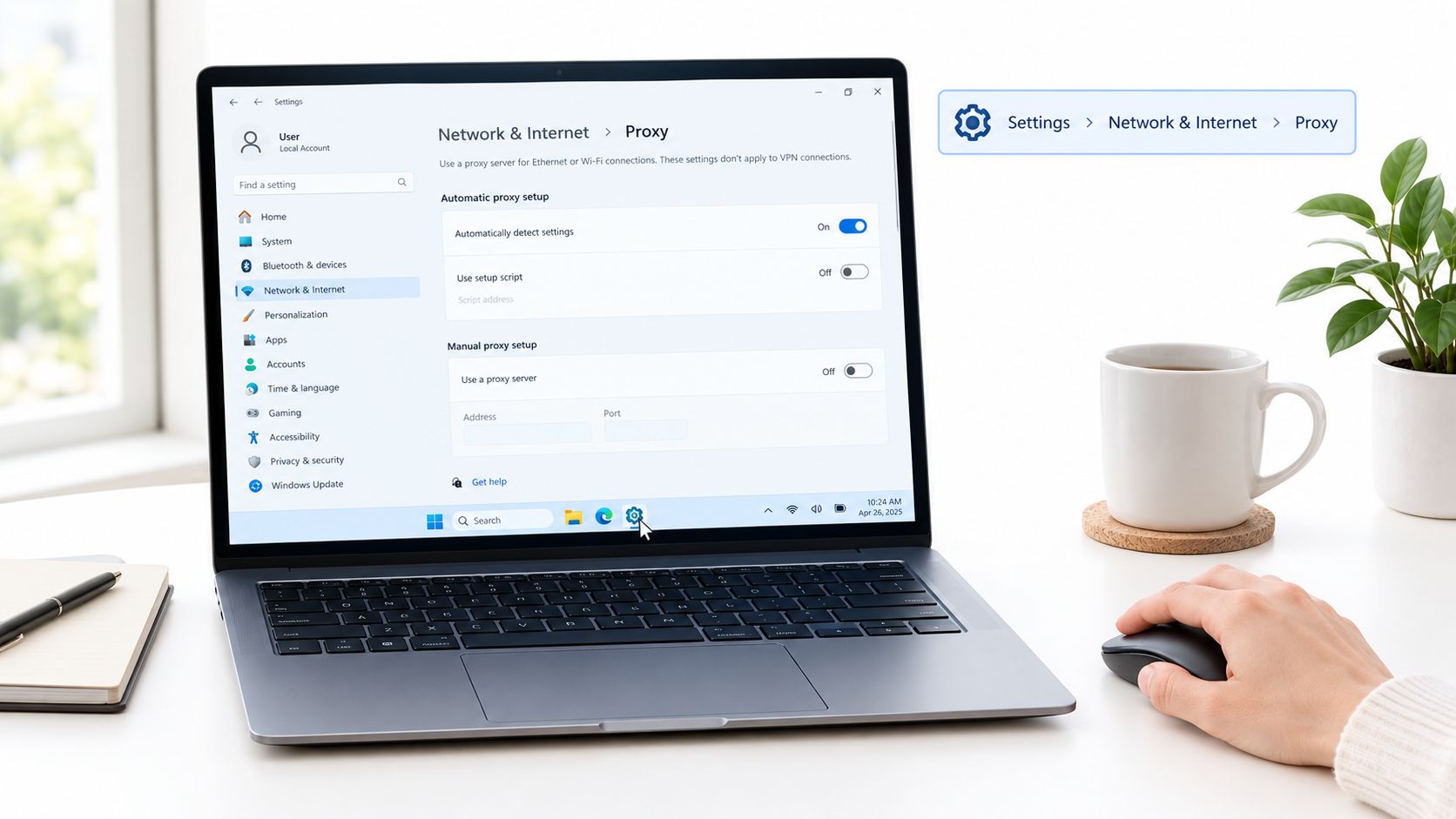
En los navegadores basados en Chromium, empieza en Configuración > Red e Internet > Proxy en Windows y, después, introduce los valores de HTTP, HTTPS, FTP y reserva cuando sea necesario. El modelo de proxy de Chrome admite explícitamente reglas independientes para HTTP, HTTPS, FTP y conexiones de reserva; si configuras un solo protocolo, algunas solicitudes podrían omitir el proxy por completo Reglas y modos de proxy de Chrome. El error más común en este punto es introducir una ` URL completa en un campo que solo espera un nombre de host y un puerto. Otro error es suponer que un solo protocolo lo cubre todo.
Firefox se encuentra en Preferencias > Configuración > General > Configuración de red > Configuración de conexión. Allí puedes establecer el modo manual, elegir si un mismo proxy también gestiona HTTPS y definir la lista de exclusión Sin proxy para. Firefox también reconoce el token especial <local> para los nombres de host sin puntos, lo que resulta útil cuando se debe omitir el proxy para los nombres internos. La guía interna para configurar Chrome resulta útil si quieres instrucciones específicas para ese navegador, y la misma lógica se aplica al comparar las rutas del navegador con las del sistema: Guía para configurar un proxy en Chrome.
Safari remite a Preferencias > Avanzado > Proxies > Cambiar ajustes, porque macOS gestiona la capa de red fuera del propio navegador. Esta distinción importa cuando un compañero dice «Safari funciona», pero el resto de la máquina no, o viceversa. Puede que el navegador funcione bien, pero no el sistema en general.
Gestión de la autenticación y el enrutamiento basado en PAC
La autenticación es uno de los puntos débiles de muchas configuraciones de proxy en el navegador. Algunos clientes aceptan credenciales integradas en el formato username:password@host:port, pero no es una buena opción para entornos compartidos, porque la cadena completa pasa por otra capa y resulta más difícil de gestionar correctamente. En la práctica, la opción más segura es dejar que el navegador solicite las credenciales o gestionar la autenticación mediante una configuración basada en PAC, donde el navegador resuelve el enrutamiento por separado de la solicitud de inicio de sesión.
Los archivos PAC sirven para el enrutamiento condicional, no solo por comodidad
Un archivo PAC es la opción adecuada cuando el enrutamiento depende del destino. Puede enviar un host directamente, otro a través de un proxy principal y un tercero a través de un proxy de respaldo. La arquitectura de proxy de Chrome admite tanto auto_detect, que obtiene un script PAC mediante WPAD, como pac_script, que carga un archivo PAC desde una URL o contenido proporcionado. La documentación de Chromium también identifica el puerto 80 como el puerto predeterminado para el identificador PROXY API de proxy de Chrome.
Un archivo PAC contiene lógica de enrutamiento, no solo una dirección de proxy.
Si gestionas una flota, PAC ofrece una forma fácil de mantener para separar los destinos internos y externos sin editar manualmente cada estación de trabajo. WPAD puede distribuir las ubicaciones de PAC mediante DHCP o DNS, pero cuenta con una amplia compatibilidad, no es un estándar oficial de Internet, por lo que siguen siendo importantes los controles de seguridad explícitos. Para tener a mano una descripción general de la configuración, consulta la guía de configuración automática del proxy: guía de configuración automática del proxy.
Configuración de navegadores móviles mediante los ajustes del sistema
Por lo general, los navegadores móviles no ofrecen un panel de proxy completo dentro de la aplicación. Heredan la configuración del sistema operativo, lo que significa que configuras el perfil de red del teléfono, no solo una pestaña del navegador. Ese es el enfoque adecuado si estás probando flujos diseñados primero para móviles, especialmente cuando al destino le importan tanto el origen de la red como el comportamiento del dispositivo.
En iOS, la ruta es Ajustes de Wi-Fi > HTTP Proxy > Manual. Allí introduces el servidor, el puerto y los datos de autenticación, y el cambio se aplica únicamente a esa red Wi-Fi. Si te conectas a otro SSID, es posible que la configuración no se mantenga. Esto suele sorprender porque el navegador se ve igual, aunque la ruta haya cambiado por debajo.
En Android, la ruta es Ajustes de Wi-Fi > Modificar red > Proxy > Manual. Se aplica la misma limitación, ya que la configuración está asociada a la red, y algunas aplicaciones aún pueden omitir el proxy configurado para cierto tráfico. Por eso, las pruebas de navegadores móviles a menudo requieren un endpoint de proxy móvil o una aplicación de proxy en el dispositivo, en lugar de un ajuste del navegador al estilo de escritorio.
Estás configurando la ruta del sistema, no un atajo exclusivo del navegador.
Si comparas el enrutamiento móvil y el de centros de datos para control de calidad, flujos de trabajo en redes sociales o comprobaciones geodependientes, aquí es donde la diferencia se vuelve práctica. Un navegador móvil en una red respaldada por un operador se comporta como un navegador móvil, mientras que un navegador de escritorio que apunta a una configuración local sigue comportándose como un navegador de escritorio que simplemente usa un proxy.
Prueba de conexiones y diagnóstico de fallos parciales
Una prueba de proxy se supera cuando el navegador puede cargar una página. Solo se supera correctamente cuando el navegador carga la página adecuada, desde el lugar adecuado y con el comportamiento de sesión adecuado. Esa distinción importa porque un proxy puede ser accesible aunque la experiencia de navegación siga siendo incorrecta.
Empieza con cuatro comprobaciones. Primero, confirma en el panel de configuración que el navegador esté usando el modo previsto. Segundo, abre un endpoint de prueba HTTPS para asegurarte de que el problema no esté en el manejo de TLS. Tercero, comprueba la IP de salida observada y la geolocalización mediante una consulta externa. Cuarto, accede a un nombre de host que debería omitir el proxy, como un destino interno o local de prueba, y confirma que la lista de exclusión funciona.
Los fallos graves son evidentes. Los sutiles, no. Los bucles de redireccionamiento, los inicios de sesión repetidos, las páginas en blanco, la ausencia de contenido de pago y los bloqueos específicos por destino suelen apuntar al comportamiento de DNS, las cookies, la huella digital del navegador o las políticas del destino, y no a un proxy inactivo. Por eso conviene comparar las solicitudes directas con las que pasan por el proxy, probar más de un destino y usar un perfil de navegador limpio cuando los resultados no coincidan.
Los errores de autenticación y de transporte también son distintos. Un HTTP 407 apunta a la autenticación del proxy, un 403 indica que el destino rechazó la solicitud y las respuestas 5xx suelen significar que el relay o la ruta ascendente están fallando. Si solo compruebas que el navegador se conectó, pasarás por alto esas diferencias.
«El proxy funciona» no es algo binario: las cookies, la configuración regional, DNS, la reputación de la IP y la huella digital del navegador pueden cambiar el resultado, independientemente de la conectividad básica.
Como referencia estructurada para solucionar problemas, esta lista de comprobación para detectar proxies es un complemento útil: prueba de detección de proxy.
Elección de puertos personales o compartidos y próximos pasos
Para flujos de trabajo legítimos, como la gestión de varias cuentas en redes sociales, la investigación de mercado, la verificación de anuncios, el seguimiento de precios y SEO, la protección de marca, las pruebas de control de calidad y la privacidad, la elección suele estar entre una huella limpia y un costo menor. Los puertos personales son adecuados para tareas que requieren una configuración estable y dedicada. Los puertos compartidos son adecuados para pruebas a corto plazo, trabajos con presupuestos ajustados y flujos de trabajo en los que la rotación importa más que la continuidad.
La diferencia es sencilla. El hardware móvil personal proporciona IP únicas y una identidad más limpia para el trabajo de producción que no puede permitirse cambios frecuentes. Los puertos compartidos son más fáciles de usar para validaciones y ejecuciones breves, sobre todo si quieres una rotación programada o cambiar bajo demanda. Los intervalos de rotación y las cuotas de tráfico importan menos que el hecho de que la ruta siga pareciendo legítima para el destino que estás probando.
Elige puertos personales cuando importe la integridad de las cuentas; elige puertos compartidos cuando importen más el volumen y el costo.
Si trabajas con automatización conforme a la normativa, pruebas de control de calidad geosensibles o verificación de anuncios y necesitas una huella móvil que se adapte a la tarea, los proxies móviles 4G suelen ser lo siguiente que conviene probar. Evoproxy ofrece acceso a proxies móviles adaptado a los flujos de trabajo basados en navegador, para que puedas validar que tu configuración funciona correctamente antes de ampliarla a varias cuentas o campañas.
Si quieres ajustar el enrutamiento del navegador, la estabilidad de las sesiones y las pruebas específicas por ubicación sin tener que hacer suposiciones sobre la capa de red, echa un vistazo a Evoproxy. Es una opción práctica para flujos de trabajo con proxies móviles en los que la configuración del proxy del navegador, la autenticación y el comportamiento del destino deben funcionar en conjunto sin problemas.