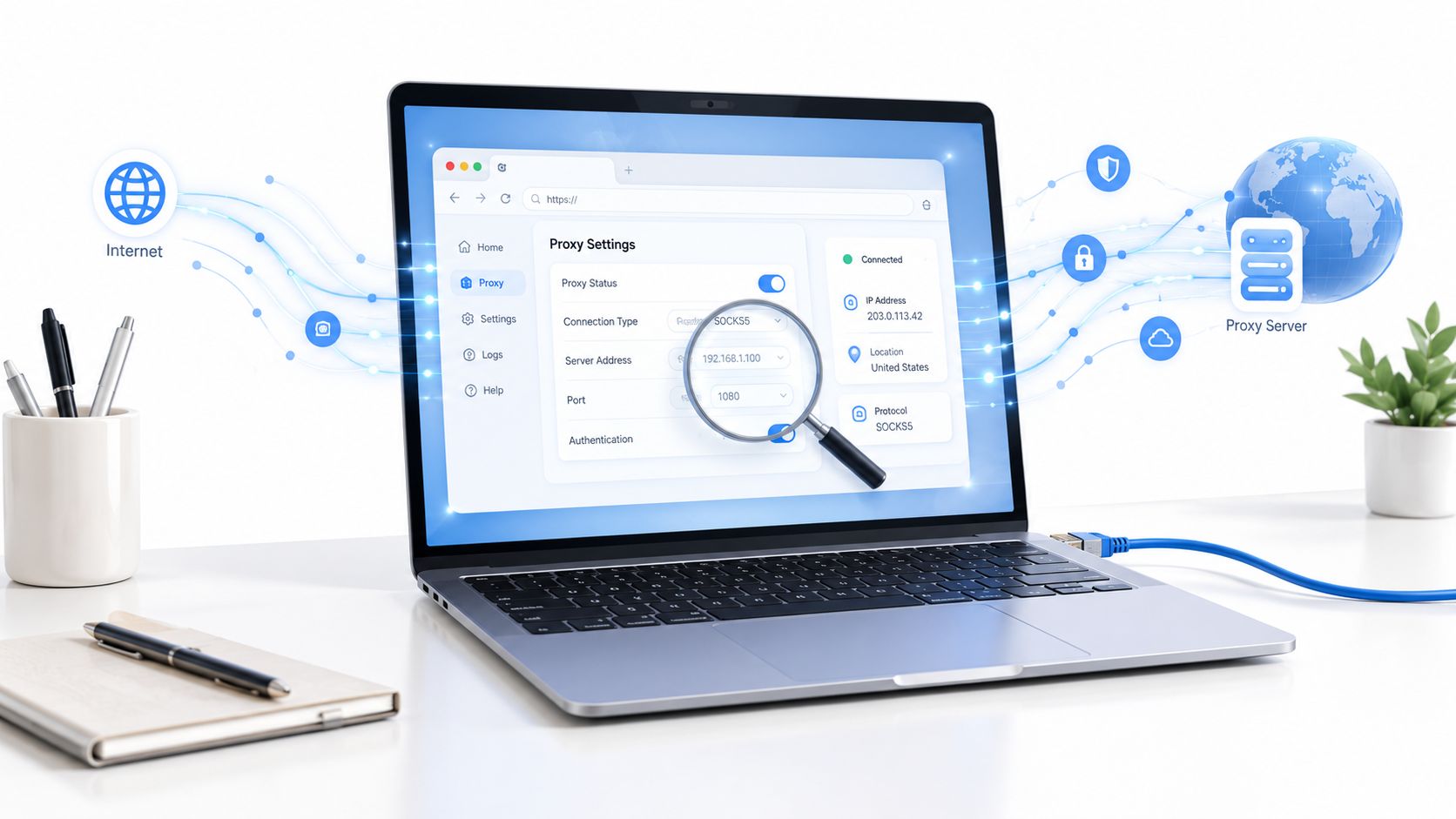
Penyiapan proxy pertama biasanya terlihat baik-baik saja sampai browser mulai berperilaku berbeda dari mesin pengujian. Muncul perulangan login, halaman dimuat tanpa konten yang Anda harapkan, atau browser jelas terhubung ke internet sementara aplikasi di sebelahnya tetap tidak dapat mengakses jaringan. Di sinilah pengaturan proxy browser tidak lagi sekadar kolom host dan port, melainkan keputusan perutean yang memengaruhi cara setiap permintaan keluar dari mesin.
Yang Sebenarnya Dikendalikan oleh Pengaturan Proxy Browser
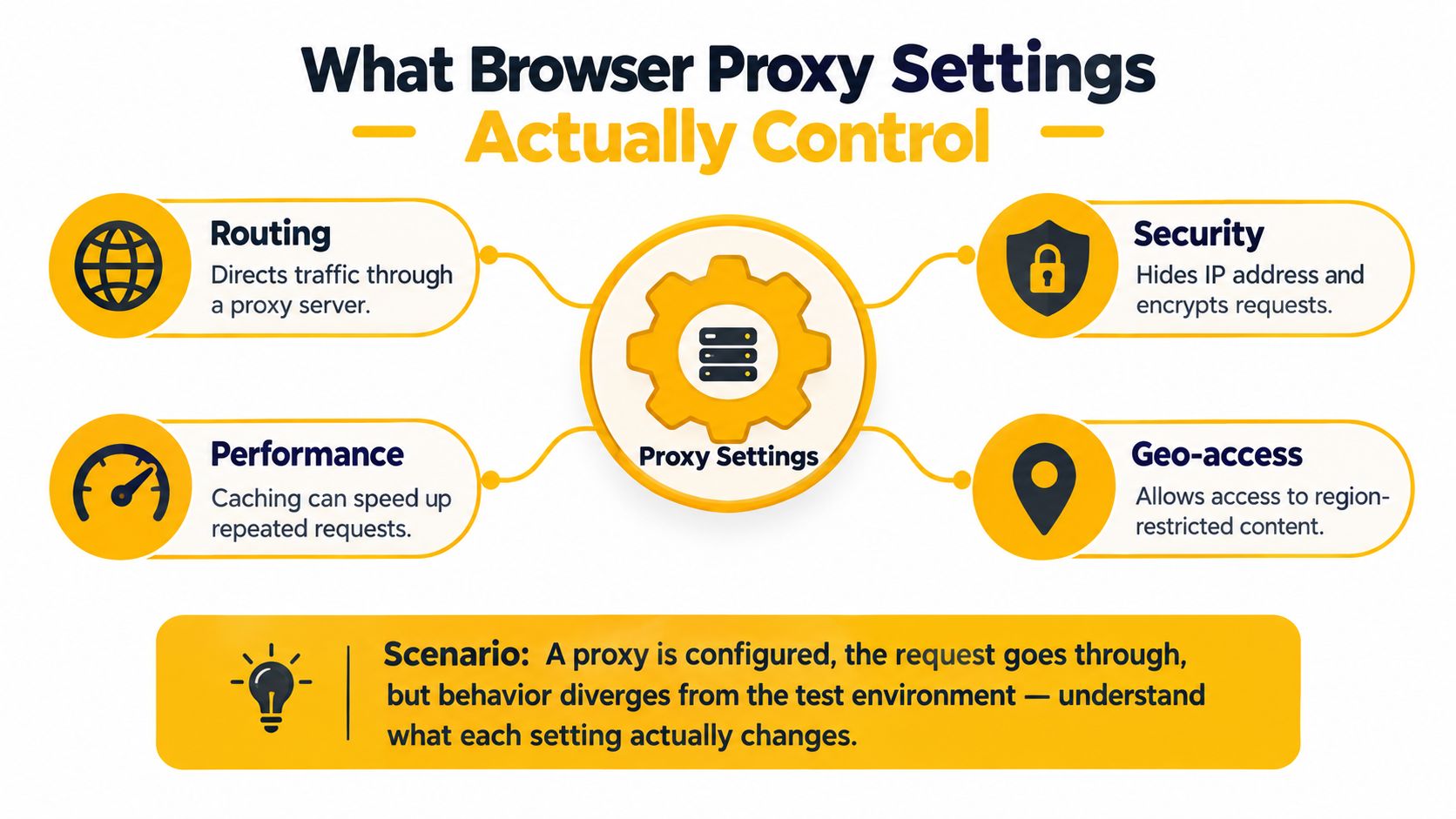
Proxy browser mengubah jalur yang dilalui permintaan, bukan sekadar alamat yang dituju. Browser modern umumnya memiliki tiga mode, koneksi langsung, konfigurasi proxy manual, atau konfigurasi otomatis melalui PAC atau WPAD, dan setiap mode mengubah cara lalu lintas dirutekan pada tingkat permintaan, bukan sekadar tingkat “browser aktif atau tidak”. PAC, singkatan dari Konfigurasi Proxy Otomatis, adalah file JavaScript kecil yang memberi tahu browser apakah URL tertentu harus diakses langsung, melalui satu proxy, atau melalui jalur cadangan. Netscape awalnya merancang format PAC pada 1996 untuk Navigator 2.0, dan gagasan yang mempertimbangkan tujuan ini masih menjadi inti perutean proxy browser hingga sekarang Sejarah Proxy Auto-Config dan dasar-dasar PAC.
Aturan praktis: jika browser dapat mengakses web tetapi sesi masih bermasalah, proxy mungkin berfungsi persis seperti yang dikonfigurasi, sementara aturan peruteannya masih keliru untuk tujuan tersebut.
Lapisan yang digunakan lebih penting daripada kolom yang Anda edit
Kesalahan penyiapan yang paling umum adalah mengedit lapisan yang salah. Browser berbasis Chromium sering mewarisi konfigurasi proxy sistem operasi, sedangkan Firefox memiliki kontrol tingkat browser sendiri. Windows juga memiliki jalur terpisah yang digunakan layanan latar belakang, sehingga browser dapat memuat situs sementara layanan pembaruan, alat baris perintah, atau aplikasi lain tetap gagal.
Itulah sebabnya pertanyaan pertama bukanlah “proxy host apa yang Anda masukkan?” Melainkan “lalu lintas mana yang ingin Anda arahkan?” Jika Anda hanya perlu lalu lintas browser melewati proxy, ubah pengaturan di lapisan browser. Jika Anda perlu seluruh perangkat menggunakan jalur yang sama, kolom di browser saja tidak akan cukup.
Jenis dan Protokol Proxy yang Akan Anda Temui
Pasar proxy menjadi rumit karena orang sering mencampuradukkan jenis proxy dan protokol proxy. Keduanya adalah pilihan yang berbeda. Proxy seluler, residensial, dan pusat data menjelaskan asal lalu lintas yang terlihat, sedangkan HTTP dan SOCKS5 menjelaskan cara browser meneruskan lalu lintas tersebut.
Proxy seluler, residensial, dan pusat data tidak bisa saling menggantikan
Proxy seluler menggunakan jaringan operator, proxy residensial tampil sebagai koneksi internet konsumen, dan proxy pusat data berasal dari infrastruktur hosting. Dalam praktiknya, koneksi seluler biasanya paling sulit ditandai karena berada di dalam perutean operator sungguhan, sering kali di balik NAT tingkat operator, tempat banyak pelanggan berbagi satu jalur keluar. Hal ini membuat pemblokiran sederhana lebih berisiko bagi pihak yang dituju, karena satu rentang yang diblokir dapat mengenai pengguna sah sekaligus otomatisasi.
Proxy pusat data lebih mudah dikenali karena berada di lingkungan hosting yang jelas. Proxy residensial berada di antara keduanya, dengan jejak yang lebih menyerupai jaringan rumah dibandingkan lalu lintas pusat data, tetapi tidak memiliki penyamaran tingkat operator seperti proxy seluler. Itulah sebabnya tim yang melakukan verifikasi iklan, riset pasar, atau pengelolaan akun sering memilih kelas proxy berdasarkan seberapa sensitif situs tujuan terhadap asal jaringan.
HTTP dan SOCKS5 menangani kebutuhan yang berbeda
Proxy HTTP umum digunakan untuk lalu lintas yang hanya melalui browser dan pemeriksaan geografis sederhana. SOCKS5 lebih serbaguna, dan menjadi penting saat perilaku DNS berpengaruh atau ketika Anda memerlukan penerusan yang lebih rapi untuk lalu lintas non-HTTP. Dokumentasi browser Mozilla membedakan proxy HTTP dan SOCKS, mendukung SOCKS versi 4 atau 5, serta mencatat bahwa proxyDNS secara default bernilai true untuk SOCKS5 dan false untuk SOCKS4 API pengaturan proxy Mozilla.
| Aspek | Proxy HTTP | Proxy SOCKS5 |
|---|---|---|
| Model perutean | Permintaan web yang ditujukan ke browser | Penerusan koneksi yang lebih umum |
| Perilaku DNS | Biasanya diselesaikan di luar lapisan proxy | Dapat mengirim resolusi nama host melalui proxy jika diaktifkan |
| Paling cocok untuk | Pemeriksaan geografis browser sederhana, sesi terautentikasi dasar | Pengujian yang sensitif terhadap DNS, validasi sesi lekat, kebutuhan perutean non-HTTP |
| Risiko operasional | Lebih mudah dikonfigurasi, tetapi juga lebih mudah salah konfigurasi sebagian | Lebih banyak komponen yang perlu diatur, tetapi perutean lebih terkendali |
Jika halaman terlihat benar tetapi sesi masih berperilaku keliru, periksa DNS sebelum menyalahkan proxy itu sendiri.
Mengonfigurasi Pengaturan Proxy di Browser Desktop
Chrome dan Edge di Windows biasanya mengikuti panel proxy sistem operasi, jadi Anda sering kali mengonfigurasi perangkat, bukan jendela browser. Firefox berbeda karena memiliki pengaturan jaringan sendiri di dalam browser. Safari di macOS juga mengikuti panel proxy sistem, yang berarti perilaku browser mewarisi konfigurasi sistem.
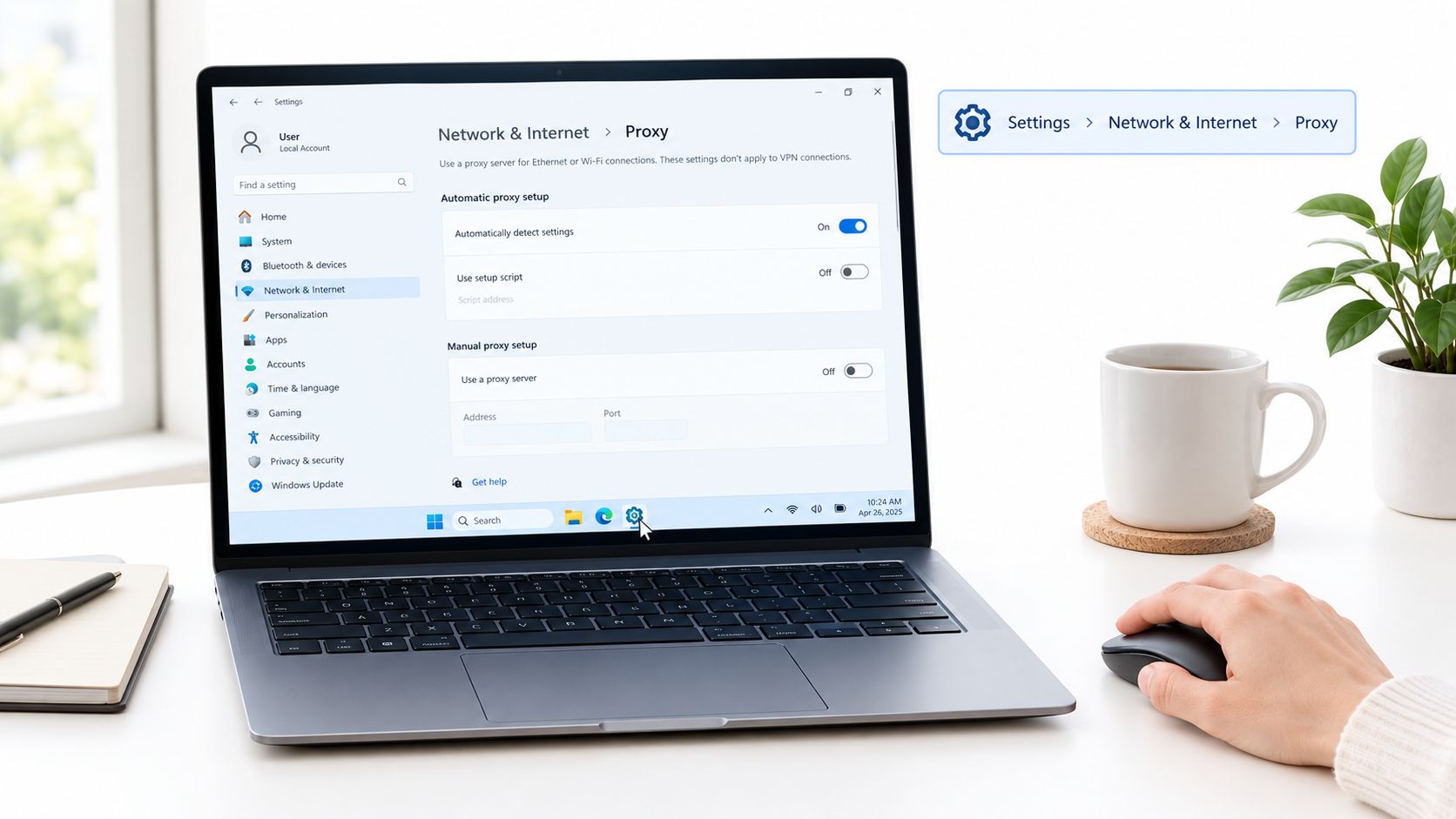
Untuk browser berbasis Chromium, buka Pengaturan > Jaringan & Internet > Proxy di Windows, lalu masukkan nilai HTTP, HTTPS, FTP, dan cadangan jika diperlukan. Model proxy Chrome secara eksplisit mendukung aturan HTTP, HTTPS, FTP, dan cadangan yang terpisah, dan jika hanya satu protokol yang dikonfigurasi, sebagian permintaan dapat melewati proxy sepenuhnya Aturan dan mode proxy Chrome. Kesalahan yang paling umum di sini adalah mengetik ` URL lengkap ke dalam kolom yang hanya meminta nama host dan port. Kesalahan lainnya adalah menganggap satu protokol mencakup semuanya.
Firefox berada di Preferensi > Pengaturan > Umum > Pengaturan Jaringan > Pengaturan Koneksi. Di sana Anda dapat memilih mode manual, menentukan apakah satu proxy juga menangani HTTPS, dan mengatur daftar pengecualian Tanpa Proxy Untuk. Firefox juga mengenali token khusus <local> untuk nama host tanpa titik, yang berguna saat nama internal harus melewati proxy. Panduan internal untuk penyiapan Chrome berguna jika Anda menginginkan langkah-langkah khusus browser, dan logika yang sama berlaku saat membandingkan rute tingkat browser dengan rute tingkat sistem: Panduan penyiapan proxy Chrome.
Safari mengarah ke Preferensi > Lanjutan > Proxy > Ubah Pengaturan, karena macOS menangani lapisan jaringan di luar browser itu sendiri. Perbedaan ini penting saat rekan kerja berkata “Safari berfungsi” tetapi bagian mesin lainnya tidak, atau sebaliknya. Browser mungkin berfungsi dengan baik sementara sistem yang lebih luas tidak.
Menangani Autentikasi dan Perutean Berbasis PAC
Autentikasi adalah bagian yang membuat banyak penyiapan proxy browser menjadi rapuh. Beberapa klien menerima kredensial yang disisipkan langsung dalam format username:password@host:port, tetapi cara ini kurang cocok untuk lingkungan bersama karena seluruh string melewati lapisan lain dan menjadi lebih sulit dikelola dengan rapi. Dalam praktiknya, cara yang lebih aman adalah membiarkan browser meminta kredensial atau menangani autentikasi melalui penyiapan berbasis PAC, sehingga browser menentukan perutean secara terpisah dari permintaan login.
File PAC digunakan untuk perutean bersyarat, bukan sekadar kemudahan
File PAC adalah pilihan yang tepat ketika perutean bergantung pada tujuan. File ini dapat mengarahkan satu host secara langsung, host lain melalui proxy utama, dan host ketiga melalui proxy cadangan. Arsitektur proxy Chrome mendukung auto_detect, yang mengambil skrip PAC melalui WPAD, dan pac_script, yang memuat file PAC dari URL atau konten yang disediakan. Dokumentasi Chromium juga menyebutkan bahwa port 80 adalah port default untuk pengenal PROXY Chrome proxy API.
File PAC berisi logika perutean, bukan sekadar satu alamat proxy.
Jika Anda mengelola armada perangkat, PAC menyediakan cara yang mudah dipelihara untuk memisahkan tujuan internal dan eksternal tanpa mengedit setiap workstation secara manual. WPAD dapat mendistribusikan lokasi PAC melalui DHCP atau DNS, tetapi meskipun didukung secara luas, WPAD bukan standar Internet resmi, sehingga kontrol keamanan eksplisit tetap penting. Untuk gambaran umum penyiapan yang lebih luas, panduan penyiapan proxy otomatis layak disimpan di dekat Anda: panduan penyiapan proxy otomatis.
Mengonfigurasi Browser Seluler Melalui Pengaturan Sistem
Browser seluler biasanya tidak menyediakan panel proxy yang lengkap di dalam aplikasi. Browser menggunakan pengaturan dari sistem operasi, artinya Anda mengonfigurasi profil jaringan ponsel, bukan hanya tab browser. Ini adalah cara pandang yang tepat saat menguji alur yang mengutamakan seluler, terutama ketika target memperhatikan asal jaringan dan perilaku perangkat sekaligus.
Di iOS, buka Pengaturan Wi-Fi > HTTP Proxy > Manual. Masukkan server, port, dan detail autentikasi di sana; perubahan ini hanya berlaku untuk jaringan Wi-Fi tersebut. Jika Anda tersambung ke SSID lain, pengaturan itu belum tentu ikut terbawa. Hal ini sering mengejutkan karena browser terlihat sama, padahal rutenya berubah di balik layar.
Di Android, buka Pengaturan Wi-Fi > Ubah jaringan > Proxy > Manual. Batasan cakupan jaringan yang sama juga berlaku, dan beberapa aplikasi masih dapat melewati proxy yang dikonfigurasi untuk lalu lintas tertentu. Karena itu, pengujian browser seluler sering kali membutuhkan endpoint proxy seluler atau aplikasi proxy di perangkat, bukan sekadar mengubah pengaturan browser seperti di desktop.
Anda mengonfigurasi jalur sistem, bukan pintasan khusus browser.
Jika Anda membandingkan perutean seluler dan pusat data untuk QA, alur kerja media sosial, atau pemeriksaan yang bergantung pada lokasi geografis, di sinilah perbedaannya terasa secara praktis. Browser seluler di jaringan yang didukung operator seluler berperilaku seperti browser seluler, sedangkan browser desktop yang diarahkan ke pengaturan lokal tetap berperilaku seperti browser desktop yang kebetulan menggunakan proxy.
Menguji Koneksi dan Mendiagnosis Kegagalan Parsial
Pengujian proxy berhasil jika browser dapat memuat halaman. Namun, pengujian baru benar-benar berhasil jika browser memuat halaman yang tepat, dari lokasi yang tepat, dengan perilaku sesi yang tepat. Perbedaan ini penting karena proxy bisa dijangkau sementara pengalaman penelusuran tetap bermasalah.
Mulailah dengan empat pemeriksaan. Pertama, pastikan browser menggunakan mode yang diinginkan di panel pengaturannya. Kedua, buka endpoint pengujian HTTPS untuk memastikan penanganan TLS bukan sumber masalah. Ketiga, periksa IP keluar dan geolokasi yang terdeteksi melalui layanan pencarian eksternal. Keempat, buka nama host yang seharusnya melewati proxy, seperti target pengujian internal atau lokal, lalu pastikan daftar pengecualian berfungsi.
Kegagalan yang parah mudah dikenali. Yang samar tidak begitu mudah. Pengalihan berulang, permintaan login berulang, halaman kosong, konten berlangganan yang tidak muncul, dan pemblokiran pada tujuan tertentu sering kali mengarah pada perilaku DNS, cookie, sidik jari browser, atau kebijakan di sisi target, bukan proxy yang mati. Karena itu, sebaiknya bandingkan permintaan langsung dan melalui proxy, uji lebih dari satu tujuan, dan gunakan profil browser yang bersih jika hasilnya tidak sesuai.
Kesalahan autentikasi dan transportasi juga berbeda. HTTP 407 menunjukkan masalah autentikasi proxy, 403 menunjukkan penolakan oleh tujuan, dan respons 5xx biasanya berarti relai atau jalur upstream mengalami kegagalan. Jika Anda hanya memeriksa apakah browser berhasil tersambung, perbedaan tersebut akan terlewat.
“Proxy berfungsi” bukanlah hasil biner; cookie, lokal, DNS, reputasi IP, dan sidik jari browser dapat memengaruhi hasil secara terpisah dari konektivitas dasar.
Untuk referensi pemecahan masalah yang terstruktur, daftar periksa deteksi proxy ini dapat membantu: uji deteksi proxy.
Memilih Port Pribadi atau Bersama dan Langkah Berikutnya
Untuk alur kerja yang sah seperti pengelolaan media sosial multiakun, riset pasar, verifikasi iklan, pemantauan harga dan SEO, perlindungan merek, pengujian QA, serta privasi, pilihan biasanya bergantung pada jejak yang bersih atau biaya yang lebih rendah. Port pribadi cocok untuk pekerjaan yang membutuhkan penyiapan khusus yang stabil. Port bersama cocok untuk pengujian jangka pendek, pekerjaan dengan anggaran terbatas, dan alur kerja yang lebih mementingkan rotasi daripada kesinambungan.
Pertimbangannya sederhana. Perangkat keras seluler pribadi memberikan IP unik dan identitas yang lebih bersih untuk pekerjaan produksi yang tidak dapat menoleransi pergantian terlalu sering. Port bersama lebih mudah digunakan untuk validasi dan penggunaan singkat, terutama saat Anda menginginkan rotasi terjadwal atau pergantian sesuai permintaan. Jangka waktu rotasi dan kuota lalu lintas tidak sepenting apakah rute tersebut tetap terlihat meyakinkan bagi target yang Anda uji.
Pilih port pribadi saat integritas akun penting; pilih port bersama saat volume dan biaya lebih diutamakan.
Jika Anda menjalankan otomatisasi yang patuh, QA yang sensitif terhadap lokasi geografis, atau verifikasi iklan, dan membutuhkan jejak seluler yang sesuai dengan tugas, proxy seluler 4G biasanya menjadi hal berikutnya yang perlu diuji. Evoproxy menyediakan akses proxy seluler yang cocok untuk alur kerja berbasis browser, sehingga Anda dapat memvalidasi apakah penyiapan Anda berfungsi dengan benar sebelum menerapkannya ke lebih banyak akun atau kampanye.
Jika Anda ingin menyempurnakan perutean browser, kestabilan sesi, dan pengujian spesifik lokasi geografis tanpa menebak-nebak di lapisan jaringan, lihat Evoproxy. Layanan ini cocok untuk alur kerja proxy seluler yang mengharuskan pengaturan proxy browser, autentikasi, dan perilaku tujuan selaras dengan baik.