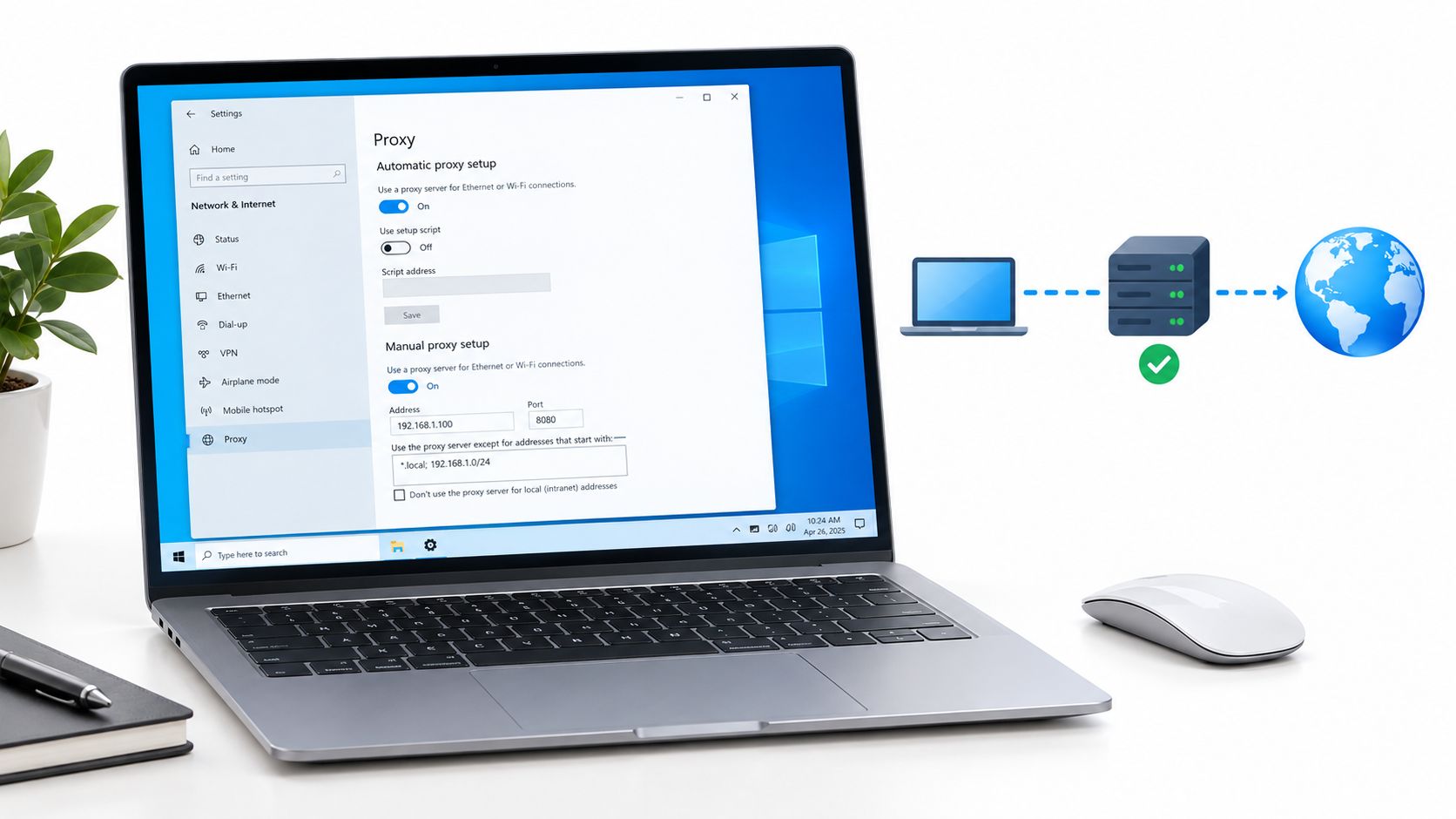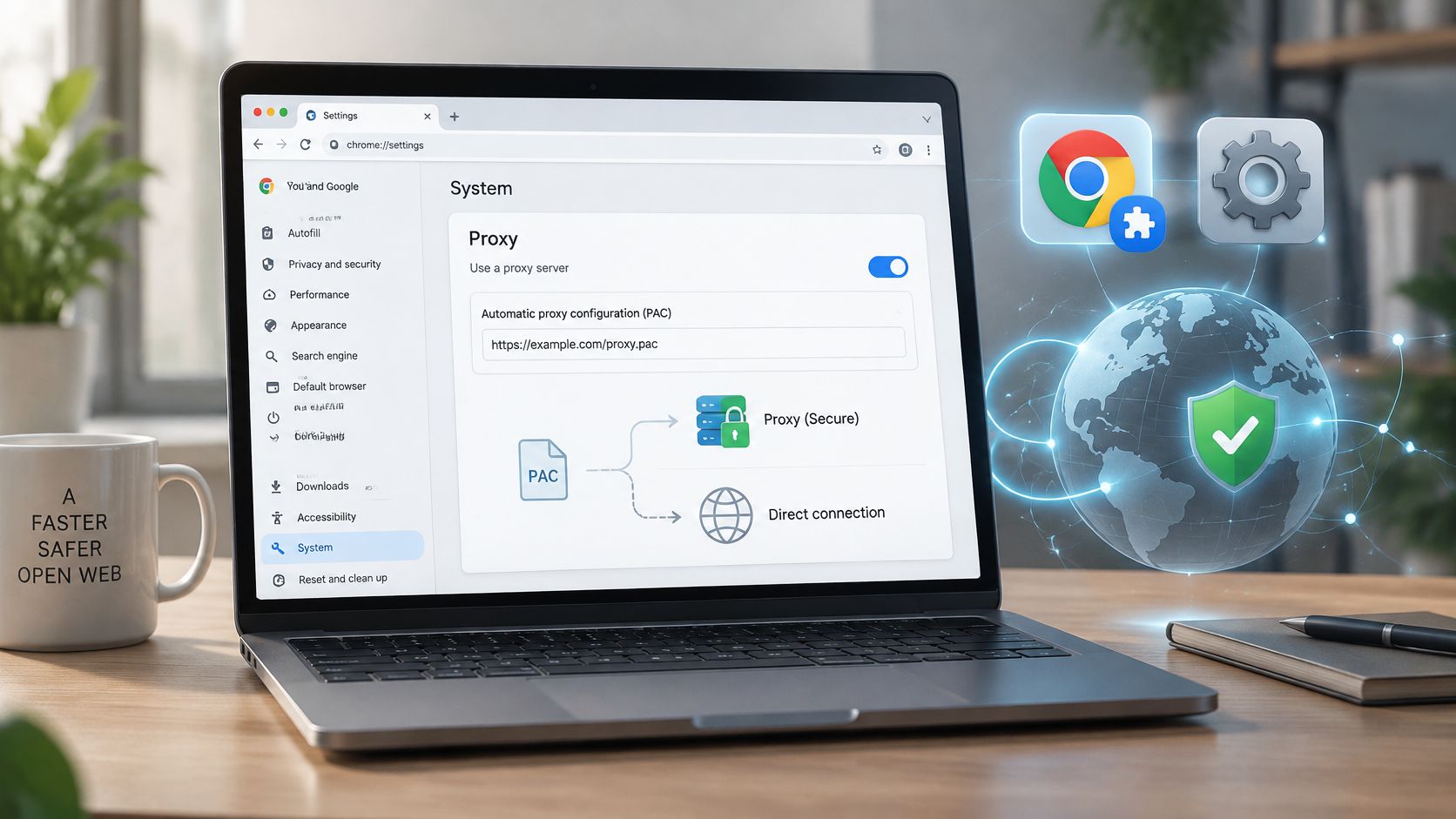
Anda telah memilih proxy, memasukkan detail koneksi, dan membuka halaman harga regional di Chrome. Halaman tersebut masih menampilkan lokasi kantor Anda, atau kolega mendapatkan hasil berbeda meskipun pengaturannya tampak identik. Sebelum mengganti penyedia atau kredensial, periksa pengaturan mana yang mengendalikan browser.
Penyiapan proxy Chrome yang andal dimulai dengan cakupan dan prioritas, lalu diakhiri dengan bukti. Pilih konfigurasi paling terbatas yang sesuai dengan tugas, kenali jaringan di balik alamat proxy, dan verifikasi IP publik serta perilaku DNS alih-alih mengandalkan layar pengaturan.
Metode Proxy Chrome Mana yang Sesuai dengan Tugas Anda
Chrome menyediakan lima metode proxy praktis. Pilihan yang tepat bergantung pada seberapa luas perubahan harus diterapkan dan apakah perutean perlu berubah berdasarkan tujuan, profil, atau perangkat yang dikelola.
Proxy adalah server perantara yang meneruskan permintaan. Saat sebuah situs web menerima permintaan melaluinya, situs tersebut biasanya melihat alamat IP publik proxy, bukan alamat publik koneksi Anda.
Perbandingan metode proxy Chrome
| Metode | Cakupan | Upaya penyiapan | Paling sesuai untuk | Risiko utama |
|---|---|---|---|---|
| Proxy sistem (pengaturan OS) | Chrome dan aplikasi lain yang mengikuti pengaturan OS | Rendah | Merutekan semua lalu lintas browser di satu mesin | Mengubah setiap aplikasi yang membaca proxy sistem |
Flag baris perintah (--proxy-server) |
Satu kali peluncuran Chrome | Rendah | Pengujian cepat, skrip, dan profil terisolasi | Diabaikan jika proses Chrome lama masih berjalan |
| Skrip PAC (konfigurasi otomatis) | Keputusan per URL | Sedang | Memproxy sebagian domain dan mengakses domain lain secara langsung | Kesalahan logika dapat merutekan lalu lintas secara tak terduga |
| Pengelola proxy ekstensi | Per profil Chrome | Rendah hingga sedang | Pekerjaan multi-akun dan berganti-ganti proxy | Ekstensi dapat mengesampingkan pengaturan sistem |
| Kebijakan perusahaan (Chrome terkelola) | Seluruh organisasi atau cakupan terkelola yang ditetapkan | Tinggi | Perangkat dan armada yang dikelola TI | Pengguna tidak dapat mengubah kebijakan yang diberlakukan, sehingga kebijakan yang salah dapat memblokir pengguna yang dikenai kebijakan tersebut |
Proxy sistem praktis digunakan ketika Windows atau macOS harus menyediakan pengaturan perutean Chrome. Flag peluncuran lebih baik untuk pengujian sementara karena konfigurasi yang dimaksud dinyatakan secara eksplisit saat browser dimulai.
Skrip PAC membuat keputusan kondisional tanpa perlu beralih secara manual. Pengelola ekstensi memudahkan pergantian berbasis profil, sementara kebijakan perusahaan memberi TI kendali terpusat yang diberlakukan.
Tentukan cakupan sebelum mempertimbangkan kepraktisan
Misalnya, seorang pengelola media sosial menangani lima akun merek dengan izin dari platform terkait. Profil Chrome terpisah dengan ekstensi proxy di setiap profil memudahkan pemeriksaan penetapan rute untuk setiap akun, meskipun profil bukan pengganti otorisasi akun.
Di sisi lain, seorang insinyur data yang menguji halaman harga yang bergantung pada lokasi geografis melalui skrip akan menggunakan flag peluncuran dengan direktori data pengguna terpisah. Cara ini memisahkan lingkungan pengujian dari aktivitas penelusuran harian.
Aturan praktis: Pilih cakupan paling terbatas yang dapat menyelesaikan tugas. Perubahan di seluruh sistem dapat memengaruhi setiap aplikasi lain yang mengikuti pengaturan proxy sistem operasi.
Jenis Proxy Mana yang Mengubah Hasil Anda
Pemeriksaan harga regional dapat memberikan hasil berbeda meskipun Chrome menggunakan pengaturan proxy yang sama, karena jenis proxy mengubah identitas jaringan yang terlihat oleh situs tujuan. Pilih jenis yang sesuai dengan pengujian, lalu bandingkan rute dan perilaku sesi yang teramati sebelum menarik kesimpulan.
ASN, atau nomor sistem otonom, mengidentifikasi jaringan yang mengumumkan blok alamat. Pemeriksaan ASN dapat membantu membedakan jaringan hosting, penyedia internet konsumen, atau operator seluler. ASN tidak mengidentifikasi orang yang menggunakan alamat tersebut.
Jenis proxy dan informasi yang ditunjukkannya
| Jenis proxy | Sumber IP | Informasi yang biasanya ditunjukkan pemeriksaan ASN | Penggunaan sah yang umum |
|---|---|---|---|
| Pusat data | Server di fasilitas hosting | Penyedia hosting | Pengujian beban dan QA pada halaman non-sensitif yang diizinkan |
| Residential | Koneksi broadband rumah | ISP konsumen | Riset pasar dan verifikasi iklan dari sudut pandang lokal |
| Seluler 4G/5G | Alamat jaringan operator, umumnya di balik NAT tingkat operator | Operator seluler | Pengelolaan akun sesuai aturan platform dan QA seluler yang bergantung pada lokasi geografis |
Pahami sesi sekaligus alamatnya
Rotasi IP mengubah alamat yang terlihat dari luar sesuai jadwal atau saat diminta. Sesi lengket mempertahankan alamat yang sama selama periode tertentu, sementara penargetan geografis memilih negara atau wilayah. Untuk alur kerja berbasis login, pastikan alamat tetap konsisten selama sesi, karena rotasi tak terduga dapat menyulitkan interpretasi hasil.
Alamat seluler membutuhkan sedikit konteks tambahan. Panduan NAT tingkat operator dari IETF menjelaskan bagaimana penyedia dapat berbagi alamat IPv4 publik di antara pelanggan, dengan membedakan koneksi mereka melalui pemetaan port. Pengaturan ini, yang disebut NAT tingkat operator atau CGN, berarti satu alamat yang teramati dapat mewakili banyak pelanggan yang tidak saling terkait. Akibatnya, pemblokiran di tingkat alamat dapat berdampak pada lebih dari satu pelanggan.
Untuk menafsirkan rute seluler, bandingkan ASN, perilaku sesi, dan konteks lokasi sebelum menarik kesimpulan dari IP yang teramati. Periksa apakah ASN menunjukkan operator seluler, apakah alamat berubah selama alur kerja, dan apakah lokasi yang tampak sesuai dengan pengujian. Pemeriksaan ini memudahkan identifikasi bagian rute yang memengaruhi hasil.
Protokol koneksi juga harus sesuai dengan alat yang digunakan. Proxy HTTP menangani permintaan proxy web; proxy SOCKS5 meneruskan berbagai jenis koneksi yang lebih luas. Pastikan protokol yang didukung aplikasi Anda sebelum memilih endpoint proxy.
Untuk pekerjaan yang terkendali, proxy seluler dapat mendukung pengelolaan akun sesuai aturan platform, riset pasar, verifikasi iklan, dan QA yang bergantung pada lokasi. Proxy bukan cara untuk menghindari deteksi atau melewati kontrol akses. Alamat IP saja juga tidak dapat memastikan identitas seseorang, kepemilikan akun, atau perangkat.
Cara Mengatur Proxy di Pengaturan Sistem atau dengan Flag Peluncuran
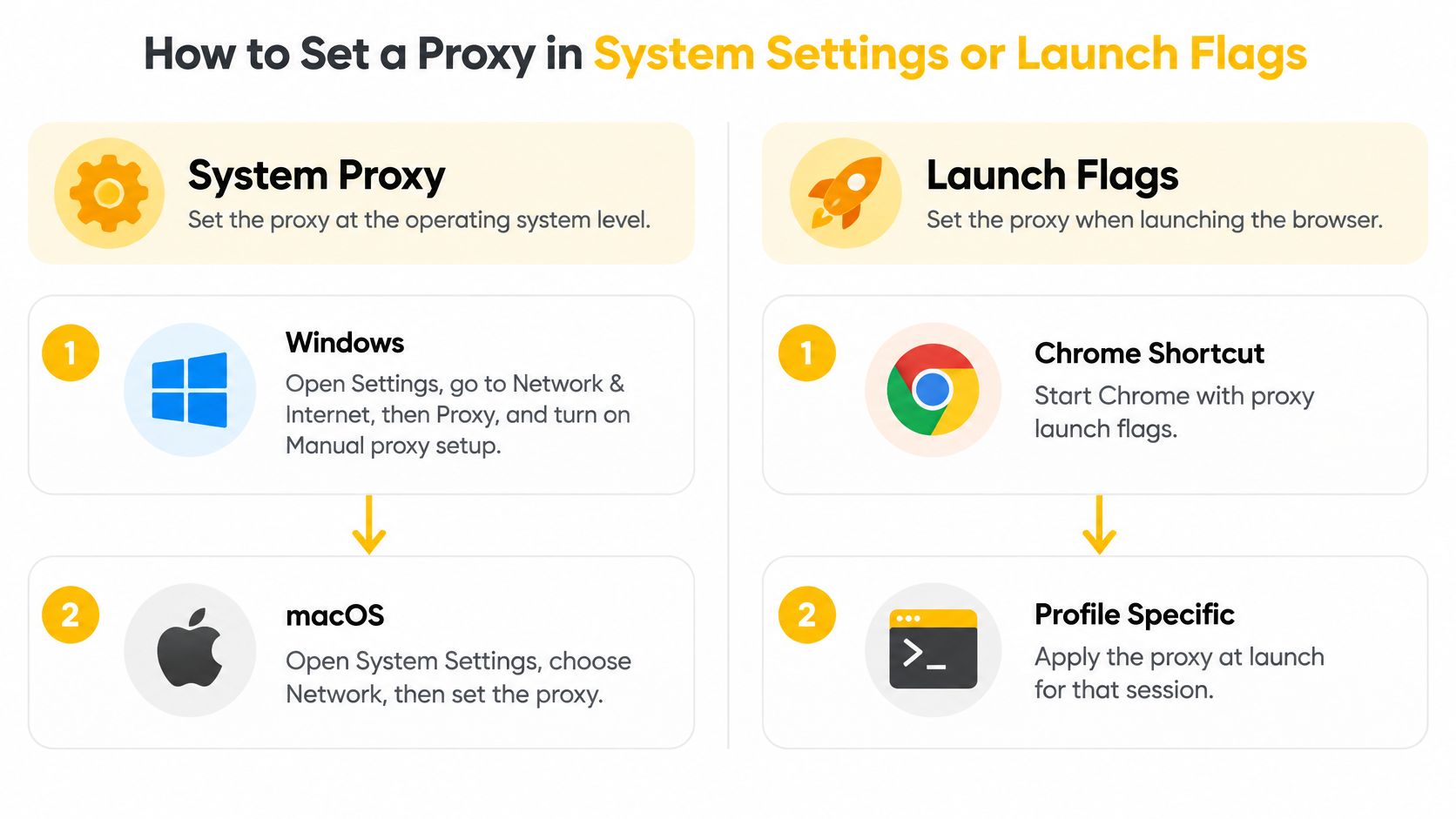
Gunakan pengaturan sistem operasi untuk perubahan di tingkat mesin. Gunakan flag peluncuran jika Anda memerlukan sesi browser yang eksplisit dan terisolasi untuk pengujian.
Mengatur proxy sistem operasi
- Buka pengaturan yang sesuai. Di Windows, buka Pengaturan, pilih Jaringan & Internet, lalu Proxy, dan aktifkan Penyiapan proxy manual. Di macOS, buka Pengaturan Sistem, pilih Jaringan, pilih koneksi yang aktif, lalu buka Detail dan Proxy.
- Masukkan endpoint. Masukkan host dan port proxy di kolom yang sesuai. Pisahkan kredensial autentikasi dari nama host, kecuali antarmukanya secara eksplisit mendukung format lain.
- Simpan dan uji. Chrome mengikuti konfigurasi sistem secara default, jadi Anda tidak memerlukan opsi Chrome terpisah. Jika rute tidak berubah, periksa kendali ekstensi atau kebijakan terkelola sebelum berulang kali mengedit kolom yang sama.
Nama menu dapat berbeda di setiap versi sistem operasi. Perbedaan pentingnya adalah antara endpoint yang dimasukkan secara manual dan skrip konfigurasi otomatis.
Mulai sesi Chrome yang terisolasi
- Tutup Chrome sepenuhnya. Tutup semua jendela dan periksa proses latar belakang. Proses browser yang masih berjalan dapat menerima permintaan peluncuran tanpa menerapkan flag baru.
- Siapkan entri peluncuran. Edit pintasan ke file executable Chrome, atau gunakan terminal di macOS atau Linux.
- Tentukan proxy. Tambahkan
--proxy-server="socks5://myproxy:8080"untuk SOCKS5, ganti dengan endpoint Anda yang sebenarnya. Untuk proxy HTTP, gunakan skema HTTP, nama host, dan portnya. - Tetapkan pengecualian dengan cermat. Tambahkan
--proxy-bypass-listuntuk tujuan yang harus tetap terhubung langsung, seperti layanan pengembangan lokal atau domain internal yang disetujui. - Pisahkan data browser. Tambahkan
--user-data-diryang mengarah ke folder pengujian khusus, lalu luncurkan Chrome dan verifikasi rutenya.
Dokumentasi proxy Chromium menjelaskan contoh SOCKS5 di atas sebagai cara merutekan permintaan URL HTTP dan HTTPS melalui proxy pada port 8080. SOCKS5 meneruskan koneksi tanpa menafsirkan konten web aplikasi; SOCKS5 sendiri tidak menjamin enkripsi.
DNS, proses yang menerjemahkan nama host menjadi alamat, perlu diperiksa secara terpisah. Permintaan web yang menggunakan proxy tidak cukup membuktikan bahwa setiap pencarian dilakukan dari jarak jauh, jadi jangan anggap perubahan IP publik sebagai verifikasi yang menyeluruh.
Cara Merutekan Lalu Lintas Secara Kondisional dengan Skrip PAC
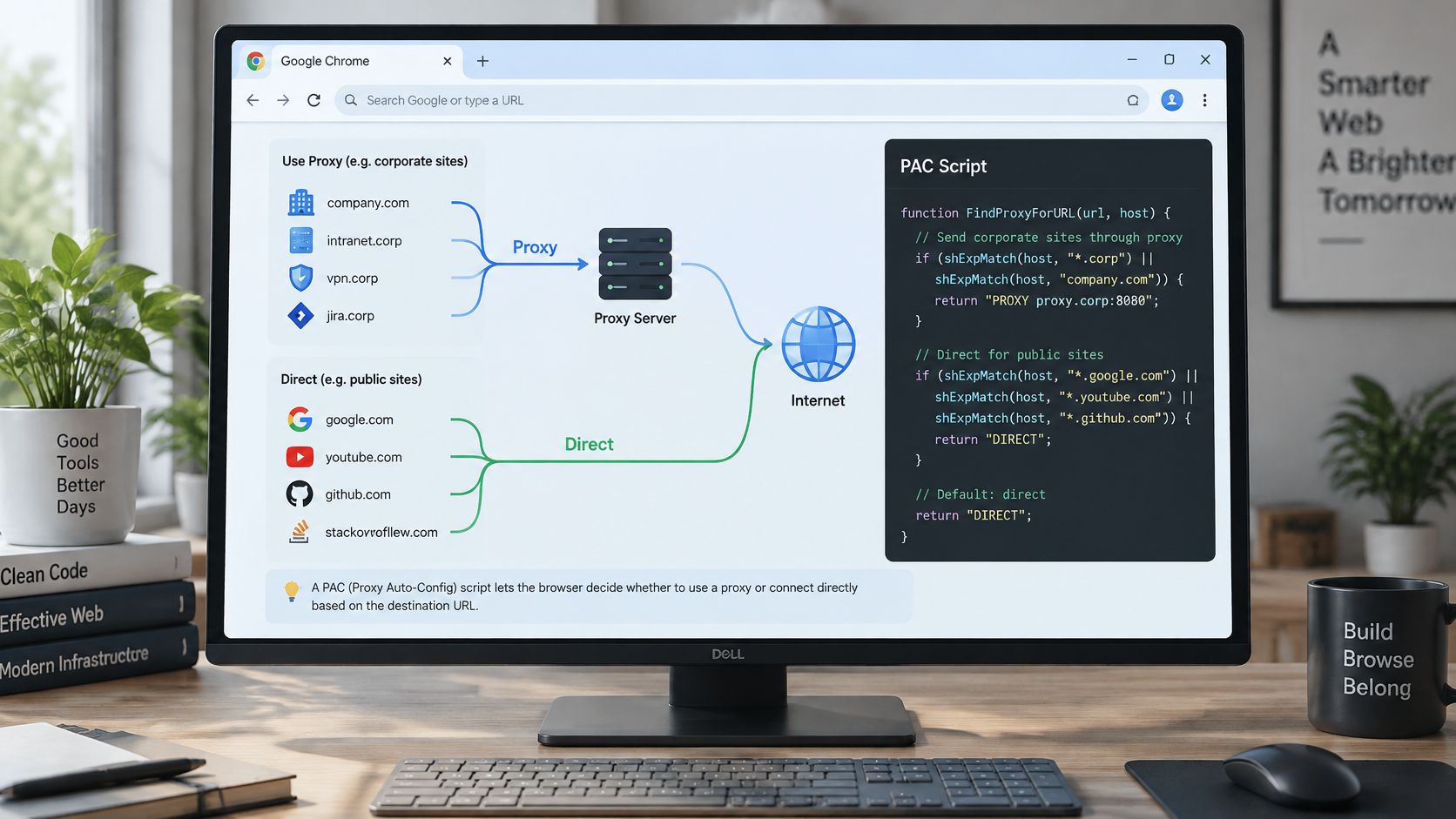
Skrip PAC, atau Proxy Auto-Configuration, cocok untuk alur kerja yang memerlukan proxy untuk tujuan tertentu, sementara tujuan lainnya harus tetap terhubung langsung. Skrip ini berguna ketika tim verifikasi iklan memerlukan rute toko regional, tetapi ingin lalu lintas pelaporan internal tetap menggunakan koneksi kantor.
Skrip ini berisi fungsi JavaScript bernama FindProxyForURL. Contoh fungsi ilustratif minimal adalah function FindProxyForURL(url, host) { if (host === "shop.example.com") return "PROXY proxy.example.net:8080"; return "DIRECT"; }.
Contoh tersebut mengirim nama host yang dipilih melalui proxy dan mengembalikan DIRECT, yang berarti tanpa proxy, untuk tujuan lainnya. Nama-nama tersebut adalah placeholder, bukan konfigurasi layanan yang dapat digunakan.
Terapkan aturan yang mudah diperiksa
- Cocokkan nama host dengan cermat. Gunakan nilai host untuk mencocokkan tujuan, alih-alih menganggap nama host dan alamat hasil resolusinya dapat saling dipertukarkan. Sertakan host pendukung yang diperlukan, bukan hanya nama host utama halaman.
- Publikasikan file dengan andal. Simpan file di server internal atau lokasi HTTPS stabil yang dapat diakses perangkat pengujian Anda.
- Pilih konfigurasi otomatis. Di Windows, gunakan opsi Gunakan skrip penyiapan pada pengaturan proxy sistem. Di macOS, pilih opsi konfigurasi proxy otomatis.
- Tentukan kebijakan saat terjadi kegagalan. Urutan pengembalian seperti
PROXY proxy.example.net:8080; DIRECTmemungkinkan koneksi langsung sebagai cadangan jika proxy tidak tersedia. Gunakan hanya jika akses langsung dapat diterima; jika tidak, hal itu dapat membatalkan pengujian regional. - Muat ulang dan periksa. Segarkan konfigurasi setelah diedit, lalu uji host yang sengaja diarahkan melalui proxy dan host yang sengaja dihubungkan langsung.
WPAD, atau Web Proxy Auto-Discovery, merupakan alternatif yang menemukan konfigurasi melalui DHCP atau DNS saat penemuan otomatis diaktifkan. Bagi tim yang sedang memilih antara penemuan otomatis dan URL skrip tertentu, perbedaan ini penting saat meninjau penyiapan proxy otomatis.
Dokumentasi API proxy Chrome membedakan pac_script, yang menggunakan skrip atau data PAC tersemat, dari fixed_servers, yang menerapkan aturan proxy eksplisit. Dokumentasi tersebut juga menjelaskan mode system dan direct.
Cadangan koneksi langsung adalah keputusan ketersediaan, bukan pengaturan bawaan yang netral. Jangan sertakan opsi ini dalam pengujian yang mengharuskan setiap permintaan yang cocok menggunakan proxy regional.
Keputusan PAC berlaku untuk setiap URL. Jika terjadi perubahan tak terduga selama sesi, periksa aturan pencocokan, tujuan pendukung, dan pengaturan cadangan sebelum menyalahkan jaringan.
Cara Mengelola Beberapa Proxy dengan Ekstensi
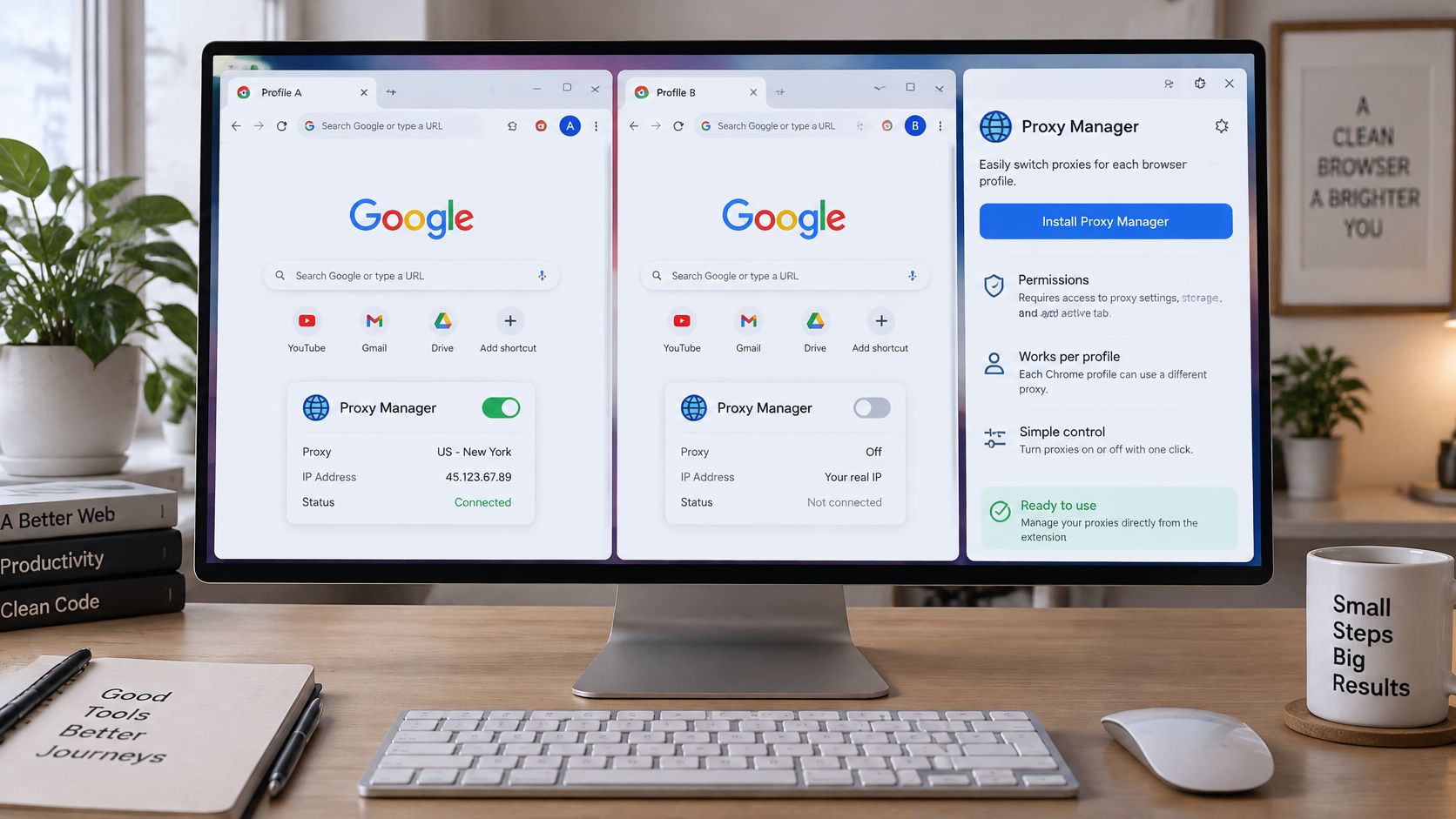
Pengelola proxy berbasis ekstensi memudahkan pengoperasian perutean Chrome desktop berdasarkan profil. Kuncinya adalah membedakan konfigurasi proxy tersimpan di dalam ekstensi dari profil Chrome, yang menyimpan akun dan status penjelajahan browser.
Tetapkan akun dan rute secara jelas
- Tinjau ekstensi sebelum memasangnya. Pasang melalui Chrome Web Store dan baca izinnya. Kontrol proxy memerlukan izin
proxy; akses yang tidak terkait perlu ditinjau dengan cermat. - Buat konfigurasi koneksi bernama. Catat host, port, protokol, dan detail autentikasi. Nama seperti “QA regional klien” lebih berguna daripada endpoint tanpa label.
- Tentukan pengecualian yang disetujui. Tambahkan situs internal dan alamat lokal yang harus tetap terhubung langsung. Hindari pengecualian luas yang tanpa sengaja mencakup tujuan yang sedang diuji.
- Pasangkan konfigurasi dengan profil Chrome. Tetapkan setiap akun, pasar, atau klien ke profil yang sesuai, lalu pilih koneksinya di profil tersebut.
- Periksa sebelum mulai bekerja. Periksa konfigurasi aktif di toolbar, lalu pastikan rute yang teramati sebelum membuka sesi sensitif.
Atasi konflik kontrol sebelum mengubah endpoint
Misalnya Anda mengganti profil ke proxy baru, tetapi browser masih menggunakan rute lama. Buka setelan Chrome, cari proxy, lalu periksa apakah ada pemberitahuan yang menunjukkan ekstensi pengendali. Nonaktifkan pengendali lainnya atau setel ulang konfigurasi perutean profil yang terdampak.
Ekstensi yang memanggil chrome.proxy menyediakan objek ProxyConfig, dan manifesnya harus menyatakan izin proxy. Pada Chrome desktop yang tidak dikelola, ekstensi aktif yang mengendalikan proxy dapat mengesampingkan konfigurasi sistem operasi.
Biarkan satu ekstensi pengendali proxy aktif untuk setiap profil. Beberapa pengendali membuat kepemilikan konfigurasi lebih sulit dipahami, meskipun Chrome menentukan prioritasnya secara konsisten.
Armada perangkat terkelola memerlukan peninjauan kebijakan tersendiri. Untuk ChromeOS, panduan proxy enterprise Google mencantumkan urutan prioritas sebagai ProxySettings pengguna global, ekstensi global, kebijakan pengguna per jaringan, kebijakan perangkat per jaringan, lalu antarmuka jaringan yang dikonfigurasi pengguna.
Perubahan lokal tidak akan mengalahkan kebijakan dengan prioritas lebih tinggi. Tim TI harus memeriksa kebijakan efektif pada perangkat uji coba, menguji jalur lalu lintas yang relevan, dan menyimpan konfigurasi untuk pemulihan sebelum memperluas penerapan.
Cara Menguji Rute Proxy Langkah demi Langkah
Proxy yang telah dikonfigurasi bukan bukti bahwa rutenya berfungsi. Anda memerlukan pengamatan dari sesi browser yang akan digunakan untuk bekerja, bukan hanya pesan koneksi berhasil dari pengelola proxy.
Kumpulkan bukti dari sesi terkontrol
- Periksa konfigurasi yang efektif. Coba
chrome://net-internals/#proxyjika tersedia. Jika versi Chrome Anda tidak lagi menampilkan detail yang berguna di sana, rekam log jaringan browser dan periksa resolusi proksi beserta ekstensi atau kebijakan yang aktif. - Periksa HTTPS dan IP publik. Buka endpoint HTTPS yang disetujui dan melaporkan alamat peminta. Catat alamat yang terdeteksi, bukan hanya mengandalkan nama host proksi yang dikonfigurasi.
- Uji pengecualian. Uji nama host yang dilewati dan nama host yang seharusnya menggunakan proksi. Catat apakah masing-masing menggunakan DIRECT atau proksi.
- Bandingkan perilaku DNS. Gunakan nama host yang sama pada jalur normal dan jalur yang menggunakan proksi. Perbedaan jawaban saja tidak membuktikan adanya kebocoran; resolver regional dapat memberikan jawaban yang berbeda secara wajar. Periksa di mana resolusi terjadi.
- Uji autentikasi. Periksa autentikasi proksi secara terpisah dari halaman aplikasi yang dilindungi login. Permintaan berulang dapat berasal dari sistem kredensial yang berbeda.
- Uji penanganan kegagalan. Nonaktifkan jalur utama di lingkungan terkendali dan periksa apakah fallback yang dikonfigurasi terjadi, termasuk apakah akses langsung menjadi mungkin.
Untuk QA produksi, lakukan setidaknya 30 pengulangan di berbagai sesi browser baru, dengan mencatat waktu koneksi, kesalahan TLS, status HTTP, IP publik akhir, dan rute yang dipilih, mengikuti pendekatan validasi yang dijelaskan bersama perutean dan perilaku bypass Chromium.
Hasil pengujian dan makna umumnya
| Hasil yang diamati | Kemungkinan penyebab | Tindakan berikutnya |
|---|---|---|
| IP publik cocok dengan IP rumah atau kantor Anda | Lalu lintas melewati proksi | Periksa mode aktif dan daftar bypass |
| IP yang di-bypass berfungsi, tetapi situs yang sama tidak berfungsi menggunakan nama host | Pengecualian IP literal tidak cocok dengan URL nama host | Tambahkan aturan nama host atau domain juga |
| Hasil DNS berbeda antara jalur normal dan jalur yang menggunakan proksi | Resolver berbeda, jawaban regional, atau kemungkinan resolusi lokal | Periksa lokasi resolusi; aktifkan DNS jarak jauh jika didukung, lalu uji ulang |
| Permintaan kredensial berulang pada halaman yang dilindungi login | Kredensial salah atau ketidakcocokan skema autentikasi | Identifikasi apakah permintaan berasal dari proksi atau aplikasi, lalu uji ulang |
| Rute berubah antara permintaan yang identik | Perutean bersyarat, fallback, atau konflik kontrol | Periksa aturan yang cocok dan ulangi pengujian terkendali |
| Hanya beberapa kasus yang menunjukkan latensi di atas baseline | Kapasitas proksi, jarak ke target, atau perilaku tujuan | Bandingkan latensi median dan ekor berdasarkan kelas tujuan |
Gunakan uji deteksi proksi sebagai bukti tambahan, bukan satu-satunya kriteria penerimaan. Untuk perjalanan pelanggan di perangkat seluler, padukan pemeriksaan perutean browser dengan panduan pengujian perangkat nyata untuk tim rilis dari 99tests, karena pengujian proksi desktop tidak mereproduksi seluruh lingkungan perangkat seluler.
Anggap perubahan rute yang tidak dapat dijelaskan sebagai cacat konfigurasi yang perlu diselidiki. Simpan log bersama konfigurasi agar perubahan berikutnya dapat dibandingkan dengan baseline yang diketahui berfungsi.
Verifikasi Rute Anda dan Lanjutkan ke Langkah Berikutnya
Penyiapan siap digunakan kembali jika cakupan, metode proksi pengendali, dan rute yang diamati didokumentasikan bersama. Catat konfigurasi, pengendali, dan hasil pengujian secara bersamaan, karena pembaruan ekstensi atau perubahan kebijakan dapat mengubah hasilnya. Simpan kredensial di penyimpanan rahasia yang disetujui, terpisah dari catatan pengujian biasa.
Sebelum menerapkan penyiapan ini ke seluruh tim, pastikan aktivitas yang dimaksud memenuhi ketentuan platform, persyaratan otorisasi, kewajiban privasi, dan aturan persetujuan internal. Beri versi pada konfigurasi dan catat status persetujuannya agar perubahan berikutnya dapat ditinjau berdasarkan versi yang sedang digunakan.
Untuk kasus penggunaan proksi seluler dan pertimbangan kepatuhan, lihat bagian sebelumnya tentang jenis proksi. Pilih rute seluler jika konteks jaringan seluler, kesinambungan sesi, atau eksklusivitas merupakan bagian dari persyaratan yang diotorisasi, bukan sebagai cara untuk menghindari deteksi atau kontrol akses.
Keandalan proksi hanya setara dengan rutenya yang terakhir diverifikasi.
Evoproxy menawarkan port proksi seluler pribadi dan bersama dari Prancis, dengan perangkat keras khusus untuk paket pribadi dan penyiapan otomatis. Jika konteks jaringan seluler, kesinambungan sesi, atau eksklusivitas penting bagi alur kerja Chrome Anda, kunjungi Evoproxy untuk mengevaluasi konfigurasi berdasarkan kondisi jaringan target Anda.