Vous avez choisi un proxy, saisi les détails de connexion et ouvert une page de prix régionaux dans Chrome. La page affiche toujours votre emplacement professionnel, ou un collègue obtient un résultat différent avec des paramètres apparemment identiques. Avant de changer de fournisseur ou d’identifiants, vérifiez quel paramètre contrôle le navigateur.
Une configuration fiable du proxy dans Chrome commence par la portée et la priorité, puis se termine par des preuves. Choisissez la configuration la plus ciblée qui convient à la tâche, identifiez le réseau associé à l’adresse du proxy et vérifiez l’IP publique et le comportement DNS au lieu de vous fier à un écran de paramètres.
Quelle méthode de proxy dans Chrome convient à votre tâche ?
Chrome propose cinq méthodes pratiques de configuration du proxy. Le bon choix dépend de l’étendue souhaitée pour la modification et de la nécessité de changer le routage selon les destinations, les profils ou les appareils gérés.
Un proxy est un serveur intermédiaire qui transmet les requêtes. Lorsqu’un site web reçoit une requête par son intermédiaire, il voit généralement l’IP publique du proxy plutôt que l’adresse publique de votre connexion.
Comparaison des méthodes de proxy dans Chrome
| Méthode | Portée | Effort de configuration | Idéal pour | Risque principal |
|---|---|---|---|---|
| Proxy système (paramètres du système d’exploitation) | Chrome et les autres applications qui suivent les paramètres du système d’exploitation | Faible | Routage de tout le trafic du navigateur sur une machine | Modifie le comportement de chaque application qui utilise le proxy système |
Option de ligne de commande (--proxy-server) |
Un seul lancement de Chrome | Faible | Tests rapides, scripts et profils isolés | Ignorée si un ancien processus Chrome est toujours en cours d’exécution |
| Script PAC (configuration automatique) | Décision par URL | Moyen | Certains domaines passent par le proxy, les autres sont joints directement | Des erreurs de logique peuvent acheminer le trafic de façon inattendue |
| Extension de gestion des proxys | Par profil Chrome | Faible à moyen | Travail avec plusieurs comptes et basculement entre proxys | Les extensions peuvent remplacer les paramètres système |
| Règle d’entreprise (Chrome géré) | À l’échelle de l’organisation ou selon le périmètre géré attribué | Élevé | Appareils et parcs gérés par le service informatique | Les utilisateurs ne peuvent pas modifier une règle imposée. Une règle incorrecte peut donc bloquer les utilisateurs auxquels elle s’applique |
Le proxy système est pratique lorsque Windows ou macOS doit fournir les paramètres de routage de Chrome. Une option de lancement convient mieux à un test temporaire, car elle explicite la configuration voulue au démarrage.
Un script PAC permet de prendre des décisions conditionnelles sans basculement manuel. Une extension de gestion facilite le basculement entre profils, tandis qu’une règle d’entreprise permet au service informatique d’imposer le contrôle de manière centralisée.
Choisissez la portée avant la commodité
Imaginons qu’un gestionnaire de réseaux sociaux s’occupe de cinq comptes de marque avec l’autorisation des plateformes. Des profils Chrome distincts, chacun doté d’une extension de proxy, facilitent la vérification de l’association entre les comptes et les itinéraires, mais les profils ne remplacent pas l’autorisation d’utiliser les comptes.
Un ingénieur de données qui teste une page de prix dépendant de la région à partir d’un script utiliserait plutôt une option de lancement avec un répertoire de données utilisateur distinct. L’environnement de test resterait ainsi séparé de la navigation quotidienne.
Règle pratique : choisissez la portée la plus restreinte qui répond au besoin. Une modification à l’échelle du système peut affecter toutes les autres applications qui suivent les paramètres de proxy du système d’exploitation.
Quel type de proxy modifie vos résultats ?
Une vérification de prix régionale peut produire différents résultats même si Chrome utilise le même paramètre de proxy, car le type de proxy modifie l’identité réseau visible par le site destinataire. Choisissez le type adapté au test, puis comparez l’itinéraire observé et le comportement de la session avant de tirer des conclusions.
Un ASN, ou numéro de système autonome, identifie le réseau qui annonce un bloc d’adresses. Une recherche peut aider à distinguer un réseau d’hébergement, un fournisseur d’accès Internet grand public ou un opérateur mobile. Elle ne permet pas d’identifier la personne qui utilise l’adresse.
Types de proxy et informations qu’ils révèlent
| Type de proxy | Source de l’IP | Ce qu’indique généralement une recherche d’ASN | Utilisation légitime courante |
|---|---|---|---|
| Centre de données | Serveurs hébergés dans des centres de données | Un fournisseur d’hébergement | Tests de charge et assurance qualité sur des pages autorisées et non sensibles |
| Résidentiel | Connexions Internet à domicile | Un FAI grand public | Études de marché et vérification publicitaire depuis des points de vue locaux |
| Mobile 4G/5G | Adresses de réseau d’opérateur, généralement derrière un NAT de niveau opérateur | Un opérateur mobile | Gestion de comptes dans le respect des règles de la plateforme et assurance qualité mobile dépendant de la géolocalisation |
Tenez compte de la session autant que de l’adresse
La rotation d’IP modifie l’adresse visible de l’extérieur selon un calendrier ou à la demande. Une session persistante conserve la même adresse pendant une période définie, tandis que le ciblage géographique sélectionne un pays ou une région. Pour les processus reposant sur une connexion à un compte, vérifiez que l’adresse reste cohérente pendant la session, car une rotation inattendue peut rendre les résultats plus difficiles à interpréter.
Les adresses mobiles nécessitent un peu plus de contexte. Les recommandations de l’IETF sur le NAT de niveau opérateur expliquent comment les fournisseurs peuvent partager une adresse IPv4 publique entre plusieurs abonnés et distinguer leurs connexions à l’aide de mappages de ports. Ce mécanisme, appelé NAT de niveau opérateur ou CGN, signifie qu’une adresse observée peut représenter de nombreux clients sans lien entre eux. Par conséquent, un blocage au niveau de l’adresse peut affecter plusieurs abonnés.
Pour interpréter un itinéraire mobile, comparez l’ASN, le comportement de la session et le contexte géographique avant de tirer une conclusion à partir d’une IP observée. Vérifiez si l’ASN indique un opérateur mobile, si l’adresse change pendant le processus et si l’emplacement apparent correspond au test. Ces vérifications facilitent l’identification de la partie de l’itinéraire qui influe sur le résultat.
Le protocole de connexion doit également être compatible avec l’outil. Les proxys HTTP gèrent les requêtes de proxy web ; un proxy SOCKS5 relaie un éventail plus large de types de connexion. Vérifiez les protocoles pris en charge par votre application avant de choisir un point de terminaison de proxy.
Dans le cadre d’un travail contrôlé, les proxys mobiles peuvent servir à gérer des comptes dans le respect des règles des plateformes, à réaliser des études de marché, à vérifier des publicités et à effectuer des tests d’assurance qualité dépendant de la géolocalisation. Ils ne permettent pas d’échapper à la détection ni de contourner les contrôles d’accès. Une adresse IP, à elle seule, ne permet pas non plus d’établir l’identité d’une personne, la propriété d’un compte ou l’identité d’un appareil.
Comment configurer un proxy dans les paramètres système ou avec des options de lancement
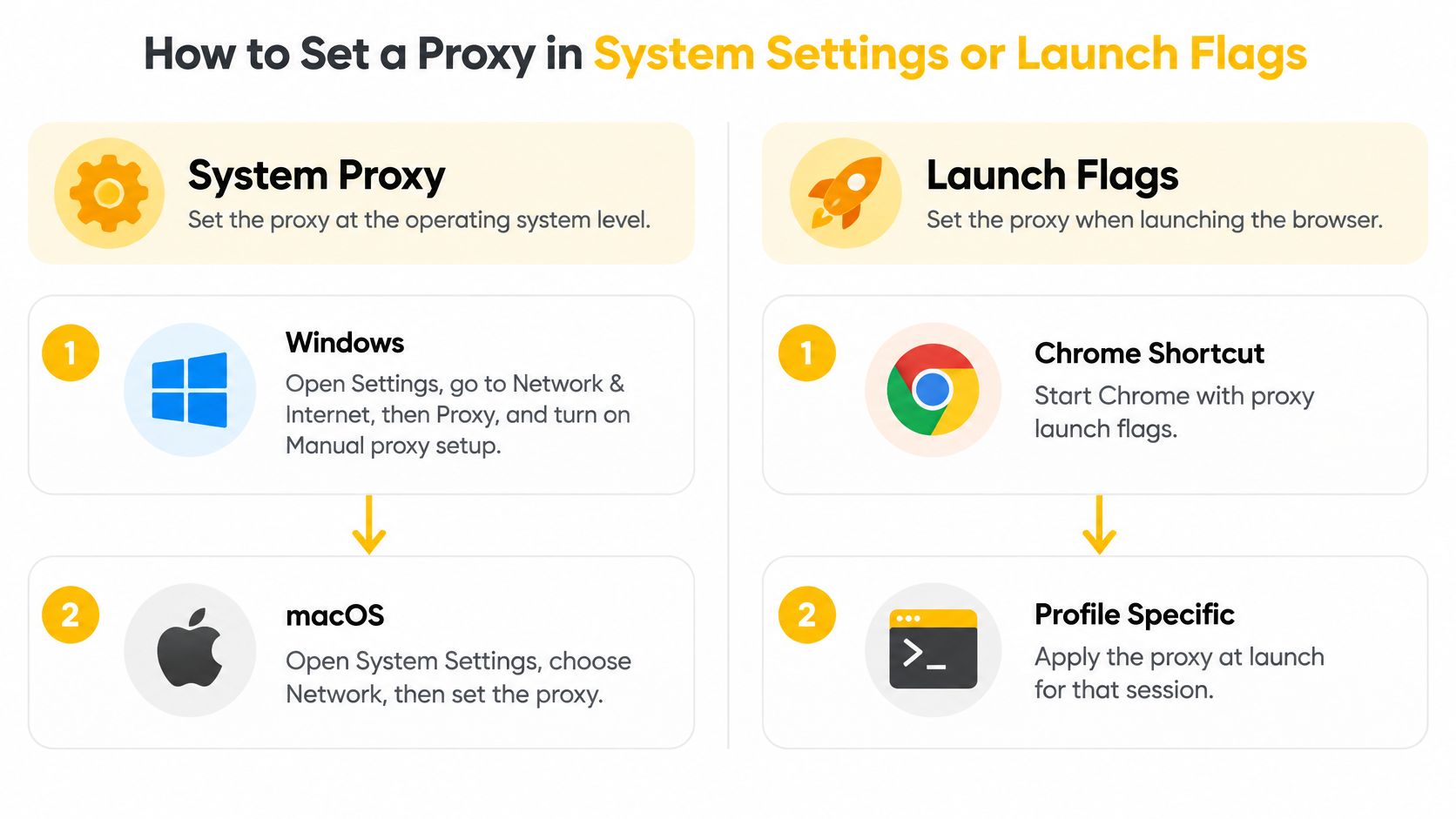
Utilisez les paramètres du système d’exploitation pour modifier la configuration à l’échelle de la machine. Utilisez des options de lancement lorsque vous avez besoin d’une session de navigateur de test explicite et isolée.
Configurer le proxy du système d’exploitation
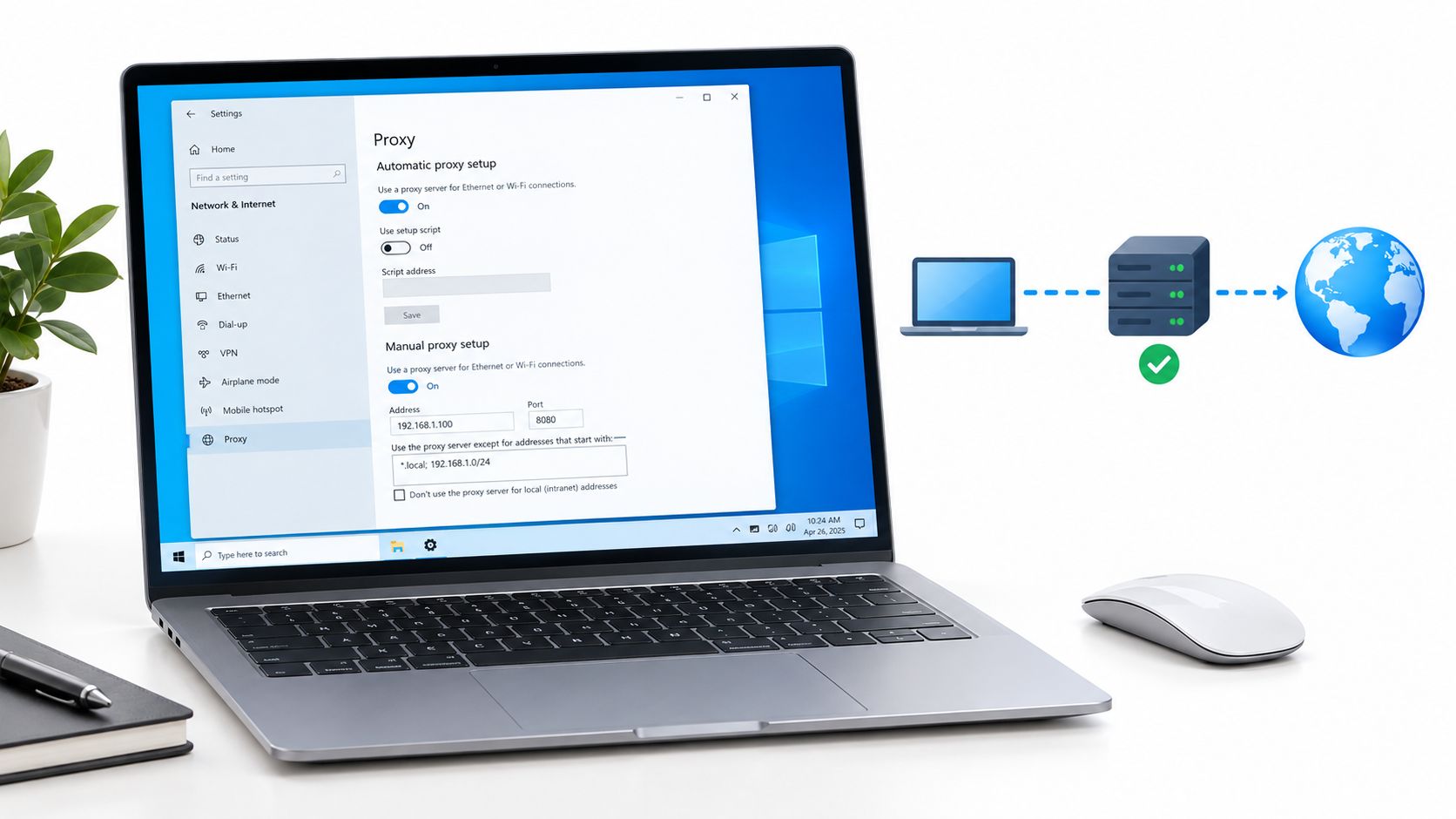
- Ouvrez les paramètres appropriés. Sous Windows, ouvrez Paramètres, choisissez Réseau et Internet, puis Proxy, et activez la configuration manuelle du proxy. Sous macOS, ouvrez Réglages Système, choisissez Réseau, sélectionnez la connexion active, puis ouvrez Détails et Proxys.
- Saisissez le point de terminaison. Renseignez l’hôte et le port du proxy dans les champs appropriés. Saisissez les identifiants séparément du nom d’hôte, sauf si l’interface prend explicitement en charge un autre format.
- Enregistrez et testez. Chrome suit la configuration système par défaut, vous n’avez donc pas besoin d’une option Chrome distincte. Si l’itinéraire ne change pas, vérifiez si une extension ou une règle gérée prend le contrôle avant de modifier plusieurs fois les mêmes champs.
Les intitulés des menus peuvent varier d’une version du système d’exploitation à l’autre. Il est important de distinguer un point de terminaison saisi manuellement d’un script de configuration automatique.
Démarrer une session Chrome isolée
- Fermez complètement Chrome. Fermez toutes les fenêtres et vérifiez qu'aucun processus ne s'exécute en arrière-plan. Un processus de navigateur existant peut accepter la demande de lancement sans appliquer les nouveaux indicateurs.
- Préparez une entrée de lancement. Modifiez un raccourci vers l'exécutable Chrome, ou utilisez un terminal sous macOS ou Linux.
- Spécifiez le proxy. Ajoutez
--proxy-server="socks5://myproxy:8080"pour SOCKS5, en remplaçant par votre véritable point de terminaison. Pour un proxy HTTP, utilisez son schéma HTTP, son nom d'hôte et son port. - Définissez soigneusement les exceptions. Ajoutez
--proxy-bypass-listpour les destinations qui doivent rester en accès direct, comme les services de développement locaux ou les domaines internes approuvés. - Séparez les données du navigateur. Ajoutez
--user-data-diren indiquant un dossier de test dédié, puis lancez Chrome et vérifiez le routage.
La documentation de Chromium sur les proxys indique que l'exemple SOCKS5 ci-dessus achemine les requêtes URL HTTP et HTTPS via le proxy sur le port 8080. SOCKS5 relaie les connexions sans interpréter le contenu web de l'application ; il ne garantit pas à lui seul le chiffrement.
Le DNS, le processus qui traduit les noms d'hôte en adresses, nécessite une vérification distincte. Une requête web passant par un proxy ne suffit pas à prouver que toutes les résolutions ont été effectuées à distance ; ne considérez donc pas qu'une adresse IP publique modifiée constitue une vérification complète.
Comment acheminer le trafic de façon conditionnelle avec un script PAC
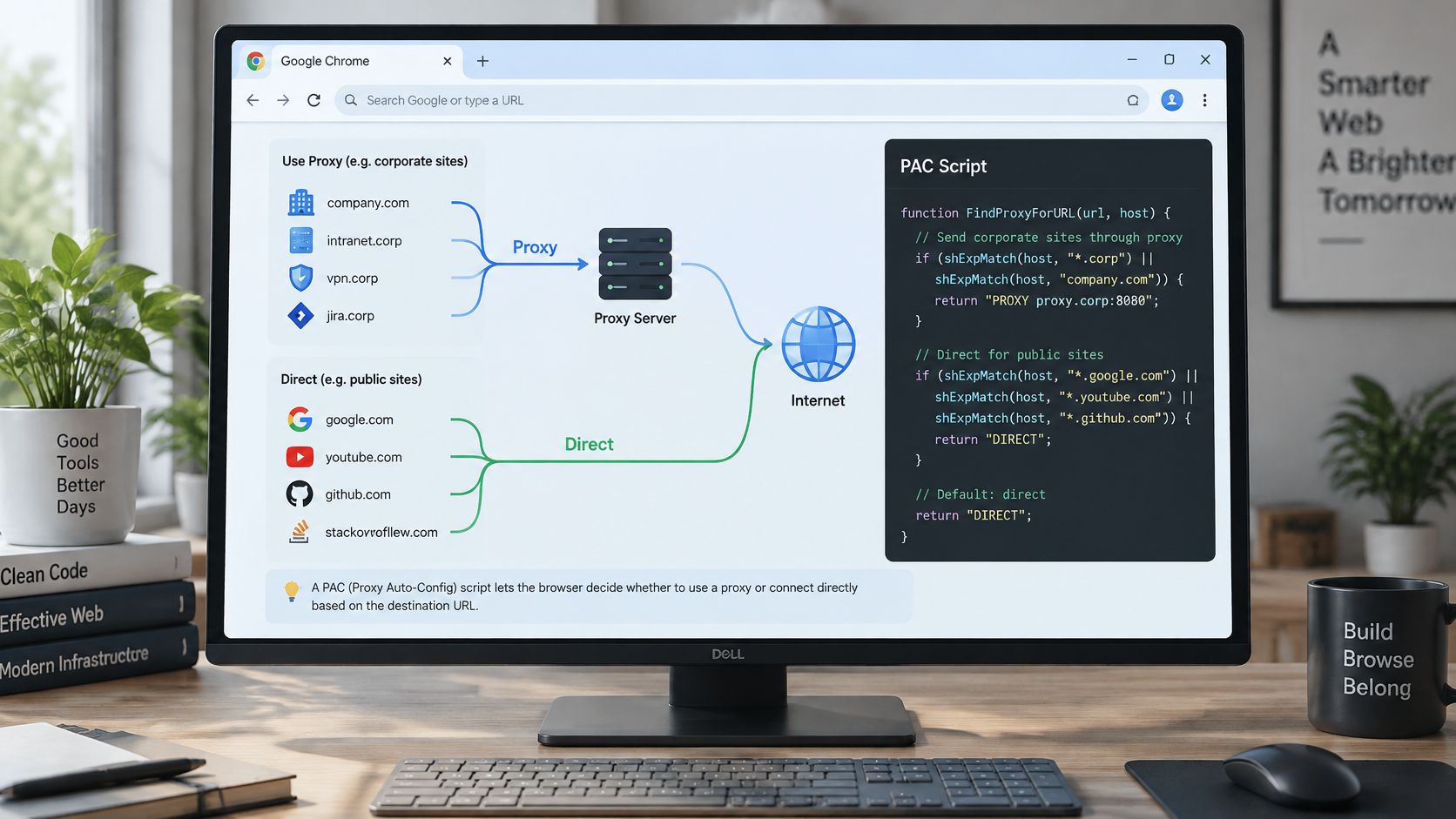
Un script PAC (Proxy Auto-Configuration) convient aux flux de travail où certaines destinations doivent passer par un proxy et d'autres rester en accès direct. Il est utile lorsqu'une équipe de vérification publicitaire a besoin d'un routage vers une vitrine régionale, mais souhaite que le trafic interne de création de rapports reste sur la connexion du bureau.
Le script contient une fonction JavaScript nommée FindProxyForURL. Voici une fonction minimale à titre d'illustration : function FindProxyForURL(url, host) { if (host === "shop.example.com") return "PROXY proxy.example.net:8080"; return "DIRECT"; }.
Cet exemple envoie le nom d'hôte sélectionné via un proxy et renvoie DIRECT, c'est-à-dire sans proxy, pour les autres destinations. Les noms sont des espaces réservés, pas une configuration de service fonctionnelle.
Déployez des règles faciles à vérifier
- Faites correspondre les noms d'hôte de façon intentionnelle. Utilisez la valeur de l'hôte pour faire correspondre les destinations, sans supposer qu'un nom d'hôte et l'adresse à laquelle il est résolu sont interchangeables. Incluez les hôtes auxiliaires nécessaires, et pas seulement le nom d'hôte principal de la page.
- Publiez le fichier de manière fiable. Hébergez-le sur un serveur interne ou dans un emplacement HTTPS stable accessible depuis vos appareils de test.
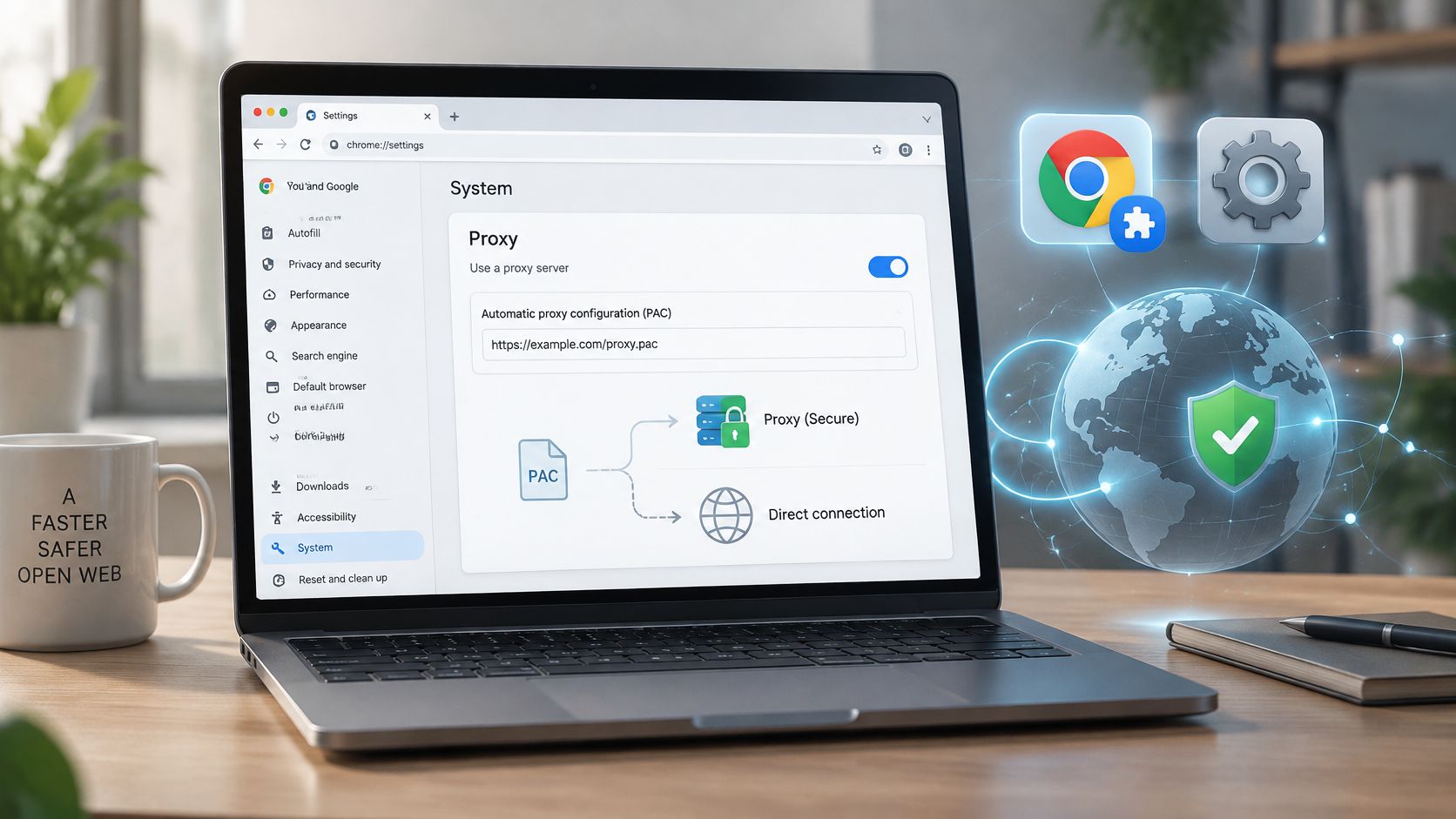
- Sélectionnez la configuration automatique. Sous Windows, utilisez l'option Utiliser un script de configuration du proxy système. Sous macOS, sélectionnez l'option de configuration automatique du proxy.
- Choisissez une politique en cas d'échec. Une valeur de retour ordonnée telle que
PROXY proxy.example.net:8080; DIRECTautorise un accès direct de secours si le proxy est indisponible. Utilisez-la uniquement si l'accès direct est acceptable ; sinon, elle risque de fausser un test régional. - Rechargez et vérifiez. Actualisez la configuration après les modifications, puis testez un hôte censé passer par le proxy et un hôte censé être en accès direct.
WPAD (Web Proxy Auto-Discovery) est une autre solution qui détecte la configuration par DHCP ou DNS lorsque la détection automatique est activée. Pour une équipe qui doit choisir entre la détection et une URL de script spécifiée, cette distinction est importante lors de l'examen de la configuration automatique du proxy.
La documentation de l'API de proxy Chrome distingue pac_script, qui utilise un script ou des données PAC intégrées, de fixed_servers, qui applique des règles de proxy explicites. Elle définit également les modes system et direct.
Un accès direct de secours est un choix de disponibilité, pas une option neutre par défaut. Ne l'incluez pas dans un test qui exige que chaque requête correspondante passe par le proxy régional.
Les décisions PAC sont prises pour chaque URL. En cas de changements inattendus au cours d'une session, examinez les règles de correspondance, les destinations auxiliaires et les solutions de secours avant d'incriminer le réseau.
Comment gérer plusieurs proxys avec des extensions
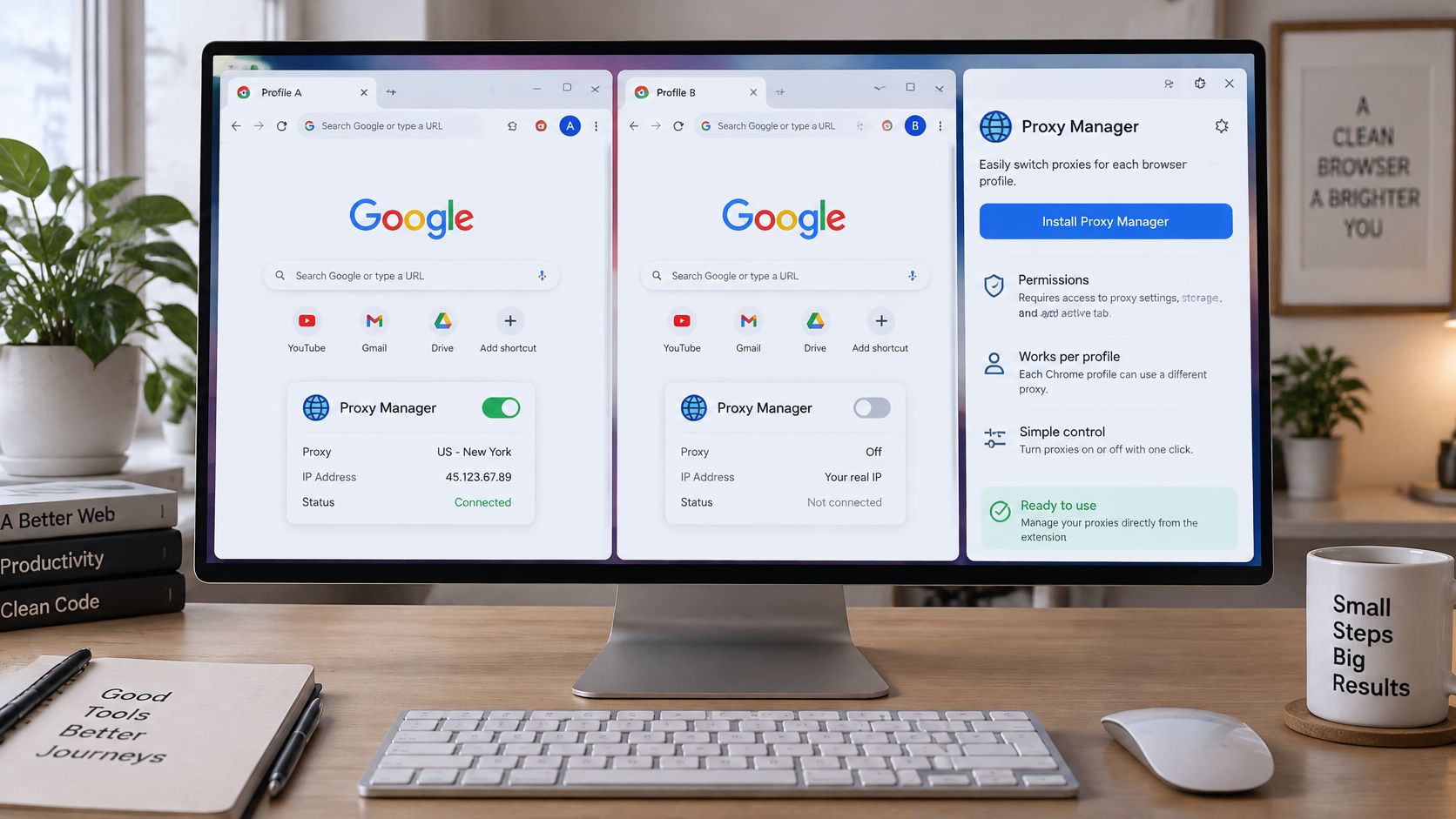
Un gestionnaire de proxy sous forme d'extension facilite le routage dans Chrome pour ordinateur en fonction du profil. Il est essentiel de distinguer une configuration de proxy enregistrée dans une extension d'un profil Chrome, qui contient l'état de navigation et les comptes du navigateur.
Définissez clairement les comptes et les routages associés
- Examinez l'extension avant de l'installer. Installez-la depuis le Chrome Web Store et lisez les autorisations demandées. Le contrôle du proxy nécessite l'autorisation
proxy; toute autorisation sans rapport mérite d'être examinée. - Créez des configurations de connexion nommées. Notez l'hôte, le port, le protocole et les informations d'authentification. Des noms tels que « QA régionale client » sont plus utiles qu'un point de terminaison sans libellé.
- Définissez les exceptions approuvées. Ajoutez les sites internes et les adresses locales qui doivent rester en accès direct. Évitez les exceptions trop larges qui incluraient accidentellement une destination en cours de test.
- Associez les configurations aux profils Chrome. Affectez chaque compte, marché ou client au profil prévu et sélectionnez-y sa connexion.
- Vérifiez avant de commencer le travail. Examinez la configuration active dans la barre d'outils, puis confirmez le routage observé avant d'ouvrir des sessions sensibles.
Résolvez les conflits de contrôle avant de changer de point de terminaison
Supposons que vous basculiez un profil vers un nouveau proxy, mais que le navigateur utilise toujours l'ancien routage. Ouvrez les paramètres Chrome, recherchez « proxy » et repérez une éventuelle notification indiquant l'extension qui contrôle la configuration. Désactivez l'autre extension de contrôle ou réinitialisez la configuration de routage du profil concerné.
Une extension qui appelle chrome.proxy fournit un objet ProxyConfig, et son manifeste doit déclarer l'autorisation proxy. Sur Chrome pour ordinateur non géré, une extension active qui contrôle le proxy peut remplacer la configuration du système d'exploitation.
Gardez une seule extension de contrôle du proxy active par profil. La présence de plusieurs extensions de contrôle complique l'identification de celle qui gère la configuration, même si Chrome détermine leur priorité de façon déterministe.
Les parcs d'appareils gérés nécessitent un examen distinct des règles. Pour ChromeOS, les recommandations de Google concernant les proxys d'entreprise indiquent l'ordre de priorité suivant : ProxySettings utilisateur global, extensions globales, règle utilisateur par réseau, règle d'appareil par réseau, puis interface réseau configurée par l'utilisateur.
Une modification locale ne peut pas remplacer une règle de priorité supérieure. Le service informatique doit examiner les règles effectives sur un appareil pilote, tester les chemins de trafic pertinents et conserver une configuration de retour arrière avant d'étendre le déploiement.
Comment tester le routage de votre proxy étape par étape
La configuration d'un proxy ne prouve pas que le routage fonctionne. Vous devez recueillir des observations depuis la session du navigateur qui effectuera le travail, et non vous contenter d'un message de connexion réussie du gestionnaire de proxy.
Recueillez des preuves à partir d'une session contrôlée
- Inspectez la configuration effective. Essayez
chrome://net-internals/#proxysi cette page est disponible. Si votre version de Chrome n’y affiche plus d’informations utiles, capturez un journal réseau du navigateur et examinez la résolution du proxy en parallèle de l’extension ou de la règle active. - Vérifiez HTTPS et l’IP publique. Ouvrez un endpoint HTTPS approuvé qui indique l’adresse à l’origine de la requête. Notez ce qu’il observe au lieu de vous fier au nom d’hôte configuré pour le proxy.
- Testez les exceptions. Testez un nom d’hôte contournant le proxy et un autre destiné à l’utiliser. Notez si chacun a emprunté la voie DIRECT ou le proxy.
- Comparez le comportement DNS. Utilisez le même nom d’hôte sur les voies normale et via le proxy. Des réponses différentes ne prouvent pas à elles seules une fuite ; les résolveurs régionaux peuvent légitimement renvoyer des réponses différentes. Vérifiez où la résolution a lieu.
- Testez l’authentification. Vérifiez l’authentification du proxy séparément d’une page d’application protégée par une connexion. Des demandes répétées peuvent provenir de systèmes d’identifiants différents.
- Testez la gestion des échecs. Désactivez la route principale dans un environnement contrôlé et vérifiez si le mécanisme de secours configuré est utilisé, notamment si un accès direct devient possible.
Pour l’assurance qualité en production, effectuez au moins 30 répétitions sur des sessions de navigateur démarrées à froid, en consignant le temps de connexion, les erreurs TLS, le statut HTTP, l’IP publique finale et la route sélectionnée, selon l’approche de validation décrite dans le comportement de routage et de contournement de Chromium.
Résultats des tests et leur signification habituelle
| Résultat observé | Cause probable | Étape suivante |
|---|---|---|
| L’IP publique correspond à votre IP personnelle ou professionnelle | Le trafic a contourné le proxy | Vérifiez le mode actif et la liste de contournement |
| L’IP contournée fonctionne, mais pas le même site par son nom d’hôte | Une exception d’adresse IP littérale ne correspond pas à l’URL avec nom d’hôte | Ajoutez également une règle pour le nom d’hôte ou le domaine |
| Le résultat DNS diffère entre les voies normale et via le proxy | Des résolveurs différents, des réponses régionales ou une résolution locale possible | Vérifiez où a lieu la résolution ; activez le DNS distant s’il est pris en charge et recommencez le test |
| Demandes répétées d’identifiants sur une page protégée par une connexion | Identifiants incorrects ou incompatibilité du mécanisme d’authentification | Déterminez si la demande provient du proxy ou de l’application, puis recommencez le test |
| La route change entre des requêtes identiques | Routage conditionnel, mécanisme de secours ou conflit de contrôle | Examinez les règles correspondantes et répétez le test contrôlé |
| Seuls certains cas présentent une latence supérieure à la valeur de référence | Capacité du proxy, distance jusqu’à la cible ou comportement de la destination | Comparez la latence médiane et la latence de queue par catégorie de destination |
Utilisez un test de détection de proxy comme élément de preuve complémentaire, et non comme seul critère d’acceptation. Pour les parcours client sur mobile, associez les vérifications du routage du navigateur aux conseils de test sur des appareils réels destinés aux équipes de publication de 99tests, car un test de proxy sur ordinateur ne reproduit pas l’environnement complet d’un téléphone.
Considérez tout changement de route inexpliqué comme un défaut de configuration à examiner. Conservez le journal avec la configuration afin de pouvoir comparer les modifications ultérieures à une référence dont le bon fonctionnement est connu.
Vérifiez votre route et passez à l’étape suivante
Une configuration est prête à être réutilisée lorsque sa portée, la méthode de proxy qui la contrôle et la route observée sont documentées ensemble. Consignez ensemble la configuration, le contrôleur et les résultats des tests, car une mise à jour d’extension ou un changement de règle peut modifier le résultat. Conservez les identifiants dans un gestionnaire de secrets approuvé, à l’écart des enregistrements de test ordinaires.
Avant d’adopter cette configuration à l’échelle d’une équipe, vérifiez que l’activité prévue respecte les conditions de la plateforme, les exigences d’autorisation, les obligations de confidentialité et les règles d’approbation internes. Versionnez la configuration et indiquez son statut d’approbation afin qu’une modification ultérieure puisse être examinée par rapport à la version en vigueur.
Pour les cas d’utilisation de proxy mobile et les considérations de conformité, consultez la section précédente sur les types de proxy. Choisissez une route mobile lorsque le contexte du réseau mobile, la continuité de session ou l’exclusivité font partie des exigences autorisées, et non pour contourner la détection ou les contrôles d’accès.
La fiabilité d’un proxy dépend de la dernière vérification de sa route.
Evoproxy propose des ports de proxy mobile personnels et partagés en France, avec du matériel dédié pour les offres personnelles et une configuration automatique. Si le contexte du réseau mobile, la continuité de session ou l’exclusivité est important pour votre flux de travail dans Chrome, consultez Evoproxy pour évaluer une configuration en fonction des conditions de votre réseau cible.