Has seleccionado un proxy, introducido los datos de conexión y abierto en Chrome una página de precios regionales. La página sigue mostrando la ubicación de tu oficina, o un colega obtiene un resultado diferente con una configuración aparentemente idéntica. Antes de cambiar de proveedor o de credenciales, comprueba qué ajuste controla el navegador.
Una configuración fiable de proxy en Chrome empieza por el alcance y la precedencia y termina con pruebas. Elige la configuración más específica que se ajuste a la tarea, identifica la red que hay detrás de la dirección del proxy y verifica la IP pública y el comportamiento del DNS, en lugar de confiar en una pantalla de ajustes.
Qué método de proxy para Chrome se adapta a tu tarea
Chrome ofrece cinco métodos de proxy prácticos. La opción adecuada depende de hasta dónde debe aplicarse el cambio y de si el enrutamiento debe cambiar entre destinos, perfiles o dispositivos administrados.
Un proxy es un servidor intermediario que reenvía solicitudes. Cuando un sitio web recibe una solicitud a través de él, por lo general ve la IP pública del proxy en lugar de la dirección pública de tu conexión.
Comparación de métodos de proxy para Chrome
| Método | Alcance | Esfuerzo de configuración | Ideal para | Riesgo principal |
|---|---|---|---|---|
| Proxy del sistema (ajustes del SO) | Chrome y otras aplicaciones que siguen los ajustes del SO | Bajo | Enrutar todo el tráfico del navegador en un equipo | Cambia la configuración de todas las aplicaciones que usan el proxy del sistema |
Indicador de línea de comandos (--proxy-server) |
Un inicio de Chrome | Bajo | Pruebas rápidas, scripts y perfiles aislados | Se ignora si sigue ejecutándose un proceso anterior de Chrome |
| Script PAC (configuración automática) | Decisión por URL | Medio | Enrutar algunos dominios por el proxy y otros directamente | Los errores de lógica pueden enrutar el tráfico de forma inesperada |
| Administrador de proxy mediante extensión | Por perfil de Chrome | Bajo a medio | Trabajo con varias cuentas y cambio entre proxies | Las extensiones pueden anular los ajustes del sistema |
| Política empresarial (Chrome administrado) | En toda la organización o en un ámbito administrado asignado | Alto | Dispositivos y flotas administrados por el departamento de TI | Los usuarios no pueden cambiar una política impuesta, por lo que una política incorrecta puede bloquear a los usuarios a quienes se aplica |
El proxy del sistema es práctico cuando Windows o macOS deben proporcionar la configuración de enrutamiento de Chrome. Un indicador de inicio es mejor para una prueba temporal porque deja explícita la configuración prevista al iniciar.
Un script PAC toma decisiones condicionales sin necesidad de cambiar los ajustes manualmente. Un administrador de extensiones facilita el cambio entre perfiles, mientras que una política empresarial permite al departamento de TI aplicar controles de forma centralizada.
Elige el alcance antes que la comodidad
Supongamos que un gestor de redes sociales administra cinco cuentas de marca con el permiso de las plataformas. Usar perfiles de Chrome separados con una extensión de proxy en cada perfil facilita revisar qué ruta corresponde a cada cuenta, aunque los perfiles no sustituyen la autorización para administrar las cuentas.
En cambio, un ingeniero de datos que prueba desde un script una página de precios que depende de la ubicación usaría un indicador de inicio y un directorio de datos de usuario independiente. Así, el entorno de prueba queda separado de la navegación diaria.
Regla práctica: Elige el alcance más específico que resuelva la tarea. Un cambio para todo el sistema puede afectar a todas las demás aplicaciones que usan la configuración del proxy del sistema operativo.
Qué tipo de proxy cambia tus resultados
Una consulta de precios regionales puede arrojar resultados distintos incluso cuando Chrome usa el mismo ajuste de proxy, porque el tipo de proxy cambia la identidad de red que ve el destino. Elige el tipo que corresponda a la prueba y luego compara la ruta observada y el comportamiento de la sesión antes de sacar conclusiones.
Un ASN, o número de sistema autónomo, identifica la red que anuncia un bloque de direcciones. Consultarlo puede ayudar a distinguir una red de alojamiento, un proveedor de internet residencial o una operadora móvil. No identifica a la persona que usa la dirección.
Tipos de proxy y lo que indican
| Tipo de proxy | Origen de la IP | Qué suele mostrar una consulta de ASN | Uso legítimo habitual |
|---|---|---|---|
| Centro de datos | Servidores en centros de alojamiento | Un proveedor de alojamiento | Pruebas de carga y control de calidad en páginas autorizadas y no sensibles |
| Residencial | Conexiones de banda ancha domésticas | Un proveedor de internet de consumo | Estudios de mercado y verificación de anuncios desde ubicaciones locales |
| Móvil 4G/5G | Direcciones de redes de operadoras, normalmente detrás de NAT de nivel de operador | Una operadora móvil | Gestión de cuentas conforme a las reglas de la plataforma y control de calidad móvil dependiente de la ubicación |
Ten en cuenta la sesión además de la dirección
La rotación de IP cambia la dirección visible externamente según un horario o cuando se solicita. Una sesión persistente mantiene la misma dirección durante un período definido, mientras que la segmentación geográfica selecciona un país o una región. En los flujos de trabajo que requieren iniciar sesión, confirma si la dirección se mantiene estable durante la sesión, ya que una rotación inesperada puede dificultar la interpretación de los resultados.
Las direcciones móviles requieren algo más de contexto. La guía de NAT de nivel de operador del IETF explica cómo los proveedores pueden compartir una dirección IPv4 pública entre abonados y distinguir sus conexiones mediante asignaciones de puertos. Esta configuración, llamada NAT de nivel de operador o CGN, significa que una dirección observada puede corresponder a muchos clientes sin relación entre sí. Por ello, un bloqueo aplicado a nivel de dirección puede afectar a más de un abonado.
Para interpretar una ruta móvil, compara el ASN, el comportamiento de la sesión y el contexto de ubicación antes de sacar conclusiones a partir de una IP observada. Comprueba si el ASN corresponde a una operadora móvil, si la dirección cambia durante el flujo de trabajo y si la ubicación aparente coincide con la prueba. Estas comprobaciones facilitan identificar qué parte de la ruta determina el resultado.
El protocolo de conexión también debe ser compatible con la herramienta. Los proxies HTTP gestionan solicitudes de proxy web; un proxy SOCKS5 retransmite una gama más amplia de tipos de conexión. Antes de elegir un punto de acceso de proxy, confirma qué protocolo admite tu aplicación.
En tareas controladas, los proxies móviles pueden servir para gestionar cuentas conforme a las reglas de la plataforma, realizar estudios de mercado, verificar anuncios y llevar a cabo controles de calidad que dependen de la ubicación. No sirven para evadir la detección ni para eludir controles de acceso. Además, una dirección IP por sí sola no permite determinar la identidad de una persona, la propiedad de una cuenta ni el dispositivo.
Cómo configurar un proxy en los ajustes del sistema o con indicadores de inicio
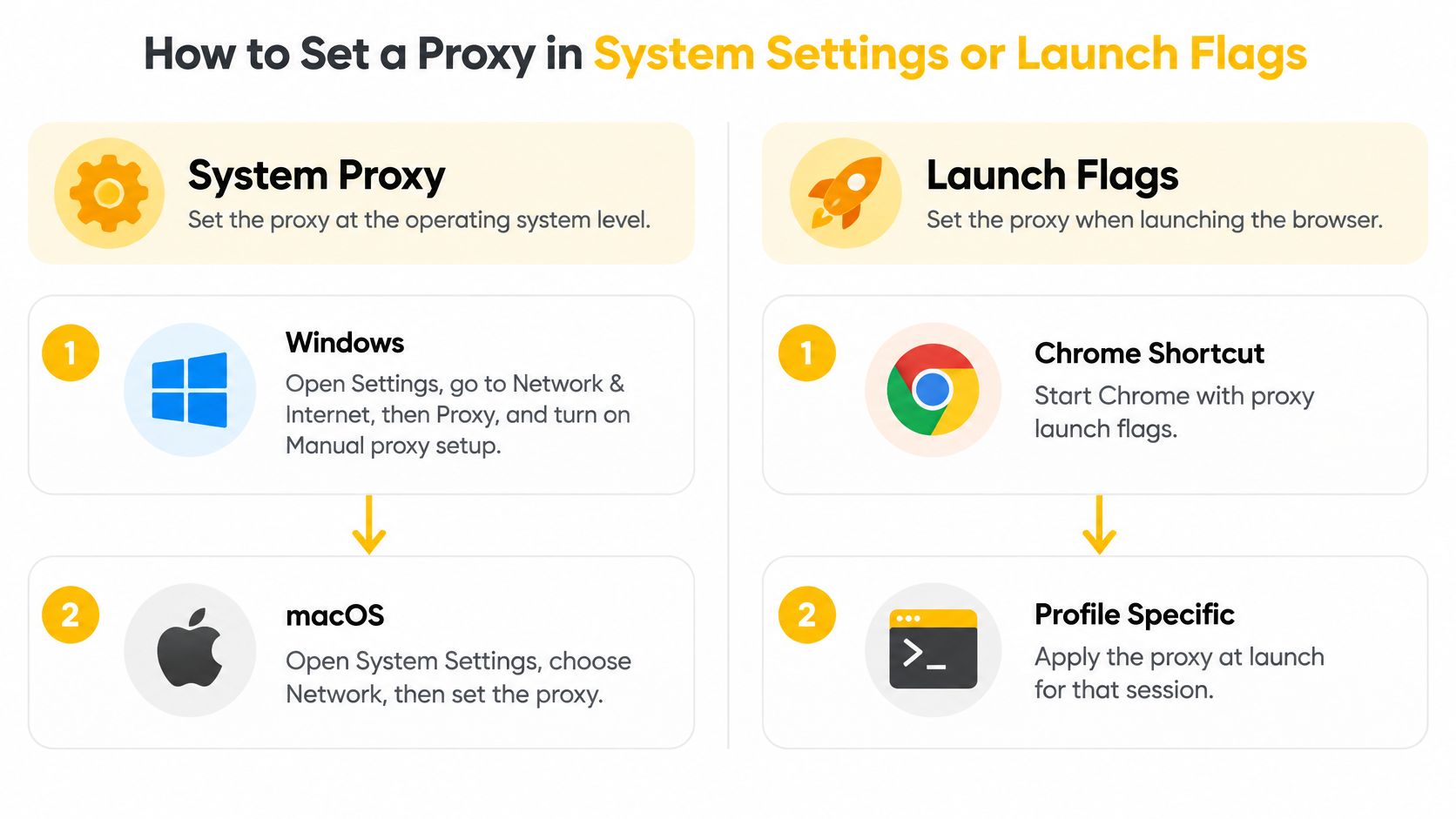
Usa los ajustes del sistema operativo para realizar un cambio a nivel de equipo. Usa indicadores de inicio cuando necesites una sesión de navegador explícita y aislada para realizar pruebas.
Configura el proxy del sistema operativo
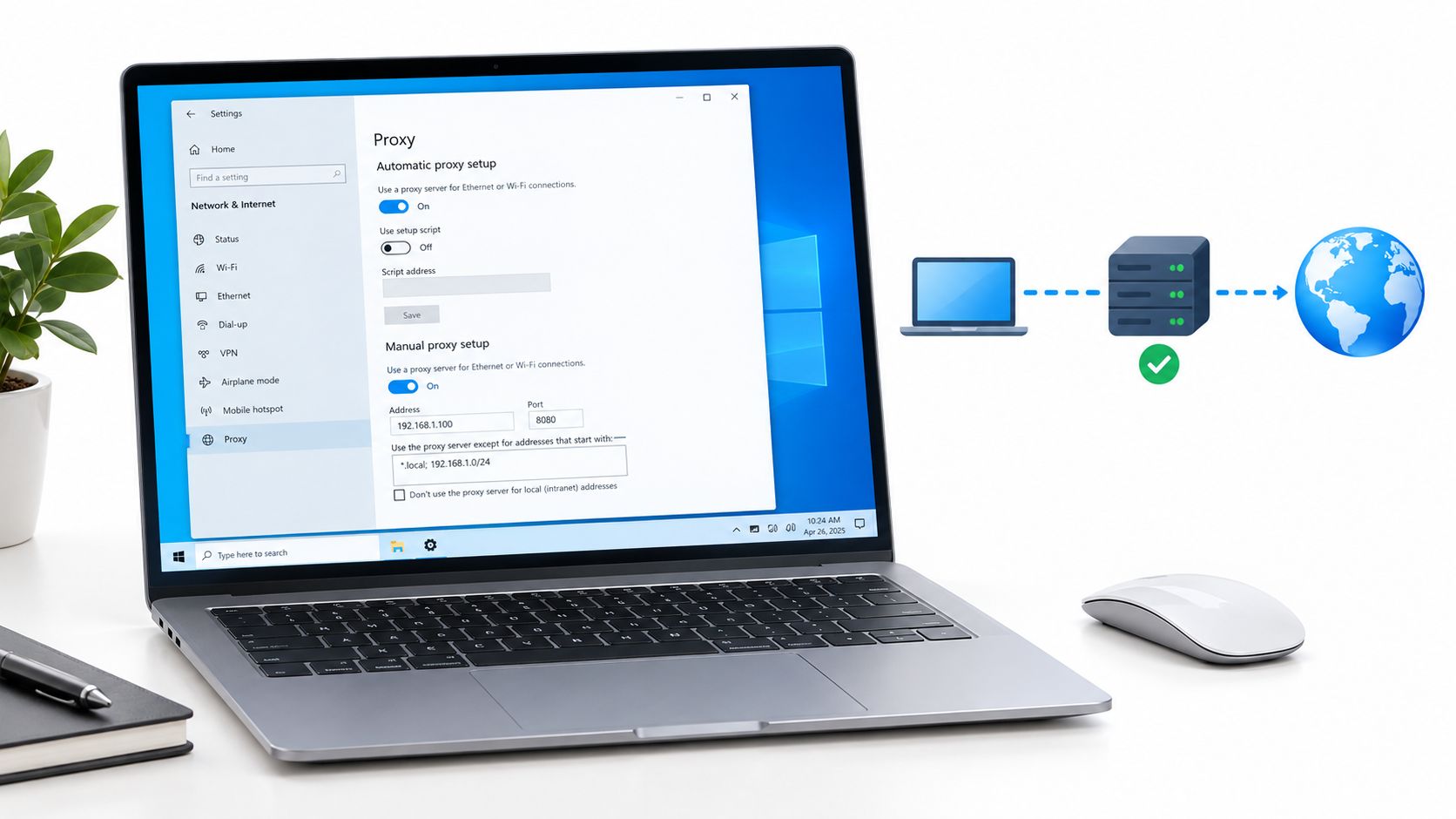
- Abre los ajustes adecuados. En Windows, abre Configuración, elige Red e Internet y luego Proxy; activa Configuración manual del proxy. En macOS, abre Ajustes del Sistema, elige Red, selecciona la conexión activa y abre Detalles y Proxies.
- Introduce el punto de acceso. Escribe el host y el puerto del proxy en los campos correspondientes. Mantén las credenciales de autenticación separadas del nombre de host, a menos que la interfaz admita explícitamente otro formato.
- Guarda y prueba. Chrome sigue la configuración del sistema de forma predeterminada, así que no necesitas un ajuste aparte en Chrome. Si la ruta no cambia, comprueba si hay una extensión que la controle o una política administrada antes de volver a editar los mismos campos.
Los nombres de los menús pueden variar entre versiones del sistema operativo. La distinción importante es entre un punto de acceso introducido manualmente y un script de configuración automática.
Inicia una sesión aislada de Chrome
- Cierra Chrome por completo. Cierra todas las ventanas y comprueba si hay procesos en segundo plano. Un proceso existente del navegador puede aceptar la solicitud de inicio sin aplicar los nuevos indicadores.
- Prepara una entrada de inicio. Edita un acceso directo al ejecutable de Chrome o usa un terminal en macOS o Linux.
- Especifica el proxy. Añade
--proxy-server="socks5://myproxy:8080"para SOCKS5, sustituyéndolo por tu punto de conexión real. Para un proxy HTTP, usa su esquema HTTP, nombre de host y puerto. - Define las excepciones deliberadamente. Añade
--proxy-bypass-listpara los destinos que deban conectarse directamente, como servicios de desarrollo locales o dominios internos aprobados. - Separa los datos del navegador. Añade
--user-data-dircon la ruta a una carpeta de pruebas dedicada; luego inicia Chrome y verifica la ruta.
La documentación de proxy de Chromium describe el ejemplo de SOCKS5 anterior como una forma de enrutar las solicitudes de URL HTTP y HTTPS a través del proxy en el puerto 8080. SOCKS5 retransmite conexiones sin interpretar el contenido web de la aplicación; no garantiza cifrado por sí mismo.
El DNS, el proceso que traduce los nombres de host en direcciones, requiere una comprobación aparte. Una solicitud web que pasa por un proxy no basta para demostrar que todas las búsquedas se realizaron de forma remota, así que no consideres que un cambio de IP pública sea una verificación completa.
Cómo enrutar el tráfico de forma condicional con un script PAC
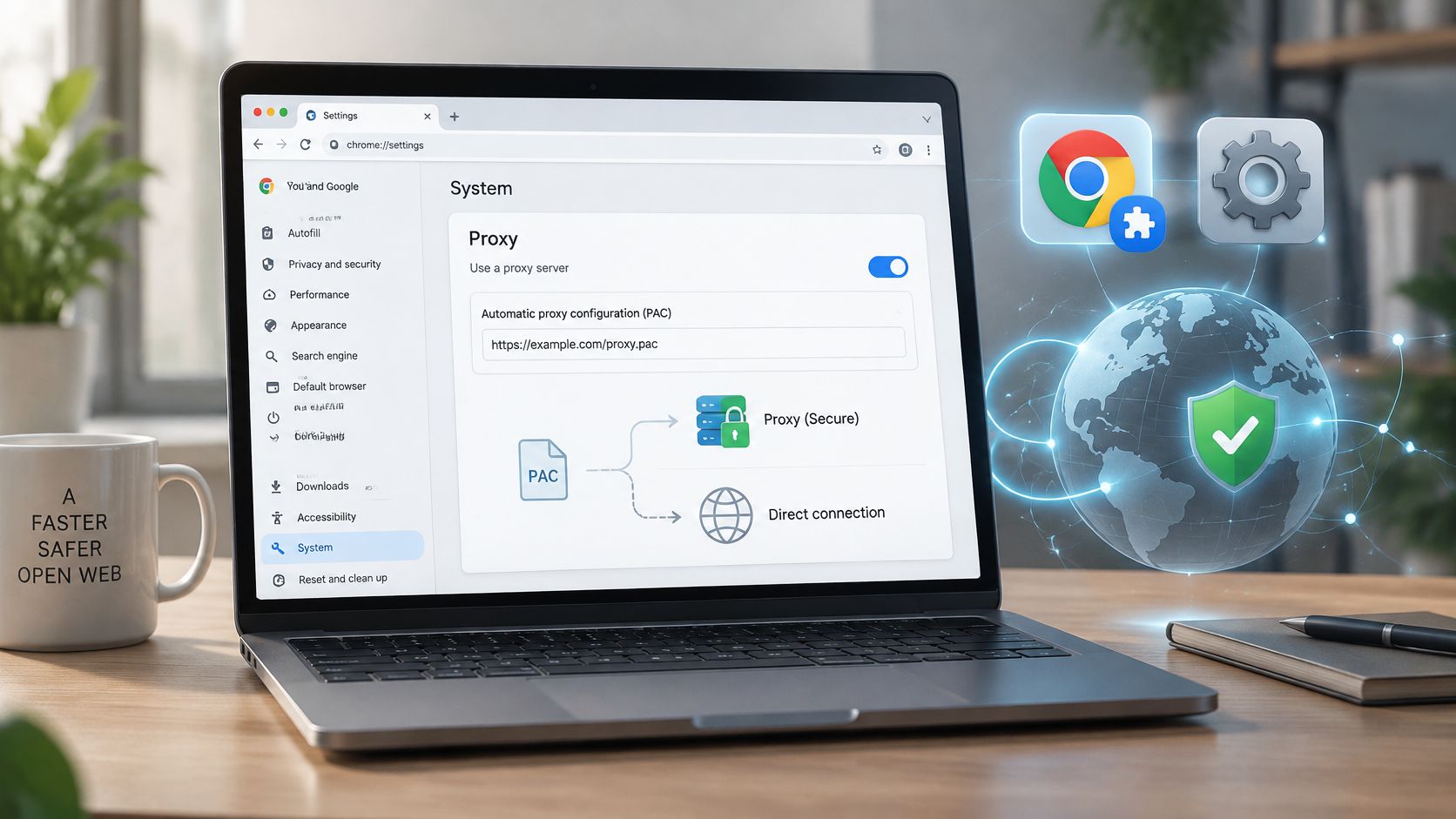
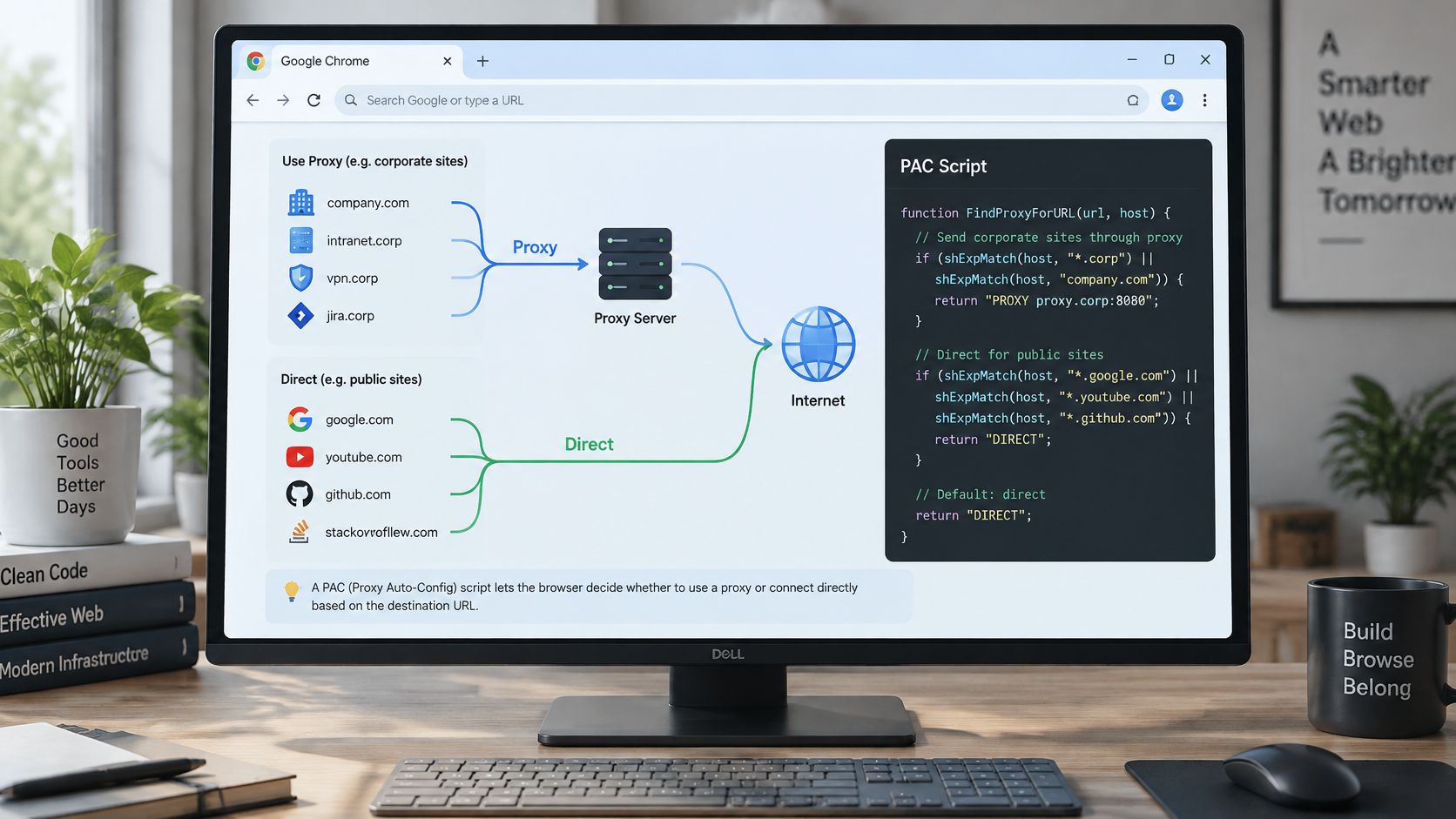
Un script PAC (configuración automática de proxy) es adecuado para flujos de trabajo en los que ciertos destinos necesitan un proxy y otros deben conectarse directamente. Resulta útil cuando un equipo de verificación de anuncios necesita enrutar una tienda regional a través de un proxy, pero quiere que el tráfico interno de informes siga usando la conexión de la oficina.
El script contiene una función JavaScript llamada FindProxyForURL. Una función ilustrativa mínima es function FindProxyForURL(url, host) { if (host === "shop.example.com") return "PROXY proxy.example.net:8080"; return "DIRECT"; }.
Ese ejemplo envía el nombre de host seleccionado a través de un proxy y devuelve DIRECT, es decir, sin proxy, para los demás destinos. Los nombres son marcadores de posición, no la configuración de un servicio funcional.
Implementa reglas fáciles de inspeccionar
- Haz coincidir los nombres de host deliberadamente. Usa el valor del host para comparar los destinos, en lugar de dar por hecho que un nombre de host y su dirección resuelta son intercambiables. Incluye los hosts de soporte necesarios, no solo el nombre de host principal de la página.
- Publica el archivo de forma fiable. Alójalo en un servidor interno o en una ubicación HTTPS estable a la que puedan acceder tus dispositivos de prueba.
- Selecciona la configuración automática. En Windows, usa la opción Usar script de configuración del proxy del sistema. En macOS, selecciona la opción de configuración automática del proxy.
- Elige una política para los fallos. Una instrucción de retorno ordenada como
PROXY proxy.example.net:8080; DIRECTpermite recurrir a una conexión directa si el proxy no está disponible. Úsala solo si el acceso directo es aceptable; de lo contrario, podría invalidar una prueba regional. - Vuelve a cargar e inspecciona. Actualiza la configuración después de editarla y prueba un host que deba usar el proxy y otro que deba conectarse directamente.
WPAD (detección automática de proxy web) es una alternativa que busca la configuración a través de DHCP o DNS cuando está habilitada la detección automática. Para un equipo que debe decidir entre la detección automática y una URL de script especificada, esta diferencia importa al revisar la configuración automática del proxy.
La documentación de la API de proxy de Chrome distingue pac_script, que usa un script o datos PAC integrados, de fixed_servers, que aplica reglas de proxy explícitas. También define los modos system y direct.
Recurrir a una conexión directa es una decisión de disponibilidad, no una opción predeterminada neutral. No lo incluyas en una prueba que requiera que todas las solicitudes coincidentes usen el proxy regional.
Las decisiones del PAC se toman por URL. Si se producen cambios inesperados durante una sesión, inspecciona las reglas de coincidencia, los destinos de soporte y las alternativas antes de culpar a la red.
Cómo gestionar varios proxies con extensiones
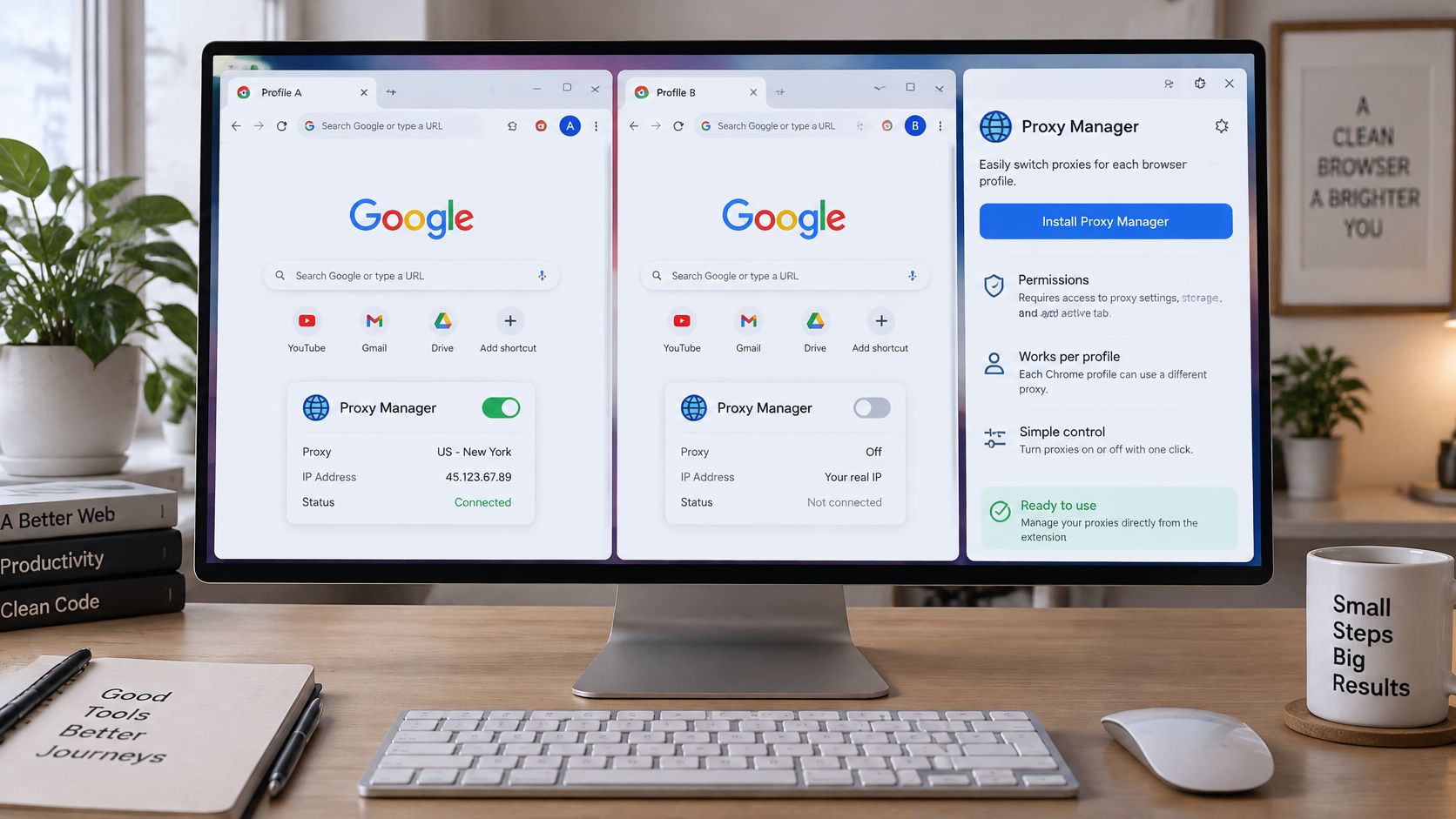
Un administrador de proxy basado en extensiones facilita la gestión del enrutamiento de Chrome de escritorio por perfil. La clave está en distinguir una configuración de proxy guardada dentro de una extensión de un perfil de Chrome, que almacena la cuenta y el estado de navegación del navegador.
Asigna cuentas y rutas de forma explícita
- Revisa la extensión antes de instalarla. Instálala desde Chrome Web Store y lee sus permisos. El control del proxy requiere el permiso
proxy; conviene examinar con atención cualquier acceso no relacionado. - Crea configuraciones de conexión con nombre. Anota el host, el puerto, el protocolo y los datos de autenticación. Nombres como «QA regional del cliente» son más útiles que un punto de conexión sin etiqueta.
- Define las excepciones aprobadas. Añade los sitios internos y las direcciones locales que deban conectarse directamente. Evita las excepciones demasiado amplias que incluyan por accidente un destino que se está probando.
- Asocia las configuraciones con los perfiles de Chrome. Asigna cada cuenta, mercado o cliente al perfil previsto y selecciona allí su conexión.
- Comprueba la configuración antes de empezar a trabajar. Revisa la configuración activa en la barra de herramientas y confirma la ruta observada antes de abrir sesiones sensibles.
Resuelve los conflictos de control antes de cambiar los puntos de conexión
Supongamos que cambias un perfil a un proxy nuevo, pero el navegador sigue usando la ruta anterior. Abre la configuración de Chrome, busca «proxy» y busca un aviso que identifique la extensión que lo controla. Desactiva el otro controlador o restablece la configuración de enrutamiento del perfil afectado.
Una extensión que llama a chrome.proxy proporciona un objeto ProxyConfig, y su manifiesto debe declarar el permiso de proxy. En Chrome de escritorio no administrado, una extensión activa que controle el proxy puede prevalecer sobre la configuración del sistema operativo.
Mantén una sola extensión que controle el proxy activa por perfil. Tener varios controladores dificulta entender cuál gestiona la configuración, aunque Chrome resuelva su prioridad de forma determinista.
Los entornos gestionados requieren una revisión de políticas aparte. Para ChromeOS, la guía de proxy para empresas de Google establece el siguiente orden de prioridad: ProxySettings global del usuario, extensiones globales, política de usuario por red, política de dispositivo por red y, por último, interfaz de red configurada por el usuario.
Un cambio local no puede imponerse a una política de mayor prioridad. El equipo de TI debe inspeccionar la política efectiva en un dispositivo piloto, probar las rutas de tráfico pertinentes y conservar una configuración de reversión antes de ampliar la implementación.
Cómo probar la ruta del proxy paso a paso
Configurar un proxy no demuestra que la ruta funcione. Necesitas observaciones de la sesión del navegador que realizará el trabajo, no solo un mensaje de conexión correcta del administrador de proxy.
Recopila pruebas de una sesión controlada
- Inspecciona la configuración efectiva. Prueba
chrome://net-internals/#proxycuando esté disponible. Si tu versión de Chrome ya no muestra allí detalles útiles, captura un registro de red del navegador e inspecciona la resolución del proxy junto con la extensión o la política activa. - Comprueba HTTPS y la IP pública. Abre un endpoint HTTPS aprobado que informe de la dirección desde la que se realiza la solicitud. Registra lo que observa en lugar de basarte en el nombre de host configurado para el proxy.
- Prueba las excepciones. Prueba un nombre de host omitido y otro cuyo tráfico deba pasar por el proxy. Registra si cada uno usó DIRECT o el proxy.
- Compara el comportamiento de DNS. Usa el mismo nombre de host en las rutas normal y a través del proxy. Que las respuestas sean diferentes no demuestra por sí solo que haya una fuga; los resolutores regionales pueden devolver respuestas distintas legítimamente. Inspecciona dónde se realiza la resolución.
- Prueba la autenticación. Comprueba la autenticación del proxy por separado de una página de aplicación protegida por inicio de sesión. Las solicitudes repetidas de credenciales pueden provenir de distintos sistemas de credenciales.
- Prueba la gestión de fallos. Desactiva la ruta principal en un entorno controlado y comprueba si se activa la alternativa configurada, incluido si se permite el acceso directo.
Para el control de calidad en producción, realiza al menos 30 repeticiones en sesiones nuevas del navegador y registra el tiempo de conexión, los errores TLS, el estado HTTP, la IP pública final y la ruta seleccionada, siguiendo el enfoque de validación descrito en el comportamiento de enrutamiento y omisión de Chromium.
Resultados de las pruebas y su significado habitual
| Resultado observado | Causa probable | Siguiente acción |
|---|---|---|
| La IP pública coincide con la de tu casa o tu oficina | El tráfico omitió el proxy | Comprueba el modo activo y la lista de omisión |
| La IP omitida funciona, pero el mismo sitio no funciona por nombre de host | Una excepción de IP literal no coincide con la URL del nombre de host | Añade también la regla del nombre de host o del dominio |
| El resultado de DNS difiere entre las rutas normal y a través del proxy | Distintos resolutores, respuestas regionales o posible resolución local | Inspecciona dónde se realiza la resolución; activa el DNS remoto cuando sea compatible y vuelve a probar |
| Solicitudes repetidas de credenciales en una página protegida por inicio de sesión | Credenciales incorrectas o incompatibilidad entre esquemas de autenticación | Identifica si la solicitud proviene del proxy o de la aplicación y vuelve a probar |
| La ruta cambia entre solicitudes idénticas | Enrutamiento condicional, alternativa o conflicto de controles | Inspecciona las reglas coincidentes y repite la prueba controlada |
| Solo algunos casos muestran una latencia superior a la referencia | Capacidad del proxy, distancia al destino o comportamiento del destino | Compara la latencia mediana y la de cola por clase de destino |
Usa una prueba de detección de proxy como evidencia complementaria, no como único criterio de aceptación. Para los recorridos de clientes en móviles, combina las comprobaciones de enrutamiento del navegador con las recomendaciones de pruebas en dispositivos reales para equipos de lanzamiento de 99tests, porque una prueba de proxy en escritorio no reproduce todo el entorno de un teléfono.
Considera los cambios de ruta sin explicación como un defecto de configuración que debe investigarse. Guarda el registro junto a la configuración para poder comparar cambios posteriores con una referencia conocida como válida.
Verifica tu ruta y da el siguiente paso
Una configuración está lista para volver a usarse cuando se documentan juntos su alcance, el método de proxy que la controla y la ruta observada. Registra juntos la configuración, el controlador y los resultados de las pruebas, ya que una actualización de la extensión o un cambio de política puede alterar el resultado. Guarda las credenciales en un almacén de secretos aprobado, separadas de los registros de pruebas habituales.
Antes de adoptar la configuración en todo un equipo, comprueba que la actividad prevista cumpla las condiciones de la plataforma, los requisitos de autorización, las obligaciones de privacidad y las normas de aprobación internas. Asigna versiones a la configuración y anota su estado de aprobación para que los cambios posteriores puedan revisarse comparándolos con la versión en uso.
Para conocer los casos de uso de proxies móviles y las consideraciones de cumplimiento, consulta la sección anterior sobre tipos de proxy. Elige una ruta móvil cuando el contexto de red móvil, la continuidad de la sesión o la exclusividad formen parte del requisito autorizado, no como forma de eludir la detección o los controles de acceso.
Un proxy es tan fiable como la última ruta verificada.
Evoproxy ofrece puertos de proxy móviles personales y compartidos desde Francia, con hardware dedicado para los planes personales y configuración automática. Si el contexto de red móvil, la continuidad de la sesión o la exclusividad son importantes para tu flujo de trabajo en Chrome, visita Evoproxy para evaluar una configuración según las condiciones de tu red de destino.