Sie haben einen Proxy ausgewählt, die Verbindungsdaten eingegeben und in Chrome eine regionale Preisseite geöffnet. Die Seite zeigt weiterhin Ihren Bürostandort an, oder ein Kollege erhält mit scheinbar identischen Einstellungen ein anderes Ergebnis. Bevor Sie den Anbieter oder die Zugangsdaten ändern, prüfen Sie, welche Einstellung den Browser steuert.
Eine zuverlässige Chrome-Proxy-Konfiguration beginnt mit Geltungsbereich und Priorität und endet mit einem Nachweis. Wählen Sie die engste Konfiguration, die für die Aufgabe geeignet ist, ermitteln Sie das Netzwerk hinter der Proxy-Adresse und überprüfen Sie die öffentliche IP und das DNS-Verhalten, statt sich auf eine Einstellungsseite zu verlassen.
Welche Chrome-Proxy-Methode passt zu Ihrer Aufgabe?
Chrome bietet fünf praktische Proxy-Methoden. Welche die richtige ist, hängt davon ab, wie weitreichend die Änderung sein soll und ob das Routing zwischen Zielen, Profilen oder verwalteten Geräten wechseln muss.
Ein Proxy ist ein zwischengeschalteter Server, der Anfragen weiterleitet. Wenn eine Website eine Anfrage über ihn erhält, sieht sie im Allgemeinen die öffentliche IP-Adresse des Proxys statt der öffentlichen Adresse Ihrer Verbindung.
Chrome-Proxy-Methoden im Vergleich
| Methode | Geltungsbereich | Einrichtungsaufwand | Am besten geeignet für | Hauptrisiko |
|---|---|---|---|---|
| System-Proxy (Betriebssystemeinstellungen) | Chrome und andere Apps, die den Betriebssystemeinstellungen folgen | Gering | Den gesamten Browserverkehr auf einem Gerät weiterleiten | Ändert die Einstellungen für jede App, die den System-Proxy verwendet |
Befehlszeilenoption (--proxy-server) |
Ein Chrome-Start | Gering | Schnelle Tests, Skripte und isolierte Profile | Wird ignoriert, wenn noch ein älterer Chrome-Prozess läuft |
| PAC-Skript (automatische Konfiguration) | Entscheidung pro URL | Mittel | Einige Domains über den Proxy leiten, andere direkt | Fehler in der Logik leiten den Verkehr unerwartet weiter |
| Proxy-Verwaltung per Erweiterung | Pro Chrome-Profil | Gering bis mittel | Arbeit mit mehreren Konten und Wechsel zwischen Proxys | Erweiterungen können die Systemeinstellungen überschreiben |
| Unternehmensrichtlinie (verwaltetes Chrome) | Organisationsweit oder einem verwalteten Bereich zugewiesen | Hoch | Von der IT verwaltete Geräte und Geräteflotten | Nutzer können eine erzwungene Richtlinie nicht ändern. Eine falsche Richtlinie kann daher den ihr zugewiesenen Nutzern den Zugriff blockieren |
Der System-Proxy ist praktisch, wenn Windows oder macOS die Routing-Einstellungen für Chrome vorgeben soll. Eine Startoption eignet sich besser für einen vorübergehenden Test, da sie die vorgesehene Konfiguration beim Start explizit festlegt.
Ein PAC-Skript trifft bedingte Entscheidungen, ohne dass manuell umgeschaltet werden muss. Eine Erweiterung zur Proxy-Verwaltung erleichtert den profilbasierten Wechsel, während eine Unternehmensrichtlinie der IT eine zentral erzwungene Kontrolle ermöglicht.
Wählen Sie den Geltungsbereich vor der Benutzerfreundlichkeit
Angenommen, ein Social-Media-Manager verwaltet mit Genehmigung der Plattformen fünf Markenkonten. Separate Chrome-Profile mit einer Proxy-Erweiterung in jedem Profil erleichtern die Zuordnung von Konten zu Verbindungen. Profile ersetzen jedoch keine Kontoberechtigung.
Ein Datentechniker, der ein Skript zum Testen einer standortabhängigen Preisseite verwendet, würde stattdessen eine Startoption mit einem separaten Nutzerprofildatenverzeichnis nutzen. So bleibt die Testumgebung vom täglichen Surfen getrennt.
Praktische Regel: Wählen Sie den engsten Geltungsbereich, der die Aufgabe erfüllt. Eine systemweite Änderung kann jede andere Anwendung betreffen, die den Proxy-Einstellungen des Betriebssystems folgt.
Welcher Proxy-Typ verändert Ihre Ergebnisse?
Eine regionale Preisabfrage kann unterschiedliche Ergebnisse liefern, selbst wenn Chrome dieselbe Proxy-Einstellung verwendet, denn der Proxy-Typ verändert die Netzwerkidentität, die das Ziel erkennt. Wählen Sie den zum Test passenden Typ und vergleichen Sie anschließend die beobachtete Verbindung und das Sitzungsverhalten, bevor Sie Schlussfolgerungen ziehen.
Eine ASN (Autonomous System Number) identifiziert das Netzwerk, das einen Adressblock bekannt gibt. Eine Abfrage kann dabei helfen, ein Hosting-Netzwerk, einen privaten Internetanbieter oder einen Mobilfunkanbieter zu unterscheiden. Sie identifiziert nicht die Person, die die Adresse nutzt.
Proxy-Typen und was sie erkennen lassen
| Proxy-Typ | IP-Quelle | Was eine ASN-Abfrage üblicherweise zeigt | Typischer legitimer Einsatz |
|---|---|---|---|
| Rechenzentrum | Server in Hosting-Einrichtungen | Einen Hosting-Anbieter | Lasttests und Qualitätssicherung auf autorisierten, nicht sensiblen Seiten |
| Residential | Privat genutzte Breitbandanschlüsse | Einen privaten Internetanbieter | Marktforschung und Anzeigenüberprüfung aus lokalen Perspektiven |
| Mobiles 4G/5G | Adressen von Mobilfunknetzen, häufig hinter Carrier-Grade NAT | Einen Mobilfunkanbieter | Kontoverwaltung gemäß den Plattformregeln und standortabhängige Qualitätssicherung für Mobilgeräte |
Berücksichtigen Sie neben der Adresse auch die Sitzung
IP-Rotation ändert die nach außen sichtbare Adresse nach einem Zeitplan oder auf Anfrage. Eine Sticky Session behält dieselbe Adresse für einen festgelegten Zeitraum bei, während Geo-Targeting ein Land oder eine Region auswählt. Prüfen Sie bei Anmelde-Workflows, ob die Adresse während der Sitzung gleich bleibt, da unerwartete Wechsel die Interpretation der Ergebnisse erschweren können.
Bei mobilen Adressen ist etwas mehr Kontext nötig. Die Leitlinien der IETF zu Carrier-Grade NAT erläutern, wie Anbieter eine öffentliche IPv4-Adresse unter mehreren Teilnehmern aufteilen und deren Verbindungen anhand von Portzuordnungen unterscheiden können. Diese als Carrier-Grade NAT oder CGN bezeichnete Konfiguration bedeutet, dass eine beobachtete Adresse viele voneinander unabhängige Kunden repräsentieren kann. Daher kann eine Sperre auf Adressebene mehr als einen Teilnehmer betreffen.
Um eine mobile Verbindung richtig einzuordnen, vergleichen Sie ASN, Sitzungsverhalten und Standortkontext, bevor Sie aus einer beobachteten IP Schlussfolgerungen ziehen. Prüfen Sie, ob die ASN auf einen Mobilfunkanbieter hindeutet, ob sich die Adresse während des Workflows ändert und ob der angezeigte Standort zum Test passt. So lässt sich leichter erkennen, welcher Teil der Verbindung das Ergebnis beeinflusst.
Auch das Verbindungsprotokoll muss zum Tool passen. HTTP-Proxys verarbeiten Anfragen über Web-Proxys; ein SOCKS5-Proxy leitet ein breiteres Spektrum an Verbindungstypen weiter. Prüfen Sie vor der Wahl eines Proxy-Endpunkts, welches Protokoll Ihre Anwendung unterstützt.
Bei kontrollierten Tests können mobile Proxys die Kontoverwaltung gemäß den Plattformregeln, Marktforschung, Anzeigenüberprüfung und standortabhängige Qualitätssicherung unterstützen. Sie sind kein Mittel, um Erkennung zu umgehen oder Zugriffskontrollen zu umgehen. Anhand einer IP-Adresse allein lassen sich außerdem weder die Identität einer Person noch Kontoinhaberschaft oder Gerät feststellen.
So richten Sie einen Proxy in den Systemeinstellungen oder mit Startoptionen ein
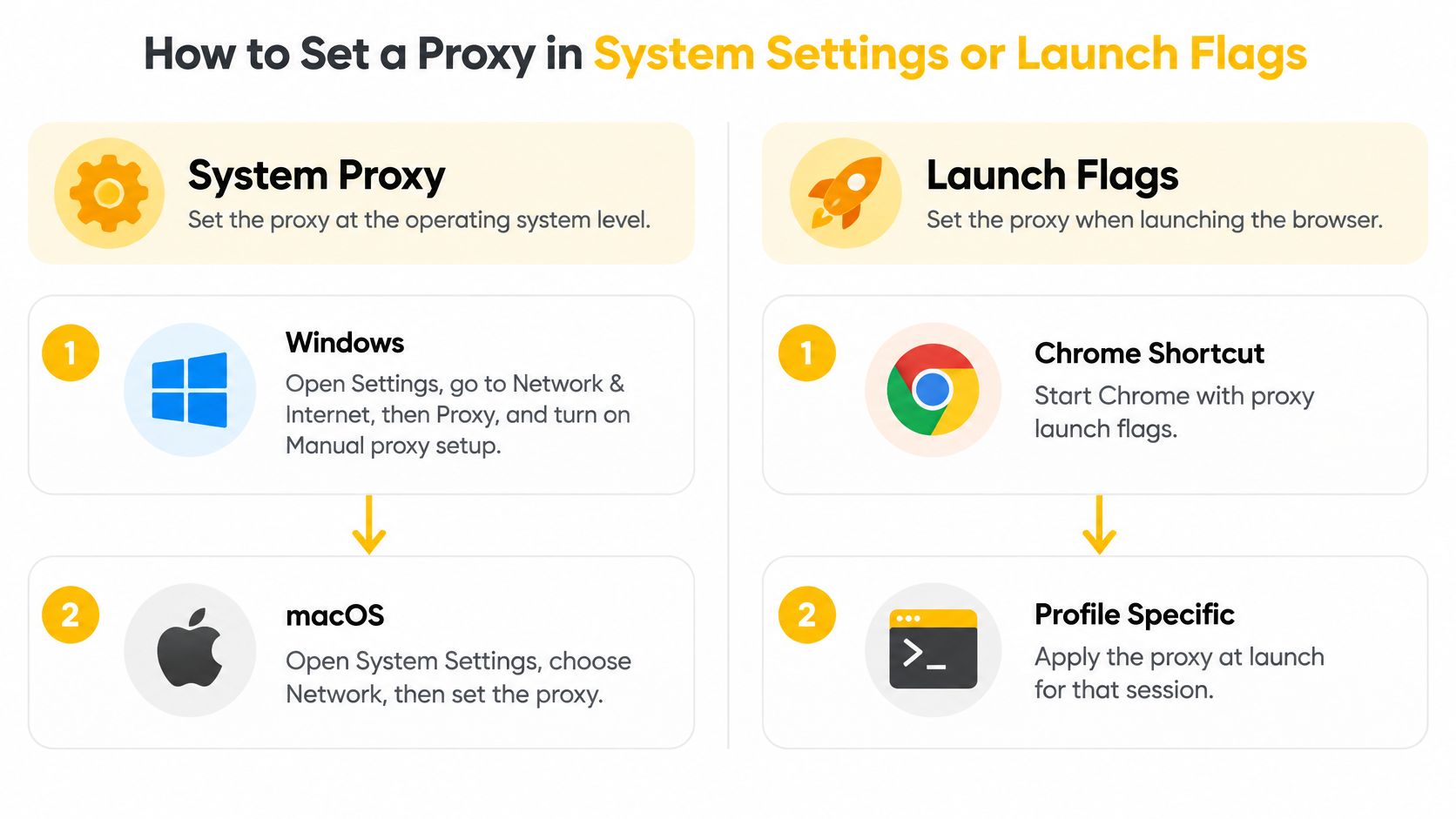
Verwenden Sie die Betriebssystemeinstellungen für eine Änderung auf Geräteebene. Nutzen Sie Startoptionen, wenn Sie eine explizite, isolierte Browsersitzung für Tests benötigen.
Richten Sie den Betriebssystem-Proxy ein
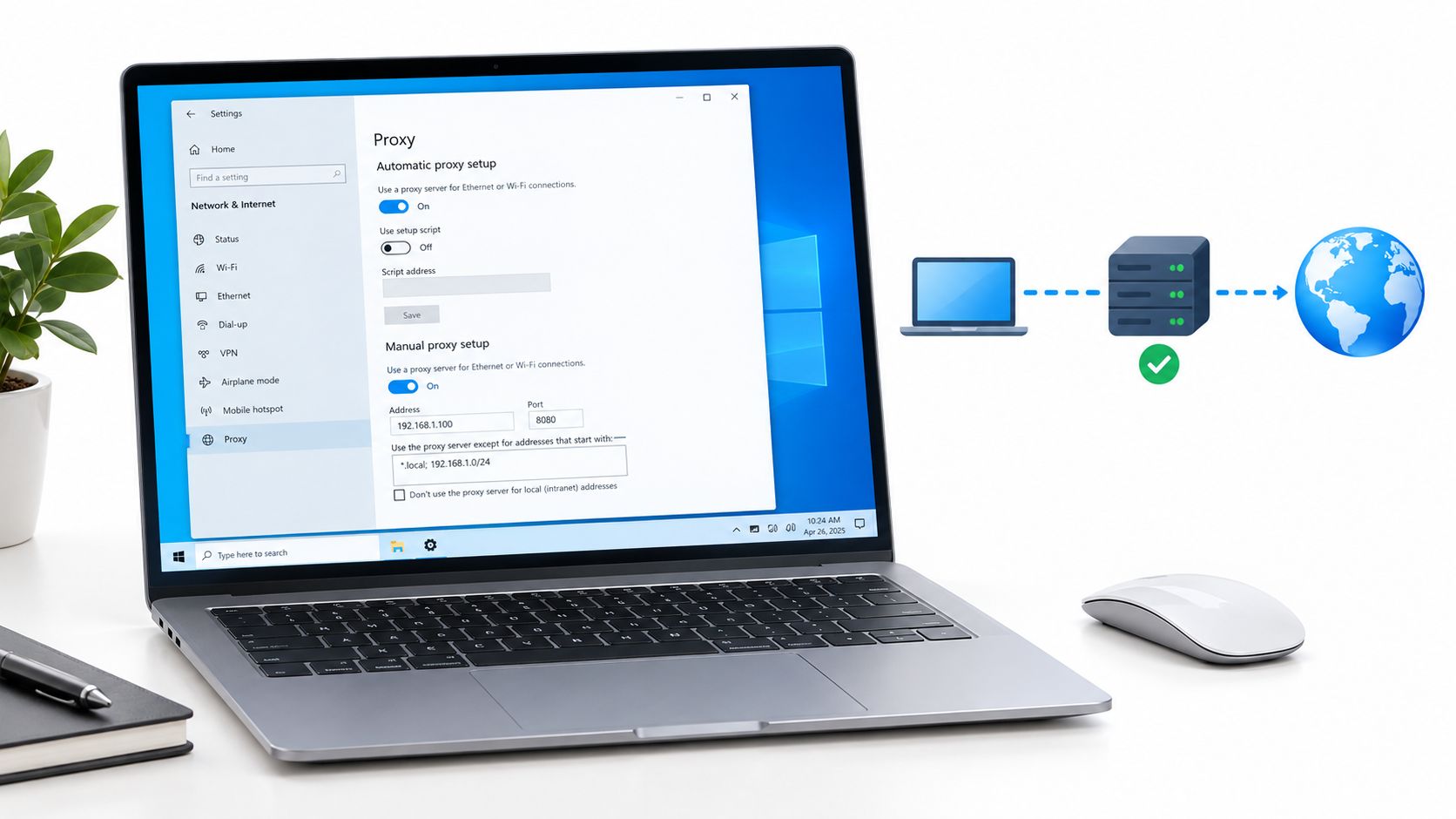
- Öffnen Sie die passenden Einstellungen. Öffnen Sie unter Windows die Einstellungen, wählen Sie Netzwerk und Internet und dann Proxy. Aktivieren Sie anschließend die manuelle Proxykonfiguration. Öffnen Sie unter macOS die Systemeinstellungen, wählen Sie Netzwerk und dann die aktive Verbindung. Öffnen Sie anschließend Details und Proxys.
- Geben Sie den Endpunkt ein. Tragen Sie den Proxy-Host und den Port in die entsprechenden Felder ein. Geben Sie die Zugangsdaten getrennt vom Hostnamen ein, sofern die Oberfläche nicht ausdrücklich ein anderes Format unterstützt.
- Speichern und testen Sie die Einstellung. Chrome übernimmt standardmäßig die Systemkonfiguration, daher ist keine separate Chrome-Option erforderlich. Wenn sich die Verbindung nicht ändert, prüfen Sie zunächst die Steuerung durch Erweiterungen oder verwaltete Richtlinien, statt dieselben Felder wiederholt zu bearbeiten.
Die Bezeichnungen in den Menüs können sich zwischen Betriebssystemversionen unterscheiden. Entscheidend ist der Unterschied zwischen einem manuell eingegebenen Endpunkt und einem Skript zur automatischen Konfiguration.
Starten Sie eine isolierte Chrome-Sitzung
- Beenden Sie Chrome vollständig. Schließen Sie alle Fenster und prüfen Sie, ob noch Hintergrundprozesse laufen. Ein vorhandener Browserprozess kann die Startanforderung annehmen, ohne die neuen Flags zu übernehmen.
- Richten Sie einen Starteintrag ein. Bearbeiten Sie eine Verknüpfung zur Chrome-Executable oder verwenden Sie unter macOS oder Linux ein Terminal.
- Geben Sie den Proxy an. Fügen Sie für SOCKS5
--proxy-server="socks5://myproxy:8080"hinzu und ersetzen Sie den Beispiel-Endpunkt durch Ihren tatsächlichen Endpunkt. Verwenden Sie für einen HTTP-Proxy dessen HTTP-Schema, Hostnamen und Port. - Legen Sie Ausnahmen bewusst fest. Fügen Sie
--proxy-bypass-listfür Ziele hinzu, die direkt erreichbar bleiben sollen, etwa lokale Entwicklungsdienste oder freigegebene interne Domains. - Trennen Sie die Browserdaten. Fügen Sie
--user-data-dirmit einem dafür vorgesehenen Testordner als Ziel hinzu, starten Sie dann Chrome und überprüfen Sie die Route.
Die Chromium-Proxy-Dokumentation beschreibt das obige SOCKS5-Beispiel als Weiterleitung von HTTP- und HTTPS-URL-Anfragen über den Proxy auf Port 8080. SOCKS5 leitet Verbindungen weiter, ohne die Webinhalte der Anwendung zu interpretieren; eine Verschlüsselung wird dadurch nicht garantiert.
DNS, der Prozess, der Hostnamen in Adressen übersetzt, muss gesondert überprüft werden. Eine über den Proxy geleitete Webanfrage reicht nicht als Nachweis dafür aus, dass jede Auflösung remote stattgefunden hat. Betrachten Sie daher eine geänderte öffentliche IP nicht als vollständige Verifizierung.
So leiten Sie Datenverkehr mit einem PAC-Skript bedingt weiter
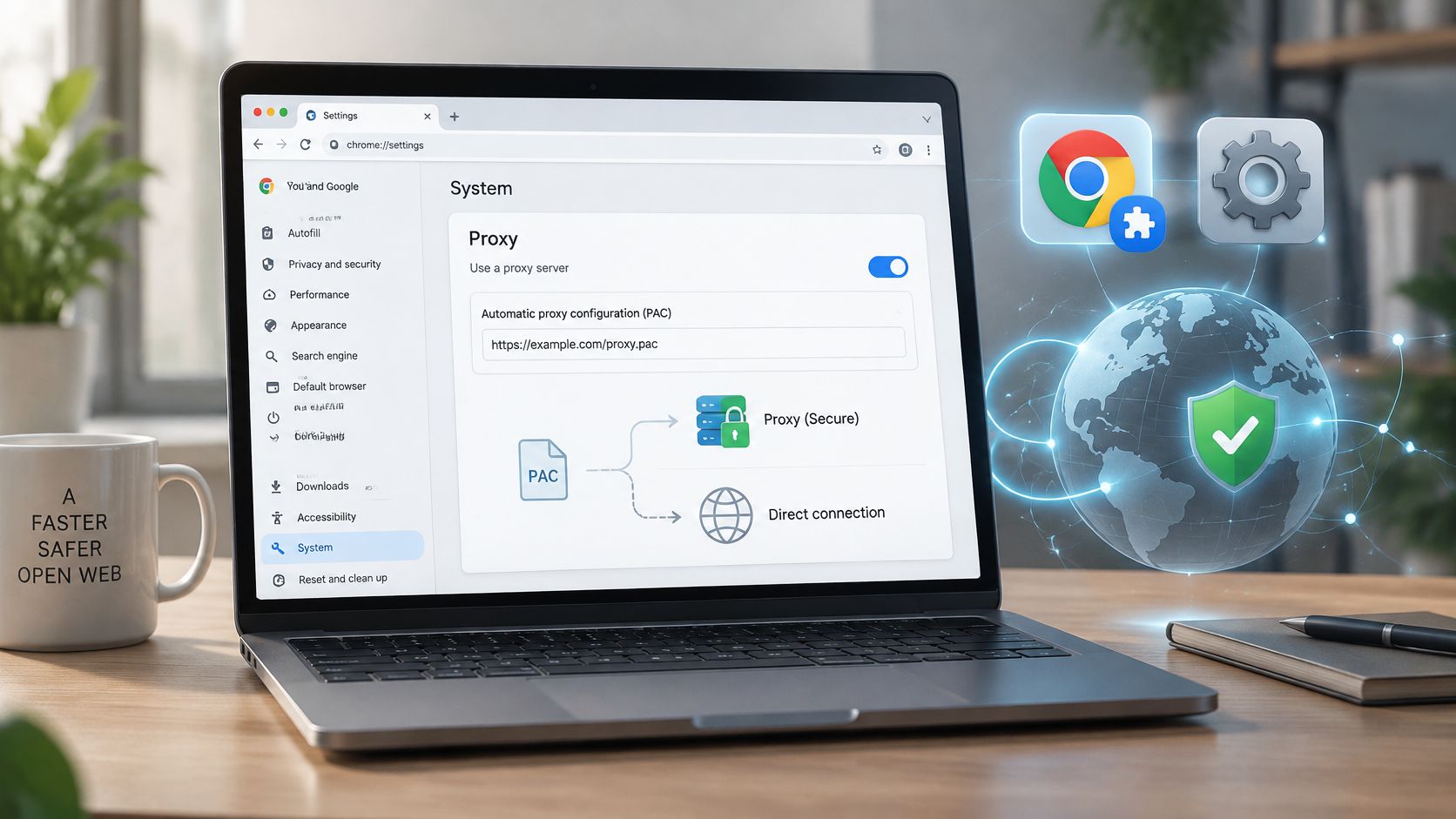
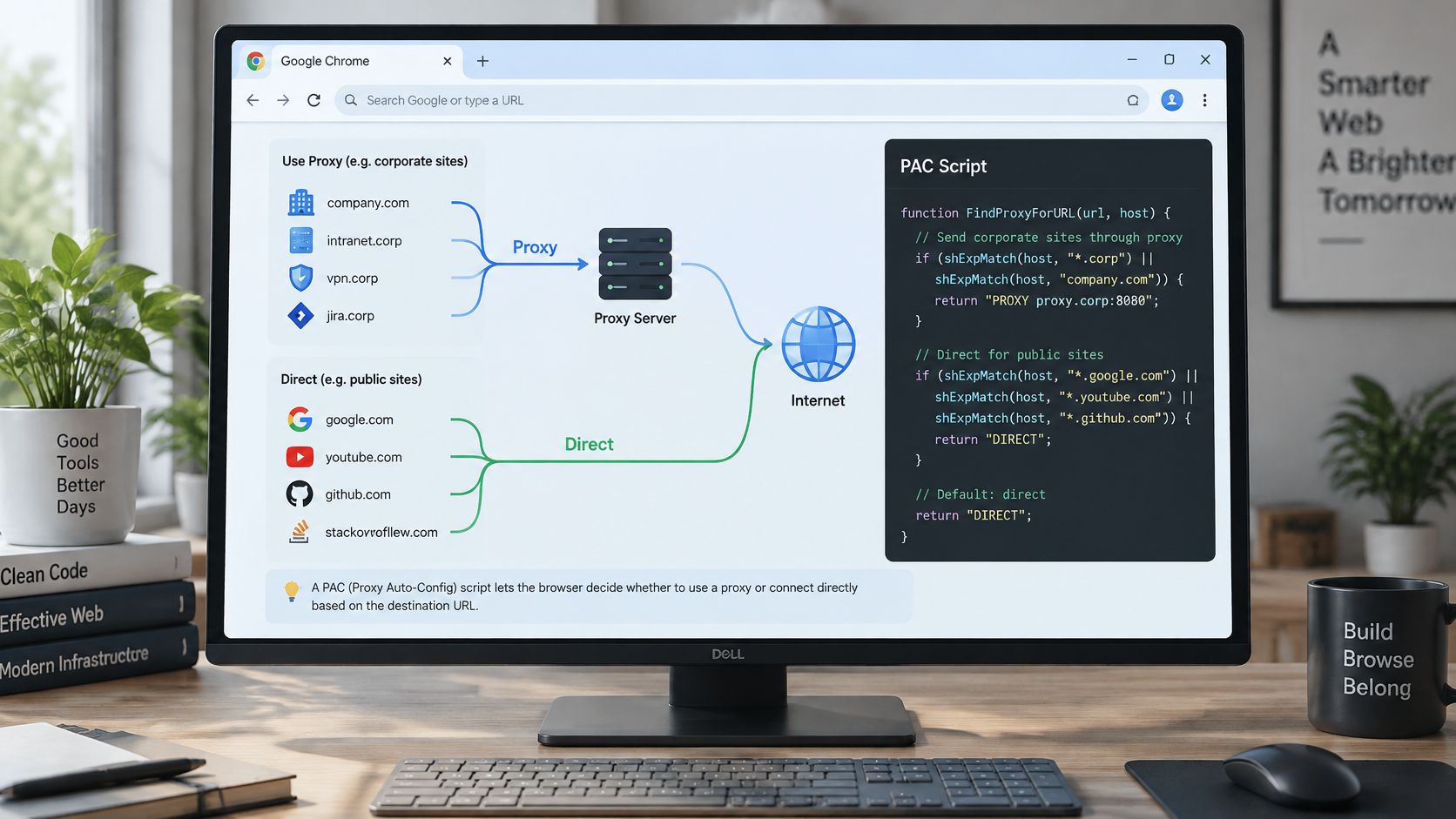
Ein PAC-Skript (Proxy Auto-Configuration) eignet sich für Workflows, bei denen ausgewählte Ziele einen Proxy verwenden sollen und andere direkt erreichbar bleiben. Es ist nützlich, wenn ein Team für die Anzeigenverifizierung eine regionale Storefront-Route benötigt, der interne Reporting-Datenverkehr aber über die Büroverbindung laufen soll.
Das Skript enthält eine JavaScript-Funktion mit dem Namen FindProxyForURL. Eine minimale, beispielhafte Funktion ist function FindProxyForURL(url, host) { if (host === "shop.example.com") return "PROXY proxy.example.net:8080"; return "DIRECT"; }.
Dieses Beispiel leitet den ausgewählten Hostnamen über einen Proxy weiter und gibt für andere Ziele DIRECT zurück, also keine Proxyverbindung. Bei den Namen handelt es sich um Platzhalter, nicht um eine funktionsfähige Dienstkonfiguration.
Regeln bereitstellen, die sich leicht überprüfen lassen
- Gleichen Sie Hostnamen gezielt ab. Verwenden Sie für den Abgleich des Ziels den Hostwert, statt anzunehmen, dass ein Hostname und seine aufgelöste Adresse austauschbar sind. Berücksichtigen Sie auch erforderliche unterstützende Hosts und nicht nur den Haupthostnamen der Seite.
- Stellen Sie die Datei zuverlässig bereit. Hosten Sie sie auf einem internen Server oder an einem stabilen HTTPS-Speicherort, auf den Ihre Testgeräte zugreifen können.
- Wählen Sie die automatische Konfiguration aus. Wählen Sie unter Windows in den Systemeinstellungen für den Proxy die Option „Setupskript verwenden“. Wählen Sie unter macOS die Option für die automatische Proxykonfiguration aus.
- Legen Sie eine Fehlerstrategie fest. Eine geordnete Rückgabe wie
PROXY proxy.example.net:8080; DIRECTermöglicht eine direkte Ausweichverbindung, falls der Proxy nicht verfügbar ist. Verwenden Sie diese nur, wenn der direkte Zugriff akzeptabel ist; andernfalls kann sie einen regionalen Test ungültig machen. - Laden Sie die Konfiguration neu und prüfen Sie sie. Aktualisieren Sie die Konfiguration nach Änderungen und testen Sie dann einen Host, der absichtlich über den Proxy geleitet wird, sowie einen Host, der absichtlich direkt erreichbar sein soll.
WPAD (Web Proxy Auto-Discovery) ist eine Alternative, die Konfigurationen über DHCP oder DNS ermittelt, wenn die automatische Erkennung aktiviert ist. Für ein Team, das zwischen automatischer Erkennung und einer angegebenen Skript-URL entscheidet, ist dieser Unterschied wichtig, wenn es um die Prüfung der automatischen Proxykonfiguration geht.
Die Chrome-Proxy-API-Dokumentation unterscheidet zwischen pac_script, das ein Skript oder eingebettete PAC-Daten verwendet, und fixed_servers, das explizite Proxyregeln anwendet. Außerdem definiert sie die Modi system und direct.
Eine direkte Ausweichverbindung ist eine Verfügbarkeitsentscheidung und keine neutrale Standardeinstellung. Nehmen Sie sie nicht in einen Test auf, bei dem jede passende Anfrage den regionalen Proxy verwenden muss.
PAC-Entscheidungen werden für jede URL einzeln getroffen. Bei unerwarteten Änderungen innerhalb einer Sitzung sollten Sie zunächst die passenden Regeln, unterstützenden Ziele und Ausweichoptionen überprüfen, bevor Sie dem Netzwerk die Schuld geben.
So verwalten Sie mehrere Proxys mit Erweiterungen
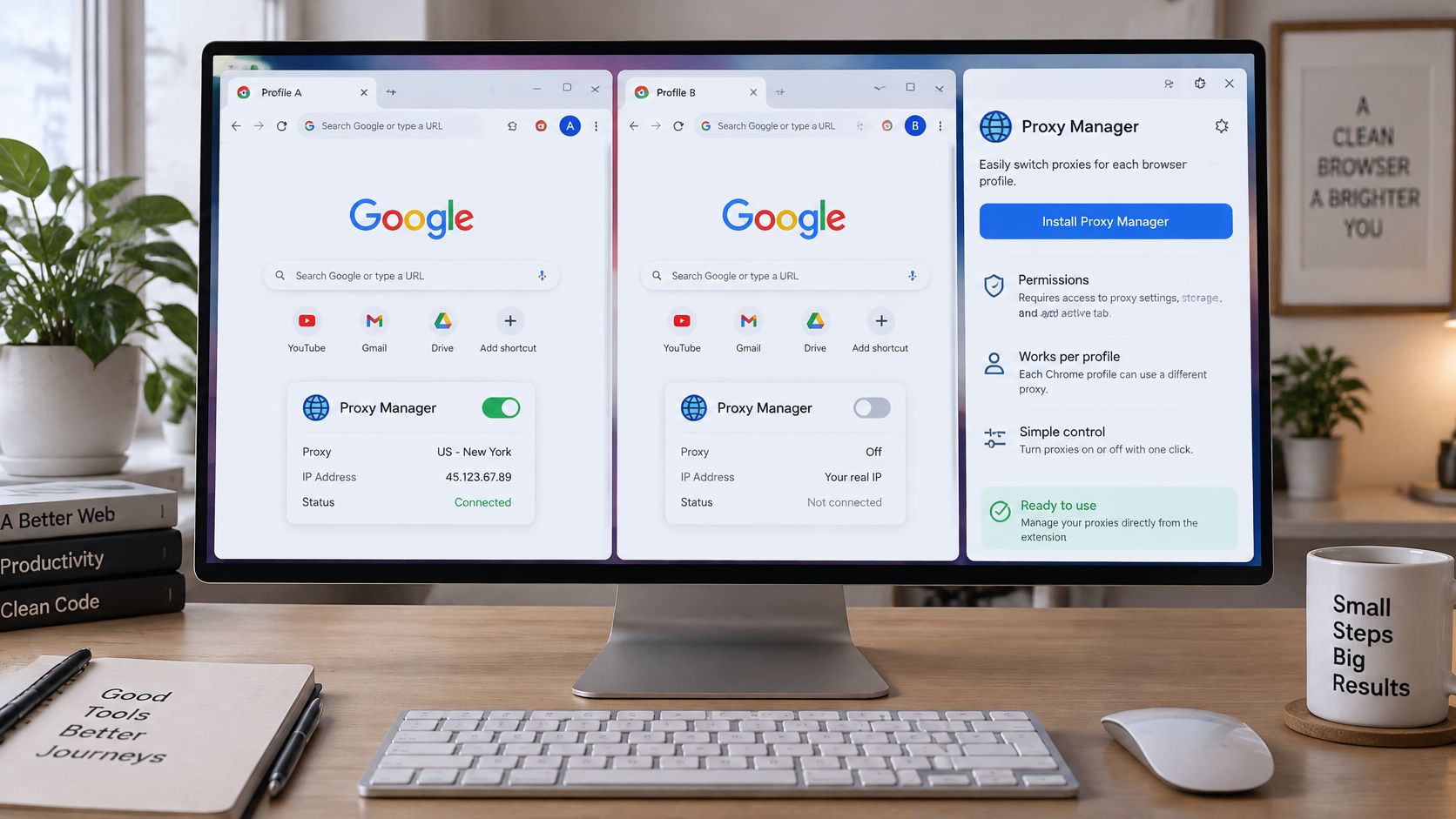
Ein Proxy-Manager als Erweiterung erleichtert die Verwaltung der Datenverkehrsweiterleitung in Desktop-Chrome nach Profilen. Wichtig ist, eine in einer Erweiterung gespeicherte Proxykonfiguration von einem Chrome-Profil zu unterscheiden, das den Kontostatus und Browserverlauf enthält.
Konten und Routen klar zuordnen
- Prüfen Sie die Erweiterung vor der Installation. Installieren Sie sie über den Chrome Web Store und lesen Sie die Berechtigungen. Für die Steuerung des Proxys ist die Berechtigung
proxyerforderlich; nicht damit zusammenhängende Zugriffsrechte sollten genau geprüft werden. - Erstellen Sie benannte Verbindungskonfigurationen. Notieren Sie Host, Port, Protokoll und Authentifizierungsdaten. Namen wie „regionale QA für Kunden“ sind hilfreicher als ein nicht beschrifteter Endpunkt.
- Legen Sie genehmigte Ausnahmen fest. Fügen Sie interne Websites und lokale Adressen hinzu, die direkt erreichbar bleiben sollen. Vermeiden Sie zu weit gefasste Ausnahmen, die versehentlich ein zu testendes Ziel einschließen.
- Ordnen Sie Konfigurationen den Chrome-Profilen zu. Weisen Sie jedes Konto, jeden Markt oder jeden Kunden dem vorgesehenen Profil zu und wählen Sie dort die passende Verbindung aus.
- Prüfen Sie die Einstellungen vor Arbeitsbeginn. Überprüfen Sie die aktive Konfiguration in der Symbolleiste und bestätigen Sie anschließend die beobachtete Route, bevor Sie vertrauliche Sitzungen öffnen.
Beheben Sie Konflikte bei der Steuerung, bevor Sie Endpunkte ändern
Angenommen, Sie wechseln ein Profil zu einem neuen Proxy, aber der Browser verwendet weiterhin die alte Route. Öffnen Sie die Chrome-Einstellungen, suchen Sie nach Proxy und achten Sie auf einen Hinweis, der die steuernde Erweiterung nennt. Deaktivieren Sie die andere steuernde Erweiterung oder setzen Sie die Routingkonfiguration des betroffenen Profils zurück.
Eine Erweiterung, die chrome.proxy aufruft, stellt ein ProxyConfig-Objekt bereit. Ihr Manifest muss die Proxyberechtigung deklarieren. In einer nicht verwalteten Desktopversion von Chrome kann eine aktive Erweiterung zur Proxysteuerung die Konfiguration des Betriebssystems überschreiben.
Halten Sie pro Profil nur eine proxysteuernde Erweiterung aktiv. Mehrere steuernde Erweiterungen erschweren die Zuordnung, auch wenn Chrome ihre Priorität deterministisch auflöst.
Verwaltete Geräteflotten erfordern eine separate Richtlinienprüfung. Für ChromeOS nennt Googles Anleitung für Unternehmens-Proxys folgende Prioritätsreihenfolge: globale Benutzereinstellung „ProxySettings“, globale Erweiterungen, benutzerspezifische Richtlinie pro Netzwerk, gerätespezifische Richtlinie pro Netzwerk und anschließend die vom Benutzer konfigurierte Netzwerkschnittstelle.
Eine lokale Änderung setzt keine Richtlinie mit höherer Priorität außer Kraft. Die IT-Abteilung sollte die effektiven Richtlinien auf einem Pilotgerät prüfen, relevante Datenverkehrswege testen und vor einer breiteren Einführung eine Rollback-Konfiguration bereithalten.
So testen Sie Ihre Proxyroute Schritt für Schritt
Ein konfigurierter Proxy ist kein Beweis für eine funktionierende Route. Sie benötigen Beobachtungen aus der Browsersitzung, die für die eigentliche Arbeit verwendet wird, und nicht nur eine Erfolgsmeldung vom Proxy-Manager.
Erfassen Sie Nachweise in einer kontrollierten Sitzung
- Prüfen Sie die effektive Konfiguration. Rufen Sie, sofern verfügbar,
chrome://net-internals/#proxyauf. Wenn Ihre Chrome-Version dort keine hilfreichen Details mehr anzeigt, erstellen Sie ein Browser-Netzwerkprotokoll und prüfen Sie die Proxy-Auflösung zusammen mit der aktiven Erweiterung oder Richtlinie. - Prüfen Sie HTTPS und die öffentliche IP. Öffnen Sie einen genehmigten HTTPS-Endpunkt, der die anfragende Adresse meldet. Halten Sie fest, was er beobachtet, statt sich auf den konfigurierten Hostnamen des Proxys zu verlassen.
- Testen Sie Ausnahmen. Testen Sie einen Hostnamen, der die Proxy-Umgehungsliste erfüllt, und einen Hostnamen, der über den Proxy geleitet werden soll. Halten Sie fest, ob für jeden DIRECT oder der Proxy verwendet wurde.
- Vergleichen Sie das DNS-Verhalten. Verwenden Sie denselben Hostnamen auf dem normalen und dem über den Proxy geleiteten Pfad. Unterschiedliche Antworten allein beweisen kein Datenleck; regionale Resolver können legitimerweise unterschiedliche Antworten liefern. Prüfen Sie, wo die Auflösung stattfindet.
- Testen Sie die Authentifizierung. Prüfen Sie die Proxy-Authentifizierung getrennt von einer anmeldegeschützten Anwendungsseite. Wiederholte Aufforderungen können von unterschiedlichen Anmeldedatensystemen stammen.
- Testen Sie die Fehlerbehandlung. Deaktivieren Sie die primäre Route in einer kontrollierten Umgebung und prüfen Sie, ob das konfigurierte Fallback greift und ob dadurch ein direkter Zugriff möglich wird.
Führen Sie für die Qualitätssicherung in der Produktion mindestens 30 Wiederholungen über mehrere frische Browsersitzungen hinweg durch und protokollieren Sie Verbindungszeit, TLS-Fehler, HTTP-Status, endgültige öffentliche IP und ausgewählte Route. Folgen Sie dabei dem Validierungsansatz, der unter Chromiums Routing- und Umgehungsverhalten beschrieben wird.
Testergebnisse und ihre übliche Bedeutung
| Beobachtetes Ergebnis | Wahrscheinliche Ursache | Nächster Schritt |
|---|---|---|
| Die öffentliche IP stimmt mit Ihrer privaten oder geschäftlichen IP überein | Der Datenverkehr hat den Proxy umgangen | Prüfen Sie den aktiven Modus und die Umgehungsliste |
| Die umgangene IP funktioniert, aber dieselbe Website über den Hostnamen nicht | Eine Ausnahme für eine wörtliche IP-Adresse stimmt nicht mit der Hostnamen-URL überein | Fügen Sie auch die Hostnamen- oder Domainregel hinzu |
| Das DNS-Ergebnis unterscheidet sich zwischen dem normalen und dem über den Proxy geleiteten Pfad | Unterschiedliche Resolver, regionale Antworten oder eine mögliche lokale Auflösung | Prüfen Sie den Ort der Auflösung; aktivieren Sie, sofern unterstützt, Remote-DNS und testen Sie erneut |
| Wiederholte Anmeldeaufforderungen auf einer anmeldegeschützten Seite | Falsche Anmeldedaten oder eine Abweichung beim Authentifizierungsschema | Ermitteln Sie, ob die Aufforderung vom Proxy oder von der Anwendung stammt, und testen Sie dann erneut |
| Die Route ändert sich zwischen identischen Anfragen | Bedingtes Routing, Fallback oder ein Konflikt zwischen Steuerungen | Prüfen Sie die zutreffenden Regeln und wiederholen Sie den kontrollierten Test |
| Nur in manchen Fällen liegt die Latenz über dem Ausgangswert | Proxy-Kapazität, Entfernung zum Ziel oder Verhalten des Ziels | Vergleichen Sie die mediane und die hohe Latenz nach Zielklasse |
Verwenden Sie einen Proxy-Erkennungstest als ergänzenden Nachweis, nicht als alleiniges Abnahmekriterium. Bei mobilen Kundenabläufen sollten Sie Browser-Routing-Prüfungen mit den Hinweisen von 99tests zum Testen auf echten Geräten für Release-Teams kombinieren, da ein Desktop-Proxy-Test nicht die gesamte Umgebung eines Mobilgeräts nachbildet.
Behandeln Sie unerklärliche Routenänderungen als Konfigurationsfehler, der untersucht werden muss. Bewahren Sie das Protokoll zusammen mit der Konfiguration auf, damit sich spätere Änderungen mit einer als zuverlässig bekannten Baseline vergleichen lassen.
Überprüfen Sie Ihre Route und gehen Sie den nächsten Schritt
Eine Konfiguration ist bereit zur Wiederverwendung, wenn ihr Geltungsbereich, die steuernde Proxy-Methode und die beobachtete Route gemeinsam dokumentiert sind. Halten Sie Konfiguration, Steuerung und Testergebnisse zusammen fest, da ein Update der Erweiterung oder eine Richtlinienänderung das Ergebnis beeinflussen kann. Bewahren Sie Anmeldedaten in einem genehmigten Geheimnisspeicher getrennt von gewöhnlichen Testaufzeichnungen auf.
Prüfen Sie vor der Einführung im Team, ob die beabsichtigte Aktivität mit den Plattformbedingungen, den Autorisierungsanforderungen, den Datenschutzpflichten und den internen Genehmigungsregeln übereinstimmt. Versionieren Sie die Konfiguration und vermerken Sie ihren Genehmigungsstatus, damit spätere Änderungen anhand der verwendeten Version geprüft werden können.
Informationen zu mobilen Proxy-Anwendungsfällen und Compliance-Aspekten finden Sie im vorherigen Abschnitt zu Proxy-Typen. Wählen Sie eine mobile Route, wenn der Kontext eines Mobilfunknetzes, Sitzungskontinuität oder Exklusivität zu den autorisierten Anforderungen gehören – nicht, um Erkennung oder Zugriffskontrollen zu umgehen.
Ein Proxy ist nur so zuverlässig wie seine zuletzt überprüfte Route.
Evoproxy bietet private und gemeinsam genutzte mobile Proxy-Ports aus Frankreich, mit dedizierter Hardware für private Tarife und automatischer Einrichtung. Wenn der Kontext eines Mobilfunknetzes, Sitzungskontinuität oder Exklusivität für Ihren Chrome-Workflow wichtig ist, besuchen Sie Evoproxy, um eine Konfiguration anhand der Bedingungen Ihres Zielnetzwerks zu bewerten.