Sử dụng chiều rộng 1080 pixel làm chuẩn xuất, 1080 x 1350 cho bài đăng trên bảng tin dạng dọc và 1080 x 1920 cho Stories và Reels. Dùng toàn bộ bảng bên dưới để chọn kích thước canvas cho từng vị trí hiển thị.
Tệp có kích thước chính xác vẫn có thể bị mất dòng tiêu đề. Các nền tảng phân biệt giữa hình ảnh bạn tải lên và phần ảnh người xem nhìn thấy sau khi cắt, vì vậy quy trình sản xuất đáng tin cậy cần có canvas, vùng an toàn cho nội dung và bản xem trước vị trí hiển thị, chứ không chỉ là số pixel.
Kích thước hình ảnh trên các nền tảng
Mỗi hàng bên dưới là một mẫu xuất dùng để làm việc: canvas khởi điểm mà bạn xác nhận bằng bản xem trước trực tiếp trước khi đăng. Đây là các kích thước thiết thực cho quy trình đăng bài tiêu chuẩn. Trước một chiến dịch lớn, hãy kiểm tra yêu cầu về định dạng, cách cắt ảnh và giới hạn tệp trong trung tâm trợ giúp của nền tảng, đặc biệt khi chuyển đổi giữa bài đăng tự nhiên và quảng cáo. Các giới hạn này thay đổi theo cập nhật của nền tảng, vì vậy hãy kiểm tra lại mẫu đã được duyệt từ quý trước.
Kích thước hình ảnh và video theo nền tảng và vị trí hiển thị
| Nền tảng | Vị trí hiển thị | Kích thước (px) | Tỷ lệ khung hình |
|---|---|---|---|
| Bài đăng dọc trên bảng tin | 1080 x 1350 | 4:5 | |
| Bài đăng vuông trên bảng tin | 1080 x 1080 | 1:1 | |
| Bài đăng ngang trên bảng tin kiểu liên kết | 1080 x 566 | Xấp xỉ 1.91:1 | |
| Stories và Reels | 1080 x 1920 | 9:16 | |
| Hình ảnh trên bảng tin | 1080 x 1350 | 4:5 | |
| Hình ảnh bài đăng liên kết | 1200 x 630 | Xấp xỉ 1.91:1 | |
| Stories | 1080 x 1920 | 9:16 | |
| Ảnh bìa trang | 1640 x 624 | Xấp xỉ 2.63:1 | |
| Hình ảnh bài đăng liên kết | 1200 x 627 | Xấp xỉ 1.91:1 | |
| Ảnh bìa nền cá nhân | 1584 x 396 | 4:1 | |
| X (Twitter) | Hình ảnh trong luồng | 1600 x 900 | 16:9 |
| X (Twitter) | Ảnh đầu trang | 1500 x 500 | 3:1 |
| Ghim tiêu chuẩn | 1000 x 1500 | 2:3 | |
| TikTok | Video | 1080 x 1920 | 9:16 |
| YouTube | Hình thu nhỏ | 1280 x 720 | 16:9 |
| Snapchat | Hình quảng cáo dọc | 1080 x 1920 | 9:16 |
Chọn vị trí hiển thị trước khi chọn nền tảng
Bài đăng dọc trên bảng tin Instagram và Instagram Reel cần bố cục khác nhau, ngay cả khi dùng chung ảnh và nội dung. Tương tự, bản xem trước liên kết trên LinkedIn có mục đích khác với ảnh bìa nền cá nhân. Hãy bắt đầu phiếu yêu cầu sản xuất bằng tên vị trí hiển thị, sau đó chọn canvas.
Ảnh bìa ngang dễ bị ảnh hưởng nếu đặt nội dung sát mép. Với ảnh bìa Facebook, thông tin liên hệ hoặc nội dung chiến dịch gần mép có thể bị các lớp phủ che khuất, vì vậy hãy xác minh vùng hiển thị trên bản xem trước di động trước khi chốt ảnh bìa.
Với các vị trí hiển thị video, những kích thước này mô tả khung hình. Cần kiểm tra riêng định dạng mã hóa, thời lượng, âm thanh và giới hạn tải lên được chấp nhận trước khi xuất tệp.
Tách biệt kích thước xuất với cách hiển thị
Các con số trong tệp thiết kế cho biết lượng thông tin hình ảnh bạn đang cung cấp. Tuy nhiên, nền tảng vẫn quyết định vị trí hiển thị của thanh điều hướng, chú thích, thông tin tài khoản và nút hành động chồng lên ảnh.
Hãy tạo mẫu với các lớp riêng cho hình ảnh, nội dung quan trọng và mặt nạ xem trước. Khóa các mặt nạ để nhà thiết kế khác không vô tình đưa chúng vào tệp xuất.
Quy tắc sản xuất: Trước tiên, hãy duyệt bố cục hiển thị. Chỉ xem thuộc tính tệp sẽ không phát hiện được dòng tiêu đề bị che.
Chọn hàng tương ứng với vị trí bạn đăng thường xuyên nhất. Dùng hàng đó làm tài liệu tham chiếu sản xuất, sau đó tạo các phiên bản phái sinh dành riêng cho những vị trí còn lại.
Tỷ lệ khung hình và vị trí phù hợp
Tỷ lệ khung hình là mối tương quan giữa chiều rộng và chiều cao. Tỷ lệ này quyết định bố cục vừa với vùng hiển thị như thế nào; kích thước pixel quyết định độ phân giải khả dụng.
Tệp lớn hơn nhưng sai tỷ lệ vẫn có thể bị cắt. Tệp đúng tỷ lệ vẫn có thể trông mờ nếu ảnh nguồn thiếu chi tiết.
Tỷ lệ khung hình và vị trí hiển thị tương ứng
| Tỷ lệ khung hình | Ví dụ (px) | Vị trí hiển thị | Rủi ro cắt ảnh chính |
|---|---|---|---|
| 9:16 | 1080 x 1920 | Stories, Reels, TikTok, quảng cáo dọc | Phần trên và dưới bị các thành phần giao diện che khuất |
| 4:5 | 1080 x 1350 | Bài đăng dọc trên bảng tin Instagram và Facebook | Bị cắt trong lưới trang cá nhân |
| 1:1 | 1080 x 1080 | Bài đăng vuông trên bảng tin, lưới trang cá nhân | Ít cần điều chỉnh giữa các vị trí hiển thị vuông hơn, nhưng chiếm ít không gian theo chiều dọc trên bảng tin hơn |
| 1.91:1 | 1200 x 627 | Bản xem trước liên kết, LinkedIn, bài đăng liên kết trên Facebook | Dùng hình thu nhỏ thay thế khi tệp quá nhỏ |
| 16:9 | 1600 x 900 | Hình ảnh trong luồng trên X, hình thu nhỏ YouTube | Chữ ở góc có nguy cơ bị cắt trong các bản xem trước khác |
| 2:3 | 1000 x 1500 | Ghim Pinterest tiêu chuẩn | Bị cắt trong lưới cố định |
Chọn bố cục phù hợp với mục đích
Khung hình dọc cho phép bạn sắp xếp sản phẩm, dòng tiêu đề và chi tiết bổ trợ theo chiều dọc với khoảng cách rõ ràng. Bản xem trước liên kết nằm ngang đòi hỏi thứ bậc thông tin đơn giản hơn vì nội dung phải vừa với một dải hẹp.
Hình vuông hữu ích khi cần tạo khoảng trống cân đối xung quanh sản phẩm. Tuy nhiên, hình vuông không tự động tránh được việc bị cắt. Hình vuông hiển thị trong bản xem trước dọc có thể bị mất nội dung ở hai bên.
Với chiến dịch bán lẻ, hãy xác định đặc điểm quan trọng của sản phẩm trước khi chọn cách cắt ảnh. Hình dáng tổng thể của một chiếc giày có thể cần thêm không gian theo chiều ngang; một bộ trang phục hoàn chỉnh có thể cần bố cục cao hơn.
Chọn tỷ lệ được dùng cho các vị trí hiển thị chính và xây dựng bản gốc theo tỷ lệ đó. Tạo các tỷ lệ khác dưới dạng phiên bản phái sinh có chủ đích, bằng cách sắp xếp lại các thành phần thay vì liên tục đổi kích thước một tệp đã làm phẳng.
Vùng an toàn và cách cắt ảnh thích ứng theo vị trí hiển thị
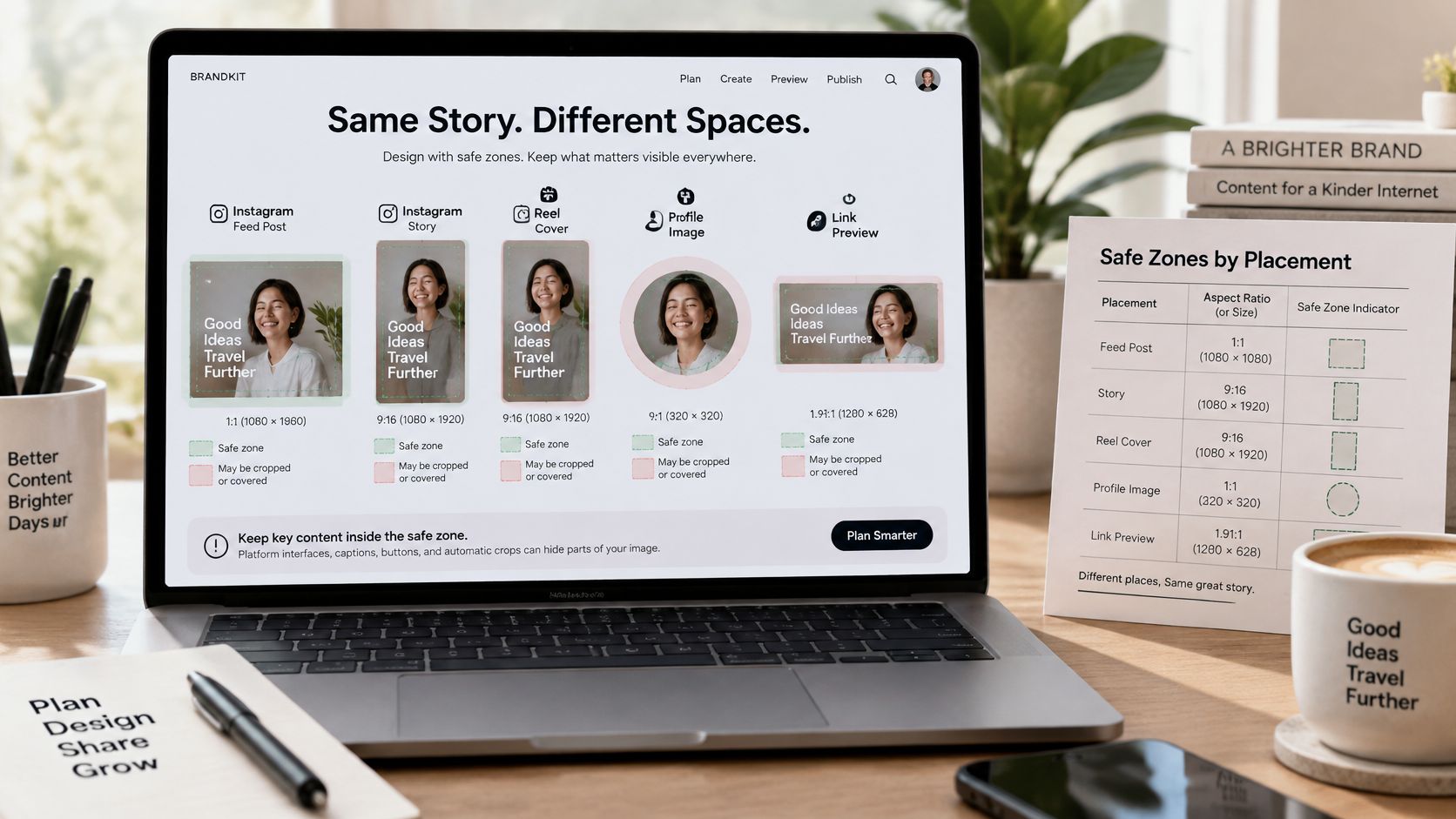
Vùng an toàn là phần bố cục mà nội dung thiết yếu cần duy trì khả năng đọc được sau khi bị các lớp giao diện che phủ và cắt theo khung hiển thị thích ứng. Đây là công cụ hỗ trợ sản xuất, không phải bảo đảm chung cho mọi nền tảng.
Hướng dẫn kích thước hình ảnh của Hootsuite là tài liệu tham khảo hữu ích để kiểm tra vị trí hiển thị, nhưng khâu duyệt cuối cùng cần dựa trên bản xem trước đăng bài thực tế. Hãy dùng các lề bên dưới làm điểm bắt đầu cho mẫu nội bộ, sau đó nới rộng khi giao diện hiện tại yêu cầu.
Vùng cần chừa trống theo vị trí hiển thị
| Vị trí hiển thị | Canvas (px) | Vùng cần chừa trống | Quy tắc thực tế |
|---|---|---|---|
| Stories và Reels | 1080 x 1920 | Bắt đầu với 250 px ở phía trên và dưới; mở rộng sau khi xem trước | Đặt dòng tiêu đề trong dải trung tâm |
| Bài đăng dọc trên bảng tin | 1080 x 1350 | Chừa lề nội bộ 5% ở tất cả các cạnh | Đặt logo cách xa các góc |
| Bài đăng vuông trên bảng tin | 1080 x 1080 | Chừa lề nội bộ 5% ở tất cả các cạnh | Đặt khuôn mặt và sản phẩm ở giữa |
| Bản xem trước liên kết | 1200 x 627 | Các vùng bên bị loại khỏi khung cắt xem trước hiện tại | Đặt dòng tiêu đề ở giữa |
| Ảnh bìa trang Facebook | 1640 x 624 | Nằm ngoài vùng nội dung làm việc trung tâm 640 x 360; xác minh tỷ lệ thu phóng | Giữ tên và thông điệp trong vùng hiển thị trên di động |
| Hình quảng cáo dọc | 1080 x 1920 | Các vùng dành cho chú thích, điều hướng và nút hành động hiện tại | Không đặt lời kêu gọi hành động ở dải phía dưới |
Biến lề thành mặt nạ có thể tái sử dụng
Với Stories và Reels, hãy xem trước chú thích dài nhất cùng nút hành động dự kiến. Trước khi duyệt phiên bản dọc, hãy kiểm tra lề an toàn cho nội dung Reels bằng AdManage.ai, sau đó xác thực lại trên vị trí hiển thị thực tế.
Với ảnh dọc trên bảng tin, hãy tách các yếu tố trang trí khỏi thông tin mà khán giả cần đọc. Họa tiết nền có thể tràn đến mép ảnh; giá, nội dung miễn trừ trách nhiệm và logo thì không nên.
Với ảnh vuông, hãy chừa đủ khoảng trống quanh khuôn mặt để hình vẫn ổn khi dùng làm hình thu nhỏ với tỷ lệ khác. Với ảnh xem trước liên kết, hãy rút ngắn tiêu đề thay vì thu nhỏ đến mức không thể đọc được.
Khung nội dung của ảnh bìa cũng cần được kiểm tra tỷ lệ. Kích thước hiển thị không nhất thiết tương ứng trực tiếp với số pixel của tệp nguồn, vì vậy hãy kiểm tra cách hiển thị trên điện thoại trước khi chốt mẫu banner.
Sử dụng quy trình kiểm thử đa nền tảng được ghi lại để lưu thông tin thiết bị, vị trí hiển thị, trạng thái giao diện và ảnh chụp màn hình đã duyệt. Nếu nền tảng không công bố vùng an toàn bằng con số cụ thể, hãy ghi lại quy tắc xem trước thay vì tự đặt ra lề chính thức.
Cách xuất một tệp gốc dùng cho mọi nền tảng
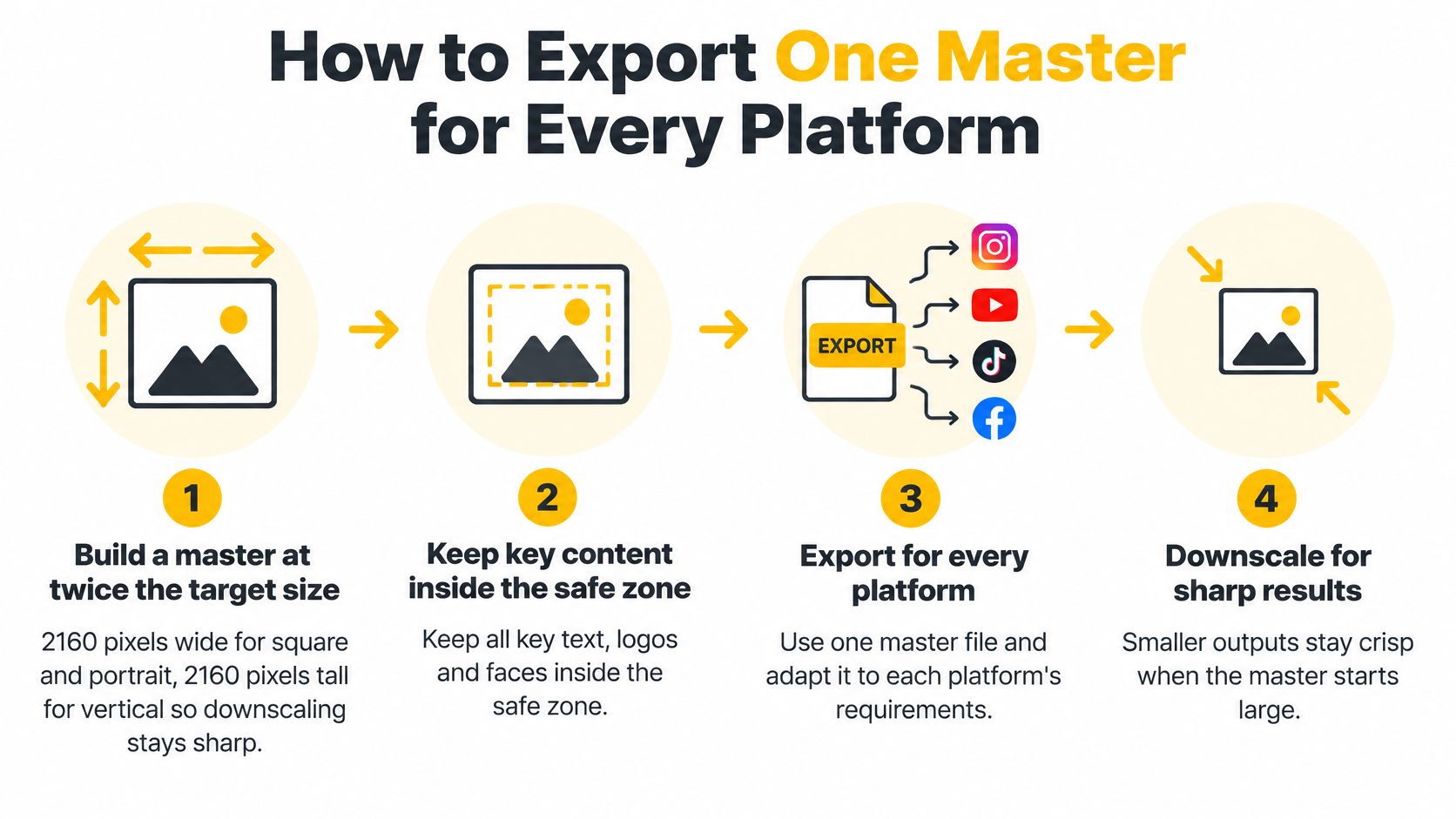
Giữ một tệp gốc chất lượng cao, có thể chỉnh sửa, với các lớp riêng cho văn bản, logo, ảnh và bố cục. Xuất mọi tệp bàn giao từ tệp gốc, không bao giờ xuất từ một tệp bàn giao khác. Tệp gốc là mẫu; mỗi tệp xuất ra là một phần cắt từ đó theo vùng an toàn cụ thể.
Tạo một lần, xuất có chủ đích
Bắt đầu với tệp gốc lớn hơn. Tăng gấp đôi kích thước mục tiêu để có thể cắt lại cho từng vị trí hiển thị mà không làm giảm độ sắc nét. Với ảnh vuông 1080 x 1080, hãy tạo ở kích thước 2160 x 2160. Với Story 1080 x 1920, hãy tạo tệp gốc ở kích thước 2160 x 3840.
Giữ nội dung quan trọng bên trong mặt nạ của từng vị trí hiển thị trước khi xuất. Điều chỉnh vị trí chủ thể và bố trí lại tiêu đề cho từng tỷ lệ thay vì ép toàn bộ bố cục vào một hình dạng khác.
Xuất từng tệp phát sinh trực tiếp từ tệp gốc. Sử dụng mức chiều rộng cơ sở cho ảnh bảng tin khi phù hợp, nhưng vẫn giữ kích thước lớn hơn hoặc tỷ lệ khác theo yêu cầu của vị trí hiển thị đích.
Chọn định dạng sau khi cân nhắc quy trình xử lý của nền tảng. Một lần tải lên được ghi nhận trong nghiên cứu lưu trữ về nén ảnh trên Facebook đã giảm từ 2.53 MB xuống còn 166 KB, tức giảm khoảng 96%, sau khi tải lên rồi tải xuống. Mức nén như vậy là lý do bạn nên xuất một lần từ tệp gốc thay vì liên tục lưu các bản sao đã nén.
Dùng JPEG chất lượng cao cho ảnh chụp và PNG cho đồ họa nhiều chữ, màu phẳng và ảnh chụp màn hình. PNG giữ được các cạnh sắc nét của tệp nguồn, nhưng không ngăn nền tảng nén lại ảnh tải lên. Hãy kiểm tra kết quả đã đăng thay vì cho rằng định dạng sẽ đảm bảo độ sắc nét.
Kiểm tra giới hạn dung lượng tệp của nơi đăng và đặt tên tệp xuất rõ ràng. Tên tệp như
linkedin-link-1200x627.pngcho biết vị trí hiển thị và kích thước, còn nhật ký tài nguyên cũng cần ghi lại nội dung đã duyệt và ngôn ngữ.Tải thử qua đúng quy trình xuất bản dự kiến. Nếu có thể, hãy dùng bản nháp, đối tượng xem bị giới hạn hoặc tài khoản thử nghiệm được ủy quyền, sau đó kiểm tra phần cắt ảnh và độ sắc nét của chữ trên điện thoại.
Tách biệt định dạng bàn giao khỏi tài nguyên nguồn
WebP và AVIF có thể hữu ích khi phân phối trên web, nhưng đừng cho rằng nền tảng mạng xã hội hoặc công cụ lên lịch đăng sẽ chấp nhận chúng. Hãy chuyển đổi từ tệp gốc ban đầu sang định dạng tải lên được hỗ trợ rõ ràng, thay vì chuyển đổi một bản dẫn xuất trên web vốn đã bị nén.
Ảnh đại diện cần có mẫu riêng. Hãy xác nhận kích thước pixel tải lên và hình dạng hiển thị trong phần trợ giúp chính thức thay vì đoán một kích thước dùng chung, vì hình dạng hiển thị và kích thước tối thiểu thay đổi giữa các nền tảng cũng như qua các bản cập nhật.
Hãy sửa bản xem trước bị lỗi trong tệp gốc, rồi tạo lại các tệp xuất bị ảnh hưởng. Đừng chỉnh sửa riêng từng tệp bàn giao.
Quy trình này giúp giữ nội dung có thể chỉnh sửa, thương hiệu nhất quán và lịch sử sửa đổi rõ ràng khi chiến dịch thay đổi vào phút chót.
Cách Instagram thay đổi tỷ lệ và cắt ảnh tải lên
Theo hướng dẫn về độ phân giải hình ảnh của Instagram, chiều rộng hiển thị tối đa là 1080 pixel, và ảnh tải lên có chiều rộng từ 320 đến 1080 pixel sẽ giữ nguyên độ phân giải nếu tỷ lệ khung hình nằm trong khoảng từ 1.91:1 đến 3:4. Ở giới hạn 1080 pixel, chiều cao tương ứng là từ 566 đến 1440 pixel, vì vậy hãy xem các giới hạn này là ranh giới của mẫu và giữ nội dung thiết yếu bên trong.
Ảnh rộng hơn giới hạn sẽ bị thu nhỏ, ảnh hẹp hơn mức tối thiểu sẽ được phóng to, còn ảnh có tỷ lệ ngoài phạm vi chấp nhận sẽ bị cắt cho vừa khung. Hãy kiểm tra khung hình trong chế độ xem lưới trước khi lên lịch đăng, vì ảnh cắt trên bảng tin và trên lưới hồ sơ có thể khác nhau.
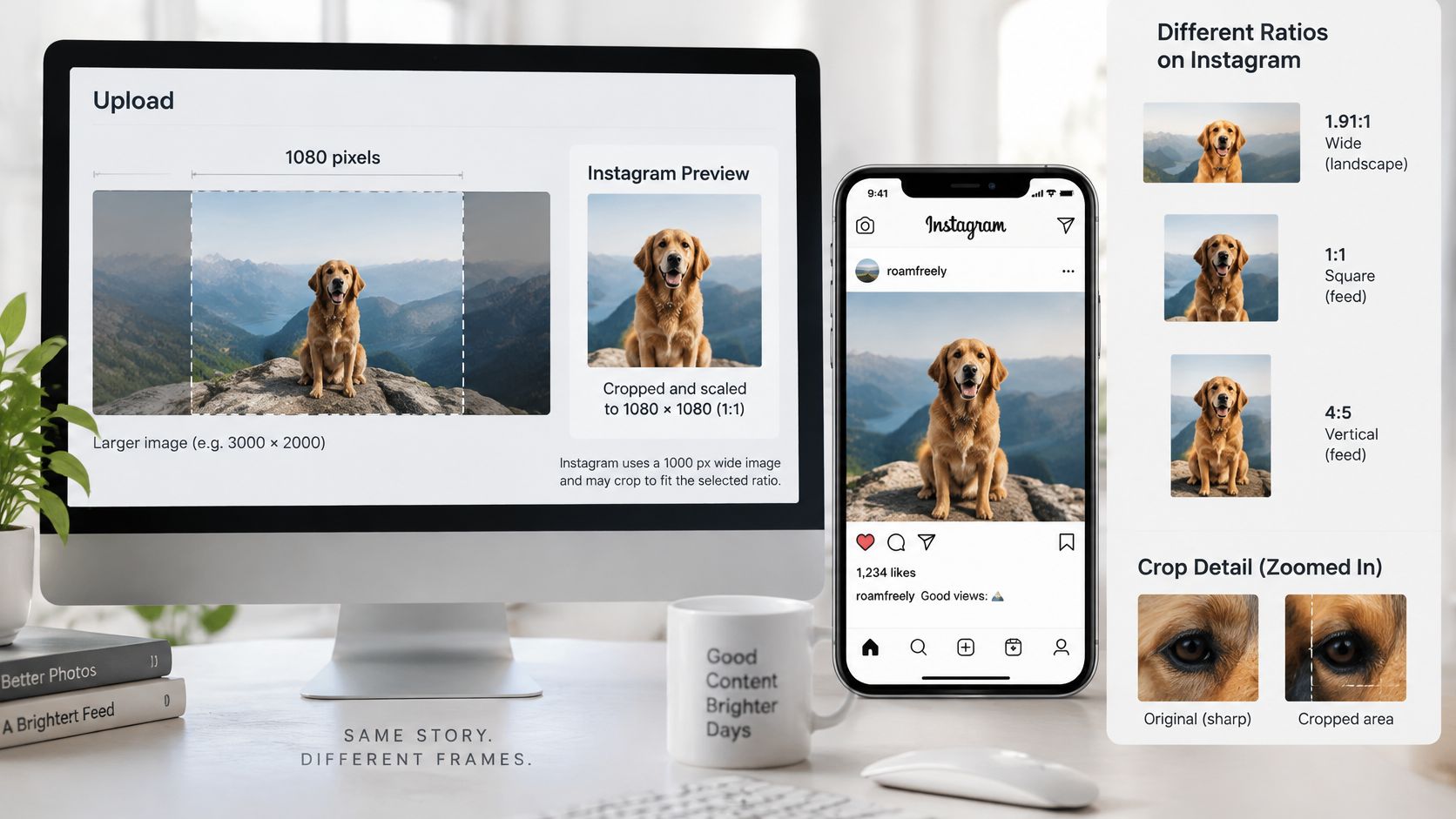
Ảnh bị cắt ngoài phạm vi hỗ trợ sẽ mất những gì?
Ảnh dọc tỷ lệ 1:2 được chuẩn bị để tải lên làm ảnh bảng tin sẽ cao hơn tỷ lệ bảng tin được hỗ trợ. Khi được điều chỉnh vào khung chấp nhận, ảnh sẽ mất nội dung theo chiều dọc, khiến cả tiêu đề gần phía trên lẫn giá sản phẩm gần phía dưới đều có nguy cơ bị cắt.
Tăng độ phân giải khi xuất không giải quyết được vấn đề bố cục vì tỷ lệ khung hình vẫn không đổi. Hãy dựng lại bố cục ảnh bảng tin trước khi tải lên:
- Ảnh dọc trên bảng tin: Dùng mẫu ảnh dọc khi sản phẩm và thông điệp cần được bố trí cách nhau theo chiều dọc.
- Ảnh vuông: Giữ bố cục cân đối, chừa khoảng trống cho các chế độ xem trước khác.
- Ảnh ngang: Đơn giản hóa thông điệp để vẫn dễ đọc trong khung thấp.
Kiểm tra đúng quy trình xuất bản thực tế
Dùng quy trình kiểm thử từ các bước xuất ở trên, sau đó dành thêm thời gian kiểm tra các chế độ xem trước của Instagram: kiểm tra độ dễ đọc trên bảng tin và phần cắt hình thu nhỏ trong lưới hồ sơ. Nếu lưới làm khuất đặc điểm của sản phẩm hoặc cắt mất tiêu đề, hãy điều chỉnh khung xem trước nếu giao diện cho phép hoặc sửa bố cục tệp gốc trước khi phân phối rộng hơn. Khi khởi động lại chiến dịch, hãy kiểm tra lại hướng dẫn được liên kết và bản xem trước trong ứng dụng, vì giới hạn chiều rộng, tỷ lệ được chấp nhận và cách cắt ảnh hiển thị là những giá trị cần xác minh trước khi đăng.
Quy tắc ảnh xem trước của LinkedIn và liên kết
Khung hình 1200 x 627 pixel là mức cơ sở thực tế cho bài đăng có liên kết vì khá gần tỷ lệ 1.91:1 trong thông số hình ảnh Trang LinkedIn, đồng thời đây cũng là cơ sở để thiết lập mẫu: hình ảnh Trang ở định dạng PNG hoặc JPEG tối đa 3 MB, ảnh tùy chỉnh trong bài đăng URL rộng hơn 200 pixel, ảnh bảng tin từ 552 x 276 pixel với chiều rộng 1080 pixel được khuyến nghị, và tỷ lệ ảnh bảng tin từ 3:1 đến 4:5. Hãy kiểm tra lại trang đó trước khi đăng. Số pixel là phần ít thay đổi nhất, còn cách hiển thị, cắt ảnh và hành vi của hình thu nhỏ thường là những yếu tố thay đổi.
Ảnh URL nhỏ hơn 200 pixel có thể chuyển sang hiển thị dưới dạng hình thu nhỏ ở bên trái, vì vậy bố cục phải phù hợp với cả thẻ đầy đủ lẫn bản xem trước nhỏ hơn. Đặt logo hoặc sản phẩm gần tâm thị giác, giữ tiêu đề ngắn và chừa lề thoáng để phần cắt ảnh không làm mất nội dung ưu đãi. Nếu bài đăng đã có tiêu đề và mô tả, ảnh chỉ cần giúp nhận diện trang đích và tạo lý do để người xem mở liên kết.
Tạo các tệp dẫn xuất bắt đầu từ thẻ xem trước
Để ra mắt báo cáo, hãy dùng ảnh bìa dễ nhận biết hoặc hình ảnh chính kèm tiêu đề ngắn. Với thông báo sản phẩm, hãy dành đủ không gian để sản phẩm vẫn dễ nhận ra khi thẻ được thu nhỏ. Khi chiến dịch có thể chạy dưới dạng bài đăng tập trung vào liên kết hoặc bài đăng bảng tin tập trung vào hình ảnh, hãy so sánh các định dạng bài đăng LinkedIn bằng SleekPost trước khi đặt làm các tệp dẫn xuất.
Giữ một tệp gốc không mất dữ liệu và xuất các tệp riêng cho ảnh xem trước liên kết và ảnh dọc trên bảng tin. Việc tách riêng giúp ảnh xem trước ngang không bị biến thành ảnh dọc chật chội, đồng thời tránh đưa ảnh dọc vào thẻ liên kết nông.
Kích thước hình ảnh quảng cáo và lập kế hoạch biến thể
Nhà tuyển dụngVào năm 2025, Meta khuyến nghị tỷ lệ ảnh 4:5 ở kích thước 1.440 x 1.800 pixel cho quảng cáo trên Bảng feed Facebook. Hãy xem đây là khuyến nghị tại thời điểm đó cần kiểm tra lại trong giao diện quảng cáo hiện tại, chứ không phải bằng chứng cho thấy mọi mẫu nội dung tự nhiên hoặc vị trí quảng cáo đều sử dụng cùng một định dạng đầu ra.
Khung quảng cáo trên bảng feed lớn hơn cho phép bạn tận dụng nhiều chi tiết nguồn hơn, nhưng không thể khắc phục chữ quá nhỏ hoặc phần cắt ảnh thiếu hiệu quả. Trước tiên, hãy xây dựng bố cục dựa trên thứ bậc thông điệp, sau đó xuất ảnh theo độ phân giải mà vị trí quảng cáo yêu cầu.
Điều chỉnh ý tưởng thay vì kéo giãn
Giữ sản phẩm, thông điệp và nhận diện hình ảnh nhất quán giữa các phiên bản. Thay đổi vị trí của chúng và các chi tiết bổ trợ sao cho phù hợp với không gian hiện có.
- Bố cục cho bảng feed: Sắp xếp sản phẩm chính và ưu đãi theo thứ tự dễ đọc.
- Bố cục dọc: Đặt nội dung hỗ trợ tránh xa các nút điều khiển giao diện và chừa chỗ cho khu vực hành động.
- Bố cục vuông: Rút gọn thông tin phụ thay vì nén toàn bộ thiết kế dọc.
Bản địa hóa cần được phê duyệt về bố cục, chứ không chỉ về bản dịch. Từ ngữ dài hơn và cách ngắt dòng khác nhau có thể khiến tiêu đề lấn vào sản phẩm hoặc đẩy lời kêu gọi hành động ra sau lớp phủ.
Ví dụ, tiêu đề tiếng Anh gồm ba dòng có thể thành năm dòng trong tiếng Đức. Với bố cục Stories, phần chiều cao tăng thêm có thể đẩy thông điệp hành động xuống dải phía dưới. Vì vậy, hãy rút gọn bản dịch đã được duyệt hoặc sắp xếp lại bố cục thay vì thu nhỏ mọi thứ theo cùng một tỷ lệ.
Tiêu chí phê duyệt: Người xem phải đọc được phiên bản đã dịch ở kích thước thực tế trên điện thoại mà không cần phóng to.
Với các chiến dịch khu vực, hãy sử dụng quy trình xác minh quảng cáo được cấp phép để kiểm tra vị trí hiển thị và trang đích thực tế, bên cạnh nội dung hình ảnh. Ghi tỷ lệ, kích thước, dung lượng tệp, ngôn ngữ, nội dung đã duyệt và trạng thái đánh giá của từng phiên bản vào nhật ký tài sản.
Danh sách kiểm tra nhanh để cập nhật kích thước ảnh
Hãy rà soát kích thước ảnh mạng xã hội hằng quý và sau những thay đổi lớn của nền tảng. Giao việc rà soát cho một người phụ trách cụ thể, thay vì chờ nhà thiết kế nào đó phát hiện bài đăng bị cắt trước tiên.
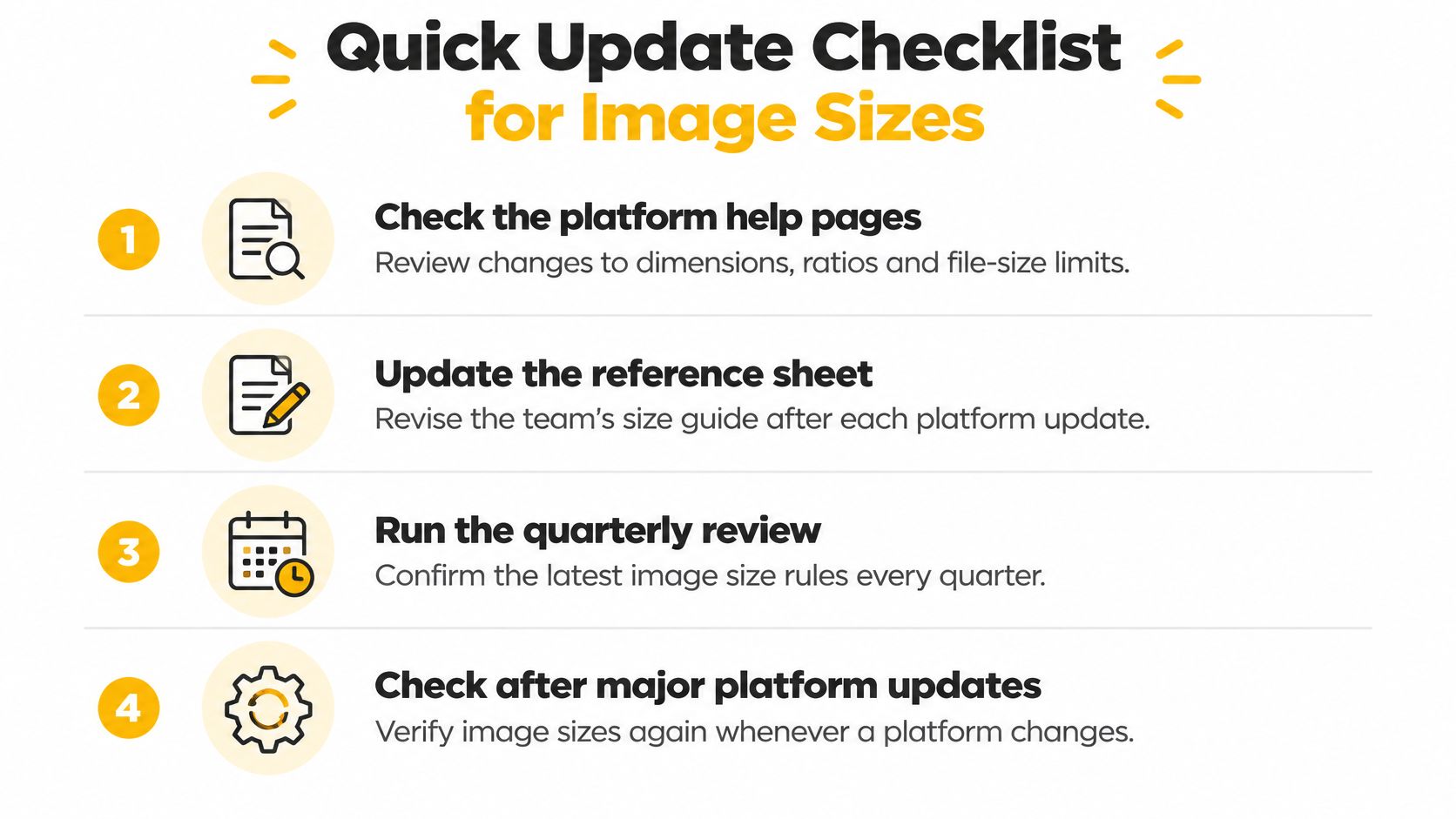
Rà soát thư viện xuất bản
- Kiểm tra trang trợ giúp chính thức. Rà soát kích thước, tỷ lệ, định dạng và giới hạn dung lượng tệp được chấp nhận, vì mẫu cũ vẫn có thể tải lên được nhưng hiển thị không đẹp.
- Kiểm tra vùng an toàn, không chỉ số pixel. Kích thước của vị trí hiển thị có thể giữ nguyên trong khi các lớp phủ giao diện thay đổi, vì vậy hãy xác nhận vùng được bảo vệ vẫn nằm gọn trong đường căn chỉnh vùng cắt.
- Cập nhật bảng tham chiếu. Cập nhật cả mẫu dùng chung lẫn ghi chú xuất bản để nhà thiết kế và người lên lịch không làm việc dựa trên các phiên bản mâu thuẫn nhau.
- Ghi lại lần kiểm tra quy trình gần nhất. Ghi rõ người đánh giá gần nhất đã thử quy trình xuất bản nào và vào ngày nào, vì cách hiển thị bản xem trước có thể thay đổi sau khi ứng dụng cập nhật dù hình ảnh vẫn giữ nguyên.
- Kiểm tra thuộc tính tệp. Xác nhận mỗi tệp bàn giao dùng đúng định dạng dự kiến và nằm trong giới hạn hiện hành của nơi nhận.
- Rà soát mọi ngôn ngữ. Mở từng tệp xuất đã bản địa hóa ở kích thước trên điện thoại và kiểm tra cách xuống dòng, ký tự bị cắt cũng như các thành phần giao diện bị chồng lấn.
- Kiểm tra khả năng tiếp cận. Thêm văn bản thay thế có ý nghĩa ở những nơi được hỗ trợ, đưa mọi thông tin chỉ có trong ảnh vào phần nội dung đi kèm và kiểm tra độ tương phản của chữ với nền thực tế.
- Ghi lại lần kiểm tra gần nhất. Hãy xem danh sách này là lớp ghi nhận thông tin của thư viện: mỗi vị trí đã kiểm tra đều có người đánh giá và ngày kiểm tra, để việc phê duyệt trở thành quyết định được ghi lại thay vì chỉ được nhớ trong đầu.
Phân định rõ trách nhiệm
Người phụ trách thư viện nên loại bỏ các tệp xuất đã lỗi thời, chứ không chỉ tải bản thay thế lên bên cạnh chúng. Gán trạng thái rõ ràng cho các mẫu đã duyệt và không để các bản thử nghiệm nháp trong thư mục bàn giao của công cụ lên lịch.
Khi nền tảng thay đổi, hãy cập nhật thư viện một lần và thông báo cho mọi nhà thiết kế cùng người xuất bản. Cách này đáng tin cậy hơn việc gửi kích thước đã chỉnh sửa trong một chuỗi trò chuyện mà nhóm phụ trách chiến dịch tiếp theo sẽ không tìm thấy.
Kiểm tra nội dung sáng tạo qua kết nối di động thực tế
Hãy mở từng vị trí hiển thị trên điện thoại trước khi phê duyệt xuất bản. Kiểm tra phần ảnh nhìn thấy được sau khi cắt, các lớp phủ và độ sắc nét của chữ, sau đó kiểm tra hành trình đến trang đích bằng quy trình kiểm thử web trên thiết bị di động được ghi chép đầy đủ.
Bản xem trước trên máy tính có thể không thể hiện đúng cách giao diện di động hoạt động. Việc định tuyến mạng là một vấn đề riêng, phục vụ QA theo vị trí địa lý được cấp phép, xác minh quảng cáo, nghiên cứu khu vực và vận hành mạng xã hội; tuy nhiên, proxy không mô phỏng màn hình, phiên bản ứng dụng hay công cụ kết xuất của điện thoại.
Chủ động lựa chọn mạng
Proxy trung tâm dữ liệu định tuyến lưu lượng ra ngoài qua các mạng lưu trữ. Proxy dân cư sử dụng địa chỉ của ISP dành cho người tiêu dùng, còn proxy di động định tuyến lưu lượng ra ngoài qua mạng của nhà mạng, bao gồm kết nối 4G hoặc 5G.
IETF RFC 6888 mô tả NAT cấp nhà mạng, cho phép các thuê bao dùng chung địa chỉ IPv4 công khai. Vì vậy, khó phân biệt hoặc chặn đáng tin cậy lưu lượng di động chỉ dựa trên IP hơn, bởi việc chặn một địa chỉ nhà mạng dùng chung có thể ảnh hưởng đến các thuê bao hợp lệ; điều này không có nghĩa là proxy di động không thể bị phát hiện.
Phân biệt nhắm mục tiêu theo vị trí địa lý với nhắm mục tiêu theo ASN. Việc nhắm mục tiêu theo quốc gia hoặc thành phố liên quan đến phân loại vị trí, trong khi số hệ thống tự trị xác định mạng hoạt động theo một chính sách định tuyến. Hãy ghi lại cả hai khi cần kiểm tra hành vi riêng của nhà mạng.
- Duy trì phiên ổn định: Dùng phiên cố định để kiểm tra đăng nhập và xác minh từ trang này sang trang khác. Chỉ luân chuyển giữa các trường hợp kiểm thử độc lập, được cấp phép; không luân chuyển giữa chừng trong một hành trình.
- Chỉ định rõ giao thức: Cấu hình proxy HTTP hoặc HTTPS phù hợp với các ứng dụng hiểu giao thức web; IETF RFC 1928 quy định hỗ trợ SOCKS5 cho TCP, UDP, tên miền và địa chỉ IPv6, nhưng không hỗ trợ chuyển tiếp ICMP nói chung.
- Lưu giữ bằng chứng: Ghi lại điểm thoát quan sát được, nhà mạng, thời gian phiên, thiết bị và vị trí hiển thị để người đánh giá khác có thể tái hiện kết quả.
Chỉ sử dụng các tài khoản và quy trình thu thập mà bạn được phép vận hành. Tuân thủ điều khoản nền tảng, nghĩa vụ về quyền riêng tư và các biện pháp kiểm soát truy cập; luân chuyển không đồng nghĩa với việc được phép vượt qua các biện pháp bảo vệ.
Giải pháp định tuyến di động tại Pháp của chúng tôi có thể hỗ trợ QA được cấp phép, xác minh quảng cáo, vận hành mạng xã hội và nghiên cứu khu vực. Để kiểm tra cách nội dung sáng tạo và trang đích hoạt động qua kết nối của nhà mạng Pháp, hãy truy cập Evoproxy và thử proxy di động 4G với một bài kiểm tra nhỏ có phạm vi xác định rõ ràng trước khi mở rộng quy trình.